

Videos in OneDrive speichern
Verbinde ein persönliches oder geschäftliches OneDrive und speichere ein fertiges Clevera-Video als MP4 in einem Clevera-Ordner, benannt nach dem Video, mit einem Unterordner für die entsprechende Sammlung. Es wird nichts veröffentlicht oder geteilt.
Speichere ein fertiges Clevera-Video als MP4-Datei in deinem OneDrive. Dies funktioniert mit persönlichen Microsoft-Konten sowie mit Arbeits- oder Schulkonten. Clevera benennt die Datei nach dem Video und legt sie in einem Unterordner ab, der nach der Sammlung des Videos benannt ist. Es wird nichts veröffentlicht oder geteilt.
Wie das Veröffentlichen auf den verschiedenen Plattformen funktioniert, erfährst du unter Videos auf deinen Plattformen veröffentlichen.
Was landet wo
| Zielort | Clevera / <collection name> / <video title>.mp4 standardmäßig in deinem eigenen OneDrive. Du kannst einen anderen Ordner auswählen. |
| Freigabe | Keine. Die Datei ist privat für dich, es sei denn, der Ordner ist freigegeben. |
| Was Clevera ausfüllt | Dateiname (der Videotitel) und Unterordner (die Sammlung). Kein KI-Schreiben. |
| Kosten | Keine Gebühr pro Versand. |
| Nach dem Senden | Der Status wechselt direkt zu In OneDrive gespeichert. In OneDrive öffnen öffnet die Datei. |
Bevor du beginnst
- Plan. Das Veröffentlichen ist Teil des Pro-Plans und höher.
- Rolle. Nur Arbeitsbereich-Inhaber und Admins können ein Konto verbinden oder trennen. Jeder, der ein Video bearbeiten kann, kann es in einem bereits verbundenen Konto speichern.
- Konto. Ein persönliches Microsoft-Konto oder ein Arbeits- oder Schulkonto mit OneDrive. Clevera speichert in deinem eigenen OneDrive; SharePoint-Websites und freigegebene Bibliotheken werden nicht unterstützt.
- Arbeitskonten. Manche Organisationen erlauben es Nutzern nicht, Apps selbst zu genehmigen. Wenn Microsoft Genehmigung durch Administrator erforderlich anzeigt, bitte deinen IT-Administrator, Clevera für deine Organisation zu genehmigen, und verbinde es dann erneut.
OneDrive verbinden
Integrationen öffnen
Öffne Integrationen in der Seitenleiste. OneDrive befindet sich unter Speicher und in der Zeile steht Mit Microsoft anmelden.

Mit Microsoft anmelden
Klicke auf Verbinden. Microsoft fordert dich auf, ein Konto auszuwählen, sodass du zwischen einem persönlichen und einem Arbeitskonto wählen kannst. Anschließend wird angezeigt, worum Clevera bittet:
- Vollständigen Zugriff auf deine Dateien haben, beschränkt auf dein eigenes OneDrive. Clevera benötigt dies, um den Clevera-Ordner zu erstellen, deine Ordner in der Auswahl anzuzeigen und das Video hochzuladen.
- Dich anmelden und dein Profil lesen, um das Konto in Clevera anzuzeigen.
- Zugriff auf Daten beibehalten, denen du Zugriff gewährt hast, damit du dich nicht jede Stunde neu anmelden musst.
Clevera fragt nicht nach Zugriff auf die Dateien anderer Personen oder auf SharePoint.
Akzeptieren
Klicke auf Akzeptieren. Du landest wieder bei den Integrationen, wo das Konto auf der OneDrive-Karte angezeigt wird.
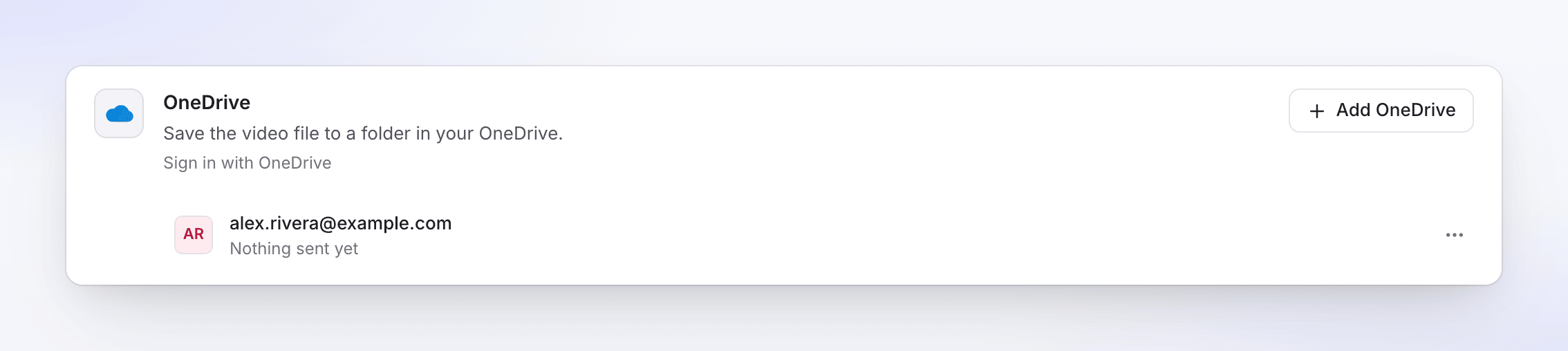
Wenn das Konto noch nie OneDrive verwendet hat, schlägt das Verbinden mit "Dieses Microsoft-Konto hat kein OneDrive. Öffne OneDrive einmal, um es einzurichten, und verbinde es dann erneut." fehl.
Ein Video in OneDrive speichern
Den Tab Veröffentlichen öffnen
Öffne das Video, klicke auf Teilen und dann auf Veröffentlichen. Klicke auf Veröffentlichen… (oder Erneut veröffentlichen).
Das OneDrive-Konto auswählen
Wähle unter Senden an → Speicher das OneDrive-Konto aus.
Dateiname und Ordner überprüfen
Die Details sind bereits ausgefüllt. Ändere sie bei Bedarf; Änderungen werden während der Eingabe gespeichert. Die Vorschau zeigt den vollständigen Pfad.
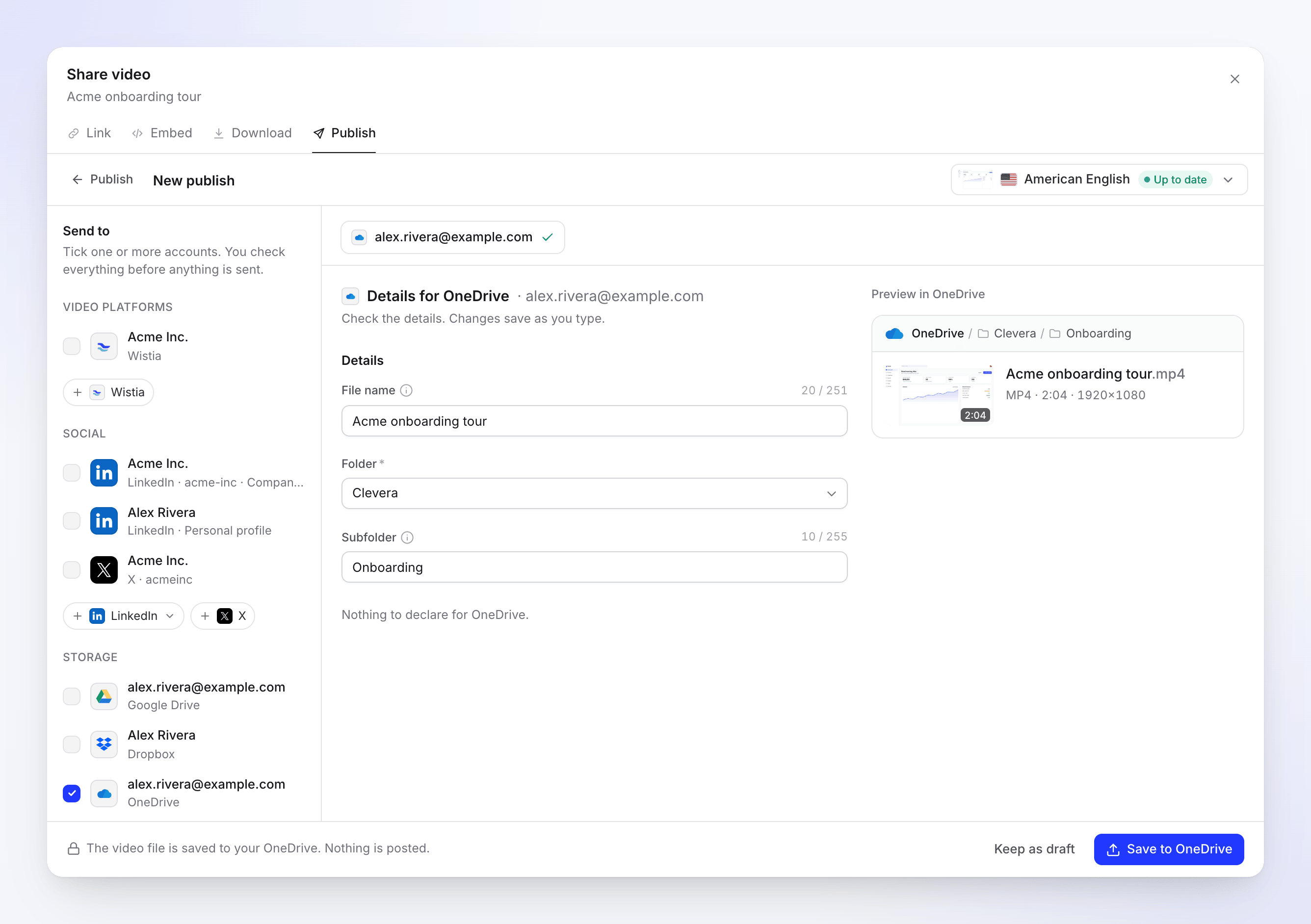
Die Vorschau zeigt den Pfad: OneDrive / Clevera / Onboarding / Acme onboarding tour.mp4. Speichern
Klicke auf In OneDrive speichern. Der Hinweis lautet "Die Videodatei wird in deinem OneDrive gespeichert. Es wird nichts veröffentlicht." Um später fortzufahren, klicke auf Als Entwurf behalten.
Dateiname und Ordner
Dateiname beginnt mit dem Titel des Videos in der Sprache des ausgewählten Renderings. Lass das Feld leer, um den Titel zu verwenden. Clevera fügt immer .mp4 hinzu.
Ordner bestimmt, wohin die Datei geht:
| Auswahl | Wohin die Datei geht |
|---|---|
| Clevera (Standard) | Ein Ordner namens Clevera ganz oben in deinem OneDrive. Clevera verwendet ihn, falls er existiert, und erstellt ihn andernfalls. |
| OneDrive | Ganz oben in deinem OneDrive. |
| Jeder andere Ordner | Deine obersten Ordner und die Ordner innerhalb von Clevera, sortiert nach Namen. |
Unterordner beginnt mit dem Namen der Sammlung des Videos und wird innerhalb des gewählten Ordners erstellt, falls er nicht existiert. Leere das Feld, um direkt im Ordner zu speichern. Ein Video, das sich in keiner Sammlung befindet, hat keinen Unterordner.
Die Ordnerliste wird etwa einmal pro Stunde aktualisiert, daher kann es so lange dauern, bis ein gerade erstellter Ordner erscheint.
Felder und Grenzwerte
| Feld | Limit | Hinweise |
|---|---|---|
| Dateiname | 251 Zeichen (255 mit .mp4) |
Optional. Der Zähler zeigt die Zeichen an, zum Beispiel "20 / 251". Ein Emoji zählt als 2, daher erscheint nahe dem Limit der Hinweis "Ein Emoji zählt als 2." |
| Ordner | Einer der aufgelisteten Ordner, erforderlich | Wird für das nächste Mal pro Konto gespeichert. |
| Unterordner | 255 Zeichen | Optional. Wird erstellt, falls er fehlt. Wird auf die gleiche Weise gezählt. |
Ein zu langer Name wird als "Zu lang: das Limit beträgt 251 Zeichen (ein Emoji zählt als 2)." markiert (255 für den Unterordner).
OneDrive erlaubt keine " * : < > ? / \ | in Namen. Clevera ersetzt diese beim Speichern: " wird zu ' und die anderen werden zu -. Es behandelt auch die reservierten Namen von OneDrive: Ein Name wie CON oder desktop.ini erhält einen Unterstrich, und ein führendes ~$ wird entfernt.
OneDrive begrenzt zudem den gesamten Pfad (Ordner plus Dateiname) auf 400 Zeichen. Halte Ordnernamen kurz, wenn du tief verschachtelst.
Gleicher Name zweimal? Clevera überschreibt niemals eine Datei. Wenn der Name bereits vergeben ist, behält OneDrive beide und fügt dem neuen eine Nummer hinzu.
Videoanforderungen
| Grenzwert | |
|---|---|
| Dateigröße | Bis zu 250 GB |
| Format | MP4 |
Statusanzeigen
| Status | Was es bedeutet |
|---|---|
| Warten auf Rendering | Wird gespeichert, sobald das Rendering abgeschlossen ist. Es befindet sich unter Sendungen nach dem Rendering, über Gesendet. |
| In der Warteschlange / Hochladen N% | Die Datei ist auf dem Weg zu OneDrive. |
| Speichern in OneDrive | Die Datei ist gerade angekommen und wird abgelegt. Dies wird möglicherweise kurz angezeigt; es gibt keinen separaten Verarbeitungsschritt. |
| In OneDrive gespeichert | "In deinem OneDrive gespeichert." In OneDrive öffnen öffnet die Datei. |
| fehlgeschlagen | Es wurde nichts gespeichert oder der Speichervorgang wurde nicht abgeschlossen. Die Nachricht gibt den Grund an. |
| Entfernt | Die Datei wurde in OneDrive gelöscht. |
Danach in OneDrive
Die Datei ist eine normale MP4-Datei in deinem OneDrive. Teile, verschiebe oder benenne sie dort um. Clevera erstellt keinen Freigabelink und ändert die Datei nach dem Speichern nicht mehr.
Fehlerbehebung
| Nachricht | Was zu tun ist |
|---|---|
| Administratorgenehmigung erforderlich (auf der Microsoft-Seite) | Deine Organisation erfordert, dass ein Administrator Apps genehmigt. Bitte deinen IT-Administrator, Clevera zu genehmigen, und verbinde dich dann erneut. Kontaktiere den Support, falls dein Administrator einen direkten Genehmigungslink benötigt. |
| "Dieses Microsoft-Konto hat kein OneDrive. Öffne OneDrive einmal, um es einzurichten, und verbinde dich dann erneut." | Öffne onedrive.com einmal mit diesem Konto und verbinde dich dann erneut. |
| "Zu lang: das Limit beträgt 251 Zeichen (ein Emoji zählt als 2)." | Kürze den Dateinamen (oder den Unterordner, Limit 255). |
| "Es ist nicht genügend freier Speicherplatz in deinem OneDrive vorhanden. Schaffe etwas Platz und versuche es dann erneut." | Schaffe Platz oder füge Speicher hinzu und klicke dann auf Wiederholen. |
| "OneDrive hat einige der Details nicht akzeptiert. Überprüfe sie und sende erneut." | Der Ordner wurde gelöscht oder du hast den Zugriff darauf verloren, eine Datei verwendet bereits den Namen des Unterordners oder der Pfad ist zu lang. Wähle einen anderen Ordner oder kürze die Namen und speichere dann erneut. |
| "Verbinde dein OneDrive-Konto erneut, um dies zu senden." | Die Verbindung wurde beendet, zum Beispiel nachdem du Clevera aus deinem Microsoft-Konto entfernt hast. Klicke auf Erneut verbinden und dann auf Wiederholen. |
| "OneDrive hat das Video abgelehnt: die Datei ist größer als erlaubt." | Rendiere mit einer niedrigeren Auflösung. |
| "Der Upload wurde unterbrochen. Wiederhole den Vorgang, um dort fortzufahren, wo er gestoppt wurde." | Klicke auf Wiederholen. |
| "Beim Senden an OneDrive ist ein Fehler aufgetreten. Bitte versuche es erneut. Referenz: …" | Klicke auf Wiederholen. Wenn es weiterhin fehlschlägt, kontaktiere den Support mit der Referenz. |
OneDrive trennen
- Öffne Integrationen, suche das Konto auf der OneDrive-Karte und klicke auf ⋯ → Trennen.
- Bestätige. Laufende Speichervorgänge werden gestoppt, und bereits gespeicherte Dateien bleiben in deinem OneDrive.
- Entferne Clevera auch auf Microsoft-Seite. Microsoft bietet keine Möglichkeit für eine App, ihren eigenen Zugriff aufzugeben, daher vergisst Clevera nur seine Anmeldung. Die Bestätigung erinnert dich daran: "Entferne Clevera auch aus den verbundenen Apps in deinen OneDrive-Einstellungen."
- Persönliches Konto: Gehe zu
account.live.com/consent/Manageund entferne Clevera. - Arbeits- oder Schulkonto: Gehe zu
myapps.microsoft.com, suche Clevera und wähle Entfernen oder frage deinen IT-Administrator.
- Persönliches Konto: Gehe zu
FAQ
Kann ich auf einer SharePoint-Website oder in einer freigegebenen Bibliothek speichern? Nein. Clevera speichert nur in deinem eigenen OneDrive.
Kann ich ein Arbeitskonto und ein persönliches Konto verbinden? Ja. Klicke auf Konto hinzufügen und wähle das andere Konto auf der Microsoft-Seite aus. Jedes wird als eigene Zeile angezeigt.
Teilt Clevera die Datei? Nein. Teile sie aus OneDrive heraus.
Verbraucht das Speichern Credits? Nein. Es gibt keine Gebühr pro Übertragung für Speicher.
Warum befindet sich meine Datei in einem Unterordner? Der Unterordner ist die Sammlung des Videos. Leere Unterordner vor dem Speichern, um die Datei direkt im Ordner abzulegen.