

Anmeldung in der Desktop-App
Melde dich über deinen Browser bei der Clevera-Desktop-App an, wähle aus, in welchem Workspace deine Aufnahmen gespeichert werden sollen, und behebe Probleme bei einer nicht abgeschlossenen Anmeldung.
Die Desktop-App wird über deinen Webbrowser angemeldet, sodass du dein Clevera-Passwort niemals in der App eingeben musst. Sobald du angemeldet bist, wird jede Aufnahme, die du erstellst, in den Workspace hochgeladen, der aktuell in der Clevera-Web-App ausgewählt ist.
Bevor du beginnst
- Installiere die Desktop-App.
- Stelle sicher, dass du dich bei
app.clevera.aiin deinem Standardbrowser anmelden kannst. Wenn du im Web die Google-Anmeldung, Single Sign-On oder eine Zwei-Faktor-Authentifizierung verwendest, gilt dasselbe hier: Du schließt den Vorgang im Browser ab.
Anmelden
Klicke auf Anmelden
Wenn du die App öffnest und nicht angemeldet bist, erscheint das Fenster Let's get you signed in. Klicke auf Anmelden.
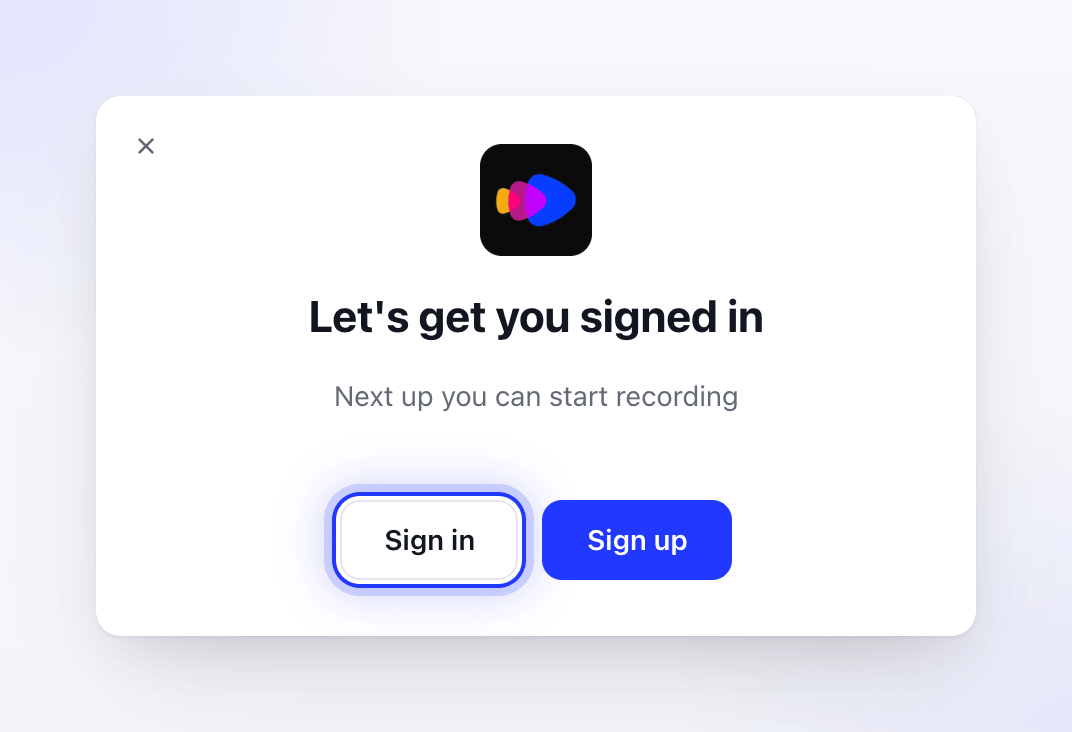
Anmelden öffnet Clevera in deinem Browser. Falls du noch kein Konto hast, erstelle zuerst eines. Auf einem Mac öffnet Registrieren die Clevera-Registrierungsseite in deinem Browser. Erstelle unter Windows dein Konto auf
app.clevera.aiin deinem Browser. Kehre danach zurück und klicke auf Anmelden.Im Browser abschließen
Dein Standardbrowser öffnet Clevera. Wenn du im Web nicht angemeldet bist, melde dich zuerst an. Clevera zeigt dann die Seite Öffne die Clevera-App an.
Browser Clevera öffnen lassen
Dein Browser fragt, ob Clevera geöffnet werden soll. Wähle Öffnen (der genaue Wortlaut hängt von deinem Browser ab). Wenn du das Kästchen aktivierst, um dies immer zuzulassen, wirst du beim nächsten Mal nicht mehr gefragt.
Zurück zur App gehen
Die Seite wechselt zu You're signed in und die Desktop-App öffnet das Aufnahmefenster. Du kannst den Browser-Tab mit Diesen Tab schließen schließen.
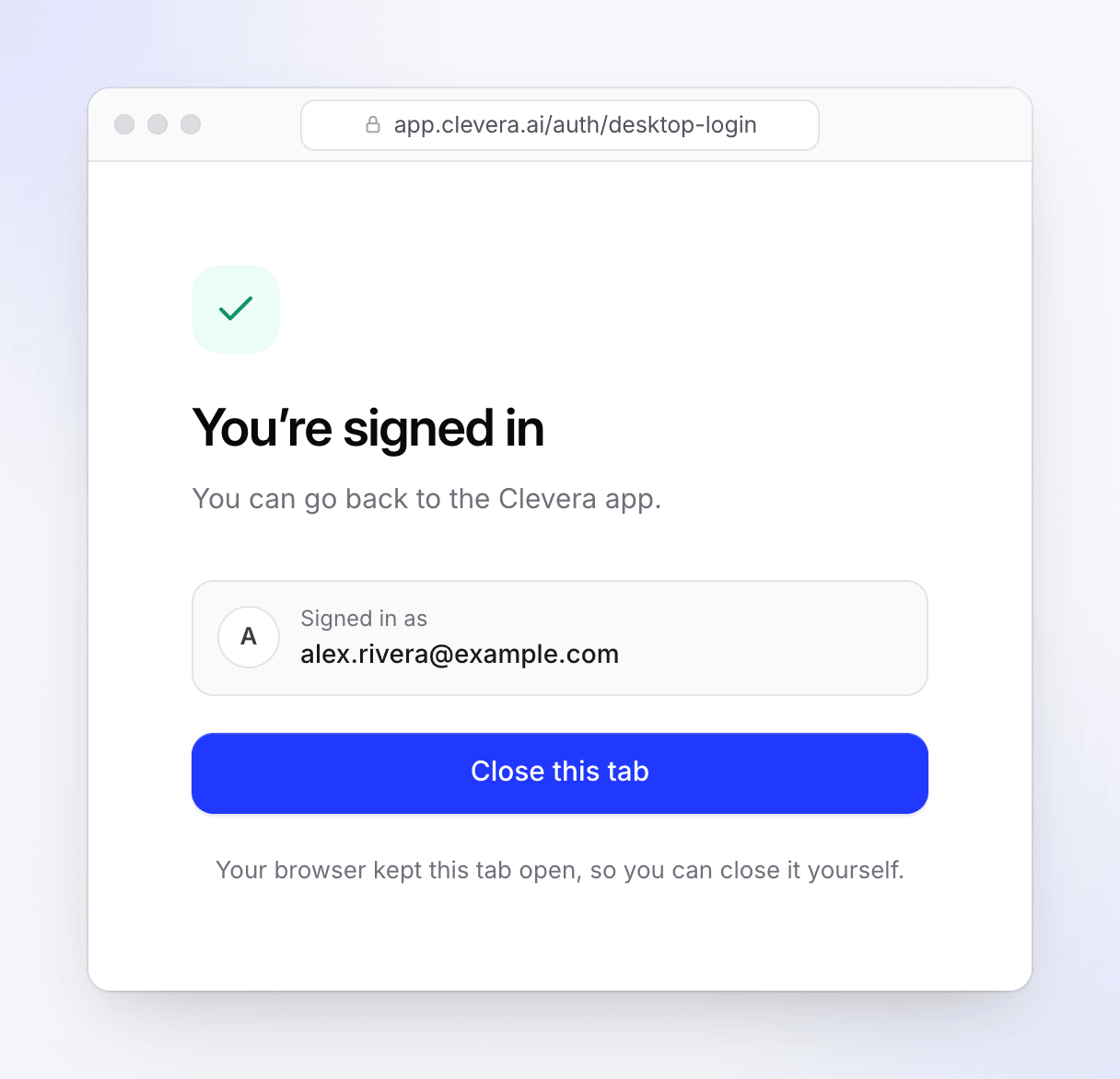
Sobald die App deine Anmeldedaten hat, kannst du den Tab schließen.
Wo deine Anmeldung gespeichert wird
Deine Anmeldung wird im macOS-Schlüsselbund auf diesem Mac gespeichert.
Deine Anmeldung wird im Windows-Anmeldeinformationsmanager unter Clevera.Credentials gespeichert, nur für dein Windows-Konto.
Wähle aus, in welchem Workspace deine Aufnahmen gespeichert werden
Die App hat keine Workspace-Auswahl. Wenn du eine Aufnahme startest, fragt sie Clevera, welcher Workspace aktuell im Web ausgewählt ist, und lädt die Aufnahme dort hoch.
Um in einen anderen Workspace aufzunehmen:
- Wechsle in der Clevera-Web-App zu dem gewünschten Workspace.
- Starte die Aufnahme in der Desktop-App.
Wenn du eine Aufnahme innerhalb einer Sammlung im Web startest (mit Bildschirm aufnehmen), wird die Aufnahme ebenfalls in dieser Sammlung abgelegt, sofern die Sammlung zu diesem Workspace gehört.
Wenn App und Browser nicht übereinstimmen, zum Beispiel wenn die App bei einem anderen Clevera-Konto angemeldet ist, du dich nicht mehr in diesem Workspace befindest oder deine Rolle dort keine Aufnahmen zulässt, geht die Aufnahme nicht verloren. Sie wird in einem Workspace gespeichert, in dem du aufnehmen kannst, und Clevera teilt dir mit, in welchem. Wenn sich die Aufnahme in einem Browser öffnet, der bei einem anderen Konto angemeldet ist, zeigt die Seite an, wer sie aufgenommen hat und wie man wechselt.
Abmelden
- Klicke im Aufnahmefenster auf mehr → Abmelden.
- Oder öffne bei aktivem Clevera das Clevera-Menü in der Menüleiste → Abmelden.
- Oder klicke auf das Clevera-Symbol in der Menüleiste → Abmelden.
Durch das Abmelden werden alle Clevera-Fenster geschlossen und deine Anmeldung von diesem Mac entfernt. Deine Einstellungen, Tastenkombinationen und die Zustimmung zur Aufnahme bleiben erhalten.
- Klicke im Aufnahmefenster auf mehr → Abmelden und bestätige dann "Are you sure you want to sign out?" mit Ja.
- Oder klicke mit der rechten Maustaste auf das Clevera-Symbol im Infobereich (Taskleiste) → Abmelden und bestätige dann.

Durch das Abmelden wird deine Anmeldung von diesem PC entfernt. Deine Einstellungen und Tastenkombinationen bleiben erhalten. Während du abgemeldet bist, zeigt das Taskleistenmenü stattdessen Anmelden an.
Um dich mit einem anderen Konto anzumelden, melde dich ab, wechsle die Konten auf app.clevera.ai in deinem Browser und klicke dann erneut auf Anmelden in der App.
Fehlerbehebung
| Was du siehst | Was zu tun ist |
|---|---|
| Didn't open? — "If nothing happened, open the app again, or download it if it isn't installed yet." | Klicke auf Clevera erneut öffnen. Wenn der Browser nicht fragt, ob Clevera geöffnet werden soll, prüfe, ob die App installiert und mindestens einmal geöffnet wurde, und versuche es dann erneut. |
| "We couldn't open the Clevera app. Try again." | Klicke auf Erneut versuchen. Wenn es weiterhin fehlschlägt, schließe den Tab und klicke dann erneut auf Anmelden in der App. |
| "This sign-in has expired. Start again from the Clevera app." | Die Seite wartet etwa 3 Minuten auf die App. Klicke erneut auf Anmelden in der App, um einen neuen Link zu erhalten. |
| "This sign-in belongs to another account. Start again from the Clevera app." | Du hast dich im Web als eine andere Person angemeldet als diejenige, die die Anmeldung gestartet hat. Klicke erneut auf Anmelden in der App. |
| "You seem to be offline. Still trying…" | Verbinde dich erneut mit dem Internet. Die Seite prüft den Status von selbst. |
| Die App hat dich von selbst abgemeldet | Deine Anmeldung ist abgelaufen oder wurde widerrufen. Das Fenster Let's get you signed in erscheint wieder; melde dich erneut an. |
| "Authentication error: Please log in again" beim Starten der Aufnahme | Melde dich ab und dann wieder an. |
| "Team ID is missing" beim Starten der Aufnahme | Melde dich bei app.clevera.ai an und stelle sicher, dass du zu mindestens einem Workspace gehörst, und versuche es dann erneut. |
| Windows: "Screen recording or audio permission is required" wenn du nicht angemeldet bist | Die Windows-App zeigt diese Meldung, wenn deine Anmeldung fehlt. Melde dich über das Taskleistensymbol (Anmelden) an und nimm erneut auf. |