

Lass die KI dein Produkt mit Mit KI aufnehmen aufnehmen
Mit KI aufnehmen öffnet deine Website oder App in einem Cloud-Browser und zeichnet die von dir beschriebenen Schritte auf, während du live zusiehst. Erfahre, wie du eine Aufnahme startest, was die einzelnen Optionen bewirken, was auf der Live-Seite angezeigt wird, wie lange es dauert und was zu tun ist, wenn die Aufnahme nicht abgeschlossen wird.
Mit KI aufnehmen filmt dein Produkt für dich. Du beschreibst die Schritte, und die KI öffnet deine Website oder App in einem Browser in der Cloud von Clevera, arbeitet sie in einem aufgezeichneten Durchgang ab und liefert dir eine Bildschirmaufnahme für dein Video. Du kannst live zusehen, ihr Notizen senden und jederzeit die Kontrolle über den Browser übernehmen.
Nutze es, wenn du keine Zeit hast, selbst aufzunehmen, die Desktop-App nicht zur Hand hast oder einen sauberen, stetigen Durchlauf einer Web-App wünschst.
Bevor du startest
- Du benötigst eine Webadresse, die die KI öffnen kann: eine öffentliche
https://Seite. Desktop-Apps und Seiten auf deinem eigenen Computer oder Firmennetzwerk können auf diese Weise nicht aufgezeichnet werden. Verwende dafür die Desktop-App. - Wenn die Schritte hinter einer Anmeldung stattfinden, entscheide, wie die KI darauf zugreift. Siehe Anmelden oder Übernehmen während Mit KI aufnehmen.
- Verwende nach Möglichkeit ein Demo- oder Testkonto. Alles, was auf dem Bildschirm zu sehen ist, landet in der Aufnahme.
- Eine Rolle, die erstellen kann. Editoren können Mit KI aufnehmen nicht starten: Die Option ist deaktiviert mit dem Hinweis „Deine Rolle kann bestehende Inhalte bearbeiten, aber keine neuen Inhalte erstellen.“
- Nur die Person, die eine Aufnahme gestartet hat, der Workspace-Inhaber und Administratoren können die Live-Seite öffnen, Notizen senden, die Kontrolle übernehmen oder die Aufnahme stoppen.
- Mit KI aufnehmen verbraucht Credits basierend auf der Arbeitszeit der KI. Siehe was es kostet.
Eine Aufnahme starten
Mit KI aufnehmen öffnen
Klicke auf der Seite „Erstellen“ eines beliebigen Videotyps im Briefing-Feld auf + Hinzufügen und wähle Mit KI aufnehmen in der Gruppe Mit KI. Der Tooltip lautet: „Lass die KI deine Website oder App in der Cloud aufnehmen.“
Das Dialogfenster Automatisch mit KI aufnehmen öffnet sich: „Die KI öffnet deine Website in einem Cloud-Browser und zeichnet die von dir beschriebenen Schritte auf.“
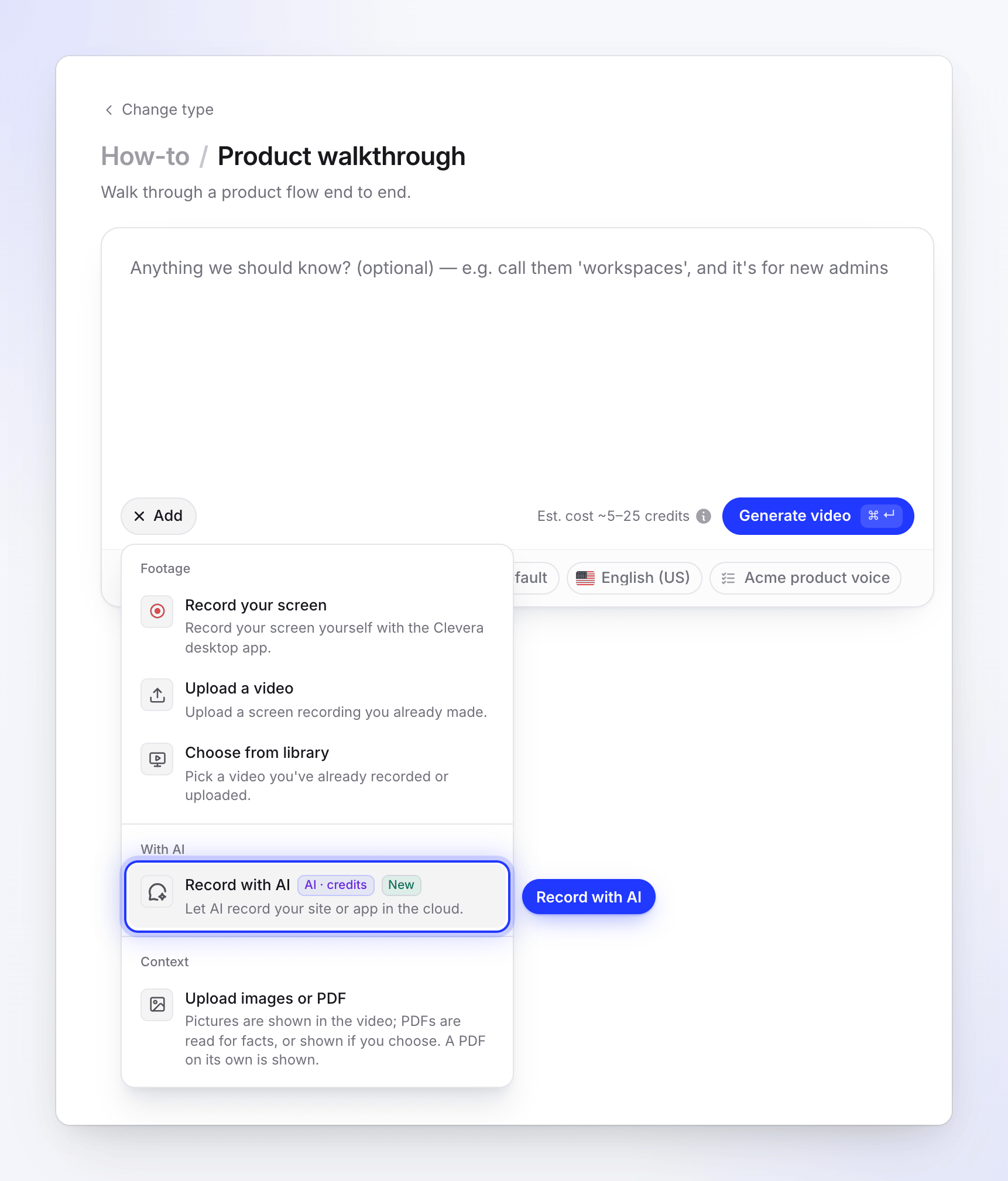
„Mit KI aufnehmen“ befindet sich bei jedem Videotyp in der Gruppe „Mit KI“. Beschreibe, was gezeigt werden soll
Schreibe unter Was soll die KI zeigen? die Schritte in der richtigen Reihenfolge auf, so wie du es einem Kollegen erklären würdest. Zum Beispiel: „Öffne Projekte, erstelle ein Projekt namens Q3 Launch und lade dann [email protected] als Editor ein.“ Du hast bis zu 2.000 Zeichen zur Verfügung.
Die KI führt nur diese Schritte in dieser Reihenfolge aus und stoppt dann. Sie erkundet nicht von selbst andere Seiten oder Menüs.
Die Startseite hinzufügen
Gib unter Startseite die erste Seite ein, die die KI öffnen soll, zum Beispiel
https://app.acme.io/projects. „Nur öffentliche https://-Seiten.“ Wenn du auf der richtigen Seite startest, sparst du Zeit und Credits.Wähle, wie sich die KI anmeldet
Wähle unter Anmelden eine Option aus:
Option Was passiert keine „Die Seite wird ohne Anmeldung geöffnet.“ Für öffentliche Seiten. Anmeldedaten verwenden „Die KI meldet sich mit einem Konto an, das du ihr gibst.“ Gib E-Mail oder Benutzername und Passwort ein und aktiviere „Ich darf Clevera Zugriff auf dieses Konto gewähren.“ Ich gebe es selbst ein „Die KI stoppt bei der Anmeldung; öffne „Ansehen“ und melde dich dort an.“ Der Browser wird dir auf der Anmeldeseite übergeben. Wenn dein Workspace eine gespeicherte Anmeldung für diese Website hat, zeigt das Dialogfenster „Verwende deine gespeicherte Anmeldung für app.acme.io“ an und die KI startet angemeldet. Details findest du unter Anmelden oder Übernehmen während Mit KI aufnehmen.
Wann immer die Aufnahme eine Anmeldung beinhaltet, erscheint die aktivierte Option Anmeldung nicht in das Video aufnehmen: „Das Video beginnt, sobald du angemeldet bist.“ Deaktiviere sie, wenn die Anmeldung Teil des Videos sein soll.
Entscheide, ob die KI Änderungen vornehmen darf
Änderungen zulassen („Lass die KI Dinge in deiner App erstellen oder bearbeiten“) ist standardmäßig deaktiviert. Aktiviere es, wenn deine Schritte etwas erstellen oder bearbeiten, wie zum Beispiel ein Projekt, einen Datensatz oder eine Einstellung.
Solange es deaktiviert ist, schaut sich die KI nur um: Sie kann öffnen, ansehen, scrollen, suchen, filtern, sortieren, Tabs wechseln und sich anmelden, aber sie erstellt, bearbeitet, löscht, sendet, veröffentlicht, lädt ein, kauft, bezahlt oder ändert keine Einstellungen und bestätigt keine Dialoge, die dies tun würden. Wenn einer deiner Schritte eine Änderung erfordert, zeigt die KI, wo dies geschieht, indem sie zum Beispiel das Formular oder Menü öffnet, stoppt dann aber vor dem Speichern oder Absenden und fährt mit deinem nächsten Schritt fort.
Wenn deine Schritte etwas ändern und Änderungen zulassen deaktiviert ist, weist die Live-Seite sofort nach Beginn der Aufnahme darauf hin: „Einige Schritte ändern Dinge und „Änderungen zulassen“ ist deaktiviert. Die KI pausiert dort und fragt dich.“ Wenn die KI dir an diesem Schritt den Browser übergibt, klicke auf Änderungen zulassen und fortfahren, damit sie die Änderung vornehmen kann.
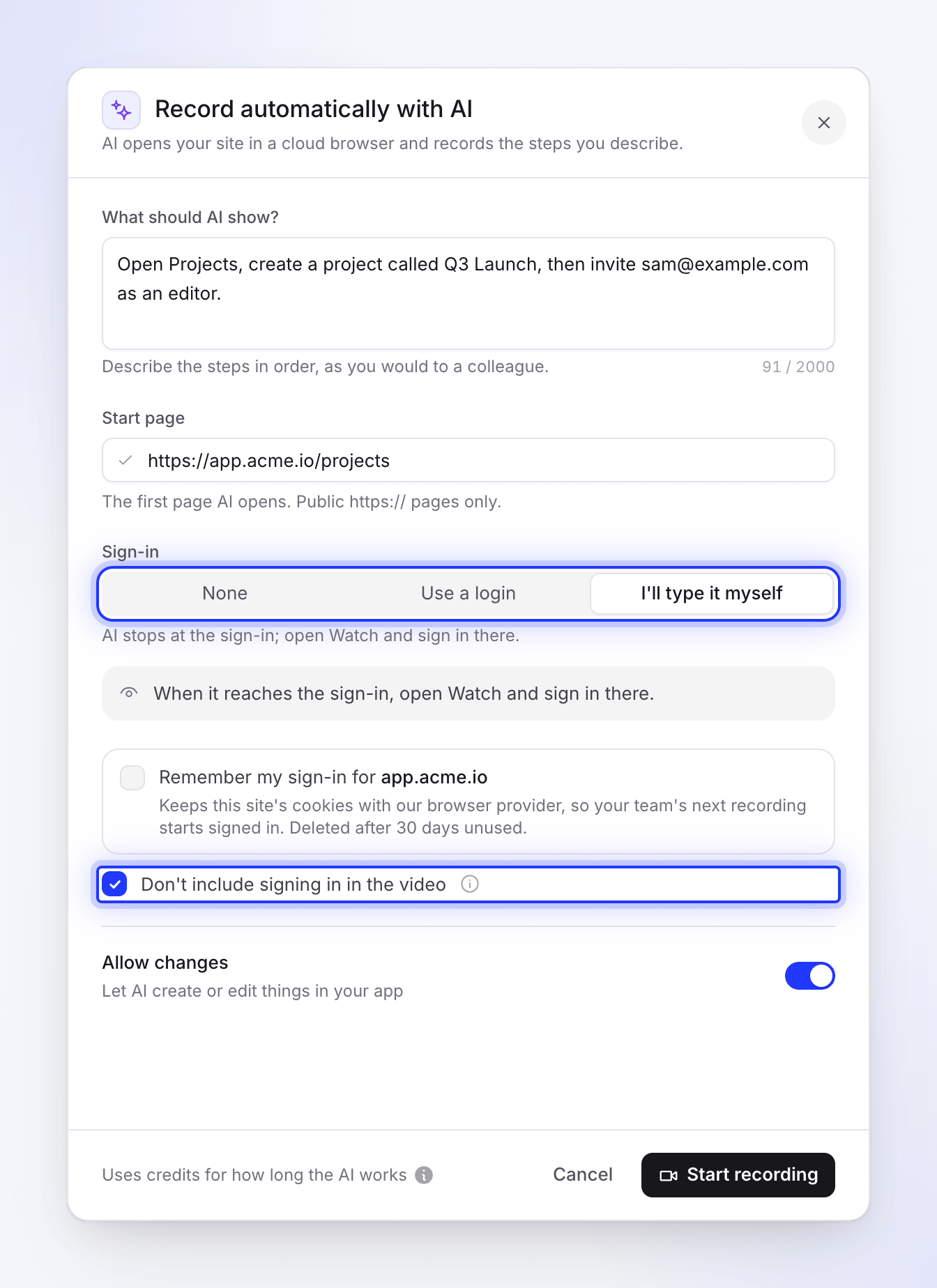
Beschreibe die Schritte, lege die Startseite fest, wähle die Anmeldemethode und ob die Anmeldung im Video enthalten sein soll. Aufnahme starten
Klicke auf Aufnahme starten. Unter deinem Briefing erscheint eine Kachel mit dem Status Aufnahme… und einer Ansehen-Schaltfläche.
Wie die Aufnahme erstellt wird
Die KI arbeitet deine Schritte einmal in einem Browser ab, und dieser Durchgang ist deine Aufnahme. Bevor sie beginnt, verwandelt sie deine Schritte in einen kurzen Plan: ein Ziel und nummerierte Schritte, die du auf der Live-Seite öffnen kannst. Clevera gestaltet den Film dann so, dass er wie eine souveräne Demo wirkt:
- Es beginnt bei deinem ersten Schritt. Das Öffnen des Browsers und das Warten auf die Website werden weggelassen, ebenso wie die Anmeldung, wenn Anmeldung nicht in das Video aufnehmen aktiviert ist.
- Die Denkzeit der KI wird herausgeschnitten. Während die KI eine Seite liest oder entscheidet, was als Nächstes zu tun ist, steht der Bildschirm still. Clevera entfernt diese Standbilder und behält einen kurzen Moment vor jeder Aktion und eine lesbare Pause danach bei, sodass du jeden Klick, jedes Scrollen und jedes Ergebnis siehst. Der Film beginnt auf deinem ersten Bildschirm und endet kurz nachdem das letzte Ergebnis erscheint, ohne lange Standzeit.
- Die KI handelt direkt. Sie geht direkt zu einer Seite, deren Adresse sie kennt, scrollt durch eine Seite, wenn ein Schritt dies verlangt, und wartet nach jeder Änderung einen Moment, damit das Ergebnis auf dem Bildschirm zu sehen ist.
- Eingaben werden auf dem Bildschirm angezeigt. Die KI tippt buchstabenweise in Felder, sodass Zuschauer verfolgen können, was eingegeben wird, und ein ausgefülltes Formular bleibt einen Moment auf dem Bildschirm, bevor es gesendet wird.
- Pop-ups und Werbung werden entfernt. Die KI schließt Cookie- und Zustimmungsbanner, Anmelde-Pop-ups, Chat-Blasen und überlagernde Werbung, sobald sie erscheinen, immer mit der datenschutzfreundlichsten Wahl (z. B. Tracking ablehnen). Sie klickt niemals auf Werbung. Eine Werbe- oder Zustimmungsseite, die die Seite verdeckt und die die KI nicht geöffnet hat, wird aus dem Film herausgeschnitten.
- Sie korrigiert ihre eigenen Fehler. Wenn ein Klick fehlgeschlagen ist oder ein Formular nicht gesendet wurde, versucht sie es auf einem anderen Weg erneut, und die Aktivität zeigt: „Dieser Schritt wurde nicht ausgeführt. Erneuter Versuch.“
- Ein hängengebliebener Schritt wird übersprungen. Jeder Schritt erhält das Doppelte seines fairen Anteils an der Arbeitszeit, zwischen 1,5 und 4 Minuten. Wenn die KI danach immer noch bei einem Schritt ist und in den letzten 45 Sekunden keinen Fortschritt gemacht hat, geht Clevera im selben Browser zum nächsten Schritt über. Ein Schritt, der noch in Bewegung ist, erhält bis zu 45 Sekunden nach seiner letzten Aktion Zeit, jedoch nie mehr als das Eineinhalbfache seiner Zeit. Die Aktivität zeigt dann zum Beispiel: „Schritt 3 von 5 hat zu lange gedauert und wurde übersprungen.“ Wenn das beim letzten Schritt passiert, endet die Aufnahme dort: „Schritt 5 von 5 hat zu lange gedauert, daher endet die Aufnahme hier.“ Was bis dahin gefilmt wurde, bleibt erhalten.
Da die Standbilder herausgeschnitten werden, springt die Aufnahme ein wenig, wo die KI pausiert hat. Dein Video ist kürzer als die Zeit, die die KI mit der Arbeit verbracht hat.
Live ansehen
Klicke auf Ansehen auf der Kachel der Aufnahme, um die Live-Seite zu öffnen. Der Browser füllt die linke Seite aus. Das Panel auf der rechten Seite ist mit dem Ziel der KI überschrieben (oder „Nehme app.acme.io auf“, bevor sie eines hat); fahre mit der Maus über das ⓘ daneben, um „Was du angefordert hast“ zu sehen.
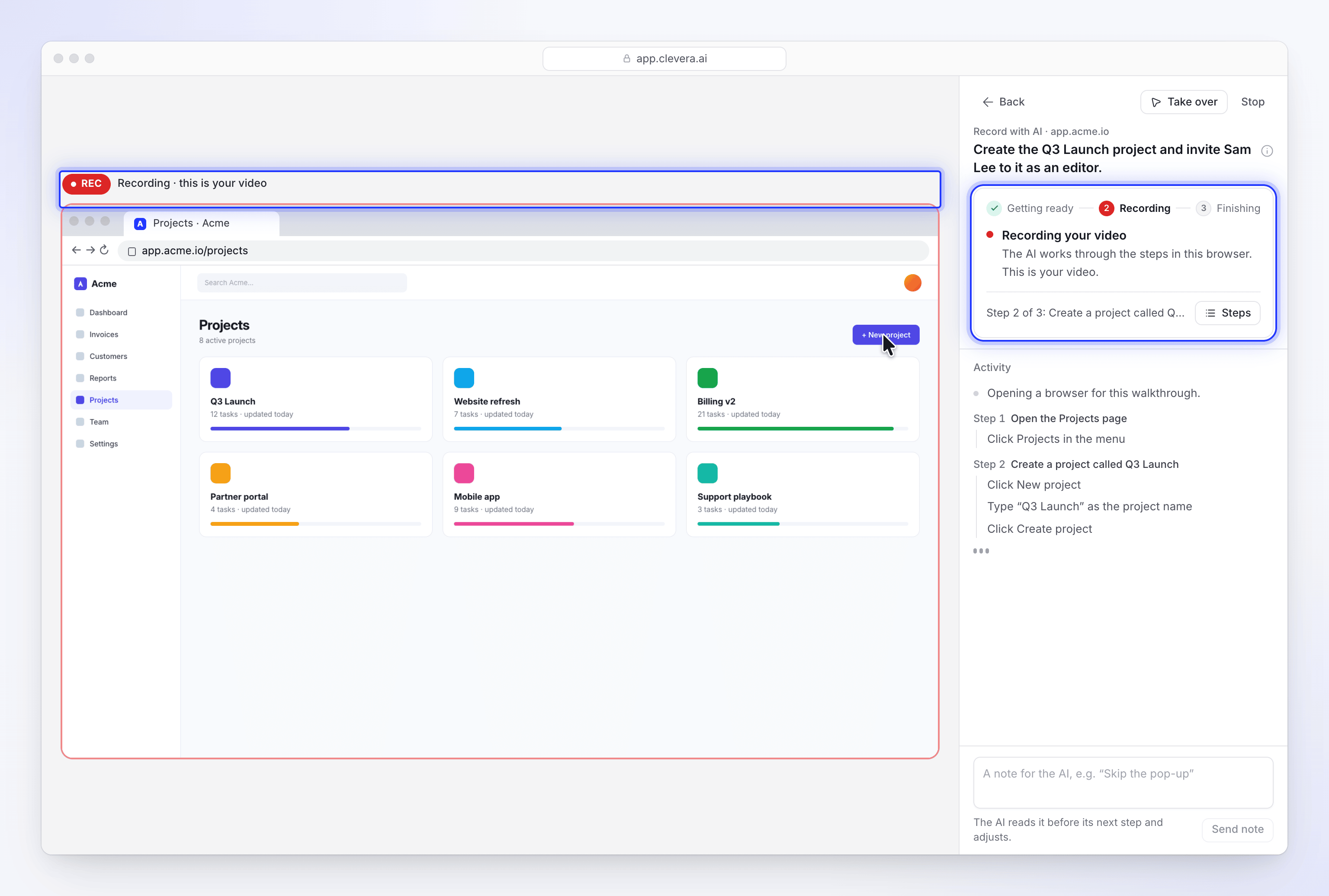
Über dem Browser zeigt eine Zeile an, ob das, was du siehst, gefilmt wird:
| Du siehst | Was es bedeutet |
|---|---|
| Wird vorbereitet | Der Browser wird geöffnet. Noch ist nichts in deinem Video. |
| Anmeldung läuft · Nicht in deinem Video | Die KI (oder du) meldet sich an, und Anmeldung nicht in das Video aufnehmen ist aktiviert. Dein Video beginnt danach. |
| AUFNAHME · Aufnahme · dies ist dein Video | Alles im Browser wird jetzt gefilmt. |
| Du hast den Browser · Aufnahme läuft | Du hast die Kontrolle übernommen. Was du tust, ist Teil deines Videos. |
| Du hast den Browser · Nicht in deinem Video | Du meldest dich an, und die Anmeldung wird weggelassen. |
Auf der rechten Seite zeigt eine Karte den Status an, Wird vorbereitet → Aufnahme → Wird abgeschlossen, mit einer Überschrift und einer Zeile, warum:
| Überschrift | Bedeutung |
|---|---|
| Browser wird vorbereitet | "Die Aufnahme startet, sobald die Seite geöffnet ist." |
| Anmeldung läuft | "Du hast darum gebeten, die Anmeldung auszulassen, daher beginnt dein Video danach." |
| Dein Video aufnehmen | Die KI arbeitet deine Schritte in diesem Browser ab. |
| Die KI braucht dich | Sie hat bei etwas angehalten, das nur du tun kannst, wie z. B. einen Code eingeben, und erklärt in eigenen Worten, was zu tun ist. Siehe Übernehmen. |
| Du hast den Browser | Du hast die Kontrolle übernommen. Die KI wartet, bis du sie ihr zurückgibst. |
| Deine Aufnahme wird abgeschlossen | "Alles wird zusammengestellt. Das dauert ein oder zwei Minuten." |
| Deine Aufnahme ist bereit | "Sieh sie dir links an und kehre dann zurück, um dein Video zu erstellen." Die Aufnahme wird anstelle des Live-Browsers abgespielt. |
| Deine Aufnahme wird wiederhergestellt / Aufnahme wiederhergestellt | Die Sitzung wurde unterbrochen und Clevera ruft das aufgenommene Material ab. Siehe Wenn die Sitzung unterbrochen wird. |
| Diese Sitzung wurde nicht beendet | Es wurde keine Aufnahme erstellt. Der Grund wird angezeigt. |
| Du hast diese Sitzung gestoppt / Diese Sitzung ist abgelaufen | "Es wurde nichts weiter aufgenommen." |
Unter der Überschrift zeigt eine Zeile den aktuellen Schritt der KI an, z. B. "Schritt 2 von 3: Projekt namens Q3 Launch erstellen". Klicke auf Schritte, um Der Plan der KI zu öffnen: das Ziel, deine nummerierten Schritte mit einem Häkchen für jeden erledigten Schritt und "Wird gerade ausgeführt" beim aktuellen Schritt, sowie das, was die KI Behält im Hinterkopf. Der Plan basiert auf deiner Anfrage.
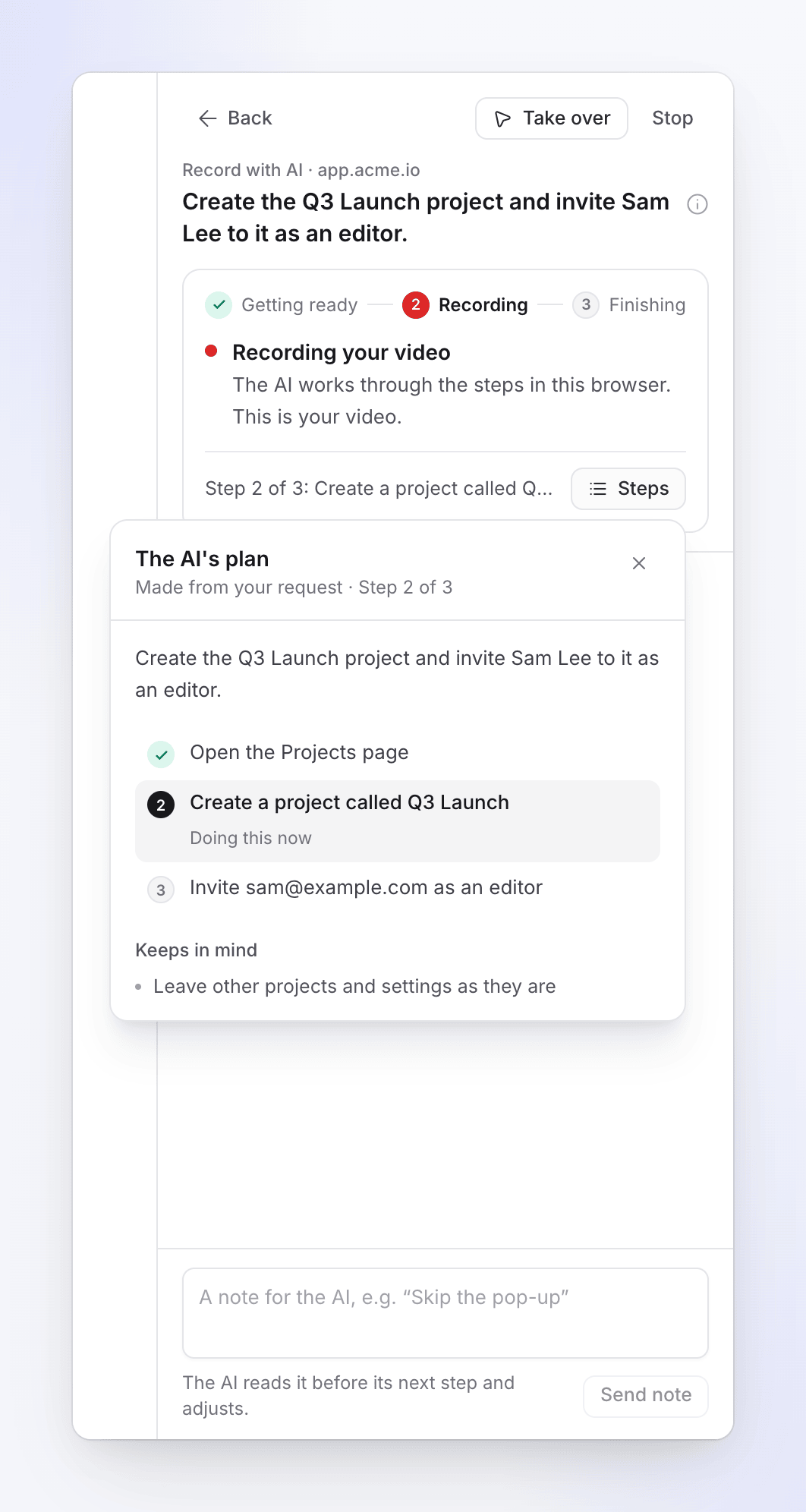
Unter der Karte listet Aktivität auf, was die KI getan hat, gruppiert unter dem jeweiligen Schritt. Lange Schritte verbergen ihre früheren Zeilen hinter n frühere anzeigen. Wenn du nach oben scrollst, bringt dich eine Neue Aktivität-Schaltfläche wieder nach unten, sobald etwas Neues eintrifft.
Du musst nicht zusehen. Klicke auf Zurück, arbeite weiter an deinem Briefing oder gehe woanders in Clevera hin: "Die KI macht weiter. Du kannst jederzeit zu dieser Seite zurückkehren." Während die Aufnahme läuft, bleibt eine Deine KI-Aufnahme-Schaltfläche in der Ecke anderer Seiten. Wenn die KI dich braucht, ertönt ein Signal, ein Punkt erscheint auf dem Tab und die Schaltfläche zeigt "Wir brauchen eine kurze Antwort" an.
Sende der KI eine Notiz
Während die KI arbeitet, gib eine Notiz in das Feld unten rechts ein, zum Beispiel "Versuche als Nächstes den Berichte-Tab", und klicke auf Notiz senden (oder drücke die Eingabetaste). "Die KI liest sie vor ihrem nächsten Schritt und passt sich an." Notizen sind auf jeweils 280 Zeichen begrenzt und haben Vorrang vor deinen ursprünglichen Schritten.
Übernehmen oder stoppen
- Übernehmen gibt dir den Browser, damit du etwas Privates eingeben, einen falschen Abbieger korrigieren oder die Seite einrichten kannst: "Nutze den Browser selbst. Die KI wartet, bis du sie ihr zurückgibst." Klicke auf An die KI zurückgeben, wenn du fertig bist. Siehe Anmelden oder Übernehmen während der KI-Aufnahme.
- Stopp beendet die Aufnahme. Klicke auf Stopp und dann bei "Diese Sitzung stoppen?" auf Stopp ("Die KI hält an und die Sitzung endet. Du kannst sie nicht wieder aufnehmen.") oder auf Weitermachen, um fortzufahren. Es gibt keine Pause-Taste: Um die KI warten zu lassen, übernimm die Kontrolle. Eine von dir gestoppte Aufnahme wird für die Zeit berechnet, in der die KI vor deinem Stopp gearbeitet hat.
Wenn die Aufnahme bereit ist, klicke auf Zurück zum Erstellen, um zu deinem Briefing zurückzukehren.
Was du erhältst
Wenn die Aufnahme bereit ist, zeigt ihre Kachel beim Erstellen Bereit an, und dein Video verwendet sie wie jede andere Bildschirmaufnahme:
- Anleitungen, Produktdemos, Hochglanz- und Artikelvideos verwenden sie als Aufnahme, aus der das Video erstellt wird.
- Social Clips verwenden sie als Produktmaterial, zusammen mit deinen Bildern und Links. Sie zählt als eines der 3 Videos, die ein Clip benötigt.
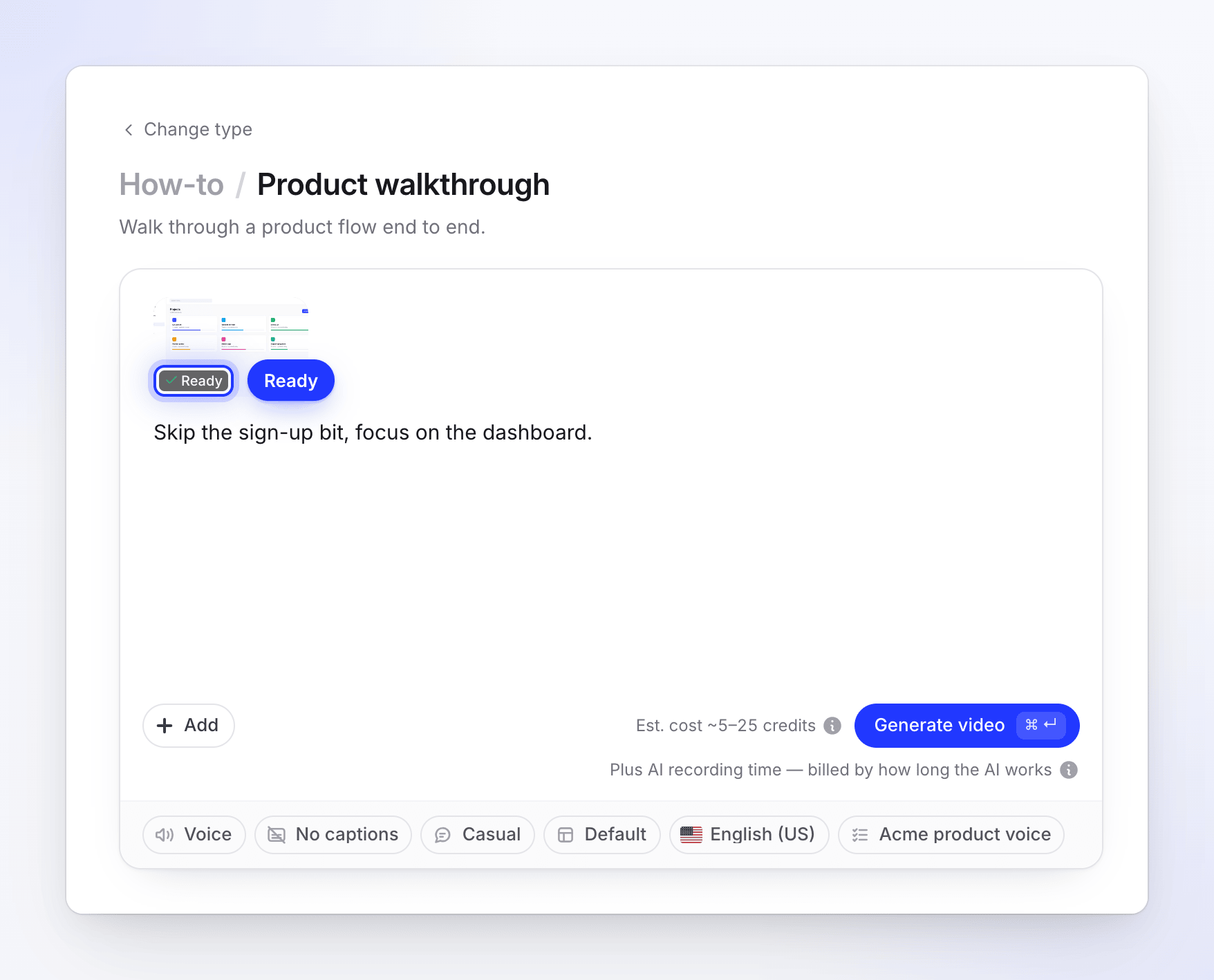
Die Aufnahme wird mit einem kurzen Titel benannt, den die KI aus deinen Schritten schreibt – 3–8 Wörter in der Sprache, in der du sie verfasst hast, anstatt der Schritte selbst. Du siehst ihn auf der Kachel und in deinen Aufnahmen.
Der Cursor wird flüssig anhand der echten Klicks der KI neu gezeichnet, sodass Zooms und Klickeffekte genauso funktionieren wie bei einer selbst erstellten Aufnahme. Was du tust, während du den Browser hast, bleibt ebenfalls in der Aufnahme, außer bei der Anmeldung, wenn Anmeldung nicht in das Video aufnehmen aktiviert ist.
Die Aufnahme wird auch bei den Aufnahmen deines Arbeitsbereichs gespeichert, sodass du sie wiederverwenden kannst.
Verwendung über den Einrichtungs-Chat
Der Einrichtungs-Chat kann vorschlagen, dein Produkt aufzunehmen. Er zeigt eine Karte mit Startseite, Was es zeigen sollte, Anmelden (Keine Anmeldung oder Ich melde mich selbst an) und einem Feld Es kann Dinge erstellen oder bearbeiten, gefolgt von Aufnahme starten. Das Feld funktioniert wie Änderungen zulassen: Es ist standardmäßig deaktiviert, und die KI bleibt dann im schreibgeschützten Modus. Bei Ich melde mich selbst an enthält die Karte zusätzlich Anmeldung nicht in das Video aufnehmen, was standardmäßig aktiviert ist. Der Live-Browser öffnet sich über dem Chat mit Übernehmen und Stopp (bestätige mit Ja). "Auf der Anmeldeseite gehört der Browser dir. Melde dich dort an, niemals im Chat." Um der KI stattdessen Zugangsdaten zu geben, verwende die KI-Aufnahme beim Erstellen.
Limits
| Limit | Wert |
|---|---|
| Gleichzeitige Aufnahmen | 1 pro Arbeitsbereich |
| Schrittbeschreibung | 2.000 Zeichen |
| KI-Arbeitszeit | Etwa 6 Minuten pro Aufnahme, mehr bei einer langen Liste von Schritten (bis zu 15 Minuten) |
| Zeit pro Schritt | Das Doppelte des gleichmäßigen Anteils an der Arbeitszeit, zwischen 1,5 und 4 Minuten. Danach geht die KI zum nächsten Schritt über, sobald sie 45 Sekunden lang keinen Fortschritt gemacht hat, spätestens jedoch nach dem Eineinhalbfachen dieser Zeit. |
| Zeit, in der du den Browser hältst | Insgesamt bis zu 15 Minuten, zusätzlich zur Zeit der KI |
| Übergaben pro Aufnahme | Bis zu 6 |
| Notizen | Bis zu 20 pro Aufnahme, jeweils 280 Zeichen |
| Startseite | Nur öffentliche https:// Seiten |
Zeit, die du damit verbringst, den Browser zu halten, verbraucht nicht die Arbeitszeit der KI. Nachdem du sie zurückgegeben hast, erhält die KI immer mindestens zwei weitere Minuten.
Wenn sie nicht fertig wird
Beim Erstellen zeigt eine Aufnahme, die nicht fertig wurde, Nicht abgeschlossen mit dem Grund an, und Generieren sagt "Die Aufnahme von app.acme.io wurde nicht abgeschlossen." Klicke auf Erneut versuchen, um das Formular mit deinen ausgefüllten Schritten erneut zu öffnen, auf Entfernen, um sie zu löschen, oder auf Sehen, was passiert ist, um die Live-Seite zu öffnen.
Wenn eine Aufnahme auf unserer Seite fehlschlägt und nicht wiederhergestellt werden kann, werden alle dafür verwendeten Credits der ursprünglichen Kreditart gutgeschrieben, und die Nutzungsseite zeigt eine Zeile "Fehlgeschlagener Durchlauf erstattet · KI-Bildschirmaufnahme". Eine von dir gestoppte Aufnahme bleibt für die Zeit berechnet, in der die KI gearbeitet hat.
| Nachricht | Was zu tun ist |
|---|---|
| "Anmeldung mit den angegebenen Daten nicht möglich." | Überprüfe E-Mail und Passwort oder wähle Ich gebe es selbst ein. |
| "Immer noch auf der Anmeldeseite. Öffne die Live-Ansicht, melde dich an und versuche es erneut." | Starte erneut mit Ich gebe es selbst ein und melde dich an, wenn dir der Browser übergeben wird. |
| "Diese Seite erfordert eine Anmeldung. Wähle Anmeldedaten verwenden oder Ich gebe es selbst ein und versuche es erneut." | Die Startseite erfordert eine Anmeldung. Wähle Anmeldedaten verwenden oder Ich gebe es selbst ein und starte erneut. |
| "Anmeldedaten waren nicht verfügbar. Versuche es erneut und gib die Zugangsdaten unter Anmeldedaten verwenden ein." | Die Aufnahme hat zu lange zum Starten gebraucht und deine Zugangsdaten wurden aus Sicherheitsgründen gelöscht. Gib sie erneut mit Anmeldedaten verwenden ein. |
| "Niemand hat den Browser rechtzeitig übernommen, daher wurde diese Aufnahme gestoppt." | Die KI hat um Hilfe gebeten und niemand hat innerhalb von 15 Minuten übernommen. Starte erneut und achte auf das Signal. |
| "Walkthrough hat keine Aufnahme erstellt." oder "Die KI konnte diesmal nichts aufnehmen." | Es wurde nichts gefilmt. Überprüfe die Startseite und mache die Schritte klarer, dann versuche es erneut. |
| "Die Aufnahme wurde gestoppt, bevor sie fertig war." | Jemand hat auf Stopp geklickt. |
| "Die Aufnahme ist abgelaufen, bevor sie fertig war." | Sie hat zu lange zum Starten gebraucht. Versuche es erneut. |
| "Der Aufnahme-Worker ist derzeit nicht verfügbar. Versuche es später erneut." oder "Der Aufnahmedienst ist derzeit nicht eingerichtet. Versuche es später erneut." | Ein Problem auf unserer Seite. Versuche es in ein paar Minuten erneut. |
| "Wir konnten die Aufnahme nicht vorbereiten." | Die Aufnahme wurde gefilmt, konnte aber nicht verarbeitet werden. Versuche es erneut oder kontaktiere den Support. |
| "Wir konnten diese Aufnahme nicht mehr finden. Nimm sie erneut auf." | Die Aufnahme ist nicht mehr verfügbar. Klicke auf Erneut versuchen. |
Eine Aufnahme, bei der ein Schritt übersprungen wurde, wird trotzdem fertiggestellt und ist Bereit. Sieh sie dir vor dem Generieren an: Wenn ein übersprungener Schritt wichtig ist, nimm diesen Schritt einzeln mit klareren Anweisungen auf oder übernimm beim nächsten Mal die Kontrolle und erledige ihn selbst.
Nachrichten beim Starten
| Nachricht | Was zu tun ist |
|---|---|
| "Tell AI what to show." | Fülle Was soll die KI zeigen? aus. |
| "Add the page we should open first." | Fülle Startseite aus. |
| "Enter a full web address, like https://app.acme.io." oder "Enter a public web address, like https://app.acme.io." | Gib die vollständige Adresse einer öffentlichen Seite ein. |
| "Use an https:// address." | Verwende die https://-Version der Adresse. |
| "We can only open public internet pages over https." | Die Adresse ist privat (ein Intranet, eine lokale Adresse). Nimm sie stattdessen mit der Desktop-App auf. |
| "Enter the sign-in for this account." | Fülle E-Mail oder Benutzername und Passwort aus oder wähle eine andere Anmeldeoption. |
| "Confirm you're allowed to share this sign-in." | Aktiviere das Zustimmungsfeld. |
| "A recording is already running for your team. Wait for it to finish, or stop it, then try again." | Nur eine Aufnahme gleichzeitig pro Workspace. |
| "Another recording is being started for your team. Try again in a moment." | Jemand aus deinem Team hat gerade eine gestartet. |
| "All our browsers are busy right now. Try again in a few minutes." | Versuche es in Kürze erneut. |
| "Recording with AI is switched off right now. Try again later." | Wegen Wartungsarbeiten pausiert. Versuche es später erneut. |
| "We couldn't start that. Give it another go." | Erneut versuchen. |
| "We can't open this site." mit "Clevera doesn't support sites with adult content.", "…gambling sites.", "…parked or for-sale domains.", "This address is on a public list of phishing sites." oder "It doesn't meet our acceptable use rules." | Clevera prüft jede Startadresse vor einem Durchlauf und nimmt diese Seiten nicht auf. Wenn du glaubst, dass dies ein Fehler ist, kontaktiere den Support. |
| "This page needs a login (it returned "401 Unauthorized"), so we can't open it. Check the address, or use a page that's public." | Starte von der Anmeldeseite oder einer anderen öffentlichen Seite und lass die KI sich anmelden. |
| "This page returned "404 Not Found", so the link may be wrong or the page may not be public…" | Überprüfe die Adresse. Seiten, die "nicht gefunden" oder "nicht mehr vorhanden" melden, können nicht verwendet werden. |
| "We couldn't reach this address. Check that it's typed correctly and that the site is online, then try again." | Überprüfe die Adresse und ob die Seite online ist. Eine langsame Seite wird nicht abgelehnt, nur eine, die nicht antwortet. |
| "YouTube links can't be used. If the video is yours, upload the file instead." | YouTube-Seiten können nicht aufgenommen werden. Lade stattdessen deine eigene Videodatei hoch. |
| "Only the person who started this session, or a workspace owner or admin, can open or control it." | Frage die Person, die sie gestartet hat, oder einen Workspace-Inhaber oder Administrator. |
Wenn die Sitzung unterbrochen wird
Manchmal wird eine Aufnahme durch ein Problem auf unserer Seite vorzeitig abgebrochen, zum Beispiel wenn der Cloud-Browser oder der Server, auf dem die Aufnahme läuft, mittendrin stoppt. Der Cloud-Browser filmt alles, was er anzeigt, daher kann Clevera das Filmmaterial normalerweise wiederherstellen.
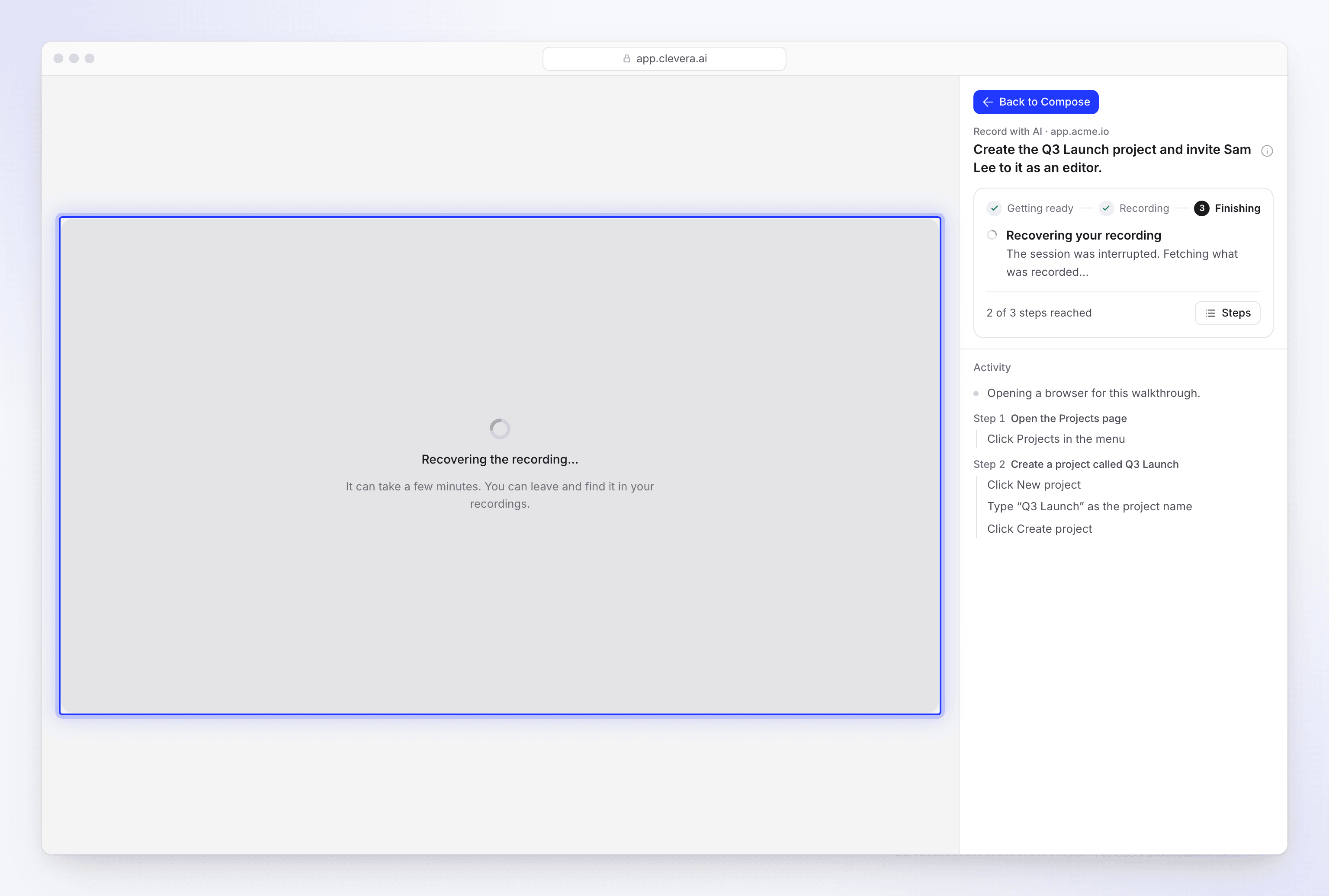
| Wo | Was du siehst |
|---|---|
| Live-Seite | Deine Aufnahme wird wiederhergestellt ("Die Sitzung wurde unterbrochen. Das Aufgenommene wird abgerufen…") und über dem Browser: "Wird wiederhergestellt…": "Das kann ein paar Minuten dauern. Du kannst die Seite verlassen und sie in deinen Aufnahmen finden." |
| Erstellen | Die Kachel zeigt Wird wiederhergestellt…. Die Generierung wartet darauf: "Die Aufnahme von app.acme.io wird noch wiederhergestellt… du kannst generieren, wenn sie fertig ist." |
| Wenn sie zurück ist | Die Karte zeigt Aufnahme wiederhergestellt, die Kachel zeigt Bereit und die Aufnahme wird auf der Live-Seite abgespielt. |
Eine wiederhergestellte Aufnahme funktioniert wie jede andere und wird auf die gleiche Weise geschnitten: Sie beginnt bei deinem ersten Schritt, lässt eine Anmeldung aus, die du auslassen wolltest, und entfernt die Denkzeit der KI. Sie enthält nur das, was vor der Unterbrechung gefilmt wurde. Die KI führt keine Schritte fort, die sie noch nicht erreicht hatte, also schau sie dir an, bevor du generierst. Wenn die letzten Schritte fehlen, starte eine neue Aufnahme mit deinen Schritten oder nur mit den fehlenden. In jedem Fall bleibt die wiederhergestellte Aufnahme in deiner Bibliothek. Wenn du den Browser übernommen und nie zurückgegeben hattest, wird dieser Abschnitt herausgeschnitten.
Eine wiederhergestellte Aufnahme wird wie eine abgeschlossene berechnet, da du das Filmmaterial erhältst. Während Clevera noch versucht, sie wiederherzustellen, bleiben die Credits belastet; wenn das Filmmaterial nicht wiederhergestellt werden kann, zählt der Durchlauf als auf unserer Seite fehlgeschlagen und die Credits werden zurückerstattet.
Nur Unterbrechungen auf unserer Seite werden wiederhergestellt. Eine Aufnahme, die du gestoppt hast, eine, die nie über die Anmeldung hinausgekommen ist, oder eine, bei der die KI nichts gefilmt hat, endet wie üblich mit Nicht abgeschlossen. Wenn Clevera das Filmmaterial nicht wiederherstellen kann, zeigt die Live-Seite "Keine Aufnahme zum Ansehen" ("Diese Sitzung hat kein Video hinterlassen. Du kannst trotzdem zurückgehen.") und die Kachel zeigt Nicht abgeschlossen. Klicke auf Erneut versuchen, um sie mit deinen ausgefüllten Schritten erneut aufzunehmen.
Eine Aufnahme erneut verwenden
Jede abgeschlossene "Mit KI aufnehmen"-Aufnahme, einschließlich einer wiederhergestellten, wird bei den Aufnahmen deines Workspaces gespeichert. Um ein weiteres Video daraus zu erstellen, musst du die KI nicht erneut dieselben Schritte filmen lassen:
- Klicke auf der Seite "Erstellen" auf + Hinzufügen und wähle Aus Bibliothek auswählen ("Wähle ein Video aus, das du bereits aufgenommen oder hochgeladen hast.").
- Setze den Quellenfilter auf KI-Browser ("Von KI für dich aufgenommen") oder suche nach der Aufnahme anhand des Namens.
- Klicke auf die Aufnahme, um sie in der Vorschau anzusehen, und klicke dann auf Diese Datei verwenden.
Die Auswahl einer früheren Aufnahme startet keine neue Sitzung im Cloud-Browser, daher fällt keine KI-Aufnahmezeit an. Die Erstellung des Videos kostet genauso viel wie bei jeder anderen Aufnahme. Jeder in deinem Workspace kann sie auswählen. Unter Inhalt → Aufnahmen ist sie als Von KI in einem KI-Browser für dich aufgenommen gekennzeichnet. Siehe Deine Aufnahmen finden und wiederverwenden.