

Der KI mitteilen, wie ein Bild oder PDF verwendet werden soll
Bei Anleitungsvideos und Produktdemos kann jedes Bild oder PDF auf dem Bildschirm angezeigt oder nur zur Faktenermittlung gelesen werden. Erfahre, was die KI vorschlägt, wie du PDF-Seiten auswählst, eine Notiz hinzufügst und das Blatt „Ein paar schnelle Fragen“ beantwortest.
Wenn du Bilder oder PDFs zu einem Anleitungsvideo oder einer Produktdemo hinzufügst, kann jede Datei entweder auf dem Bildschirm erscheinen oder nur zur Faktenermittlung gelesen werden. Die KI prüft jede Datei und schlägt eine Rolle vor; du kannst diese vor dem Generieren bestätigen oder ändern.
Bevor du beginnst
- Dies gilt für Anleitung- und Produktdemo-Videos. Artikel und Polish verwenden keine Bilder oder PDFs.
- Bei Social Clips gibt es keine dateispezifischen Einstellungen: Der KI-Regisseur entscheidet, welche Bilder wo erscheinen, und liest jedes PDF auf Fakten hin durch. Wenn ein bestimmtes Bild wichtig ist, gib dies im Briefing an („Verwende den Dashboard-Screenshot in der letzten Szene“). Siehe Schreibe ein Briefing für einen Social Clip.
Anzeigen oder nur Fakten
| Rolle | Was passiert | Gut geeignet für |
|---|---|---|
| Anzeigen | Das Bild oder die von dir gewählten PDF-Seiten erscheinen im Video und bleiben auf dem Bildschirm, während der Sprecher darüber spricht. | Screenshots, Diagramme, Produktfotos, Folien, die Leute sehen sollen. |
| Nur Fakten | Die KI liest die Datei und verwendet die Informationen im Sprechertext. Sie erscheint nie auf dem Bildschirm. | Spezifikationen, Preislisten, Versionshinweise, lange Dokumente, alles, was im Vollbildmodus schlecht aussieht. |
Standardmäßig sind Bilder auf Anzeigen und PDFs auf Nur Fakten eingestellt. Logos werden gelesen, anstatt im Vollbildmodus angezeigt zu werden. Bewege den Mauszeiger über das Dropdown-Menü für einen Hinweis: "Anzeigen fügt es dem Video hinzu. Nur Fakten bedeutet, dass wir es auf Fakten hin lesen und es nicht angezeigt wird."
Die Rolle für jede Datei festlegen
Dateien hinzufügen
Klicke unter Woraus sollen wir es erstellen? auf Bilder oder PDF hochladen und füge deine Bilder oder PDFs hinzu. Siehe Materialien hinzufügen.
Lies, was die KI aus jeder Datei gemacht hat
Jedes Bild und jedes PDF ist eine Karte unter Deine Quellen, mit einer Notiz und einem Dropdown-Menü für Anzeigen / Nur Fakten. Während eine Datei analysiert wird, steht auf der Karte "Wird gelesen...". Danach wird angezeigt, was die KI vermutet, zum Beispiel "Sieht aus wie deine Preisseite. Im Video anzeigen?", wobei die vorgeschlagene Rolle bereits ausgewählt ist.
Wenn die KI sich nicht sicher ist, wird die Karte als Benötigt deine Antwort markiert und das Dropdown-Menü zeigt auswählen, bis du eine Entscheidung triffst. Wenn sie die Datei gar nicht identifizieren konnte, steht dort „Wir konnten nicht erkennen, was das ist.“
Wähle Anzeigen oder Nur Fakten
Öffne das Dropdown-Menü auf der Karte und wähle anzeigen oder Nur Fakten aus. Die Auswahl des Vorschlags gilt ebenfalls als Antwort.
Füge bei Bedarf eine Notiz hinzu
Sobald die KI erraten hat, um was für eine Datei es sich handelt, klappt die Notiz hinter Notiz hinzufügen ein; davor ist es ein offenes Feld ("Was ist das? Wie sollen wir es verwenden?"). Teile dem Narrativ mit, was die Datei ist und wie sie verwendet werden soll, mit bis zu 600 Zeichen. Zum Beispiel: "Q3-Preise, erwähne den Jahresrabatt" oder "das alte Design, zeige es vor dem neuen".
Wähle PDF-Seiten zum Anzeigen aus
Bei einem PDF, das auf Anzeigen eingestellt ist und mehr als eine Seite hat, erscheint eine Zeile mit Seitenzahlen unter Seiten zum Anzeigen auf der Karte. Klicke auf die Seiten, die auf dem Bildschirm erscheinen sollen.
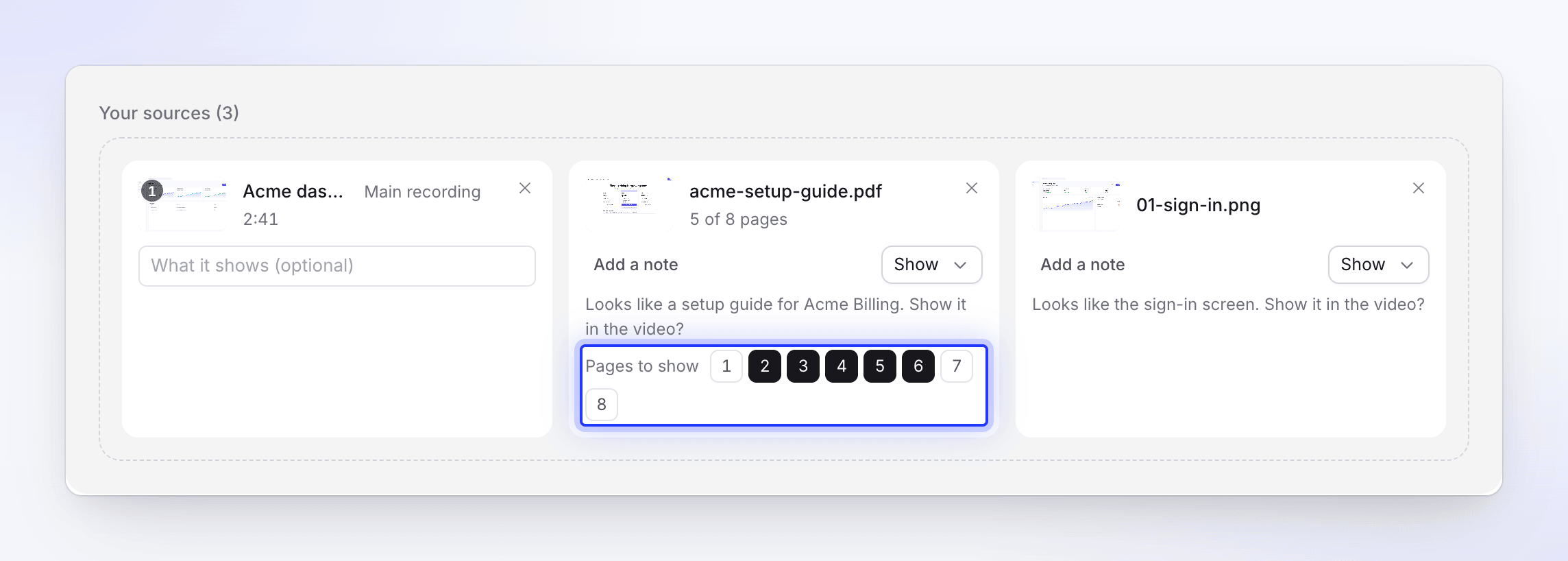
Wähle die Seiten aus, die auf dem Bildschirm erscheinen sollen.
Wie viele Bilder passen
Ein How-to oder eine Demo zeigt insgesamt bis zu 20 Bilder und PDF-Seiten an. Compose zählt sie während der Erstellung und informiert dich, bevor du auf Generieren klickst:
| Was du auf einer PDF-Karte siehst | Was es bedeutet |
|---|---|
| "Zeigt 6 von 12 Seiten: Seite 1 und die, die am besten zu deinem Briefing passen. Deaktiviere Seiten, um selbst zu wählen." | Du hast die Seiten nicht ausgewählt und sie passen nicht alle hinein, daher zeigt die KI Seite 1 und die Seiten, die am besten zu deinem Briefing passen. Wähle Seiten aus, um selbst zu entscheiden. |
| "Nur die ersten 30 der 45 Seiten können verwendet werden." | Das PDF ist länger als die 30 Seiten, die Clevera liest. |
Wenn die Bilder und die von dir ausgewählten Seiten zusammen mehr als 20 ergeben, weist Generieren mit folgendem Hinweis auf das PDF hin: "Ein Video kann maximal 20 Bilder und PDF-Seiten anzeigen. Deaktiviere einige Seiten oder stelle eine Datei auf Nur Fakten um."
Ein paar schnelle Fragen
Wenn du auf Generieren klickst, während einige Dateien noch eine Antwort benötigen, öffnet sich zuerst das Blatt Ein paar schnelle Fragen: „Wir waren uns nicht sicher, wie diese Dateien verwendet werden sollen. Wähle eine Option für jede oder lass die KI entscheiden.“
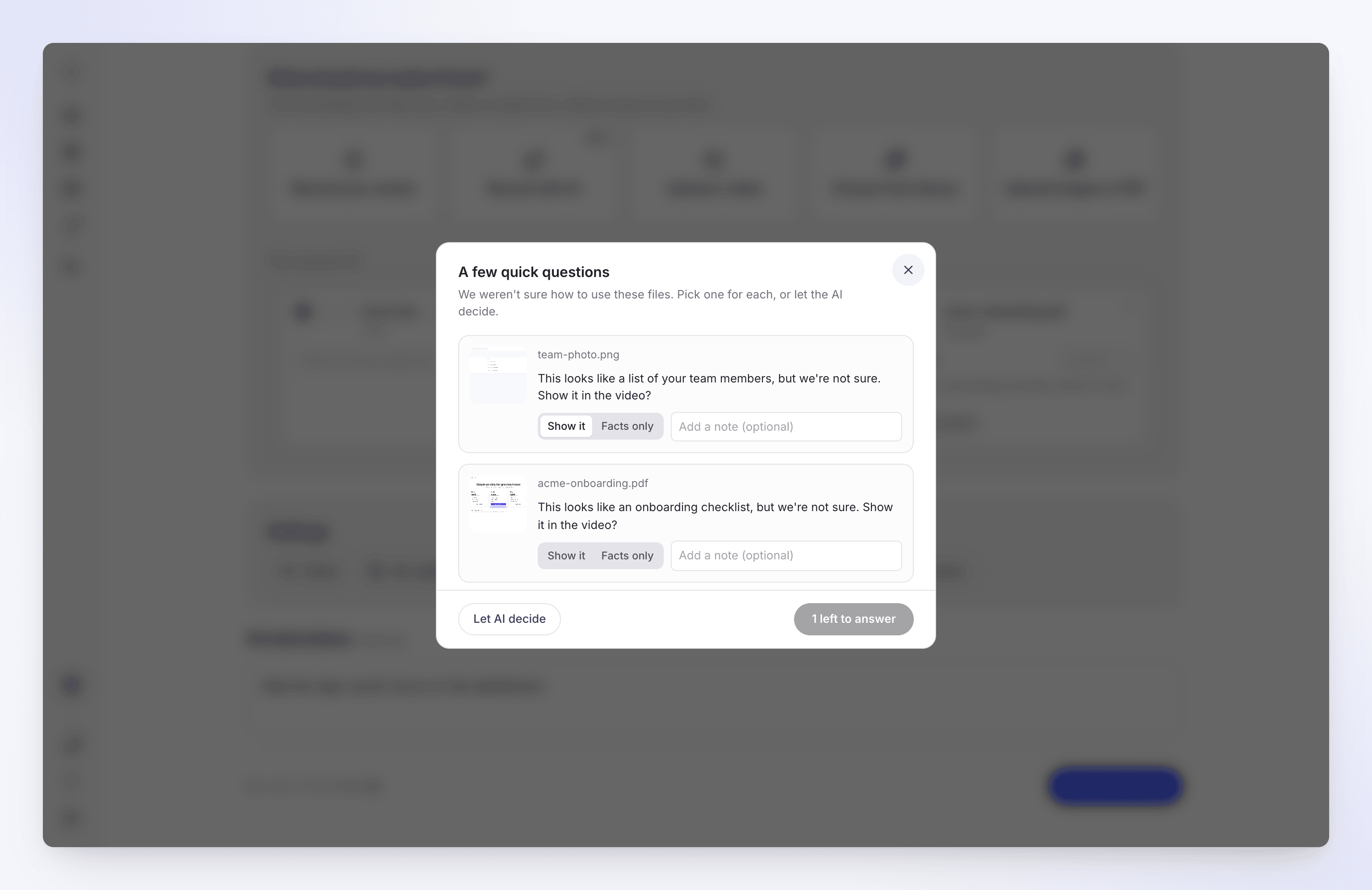
- Jede Datei zeigt ihr Vorschaubild und eine Frage, zum Beispiel „Das sieht aus wie deine Preisseite, aber wir sind uns nicht sicher. Im Video anzeigen?“ oder „Wir konnten diese Datei nicht lesen. Soll sie im Video angezeigt oder nur für Fakten verwendet werden?“
- Antworte mit Anzeigen oder Nur Fakten und füge bei Bedarf eine Notiz hinzu („Notiz hinzufügen (optional)“).
- Die Schaltfläche zeigt „2 noch zu beantworten“, bis jede Datei beantwortet wurde, dann erscheint Generieren.
- KI entscheiden lassen akzeptiert jeden Vorschlag und fährt fort.
Solange dieses Blatt geöffnet ist, hat noch nichts begonnen, daher werden keine Credits verbraucht.
Wenn die KI während der Generierung fragt
In seltenen Fällen ist eine Datei nach Beginn der Videogenerierung noch ungeklärt. Die Generierungsseite fragt dann mit den Vorschaubildern: „Soll dies im Video erscheinen?“ (oder „Welche davon sollen im Video erscheinen?“) und erklärt: „Ich war mir nicht sicher, wie ich diese Datei verwenden soll. Alles, was du weglässt, wird nur zur Faktenermittlung gelesen.“
Markiere die Dateien, die angezeigt werden sollen, und klicke auf Weiter. Wenn du innerhalb von 10 Minuten nicht antwortest, bleibt jede Datei so, wie du sie beim Erstellen eingestellt hast, und das Video wird fortgesetzt. Siehe Antworte auf die Fragen der KI während der Generierung.
Tipps
- Schneide Screenshots auf den wichtigen Teil zu. Ein Bild wird vollständig angezeigt, daher wirkt ein Vollbild-Screenshot auf einem 16:9-Video klein.
- Teile lange PDFs. Pro PDF werden nur 30 Seiten und 20.000 Zeichen Text gelesen. Lade den relevanten Abschnitt hoch, anstatt eines 200-seitigen Handbuchs.
- Verwende Notizen für die Reihenfolge. Wenn Bilder zu einem bestimmten Moment gehören, gib dies in der Notiz an („nach dem Export-Schritt“).