

Website recherchieren für einen Social Clip
Füge einem Social Clip eine Website hinzu. Die KI besucht sie, liest bis zu fünf Seiten und speichert die Bilder, Videos und Fakten, die dein Clip benötigt. Erfahre, wie du eine Recherche startest, sie mit einer Notiz steuerst, vergangene Recherchen wiederverwendest und die Ergebnisse liest.
Die Website-Recherche schickt die KI auf eine Website deiner Wahl. Sie liest bis zu fünf Seiten, öffnet eingeklappte Inhalte und speichert die Bilder, Videos und Fakten, die dein Social Clip benötigt. Nutze sie, wenn dein Produkt, dein Angebot oder ein Nachweis auf einer öffentlichen Webseite zu finden ist und du diese nicht manuell in das Briefing kopieren möchtest.
Bevor du beginnst
- Die Website-Recherche ist für Social Clips verfügbar. How-to-, Produkt-Demo-, Polish- und Artikel-Videos unterstützen keine Links. Um für diese dein Produkt in einem Browser zu filmen, verwende Mit KI aufnehmen.
- Die Adresse muss eine öffentliche
https://-Seite sein. Die KI meldet sich während der Recherche nicht an, daher können Seiten hinter einem Login nicht gelesen werden. - Die Recherche verbraucht Credits für die Arbeit, die die KI leistet. Siehe was die Recherche kostet.
- Inhaber, Admins und Content Creators können eine Recherche starten. Editoren können keine neuen Inhalte erstellen und daher auch keine Recherche starten.
- Clevera prüft die Adresse, bevor die KI die Seite besucht. YouTube-Adressen, Websites mit jugendgefährdenden Inhalten, Glücksspielseiten, geparkte oder zum Verkauf stehende Domains, Adressen auf einer öffentlichen Phishing-Liste sowie Seiten, die mit einer Login-Aufforderung oder „Nicht gefunden“ antworten, werden abgelehnt. Siehe Meldungen, die du sehen könntest.
Website recherchieren
Website recherchieren öffnen
Klicke auf der Seite „Erstellen“ eines Social Clips im Briefing-Feld auf + Hinzufügen und wähle in der Gruppe Mit KI die Option Website recherchieren. Der Hinweis in der Zeile lautet: „Die KI besucht die Website und sammelt Bilder, Videos und Fakten.“
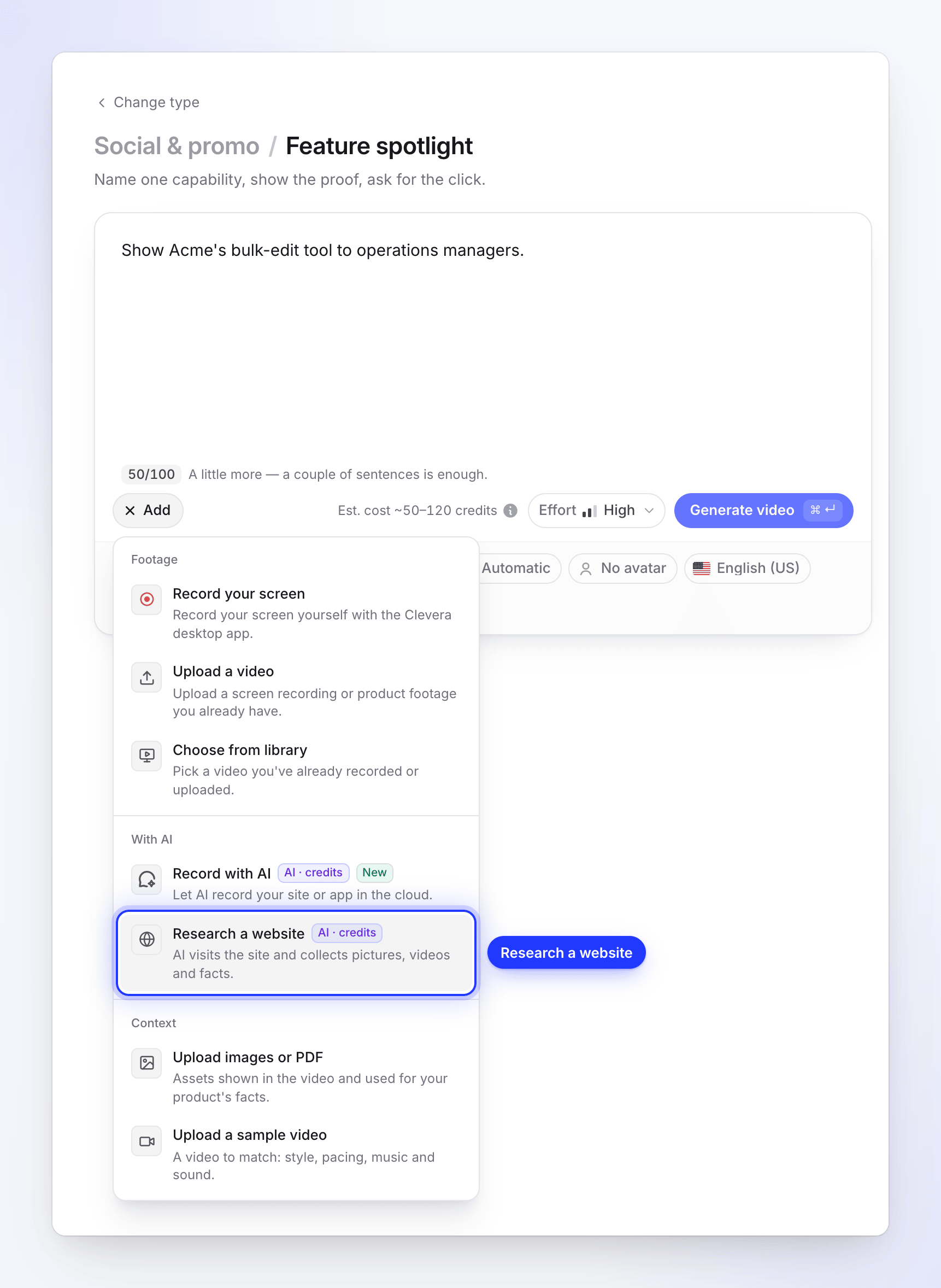
Website recherchieren befindet sich in der Gruppe „Mit KI“ des „+ Hinzufügen“-Menüs. Adresse eingeben
Gib die Seite unter Website-Adresse ein, zum Beispiel
https://acme.com/pricing. Wenn duacme.comeingibst, fügt Cleverahttps://für dich hinzu und zeigt unter dem Feld „Wir öffnen https://acme.com“ an.Beginne mit der Seite, die am wichtigsten ist. Die KI startet dort, und diese Seite wird immer zuerst gelesen.
Der KI sagen, worauf sie achten soll (optional)
Schreibe unter Was sollten wir uns ansehen?, was der Clip von der Website benötigt – in deinen eigenen Worten und in jeder beliebigen Sprache. Zum Beispiel: „Öffne die Preisseite und den Reiter für Bewertungen“ oder „Der Teams-Plan und sein jährlicher Preis“.
Du hast bis zu 600 Zeichen zur Verfügung. Ohne Notiz sucht die KI nach Informationen darüber, was das Produkt ist, welche Funktionen es hat, wie das Angebot oder die Preisgestaltung aussieht und was Kunden sagen.
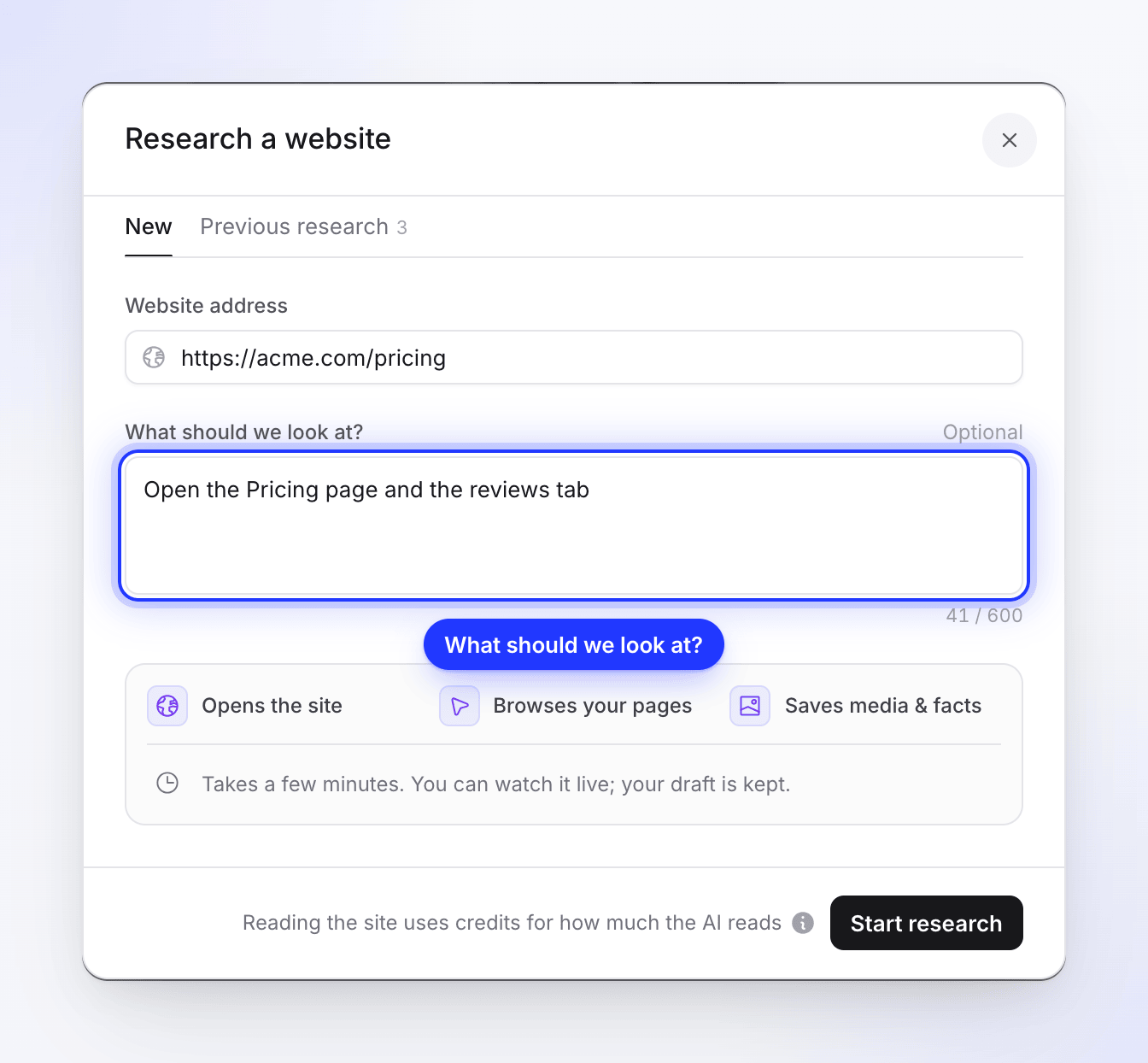
Deine Notiz sagt der KI, wo sie zuerst suchen soll. Recherche starten
Klicke auf Recherche starten. Clevera prüft zuerst die Adresse; falls sie abgelehnt wird, gibt der Dialog den Grund an und es werden keine Kosten berechnet. Andernfalls schließt sich der Dialog, unter deinem Briefing erscheint eine Kachel für den Link mit dem Status Sammle… und die KI öffnet die Website.
Der Dialog zeigt, was als Nächstes passiert: Öffnet die Website, Durchsucht deine Seiten, Speichert Medien & Fakten. Es „Dauert ein paar Minuten. Du kannst live zusehen; dein Entwurf bleibt erhalten.“
Zusehen oder weiterarbeiten
Öffne die Kachel des Links und klicke auf Ansehen, um der KI live beim Durchsuchen zuzusehen, oder arbeite an deinem Briefing und den Einstellungen weiter. Wenn auf der Kachel Gesammelt steht, klicke auf Sehen, was wir gesammelt haben, um die Ergebnisse zu prüfen.
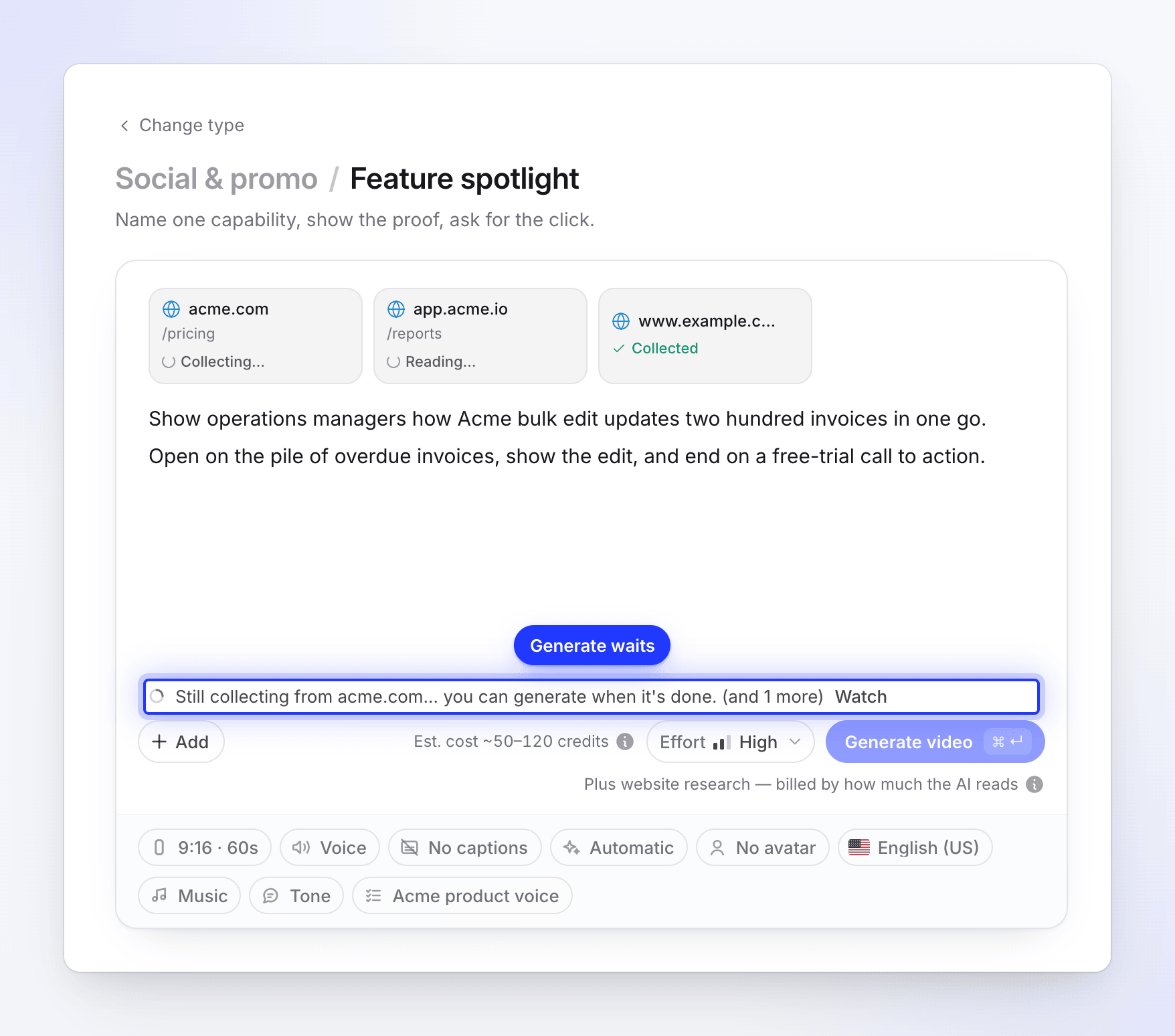
Jeder Link zeigt den Fortschritt seiner Recherche. „Generieren“ wartet auf Links, die noch sammeln. Generieren
Drücke auf Video generieren. Dein Clip verwendet die Daten, die bei der Recherche gesammelt wurden. Die KI besucht die Website nicht erneut.
Was die KI sammelt
| Was | Details |
|---|---|
| Gelesene Seiten | Bis zu 5, beginnend mit der von dir angegebenen Adresse. Reiter, Akkordeons, FAQ-Elemente, Preis-Umschalter und „Mehr anzeigen“-Schaltflächen werden geöffnet, damit auch versteckter Text gelesen wird. |
| Bildschirmfotos | Saubere Aufnahmen jeder Seite und ihrer Hauptabschnitte. |
| Bilder | Produktbilder, Fotos und Illustrationen von den Seiten, bis zu 48 Stück. Symbole, winzige Bilder sowie Kopf- oder Fußzeilengrafiken werden ausgelassen. |
| Logo | Dein Logo, nach dem auf der ersten Seite gesucht wird. |
| Videos | Bis zu 4 Videos, die auf der Website selbst gehostet sind (MP4 oder WebM, bis zu 80 MB pro Video). YouTube- und Vimeo-Einbettungen werden nicht heruntergeladen. |
| Fakten | Was das Produkt bewirkt, für wen es ist, Funktionen, Nachweise (Bewertungen, Kunden, Zahlen), das Angebot oder die Preisgestaltung und der Call-to-Action. |
| Stimme und Erscheinungsbild | Wie die Website klingt und aussieht, damit der Clip den Ton treffen kann. |
Die KI bleibt auf den eigenen Seiten und Subdomains der Website. Sie folgt keinen Links zu anderen Websites, meldet sich nicht an, füllt keine Formulare aus und fügt nichts einem Warenkorb hinzu.
Für die Schritt-für-Schritt-Anleitung siehe wie die Website-Recherche funktioniert.
Ergebnisse lesen
Öffne die Kachel des Links und klicke auf Sehen, was wir gesammelt haben oder öffne sie über Ansehen, sobald der Vorgang abgeschlossen ist. Die Ergebnisseite enthält diese Abschnitte:
| Abschnitt | Was er zeigt |
|---|---|
| Was die Seite sagt | Was es bewirkt, Für wen, Funktionen, Nachweis, Angebot oder Preisgestaltung und Call-to-Action. |
| Was du angefordert hast | Eine Zeile pro Punkt, nach dem du in deiner Notiz gefragt hast, markiert als Gefunden (mit der Seite, auf der es war) oder „Nicht auf den gelesenen Seiten gefunden“. Wird nur angezeigt, wenn du eine Notiz geschrieben hast. |
| Wie es klingt und aussieht | Stimme und Erscheinungsbild der Website. |
| Bildschirmfotos, Bilder, Logo, Videos | Was gespeichert wurde. Klicke auf ein Element, um es vergrößert anzuzeigen. |
| Gelesene Seiten | Die Adressen, die die KI besucht hat. |
Klicke auf Zurück zum Erstellen, um zu deinem Entwurf zurückzukehren.
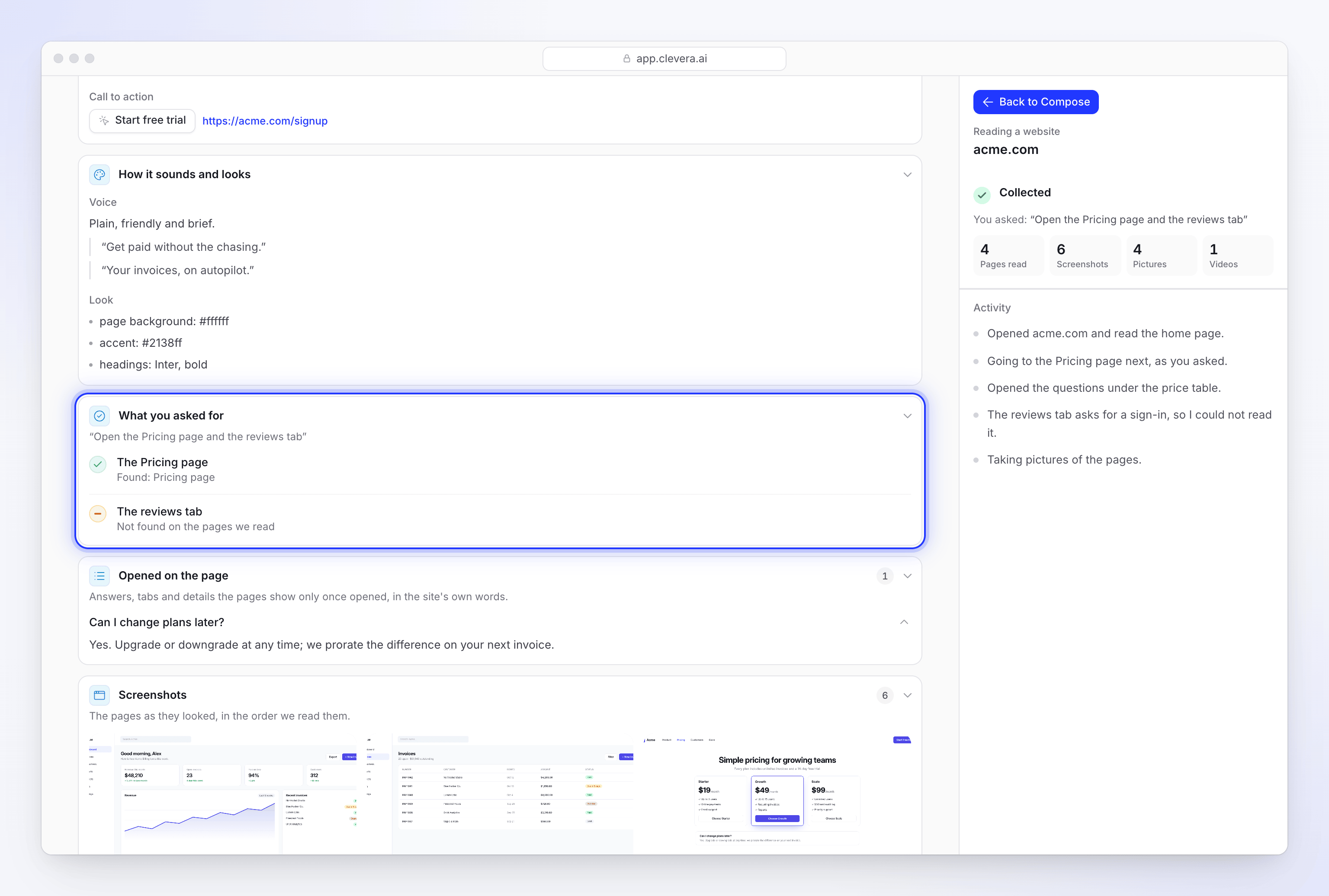
Link-Kacheln beim Erstellen
Jeder recherchierte Link ist eine Kachel unter dem Briefing. Sein Status zeigt dir, wo sich die Recherche befindet:
| Status | Was es bedeutet | Was du tun kannst |
|---|---|---|
| Sammle… | Die KI ist auf der Website. | Ansehen live. |
| Lese… | Der Besuch ist beendet und Clevera liest, was gesammelt wurde. | Ansehen oder warten. |
| Gesammelt | Bereit zur Verwendung. | Sehen, was wir gesammelt haben. |
| Konnte nicht gelesen werden | Die Website konnte nicht gelesen werden. Der Grund wird auf der Kachel angezeigt. | Sehen, was passiert ist, Erneut versuchen oder Entfernen. Siehe Website reparieren, die die KI nicht lesen konnte. |
Während ein Link noch gesammelt wird, wartet Video generieren und zeigt an: „Sammelt noch von acme.com… du kannst generieren, wenn es fertig ist.“ Wenn ein Link nicht gelesen werden konnte, steht dort „Wir konnten acme.com nicht lesen.“ mit Erneut versuchen und Entfernen.
Notiz nach der Recherche ändern
Öffne die Kachel, um Was sollten wir uns ansehen? zu ändern. Das Ändern der Notiz ändert nicht, was bereits gesammelt wurde, daher ändert sich die Schaltfläche zu Erneut sammeln. Klicke darauf, um die Website mit der neuen Notiz erneut zu recherchieren, oder schließe den Dialog, um die Ergebnisse zu behalten, die du hast.
Frühere Recherche wiederverwenden
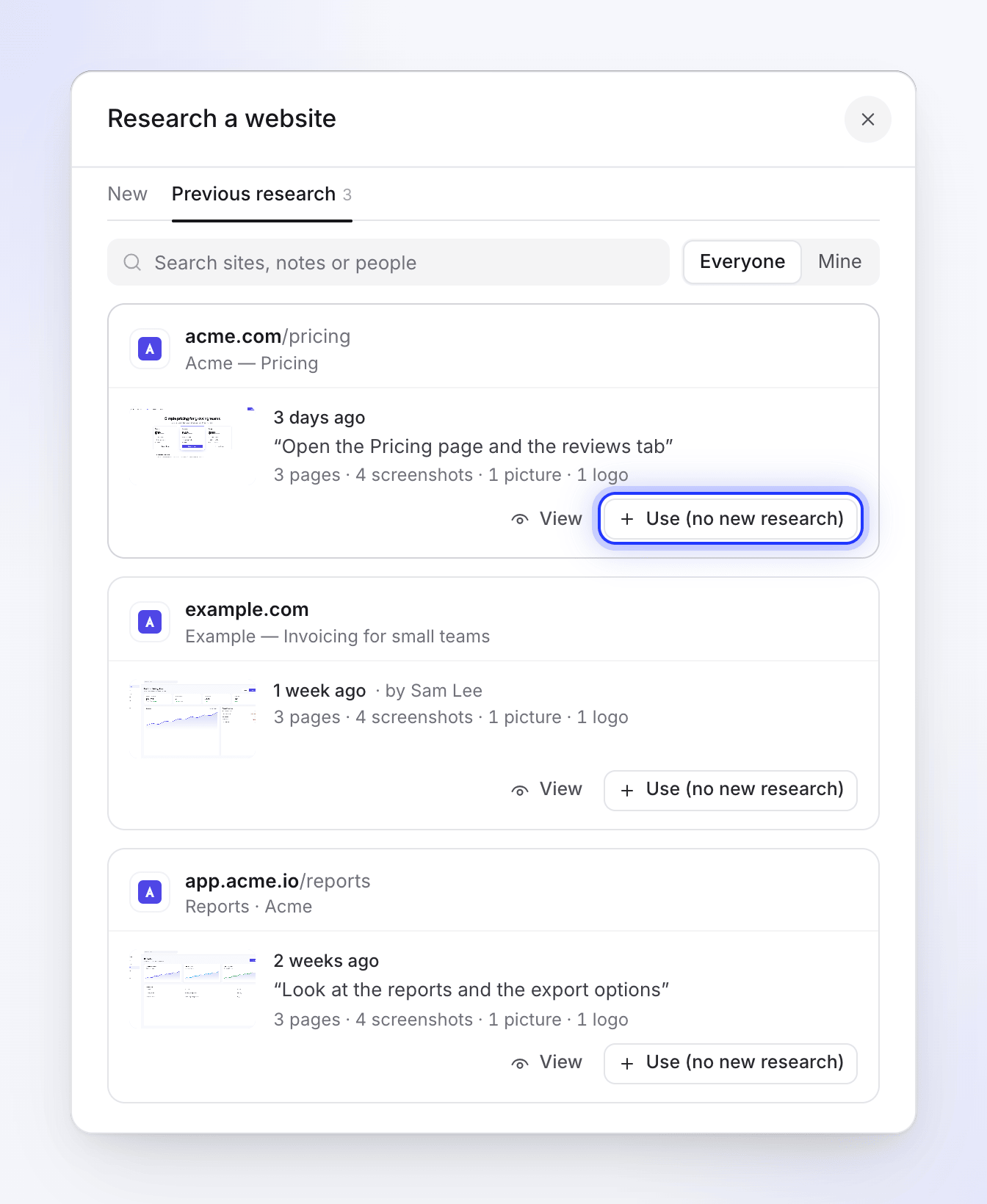
Recherchen, die du bereits durchgeführt hast, werden für deinen Arbeitsbereich gespeichert. Um sie erneut zu verwenden, ohne für einen neuen Besuch zu bezahlen:
- Öffne + Hinzufügen → Website recherchieren.
- Klicke auf den Reiter Vorherige Recherche. Er listet die letzten 60 erfolgreichen Recherchen deines Arbeitsbereichs auf, beginnend mit der neuesten.
- Klicke auf Verwenden (keine neue Recherche) auf der Karte einer Website oder öffne die Website, um zu sehen, was gesammelt wurde, und klicke auf Diesen Take verwenden.
Der Link wird mit seinen Ergebnissen ohne zusätzliche Kosten hinzugefügt.
Links, die du in das Briefing einfügst
Du kannst eine Adresse auch direkt in das Briefing einfügen. Sie wird zu einer Link-Kachel, ohne eine Recherche zu starten. Wenn du auf Video generieren drückst, sucht Clevera nach einer Lesung derselben Website mit derselben Notiz, die von deinem Arbeitsbereich in den letzten 7 Tagen erstellt wurde. Falls eine vorhanden ist, wird sie wiederverwendet. Wenn nicht, recherchiert die KI die Website zu diesem Zeitpunkt und dein Clip wartet darauf.
Eine YouTube-Adresse kann weder im Briefing noch an anderer Stelle verwendet werden: „YouTube-Links können nicht verwendet werden. Wenn das Video dir gehört, lade stattdessen die Datei hoch.“ Eingefügte Links durchlaufen dieselbe Adressprüfung wie die Recherche, wenn der Clip startet.
Limits
| Limit | Wert |
|---|---|
| Links pro Social Clip | 10 |
| Gelesene Seiten pro Website | 5 |
| Notizlänge | 600 Zeichen |
| Gleichzeitig laufende Recherchen | 2 pro Arbeitsbereich |
| Zeit auf der Website | Etwa 4 Minuten, dann ein kurzer Leseschritt |
| Wiederverwendung einer Lesung bei Generierung | 7 Tage, gleiche Website und gleiche Notiz |
| Liste Vorherige Recherche | Deine letzten 60 erfolgreichen Recherchen |
Meldungen, die du sehen könntest
| Meldung | Was zu tun ist |
|---|---|
| "Enter a full address, like acme.com" | Gib eine vollständige Adresse mit einem Punkt und einer Domain-Endung ein. |
| "That link is already attached." | Die Seite ist bereits mit diesem Clip verknüpft. Öffne stattdessen ihre Kachel. |
| "No slots left for links." | Entferne zuerst einen Link. Ein Clip unterstützt bis zu 10. |
| "Use an https:// address." | Verwende die https://-Version der Seite. |
| "We can only open public internet pages over https." | Die Adresse ist nicht öffentlich, zum Beispiel ein Firmen-Intranet oder eine lokale Adresse. |
| "Your team is already collecting as many websites as it can at once. Wait for one to finish, then try again." | Dein Team sammelt bereits die maximal mögliche Anzahl an Websites gleichzeitig. Warte, bis eine abgeschlossen ist, und versuche es dann erneut. |
| "All our browsers are busy right now. Try again in a few minutes." | Clevera ist ausgelastet. Versuche es in Kürze erneut. |
| "Recording with AI is switched off right now. Try again later." | Die Recherche und die KI-Aufnahme sind wegen Wartungsarbeiten pausiert. Versuche es später erneut. |
| "YouTube links can't be used. If the video is yours, upload the file instead." | Verwende eine andere Seite oder lade die Videodatei hoch. |
| "We can't open this site." gefolgt von einem Grund, wie "Clevera doesn’t support sites with adult content.", "…gambling sites.", "…parked or for-sale domains." oder "It doesn’t meet our acceptable use rules." | Clevera recherchiert diese Art von Website nicht. Verwende eine andere. |
| "This address is on a public list of phishing sites." | Überprüfe die Adresse. Wenn es deine eigene Website ist, kontaktiere den Support. |
| "We couldn’t reach this address. Check that it’s typed correctly and that the site is online, then try again." | Überprüfe die Schreibweise und ob die Website online ist. Eine lediglich langsame Website wird nicht abgelehnt. |
| "This page needs a login (it returned “401 Unauthorized”)…" | Verwende eine öffentliche Seite oder filme die Seite mit Record with AI. |
| "This page returned “404 Not Found”…" oder "…“410 Gone”…" | Die Adresse ist falsch oder die Seite existiert nicht mehr. Überprüfe sie. |
Ablehnungen bezüglich der Art der Website enden mit "If you think this is a mistake, contact us at [email protected]." Mehr dazu unter Why Clevera can't open a link.
Bei Meldungen zur Website selbst, wie etwa einer Sicherheitsprüfung oder einer Anmeldeseite, siehe Fix a website the AI couldn't read.