

Überprüfen, wohin dein Guthaben geflossen ist
Verwende die Seite **Nutzung**, um zu sehen, wie viel Guthaben dein Workspace verbraucht hat, wofür, von wem und aus welcher Art von Guthaben. Vergleiche jeden Auftrag mit seiner Schätzung, prognostiziere, ob das Guthaben für den Zyklus ausreicht, und exportiere den Verlauf als CSV.
Die Seite Nutzung zeigt jedes Guthaben, das dein Workspace verbraucht und erhalten hat: wie viel, wofür, von wem und aus welcher Art von Guthaben. Nutze sie, um zu sehen, was ein Video wirklich gekostet hat, wer am meisten verbraucht und ob dein Guthaben bis zur nächsten Auffüllung reicht.
Die Seite Nutzung öffnen
Du kannst sie auf verschiedene Weise erreichen:
- Klicke oben in der Seitenleiste auf deinen Workspace-Namen und dann auf Nutzung.
- Klicke unten in der Seitenleiste auf die Guthabenanzeige (den Guthabenring, wenn die Seitenleiste nur Symbole anzeigt) und dann auf Nutzung anzeigen.
- Klicke auf der Startseite auf der Guthaben-Kachel auf Nutzung öffnen.
- Klicke unter Abrechnung auf der Karte Guthaben auf Nutzung ansehen.
Was du siehst, hängt von deiner Rolle ab:
| Wer | Was die Seite zeigt |
|---|---|
| Eigentümer, Administratoren und Mitglieder mit Abrechnungszugriff | Der gesamte Workspace: Wallet, die Nutzung jedes Mitglieds, hinzugefügtes und abgelaufenes Guthaben sowie die Prognose. Die Seite heißt Nutzung. |
| Alle anderen | Nur ihre eigene Nutzung sowie den Status Team-Guthaben (verfügbares Guthaben, Wird knapp oder Keine Credits mehr). Die Seite heißt Deine Nutzung. |
Sammlungen, die du nicht öffnen kannst, sind unter „Sammlungen, die du nicht öffnen kannst“ zusammengefasst, und ihre Elemente werden nicht benannt.
Einen Zeitraum auswählen
Der Zeitraum-Auswähler oben legt fest, was jeder Abschnitt anzeigt: 1 Tag, 7 Tage, 30 Tage, dieser Zyklus (der Standard, von deiner letzten Auffüllung bis heute), letzter Zyklus oder Benutzerdefiniert. Jeder Zeitraum wird mit dem vorherigen verglichen, zum Beispiel „letzter Zyklus, bis heute“.
Die Zusammenfassung lesen
| Karte | Was sie zeigt |
|---|---|
| verbrauchte Credits | Guthaben, das im Zeitraum für Generierungen ausgegeben wurde, abzüglich zurückerstatteter Credits. Exporte und manuelle Bearbeitungen sind kostenlos und erscheinen daher hier nicht. |
| Übrig diesen Zyklus / Verbleibendes Guthaben | Enthaltenes, Bonus- und gekauftes Guthaben, das dein Workspace aktuell hat. |
| Bezahlt von | Welche Art von Guthaben für die Nutzung im Zeitraum bezahlt hat: Plan, Bonus oder Gekauft. Enthaltenes Guthaben wird zuerst verwendet, dann Bonus, dann Gekauftes. Bonus erscheint also erst, wenn das im Plan enthaltene Guthaben für den Zyklus aufgebraucht ist. |
| Durchschnitt pro Tag | Verbrauchtes Guthaben geteilt durch die bisherigen Tage im Zeitraum. Heute zählt als ein Tag. |
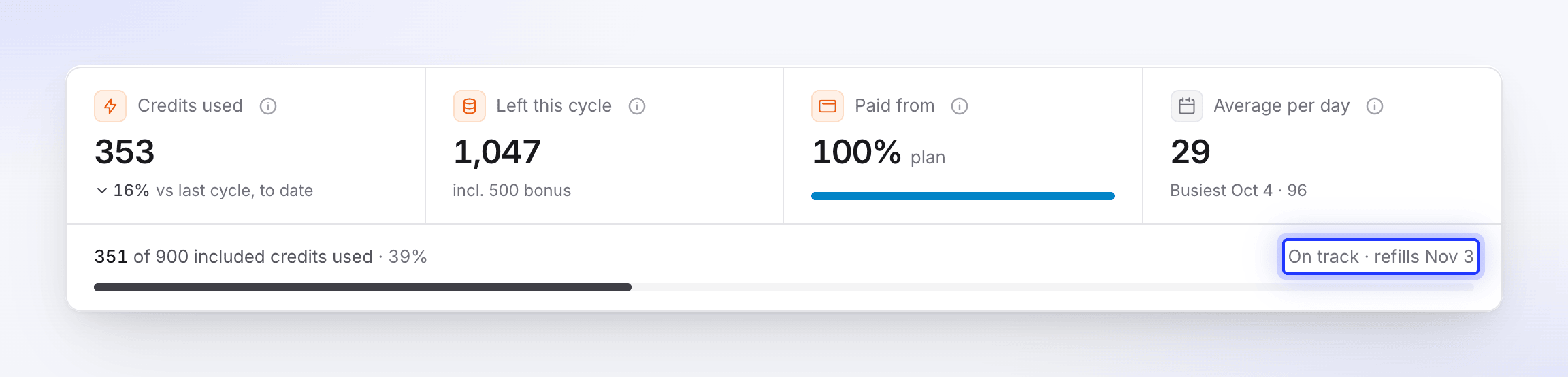
Unter den Karten zeigt eine Leiste, wie viel des enthaltenen Guthabens des Zyklus verbraucht ist, und eine kurze Prognose sagt dir, ob dein Guthaben ausreicht, z. B. Im Plan · Auffüllung am 3. Nov. Fahre mit der Maus darüber, um die vollständige Prognose zu sehen:
- „Im Plan: Bei diesem Tempo wirst du bis zum 3. Nov. etwa 600 von 900 enthaltenen Credits verbrauchen.“
- „Das enthaltene Guthaben ist um den 28. Okt. aufgebraucht; danach decken dich etwa 150 Bonus- und gekaufte Credits bis zum 3. Nov. ab.“
- „Bei diesem Tempo wirst du um den 30. Okt. kein Guthaben mehr haben, 4 Tage bevor dein enthaltenes Guthaben am 3. Nov. aufgefüllt wird.“
Wenn das Guthaben knapp wird, bietet die Prognose eine Schaltfläche wie 1 × 1.000 Credits kaufen (Eigentümer) oder Upgrade durchführen an. Die Prognose erscheint nach einigen Tagen der Nutzung.
Sehen, was dein Guthaben verbraucht hat
Das Diagramm betrachten
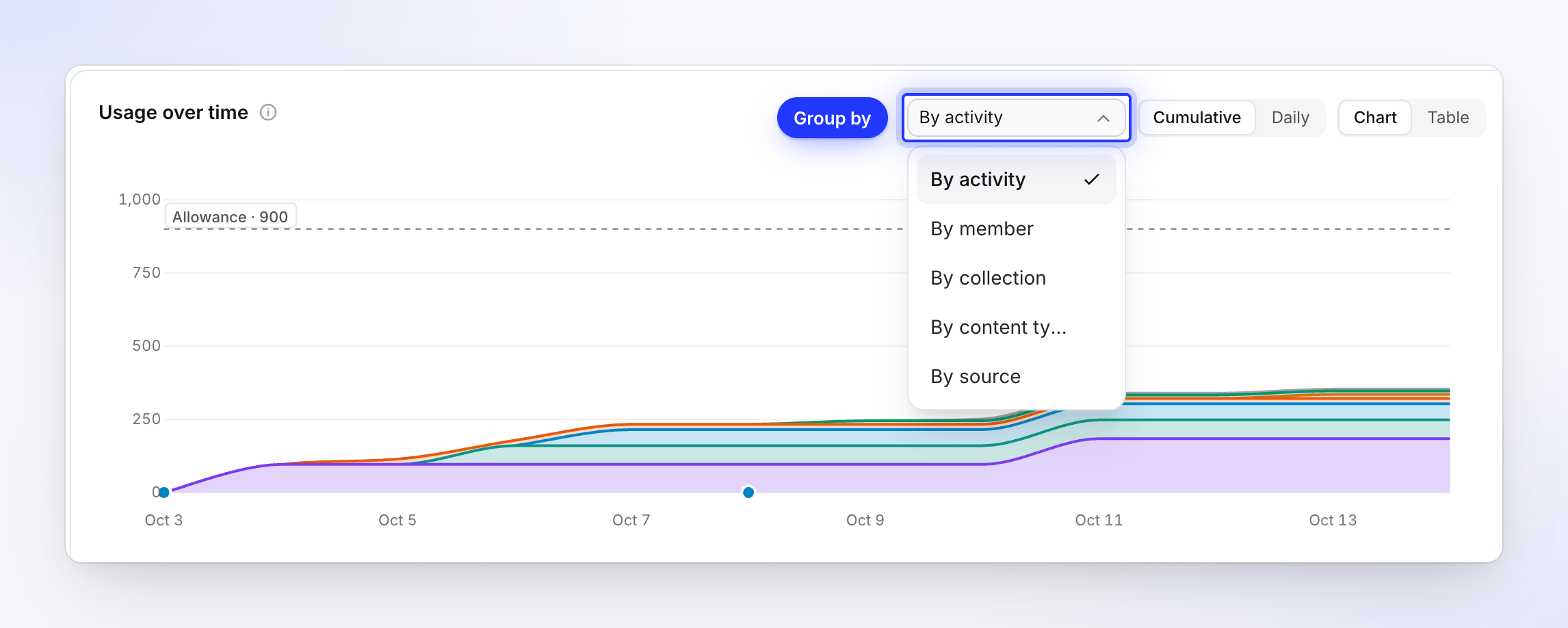
Nutzung im Zeitverlauf stellt das Guthaben pro Tag (oder pro Woche bei langen Zeiträumen) dar. Verwende Gruppieren nach, um es Nach Aktivität, Nach Mitglied, Nach Sammlung, Nach Inhaltstyp oder Nach Quelle aufzuteilen, und wechsle zu Kumulativ, um die laufende Summe zu sehen. Die sechs größten Gruppen erhalten eine eigene Farbe; der Rest wird als Sonstige gruppiert.
Die größten Aufträge prüfen
Was sie verwendet hat listet die Elemente und Durchläufe auf, die das meiste Guthaben verbraucht haben. Jeder Auftrag zeigt den typischen Bereich, den wir vor der Ausführung geschätzt haben, und ob er „Innerhalb der Schätzung von 50–120“ oder „Über der Schätzung von 50–120“ lag. Wechsle den Tab zu Aktivitäten oder Inhaltstypen für ein Ringdiagramm.
Mitglieder und Sammlungen vergleichen
Nach Mitglied zeigt das Guthaben jeder Person und an wie vielen Elementen sie gearbeitet hat; Automatisiert deckt Arbeiten ab, die von keiner Person gestartet wurden. Nach Sammlung zeigt das Guthaben, das in jeder Sammlung ausgegeben wurde, gezählt dort, wo sich das Element befand, als das Guthaben verwendet wurde.
Den Verlauf lesen
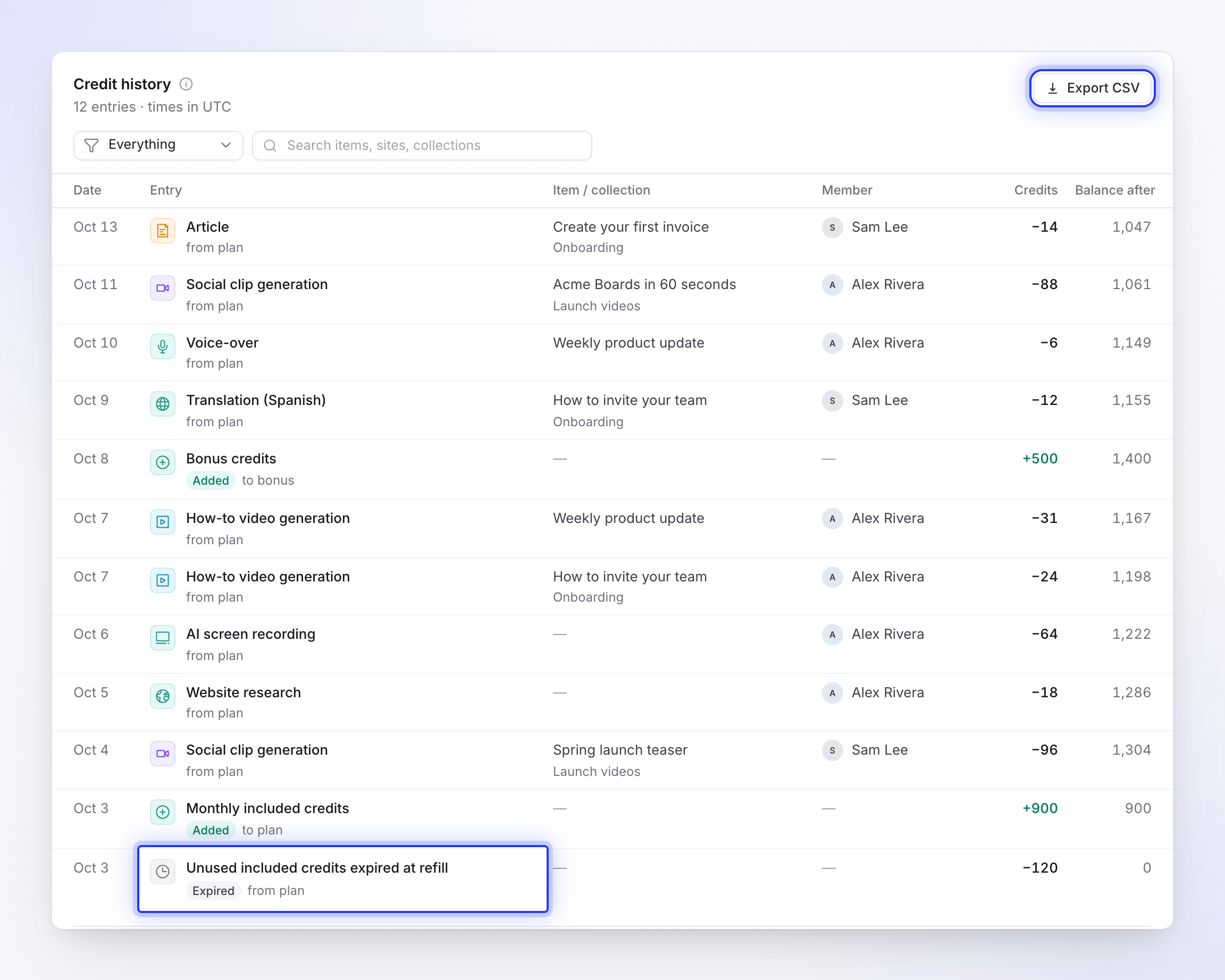
Guthabenverlauf listet jede Bewegung auf, die neueste zuerst, mit Datum, Eintrag, Element / Sammlung, Mitglied, Guthaben, Bezahlt von und Guthaben danach. Die Nutzung ist pro Element, Aktivität und Tag gruppiert. Filtere nach Mitglied, Sammlung oder Aktivität, zeige nur Nutzung, Guthaben hinzugefügt, Abgelaufen oder Korrekturen an oder durchsuche Elemente, Websites und Sammlungen. Die Filter bleiben oben auf der Seite, während du scrollst. Klicke auf eine Zeile, um ihre Details zu öffnen.
Was jede Aktivität bedeutet
Jede Belastung im Verlauf ist mit dem gekennzeichnet, was die KI getan hat:
| Aktivität | Was es ist |
|---|---|
| How-to video generation | Erstellen eines How-to-Videos aus einer Aufnahme |
| Product demo generation | Erstellen einer Produktdemo |
| Teaser clip generation | Erstellen eines kurzen Teasers aus einer Aufnahme |
| Video clean-up & styling | Bereinigen oder Umgestalten einer Aufnahme mit Polish |
| Social clip generation | Erstellen eines Social-Clips |
| Article | Schreiben eines Artikels |
| Article AI | Das KI-Menü im Artikel-Editor: Umschreibungen und Vorschläge |
| Translation | Übersetzen eines Videos oder Artikels |
| AI avatar | Erstellen des Avatar-Videos |
| Voice-over | Aufnehmen einer KI-Erzählung, einschließlich des Voice-overs eines How-to-Videos und neuer Voice-overs nach Skriptänderungen |
| AI images & music | Bilder oder Musik, die die KI für das Video erstellt hat |
| AI assistant edit | Eine Änderung, um die du den Assistenten gebeten hast |
| AI screen recording | Aufnahme mit KI |
| Website research | Die KI liest eine Website, die du verlinkt hast |
| Document reading | Lesen von PDFs und Dokumenten, die du angehängt hast |
| Recording analysis | Verstehen, was in deiner Aufnahme passiert |
| Premise check | Überprüfen, ob das Briefing die Fakten enthält, die ein Video benötigt, wie z. B. das Angebot in einer Angebots-Promo |
| Other | Alles andere |
Kleine Assistenten-Bearbeitungen innerhalb der täglichen Fair-Use-Grenze sind kostenlos und erscheinen daher nicht im Verlauf. Siehe Wissen, wann Guthaben belastet wird.
Einträge, die Guthaben hinzufügen, sind mit Hinzugefügt markiert, zum Beispiel Monatlich enthaltene Credits bei jeder Auffüllung, Bonus-Credits oder ein Guthabenpaket. Nicht genutztes enthaltenes Guthaben bei Auffüllung abgelaufen, markiert als Abgelaufen, zeigt enthaltenes Guthaben, das bei einer Auffüllung verfallen ist, und Korrektur zeigt eine Anpassung.
Rückerstattungen für fehlgeschlagene Durchläufe
Wenn eine Generierung, Übersetzung, Aufnahme mit KI oder Website-Recherche auf unserer Seite fehlschlägt, wird jedes dafür verwendete Guthaben der Art von Guthaben zurückerstattet, aus der es stammte (enthalten, Bonus oder gekauft). Die Rückerstattung erscheint als eigene Zeile im Verlauf, benannt nach der Aktivität, für die sie zurückgegeben wird, wie z. B. Fehlgeschlagener Durchlauf erstattet · Social clip generation oder Fehlgeschlagener Durchlauf erstattet · AI avatar. Ein Durchlauf, der mehrere Aktivitäten verwendet hat, erhält eine Zeile pro Aktivität. verbrauchte Credits in der Zusammenfassung verrechnet die Rückerstattung bereits. Siehe Wissen, wann Guthaben belastet wird, um zu erfahren, welche Durchläufe erstattet werden.
Den Verlauf als CSV exportieren
Klicke über dem Guthabenverlauf auf CSV exportieren. Die Datei deckt den von dir gewählten Zeitraum und die Filter ab, mit diesen Spalten: Datum, Uhrzeit, Eintrag, Aktivität, Element, Sammlung, Inhaltstyp, Mitglied, Von / bis, Enthaltene Credits, Bonus-Credits, Gekaufte Credits, Credits, Belastungen, Guthaben danach.
Fehlerbehebung
| Du siehst | Was zu tun ist |
|---|---|
| „Noch keine Guthabenaktivität“ | In diesem Workspace wurde noch kein Guthaben verbraucht. Guthaben wird verwendet, wenn du Videos, Clips, Artikel und Übersetzungen generierst. |
| „Kein Guthaben in diesem Zeitraum verbraucht“ | Wähle einen längeren Zeitraum. |
| „Zu viele Einträge für eine gleichzeitige Suche“ | Wähle einen kürzeren Datumsbereich oder lösche die Suche oder den Aktivitätsfilter. |
| „Wir konnten die Zusammenfassung nicht laden.“ | Lade die Seite neu. Deine Zahlen sind sicher. |