

Verstehen, was die Desktop-App erfasst
Was die Clevera Desktop-App während der Aufnahme aufzeichnet – Bildschirm, Cursor, Klicks, Tastatureingaben, Audio und Kamera –, warum der Cursor nicht fest in das Video eingebrannt ist, wie mit getipptem Text umgegangen wird und der einmalige Zustimmungsbildschirm auf einem Mac.
Während du aufnimmst, erfasst die Clevera Desktop-App mehr als nur ein Video deines Bildschirms. Sie zeichnet auch auf, wohin sich dein Cursor bewegt, was du anklickst und was du tippst, damit die KI deine Aufgabe verstehen kann und Clevera später Zooms und Cursoreffekte hinzufügen kann. Wenn du nicht aufnimmst, wird nichts erfasst.
Was während einer Aufnahme erfasst wird
| Was | Immer oder optional | Verwendet für |
|---|---|---|
| Bildschirmvideo des Displays, Fensters, der App oder des Bereichs, den du gewählt hast | Immer | Das Filmmaterial in deinem Video. Aufgenommen mit bis zu 60 Bildern pro Sekunde auf einem Mac und 30 Bildern pro Sekunde unter Windows. |
| Cursorposition (Bewegung über die Zeit) | Immer | Das Neuzeichnen eines flüssigen Cursors und das Steuern von Zooms und Kamerabewegungen. |
| Klicks (Links-, Rechts-, Doppel- und Dreifachklicks) und Ziehen | Immer | Klick-Hervorhebungen und automatische Zooms auf die Stellen, die du anklickst. |
| Scrollen | Immer | Das Verständnis, wann du durch eine Seite scrollst. |
| Tastatureingabe – Tastenkombinationen und der Text, den du tippst | Immer | Unterstützung der KI beim Verständnis deiner Aktionen für Kommentare, Untertitel und Artikelschritte. |
| App-Namen – in welcher App du gearbeitet hast | Immer | Kontext für das Skript der KI. |
| Hilfsvideo mit niedriger Auflösung, in dem der Cursor sichtbar ist | Immer | Ermöglicht der KI, deine Aufnahme schnell zu analysieren. Es wird nicht als Filmmaterial verwendet. |
| Mikrofon-Audio | Optional | Kontext für Kommentare und Untertitel sowie deine eigene Tonspur. |
| Kamera-Video | Optional | Ein Webcam-Overlay in deinem Video. |
| System-Audio (Sounds aus deinen Apps) | Optional | App-Sounds in deinem Video. |
Mikrofon, Kamera und System-Audio werden jeweils als separate Spur aufgezeichnet. Im Video-Editor kannst du sie ein- oder ausschalten und ihre Lautstärke anpassen.
Wenn du pausierst, stoppt Clevera die Erfassung von allem – Video, Audio und Eingaben –, bis du fortfährst. Die pausierte Zeit ist nicht in der Aufnahme enthalten.
Warum der Cursor nicht in das Video eingebrannt ist
Das Haupt-Bildschirmvideo wird ohne Mauszeiger aufgezeichnet. Clevera zeichnet den Pfad des Cursors separat auf und zeichnet ihn beim Erstellen deines Videos wieder oben darauf. Dies ermöglicht Clevera:
- wackelige oder ruckartige Mausbewegungen zu glätten,
- eine Hervorhebung oder einen Welleneffekt beim Klicken anzuzeigen,
- in den Bereich zu zoomen, in dem du arbeitest, und deinem Cursor beim Zoomen zu folgen,
- den Cursor bei jeder Zoomstufe scharf zu halten.
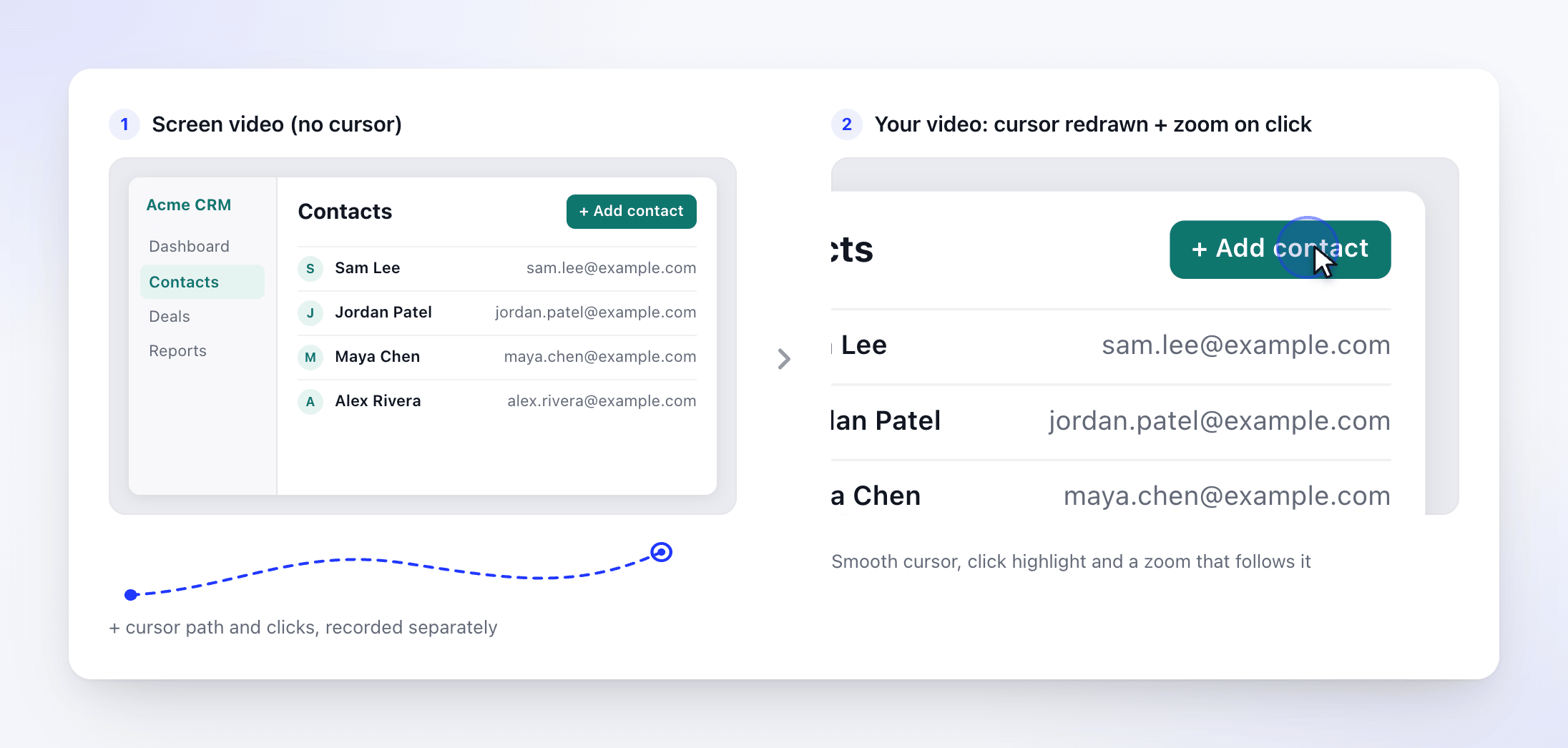
Zooms werden hinzugefügt, wenn du ein Video aus der Aufnahme generierst, nicht während du aufnimmst. Siehe Automatische Zooms und Cursoreffekte verstehen.
Wie mit getipptem Text umgegangen wird
Clevera zeichnet die Tasten auf, die du während der Aufnahme drückst, einschließlich Tastenkombinationen, und lädt dieses Tastaturprotokoll mit der Aufnahme hoch. Das Tastaturprotokoll selbst wird nicht maskiert.
Die KI liest eine Zusammenfassung dessen, was du getippt hast, anstatt das Rohprotokoll. In dieser Zusammenfassung wird etwa jedes vierte Zeichen zufällig durch * ersetzt, sodass die KI erkennen kann, welche Art von Eingabe du getätigt hast (eine Suche, ein Formularfeld, einen Namen), ohne den vollständigen Text zu lesen.
Alles, was auf dem Bildschirm sichtbar ist, befindet sich auch im Bildschirmvideo, sodass Text, der in einem Fenster erscheint, ohnehin aufgezeichnet wird.
Was nicht erfasst wird
- Alles außerhalb einer Aufnahme. Die Eingabeerfassung beginnt, wenn eine Aufnahme startet, und endet, wenn sie stoppt, pausiert oder abgebrochen wird.
- Cleveras eigene Fenster. Das Aufnahmefenster, die Kontrollleiste, deine Sprechernotizen, die Kameravorschau und der Countdown sind nicht im Video enthalten, selbst bei Vollbildaufnahmen. Unter Windows erfordert dies Windows 10 Version 2004 (Build 19041) oder neuer; bei einigen Windows 10-Versionen kann das Fenster mit den Sprechernotizen dennoch erscheinen.
- Der Start-Piepton. Er ertönt kurz bevor die Erfassung beginnt, daher ist er nicht in der Aufnahme enthalten.
- Andere Displays oder Fenster, die du nicht ausgewählt hast. Wenn du ein Fenster oder einen Bereich aufnimmst, ist nur dieser Teil des Bildschirms im Video enthalten.
Der Zustimmungsbildschirm für Aufnahmedaten
Auf einem Mac zeigt Clevera beim ersten Klick auf Aufnahme starten die Zustimmung zu Aufnahmedaten an. Dort wird aufgelistet, was während der Aufnahme gesammelt wird, wie mit getipptem Text umgegangen wird, was nicht gesammelt wird und wann die Daten hochgeladen werden, mit Links zu den Seiten Begriffe, Datenschutz und Sicherheit und Vertrauen von Clevera. Die Windows-App zeigt diesen Bildschirm nicht an; das Installationsprogramm verlinkt auf dieselben Begriffe-, Datenschutz- und Sicherheitsseiten.
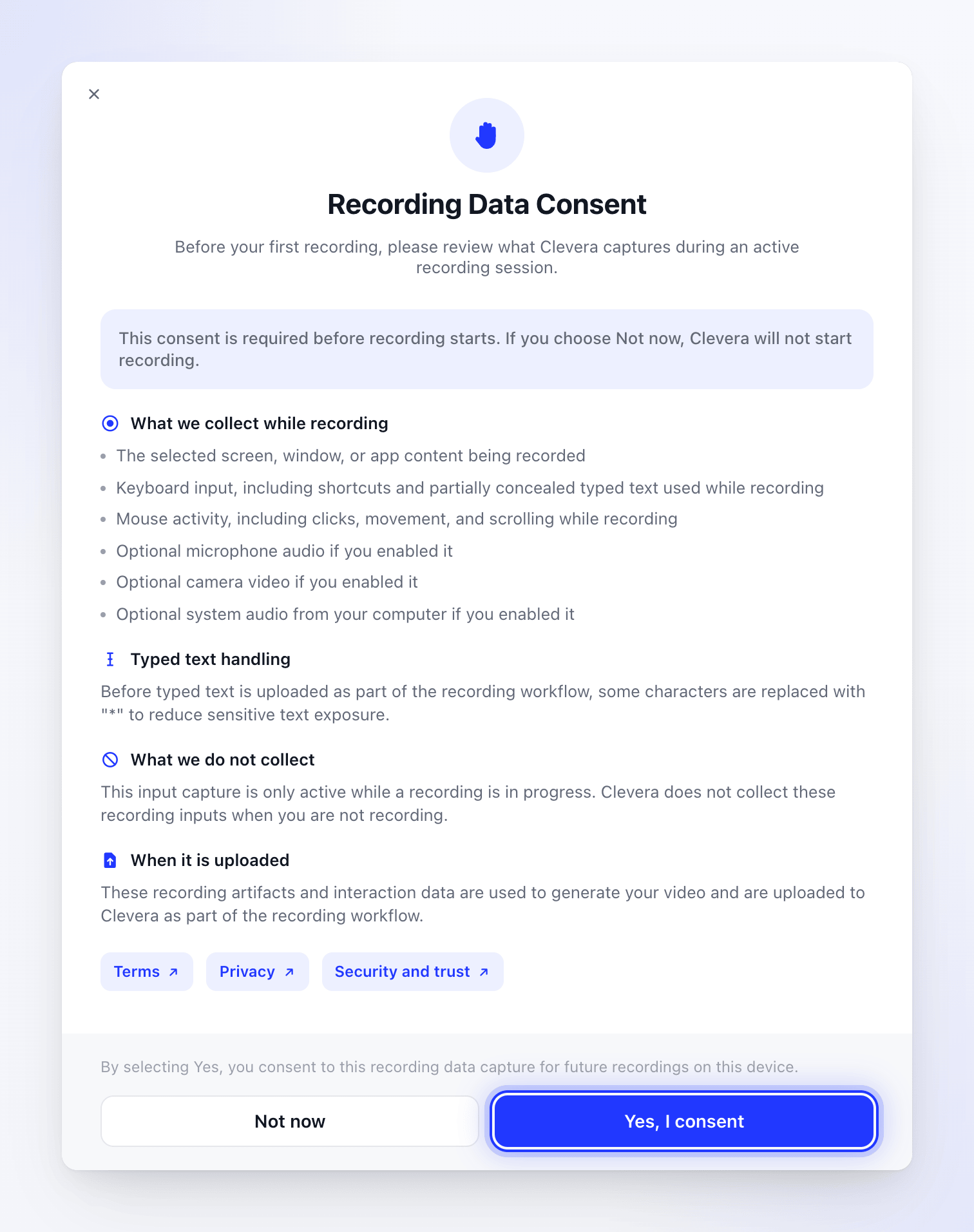
- Klicke auf Ja, ich stimme zu, um fortzufahren. Clevera merkt sich deine Antwort auf diesem Mac und fragt nicht erneut.
- Klicke auf Nicht jetzt, um abzubrechen. Die Aufnahme startet nicht und Clevera fragt beim nächsten Mal erneut.
Die Zustimmung wird pro Computer gespeichert, nicht pro Konto. Das Abmelden setzt sie nicht zurück.
Wohin die Daten gehen
Alles wird während der Aufnahme und direkt nach dem Stoppen in deinen Clevera-Arbeitsbereich hochgeladen. Siehe Deine Aufnahme nach dem Hochladen finden. Informationen darüber, wo sich die Server und der Dateispeicher von Clevera befinden, welche Anbieter deine Aufnahme verarbeiten und wie lange sie aufbewahrt wird, findest du unter Verstehen, wo deine Daten gespeichert und verarbeitet werden.
Clevera behält keine Kopie auf deinem Mac, sobald der Upload abgeschlossen ist.
Die Windows-App schreibt die Arbeitsdateien jeder Aufnahme in %TEMP%\Clevera\recordings und löscht sie nach dem Upload nicht. Du kannst diesen Ordner selbst löschen, wenn Clevera nicht aufnimmt oder hochlädt. Du kannst diese Dateien nicht in Clevera öffnen; deine Aufnahme befindet sich in deinem Arbeitsbereich.
Während eine Aufnahme läuft, verhindert Clevera außerdem, dass dein Computer und dein Display in den Ruhezustand gehen, damit eine lange Aufnahme nicht unterbrochen wird. Die normalen Energieeinstellungen werden wiederhergestellt, wenn du stoppst.