

Materialien hinzufügen: Aufnahmen, Footage, Bilder, PDFs und Links
Gib der KI eine Grundlage für ihre Arbeit: Nimm deinen Bildschirm auf, lade ein Video hoch oder verwende es wieder, füge Bilder und PDFs hinzu oder lass die KI deine App aufnehmen oder eine Website recherchieren. Enthält alle Limits pro Videotyp.
Materialien sind die Grundlage für die Arbeit der KI: eine Bildschirmaufnahme, anderes Footage, Bilder, PDFs, eine Website oder eine Aufnahme, die die KI für dich erstellt. Du fügst sie mit der +-Schaltfläche im Compose-Feld hinzu. Welche Materialien du hinzufügen kannst und wie viele, hängt vom Videotyp ab.
Was jeder Typ verwenden kann
| Videotyp | Videos | Bilder | PDFs | Websites |
|---|---|---|---|---|
| Social Clips (jeder Social- & Promo-Typ sowie „Von Grund auf neu“) | Bis zu 3 | Bis zu 40 | Bis zu 3 | Bis zu 10 |
| Anleitung und Produktdemo | Bis zu 3, abgespielt in der von dir festgelegten Reihenfolge | Bis zu 20 | Bis zu 3 | Nein |
| Polieren (Bereinigen, Gestylt zum Teilen) | 1 | Nein | Nein | Nein |
| Artikel | 1 | Nein | Nein | Nein |
Social Clips können auch ein Beispielvideo enthalten: eine Referenz für den Stil, die niemals im Clip gezeigt wird.
Ein Social Clip kann aus einer beliebigen Mischung dieser Materialien oder nur aus dem Briefing erstellt werden. Anleitung und Produktdemo benötigen mindestens ein Video oder Bilder bzw. PDF-Seiten, die als Ersatz dienen: Die KI erstellt dann eine vertonte Diashow, die jedes Bild für den entsprechenden Teil der Erzählung zeigt, mit insgesamt bis zu 20 Bildern und PDF-Seiten. Polieren und Artikel werden aus einem einzigen Video und sonst nichts erstellt.
Material hinzufügen
Das +-Menü öffnen
Klicke unten links im Compose-Feld auf +. Das Menü enthält bis zu drei Gruppen:
- Aufnahmen: Bildschirm aufnehmen, Video hochladen, Aus Bibliothek wählen.
- Mit KI: Mit KI aufnehmen und Website recherchieren. Diese tragen ein KI · Credits-Tag, da die KI für diese Aufgaben kostenpflichtige Arbeit leistet.
- Kontext: Bilder oder PDF hochladen und bei Social Clips Beispielvideo hochladen.
Zeilen, die du für diesen Typ nicht verwenden kannst oder die bereits voll sind, werden nicht angezeigt.
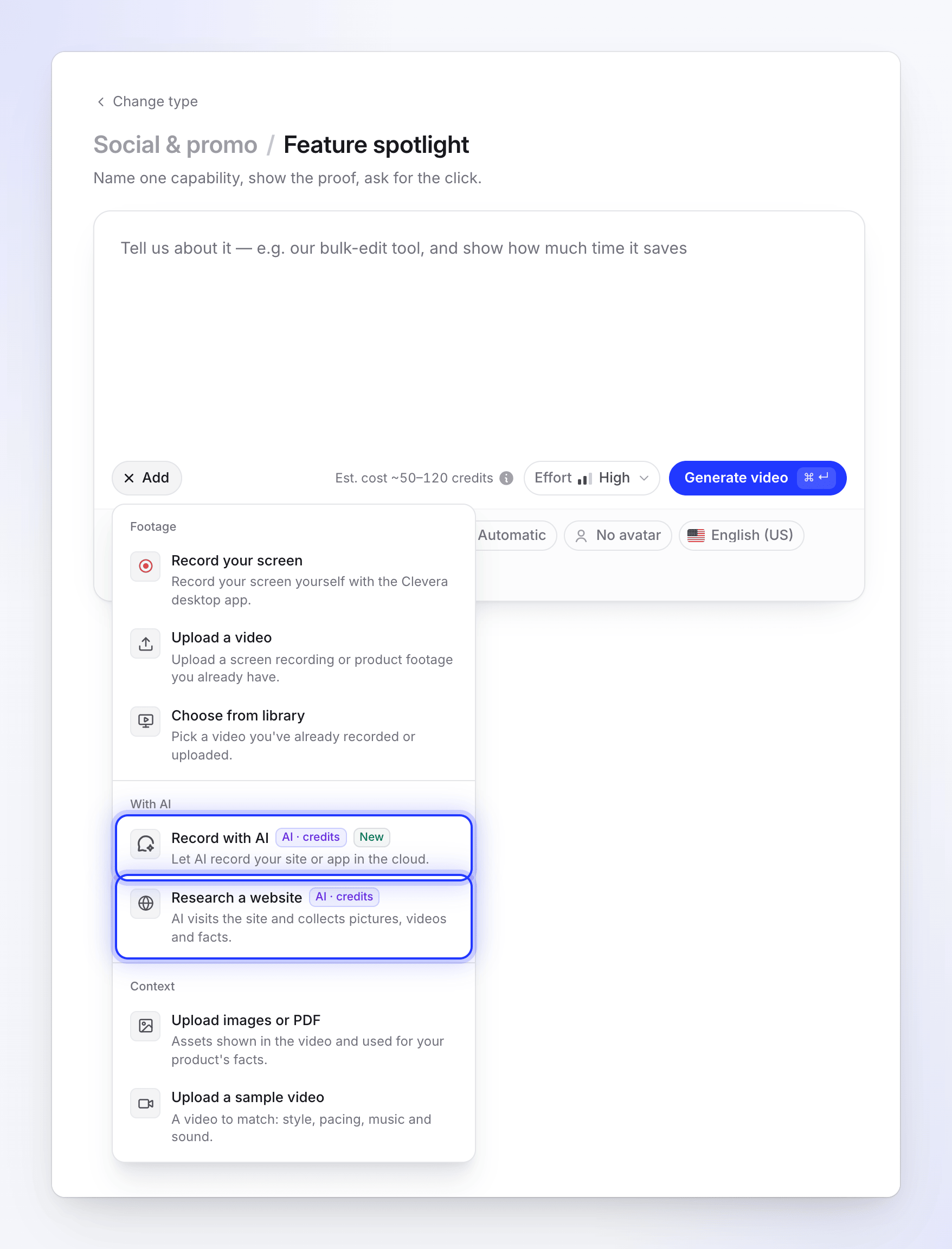
Mit KI · Credits markierte Zeilen starten kostenpflichtige KI-Arbeit. Editoren können keine Materialien hinzufügen oder Dateien hochladen, da ihre Rolle darin besteht, bestehende Inhalte zu bearbeiten, aber keine neuen Inhalte zu erstellen.
Auswählen, was hinzugefügt werden soll
Jede Zeile öffnet ein eigenes Fenster. Die Abschnitte unten erklären die einzelnen Optionen. Du kannst Dateien auch direkt in das Feld ziehen („Hier ablegen zum Hinzufügen“).
Die Kacheln prüfen
Alles, was du hinzufügst, erscheint als Kachel im Feld mit dem jeweiligen Fortschritt. Du kannst weiter schreiben, während Dateien hochgeladen werden.
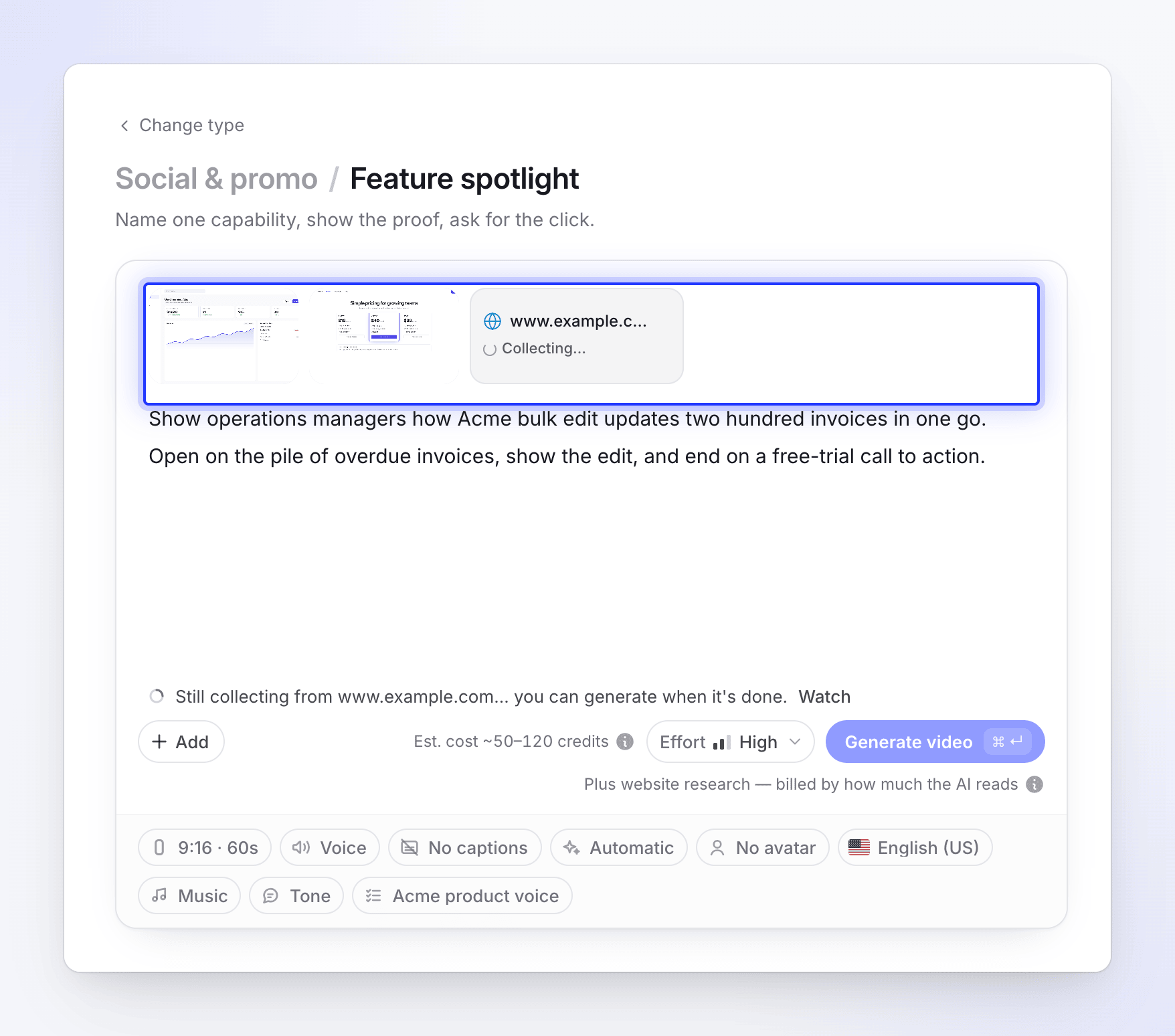
Generieren, wenn alles bereit ist
Uploads, Aufnahmen und Recherchen müssen abgeschlossen sein, bevor das Video starten kann. Wenn noch etwas verarbeitet wird, zeigt Generieren dies an, zum Beispiel: „Wird noch von example.com erfasst… du kannst generieren, wenn es fertig ist.“
Aufnahmen
Bildschirm aufnehmen
Öffnet die Clevera Desktop-App, damit du jetzt aufnehmen kannst. Die Seite zeigt Mit der Clevera Desktop-App fortfahren („Wechsle zur Clevera-App und klicke auf Aufnahme starten.“) mit Clevera-App öffnen und App herunterladen, falls du sie noch nicht hast. Die fertige Aufnahme wird in deine Bibliothek hochgeladen, und du fügst sie hier mit Aus Bibliothek wählen hinzu. Siehe Clevera Desktop-App installieren.
Die Desktop-App zeichnet Klicks und Cursorbewegungen separat vom Bild auf, was es Clevera ermöglicht, flüssige Zooms hinzuzufügen, die deinen Aktionen folgen. Wenn du mit einem anderen Tool aufgenommen hast, lade stattdessen das MP4 hoch.
Video hochladen
| Videotyp | Formate | Größe pro Datei |
|---|---|---|
| Anleitung, Produktdemo, Polieren, Artikel | Nur MP4 | Bis zu 250 MB |
| Social Clips | Nur MP4 | Bis zu 100 MB |
Jedes Video, das du hochlädst, wird auch in deiner Bibliothek gespeichert, sodass du es erneut über Aus Bibliothek wählen verwenden kannst. Eine Datei in einem anderen Format, wie MOV oder WebM, wird sofort nach der Auswahl mit folgendem Grund abgelehnt: „Nur .mp4-Videos werden unterstützt – diese Datei ist .mov. Konvertiere sie in .mp4 und lade sie erneut hoch.“ Exportiere oder konvertiere sie in MP4 und lade sie dann erneut hoch. Ein .mp4, das von einem macOS-Bildschirmrekorder gespeichert wurde, wird so akzeptiert, wie es ist.
Bei einem Social Clip kannst du mehrere Videos gleichzeitig hinzufügen. Sie werden nacheinander hochgeladen: Die Kachel des nächsten Videos zeigt Warten…, bis das vorherige abgeschlossen ist.
Du kannst das Upload-Fenster schließen, während der Upload läuft: „Du kannst dies schließen; der Upload wird auf der Seite fortgesetzt.“ Wenn er fehlschlägt, verwende Wiederholen im Fenster oder auf der Kachel des Videos.
Große Videos werden in Teilen hochgeladen, und ein Teil, der fehlschlägt, wird einzeln erneut versucht. Wenn dein Netzwerk den direkten Upload blockiert, wie es bei manchen Firmen-Firewalls und VPNs der Fall ist, wechselt Clevera dazu, die Datei über eigene Server zu senden. Wenn der Upload immer noch nicht durchkommt, zeigt die Kachel Upload fehlgeschlagen mit einem kurzen Grund an, wie Verbindung hängt, Verbindung unterbrochen oder Speicher nicht erreichbar. Fahre mit der Maus über die Kachel, um die vollständige Meldung zu sehen.
Aus Bibliothek wählen
Wähle eine Aufnahme aus, die du bereits gemacht oder hochgeladen hast. Du kannst nach Namen suchen und nach dem Ersteller filtern. Eine Aufnahme, die noch verarbeitet wird, kann ausgewählt werden; Compose zeigt den Verarbeitungsstatus an und Generieren wartet darauf.
Aufnahmen, die 15 Tage lang von keinem Video verwendet werden, werden automatisch gelöscht. Erstelle also bald nach der Aufnahme etwas daraus. Deine Aufnahmen sind auch unter Inhalt → Aufnahmen aufgelistet, wo bei einer ungenutzten Aufnahme das Löschdatum angezeigt wird („Ungenutzt · gelöscht“ und ein Datum). Siehe Deine Aufnahmen finden und wiederverwenden.
Mehrere Videos in einer Anleitung oder Demo
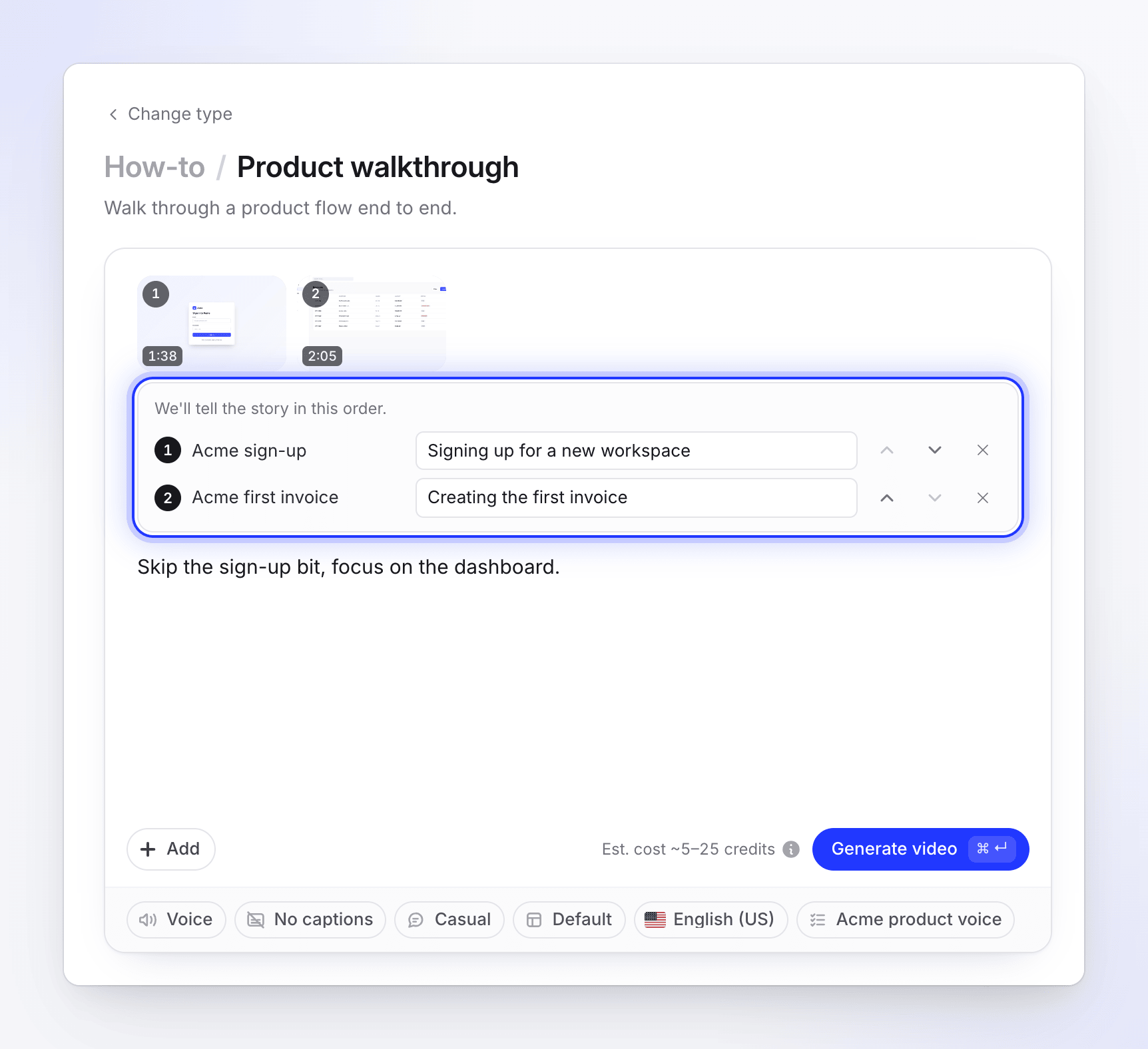
Bei Anleitung und Produktdemo werden die Videos in der Reihenfolge abgespielt, die unter Wir erzählen die Geschichte in dieser Reihenfolge angezeigt wird. Verwende Früher abspielen und Später abspielen, um sie neu anzuordnen, und füge Was es zeigt (optional) hinzu, damit die Erzählung jedes Video ordnungsgemäß einleitet. Siehe Mehrere Aufnahmen, Bilder und PDFs in einem Video verwenden.
Mit KI
| Zeile | Was sie tut | Kosten |
|---|---|---|
| Mit KI aufnehmen (Badge neu) | „Lass die KI deine Website oder App in der Cloud aufnehmen.“ Du beschreibst, was gezeigt werden soll; die KI steuert einen Browser und nimmt ihn auf. Das Ergebnis zählt als eines deiner Videos. | Abgerechnet nach der Dauer der KI-Arbeit, zusätzlich zum Kostenvoranschlag. |
| Website recherchieren (nur Social Clips) | „Die KI besucht die Website und sammelt Bilder, Videos und Fakten.“ Du kannst angeben, was betrachtet werden soll. | Abgerechnet nach dem Umfang der von der KI gelesenen Website, zusätzlich zum Kostenvoranschlag. |
Bevor eine der beiden Optionen startet, prüft Clevera die Adresse. YouTube-Adressen, Websites mit Inhalten für Erwachsene, Glücksspielseiten, geparkte oder zum Verkauf stehende Domains, Adressen auf einer öffentlichen Phishing-Liste und Seiten, die mit einer Anmeldesperre oder „nicht gefunden“ antworten, werden mit einer entsprechenden Begründung abgelehnt. Siehe Warum Clevera einen Link nicht öffnen kann.
Beide dauern einige Minuten und du kannst sie live verfolgen. Siehe Lass die KI dein Produkt aufnehmen und Eine Website für einen Social Clip recherchieren.
Beispielvideo
Bei Social Clips fügt Beispielvideo hochladen („Ein Video zur Abstimmung: Stil, Tempo, Musik und Ton.“) ein Video hinzu, dessen Stil der KI-Regisseur folgt: Tempo, Kamera und Typ, Farbstimmung, Musik und Ton. „Es ist nur eine Referenz; es wird niemals in deinem Video gezeigt.“ Der Regisseur kopiert niemals dessen Inhalt oder Marke.

- Nur MP4, eines pro Clip. Das Hochladen eines weiteren ersetzt das vorherige.
- Seine Kachel trägt ein Beispiel-Badge.
- Wenn es beim Drücken von Generieren noch hochgeladen wird, sagt Compose: „Warte, bis das Beispielvideo fertig hochgeladen ist.“
Siehe Ein Beispielvideo verwenden, um den Stil eines Clips festzulegen.
Bilder und PDFs
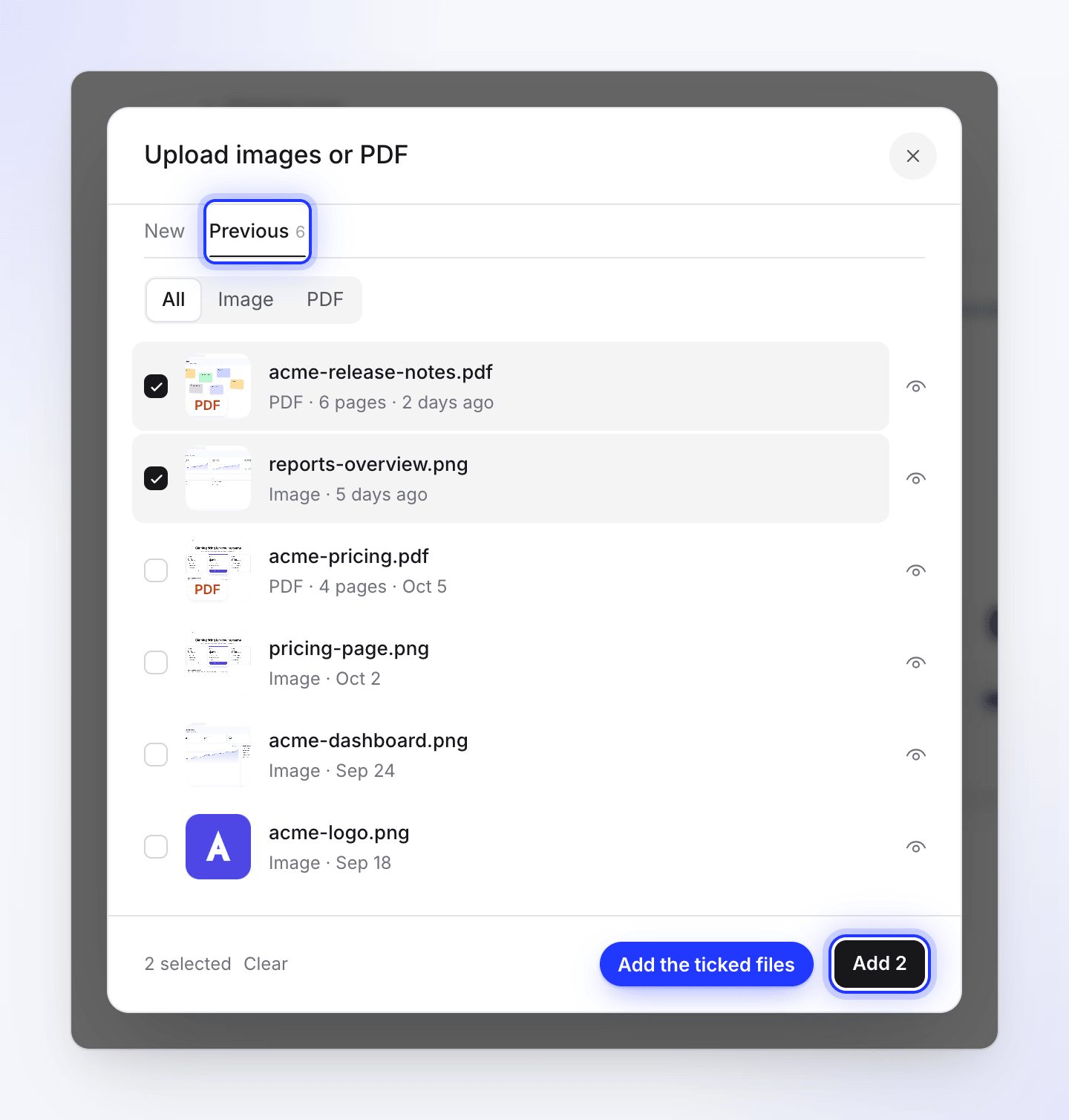
Wähle Bilder oder PDF hochladen. Das Fenster hat zwei Reiter:
- neu: Dateien ablegen oder Dateien durchsuchen. Verwende JPG-, PNG- oder WebP-Bilder. SVG-Dateien werden hochgeladen, können aber nicht im Video angezeigt werden.
- Zurück: alles, was du hier zuvor hochgeladen hast, mit einem Dateityp-Filter und Suche. „Bilder, die du hier hochlädst, erscheinen auch für das nächste Video.“ Markiere die Dateien und klicke auf Hinzufügen.
| Limit | Wert |
|---|---|
| Bildgröße | Bis zu 8 MB pro Bild |
| PDF-Größe | Bis zu 40 MB pro PDF |
| PDF-Seiten | Bis zu 30 Seiten pro PDF |
| Gelesener PDF-Text | Bis zu 20.000 Zeichen pro PDF |
| Als Bilder in einem Social Clip verwendete PDF-Seiten | Bis zu 10 pro PDF; die KI wählt die nützlichsten aus |
Wie die KI sie verwendet, hängt vom Typ ab:
- Social Clips: „Assets, die im Video gezeigt und für die Fakten deines Produkts verwendet werden.“ Der KI-Regisseur entscheidet, welche Bilder wo erscheinen.
- How-to und Produkt-Demo: „Bilder werden im Video gezeigt; PDFs werden für Fakten gelesen oder bei Bedarf angezeigt.“ Du kannst dies pro Datei ändern, eine Notiz hinzufügen und auswählen, welche PDF-Seiten gezeigt werden sollen. Siehe Der KI mitteilen, wie ein Bild oder PDF verwendet werden soll.
Meldungen, die du sehen kannst
| Meldung | Was sie bedeutet |
|---|---|
| „You've added the most images we can use.“ | Du hast das Bildlimit für diesen Typ erreicht. Entferne eines, um ein anderes hinzuzufügen. |
| „We'll take the first N — that's all the images we can add.“ | Du hast mehr Dateien abgelegt, als Platz vorhanden ist; die ersten wurden hinzugefügt. |
| „We can't use {file} here.“ | Der Dateityp wird in diesem Fenster nicht akzeptiert. |
| „{file} is larger than 8 MB.“ | Die Datei überschreitet das Größenlimit. Komprimiere oder verkleinere sie. |
| „Only .mp4 videos are supported — this file is .mov. Convert it to .mp4 and upload again.“ | Nur MP4-Videos können hochgeladen werden. Konvertiere die Datei in MP4 und lade sie erneut hoch. |
| „Your upload stalled: no data reached our storage for a minute.“ | Eine Minute lang wurden keine Daten übertragen. Überprüfe deine Verbindung, dein VPN oder deine Firewall, oder versuche es mit einem anderen Netzwerk, und klicke dann auf Wiederholen. |
| „This type works on your video alone — pictures and PDFs are not used.“ | Du hast Bilder oder PDFs auf einer „Polieren“- oder „Artikel“-Seite abgelegt. |
| „Pictures, PDFs and links were removed — this video type works on your video alone.“ | Du hast zu „Polieren“ gewechselt, während andere Materialien angehängt waren. Sie wurden entfernt. |
| „Links were removed — not supported for this video type.“ | Website-Recherche ist nur für Social Clips gedacht. |
| „Your PDF is still being read — one moment.“ | Die Generierung wartet, bis das PDF gelesen wurde. |
| „This upload failed — try again or remove it.“ | Wiederhole den Vorgang für die Kachel oder entferne sie, um ohne sie fortzufahren. |
| „YouTube links can't be used. If the video is yours, upload the file instead.“ | YouTube-Adressen werden überall abgelehnt. Lade die Datei hoch, falls sie dir gehört. |
| „We can't open this site.“ (mit dem Grund) | Die Adresse verweist auf eine Art von Website, die Clevera nicht unterstützt, oder sie entspricht nicht den Regeln zur akzeptablen Nutzung. |
| „We couldn't reach this address. Check that it's typed correctly and that the site is online, then try again.“ | Die Website hat nicht geantwortet. Überprüfe die Adresse. |
| „This page needs a login (it returned “401 Unauthorized”)…“ oder „This page returned “404 Not Found”…“ | Verwende stattdessen eine öffentliche Seite. |