

Chrome-Erweiterungseinstellungen ändern
Jede Einstellung der Clevera Chrome-Erweiterung und ihr Standardwert: Countdown, Tab-Audio, Mikrofon und Kamera, Tastenkombinationen, Konto und Abmeldung, der Willkommensleitfaden, das Senden von Protokollen und die Version.
Die Einstellungen der Chrome-Erweiterung enthalten deine Standardeinstellungen für Aufnahmen, Tastenkombinationen, dein Konto und Hilfe. Dieser Artikel listet jede Einstellung, ihren Standardwert sowie die Möglichkeiten auf, den Willkommensleitfaden erneut zu öffnen oder Protokolle an Clevera zu senden.
Einstellungen öffnen
- Klicke auf das Clevera-Symbol und dann unten im Popup auf Einstellungen. Während das Popup geöffnet ist, kannst du auch ⌘, auf einem Mac oder Ctrl+, auf anderen Systemen drücken.
- Im Popup öffnet ⋯ → Problem melden… die Einstellungen unter Hilfe.
Die Einstellungen öffnen sich in einem eigenen Tab, Clevera-Einstellungen, mit fünf Abschnitten auf der linken Seite. Änderungen werden sofort gespeichert. Die Einstellungen und das Popup folgen dem hellen oder dunklen Design deines Systems sowie der Sprache von Chrome.
Aufnahme
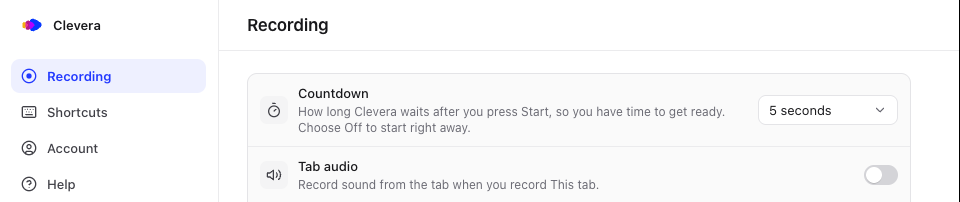
| Einstellung | Funktion | Standard |
|---|---|---|
| Countdown | Wie lange Clevera nach dem Drücken von Start wartet, damit du Zeit hast, dich vorzubereiten. aus, 3, 5 oder 10 Sekunden. | 3 Sekunden |
| Tab-Audio | Zeichnet den Ton des Tabs auf, wenn du Dieser Tab aufnimmst. Der gleiche Schalter befindet sich im Popup; unter Windows und ChromeOS aktiviert er auch Computer-Audio für Bildschirm. | aus |
| Mikrofon | Das Mikrofon, mit dem du aufnimmst („Nimmt deine Stimme zusammen mit dem Bildschirm auf.“) oder Kein Mikrofon. | Chromes Standard-Mikrofon, sobald du es erlaubst |
| Kamera | Die Kamera, mit der du aufnimmst („Wird als eigenes Video aufgenommen. Clevera fügt es im Editor ein.“) oder Keine Kamera. | Chromes Standard-Kamera, sobald du sie erlaubst |
Bis du das Mikrofon oder die Kamera erlaubst, befindet sich in der entsprechenden Zeile eine Erlauben-Schaltfläche. Du kannst diese auch vor jeder Aufnahme im Clevera-Popup ändern. Siehe Mikrofon und Kamera.
Tastenkombinationen
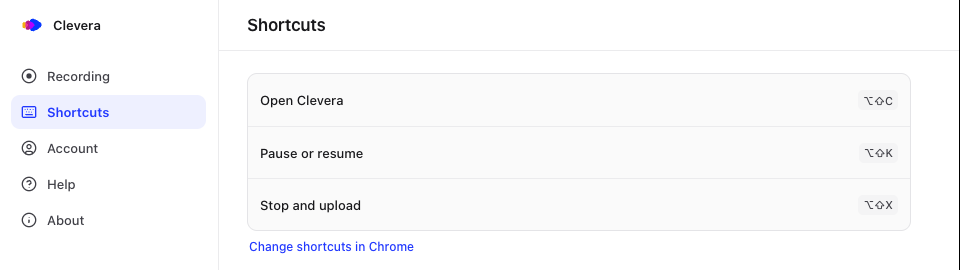
| Tastenkombination | Mac | Windows, Linux und ChromeOS |
|---|---|---|
| Clevera öffnen | ⌥⇧C | Alt+Shift+C |
| Pause oder Fortsetzen | ⌥⇧K | Alt+Shift+K |
| Stoppen und Hochladen | ⌥⇧X | Alt+Shift+X |
Chrome verwaltet die Tastenkombinationen für Erweiterungen. Um sie zu ändern, klicke auf Tastenkombinationen in Chrome ändern, was chrome://extensions/shortcuts öffnet. Eine nicht zugewiesene Tastenkombination wird als Nicht festgelegt angezeigt.
Konto
| Element | Was es anzeigt oder bewirkt |
|---|---|
| Clevera-Konto | Die E-Mail-Adresse, mit der du angemeldet bist, und „Nimmt auf in“ deinen Arbeitsbereich. |
| Abmelden | Fragt Abmelden? („Du musst dich erneut anmelden, um aufzunehmen.“). Aufnahmen in diesem Browser bleiben erhalten, bis sie hochgeladen werden. Nicht verfügbar, während du aufnimmst („Verfügbar, nachdem die Aufnahme beendet ist.“). |
Wenn du abgemeldet bist, steht in diesem Abschnitt Du bist nicht angemeldet mit Anmelden. Um in einem anderen Arbeitsbereich aufzunehmen, siehe Anmelden.
Hilfe
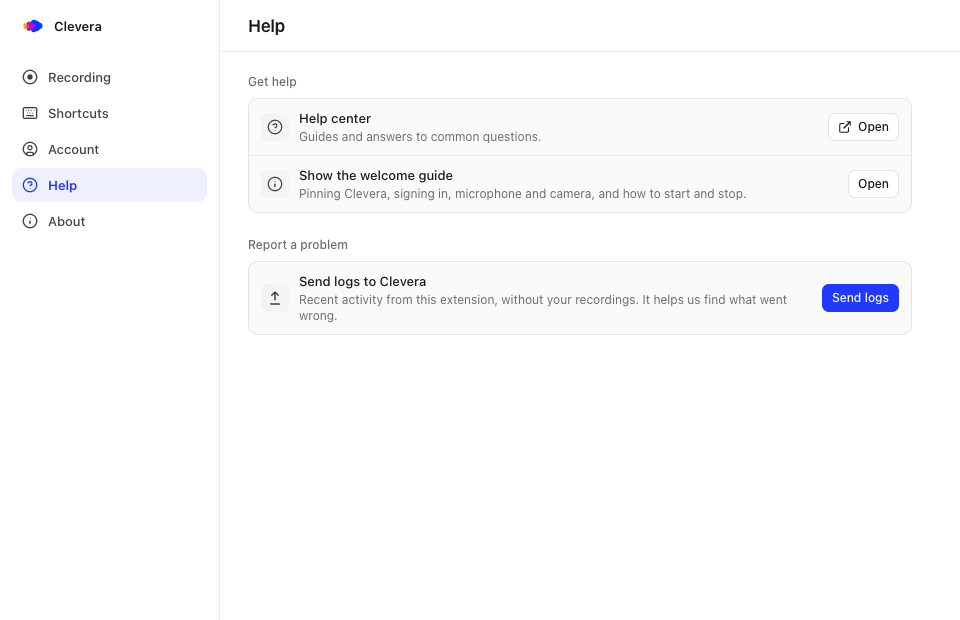
| Element | Funktion |
|---|---|
| Hilfe-Center | Öffnet dieses Hilfe-Center. |
| Willkommensleitfaden anzeigen | Öffnet den Willkommensleitfaden erneut: Clevera anpinnen, Anmelden, Mikrofon und Kamera sowie Starten und Stoppen. Siehe Der Willkommensleitfaden. |
| Protokolle an Clevera senden | Sendet die letzten Aktivitäten dieser Erweiterung ohne deine Aufnahmen, damit der Support herausfinden kann, was schiefgelaufen ist. Klicke auf Protokolle senden; es erscheint „Gesendet. Danke, wir sehen uns das an.“ Du musst angemeldet sein. |
Die Protokolle erreichen Clevera zusammen mit deinem Konto. Um uns mitzuteilen, was passiert ist und wann, kontaktiere bitte den Support.
Über
Zeigt Clevera für Chrome sowie die Versions- und Build-Nummer an, zum Beispiel „Version 1.0.0 (12)“, mit Links zur Datenschutzerklärung und den Nutzungsbedingungen.