

Eigene Domain mit einer Website verbinden
Stelle deine Website unter einer eigenen Subdomain bereit, wie help.example.com: Füge einen einfachen CNAME-Eintrag hinzu, prüfe ihn, und Clevera stellt das Zertifikat aus. Schritte pro Anbieter, alle Statusmeldungen sowie Lösungen für Probleme mit Proxys, Flattening, CAA und Zertifikaten.
Eine eigene Domain ermöglicht es deinen Lesern, deine Website über eine Adresse aufzurufen, die dir gehört, wie z. B. help.example.com, anstatt über die kostenlose yoursite.clevera.help-Adresse. Du fügst einen DNS-Eintrag bei deinem Domain-Anbieter hinzu. Clevera überprüft diesen, stellt das Sicherheitszertifikat aus und erneuert es für dich.
Diese Seite behandelt die Einrichtung, alle Statusmeldungen und Hinweise auf dem Domain-Bildschirm sowie die Behebung der jeweiligen Probleme. Wenn etwas nicht funktioniert, gehe zu Fehlerbehebung.
Bevor du beginnst
- Plan: Eigene Domains sind in den Tarifen Starter, Pro, Business und Custom enthalten. Im Free-Tarif zeigt die Karte Eigene Domain "Use help.yourcompany.com" und Upgrade durchführen an.
- Rolle: Der Workspace-Inhaber, Administratoren und Editoren können eine Domain verbinden, prüfen und entfernen. Andere Rollen sehen "Nur Administratoren und Editoren können die Domain ändern."
- Nur eine Subdomain: Verbinde
help.example.com,docs.example.comodersupport.example.com. Root-Domains wieexample.comundwww.example.comkönnen nicht verbunden werden. - DNS-Zugriff: Du musst einen Eintrag dort hinzufügen, wo das DNS deiner Domain gehostet wird. Das ist normalerweise dein Registrar (GoDaddy, Namecheap, Squarespace) oder ein DNS-Dienst wie Cloudflare oder Route 53.
- Eine Domain pro Website: Jede Website hat eine eigene Domain. Um eine andere zu verwenden, entferne zuerst die aktuelle.
Deine Domain verbinden
Domain öffnen
Öffne deine Website und klicke in der Seitenleiste unter Website auf Domain. Die Karte Kostenlose Adresse zeigt die Adresse an, die immer funktioniert.
Deine Subdomain eingeben
Gib in der Karte Eigene Domain unter Domain die Domain ein, zum Beispiel
help.example.com. Gib nur die Domain ein: keinhttps://und keinen Pfad. Klicke auf Verbinden. Clevera sagt: "Füge den unten stehenden DNS-Eintrag bei deinem Domain-Anbieter hinzu."Den Eintrag bei deinem Anbieter hinzufügen
Clevera zeigt DNS-Einträge hinzufügen an. Melde dich dort an, wo das DNS deiner Domain gehostet wird, und füge den CNAME-Eintrag genau wie gezeigt hinzu. Jeder Name und Wert hat eine Kopier-Schaltfläche. Siehe DNS-Einträge hinzufügen und Schritte für deinen Anbieter.
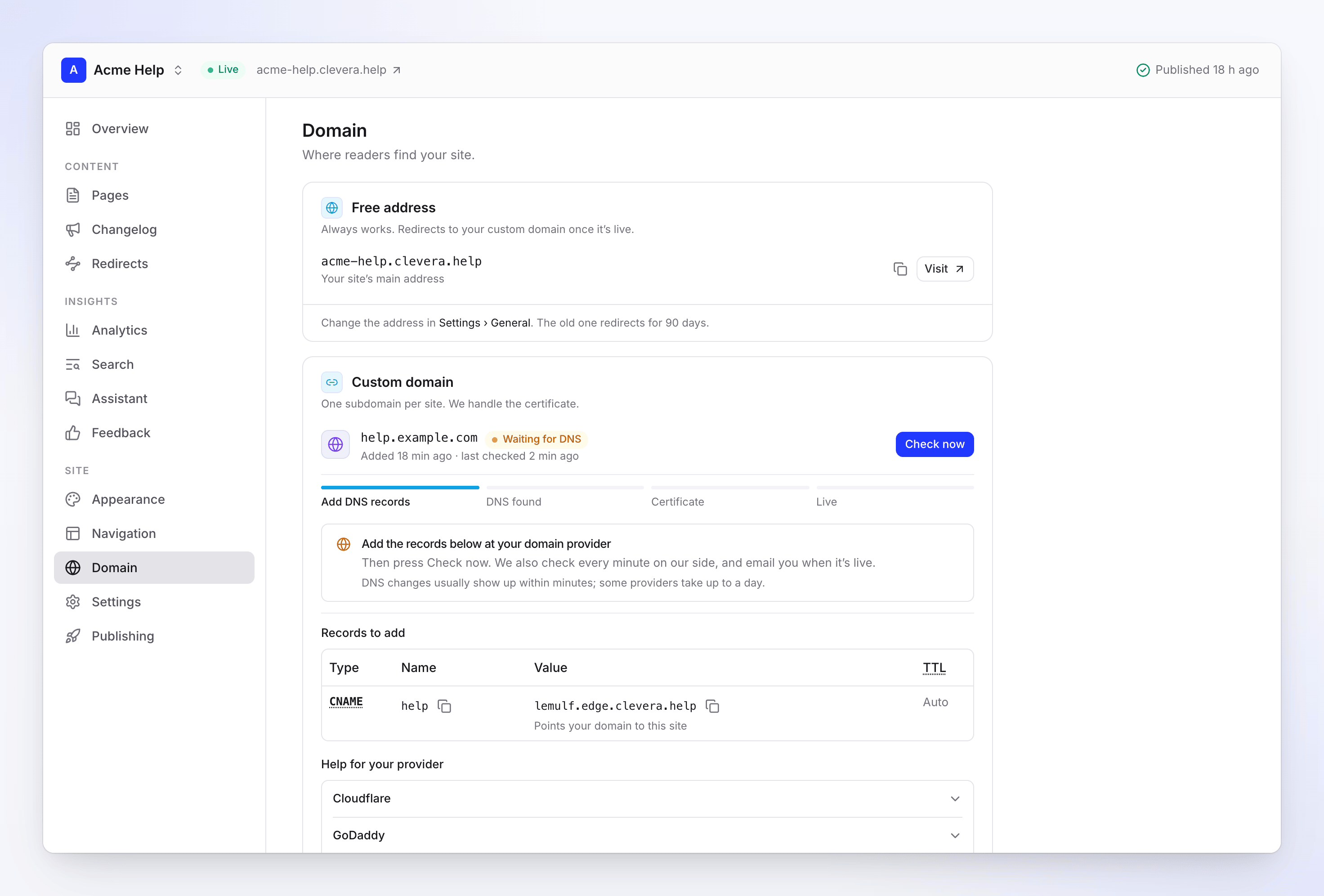
Der hinzuzufügende Eintrag, während die Domain auf DNS wartet Überprüfen
Gehe zurück zu Clevera und klicke auf Jetzt prüfen. Clevera prüft anfangs auch jede Minute von selbst, sodass du die Seite verlassen kannst. Du erhältst eine Benachrichtigung, sobald die Domain online ist.
Auf das Zertifikat warten
Wenn der Eintrag gefunden wurde, wechselt der Status zu DNS wird überprüft und dann zu Zertifikat wird ausgestellt. Das Zertifikat dauert normalerweise 5–30 Minuten.
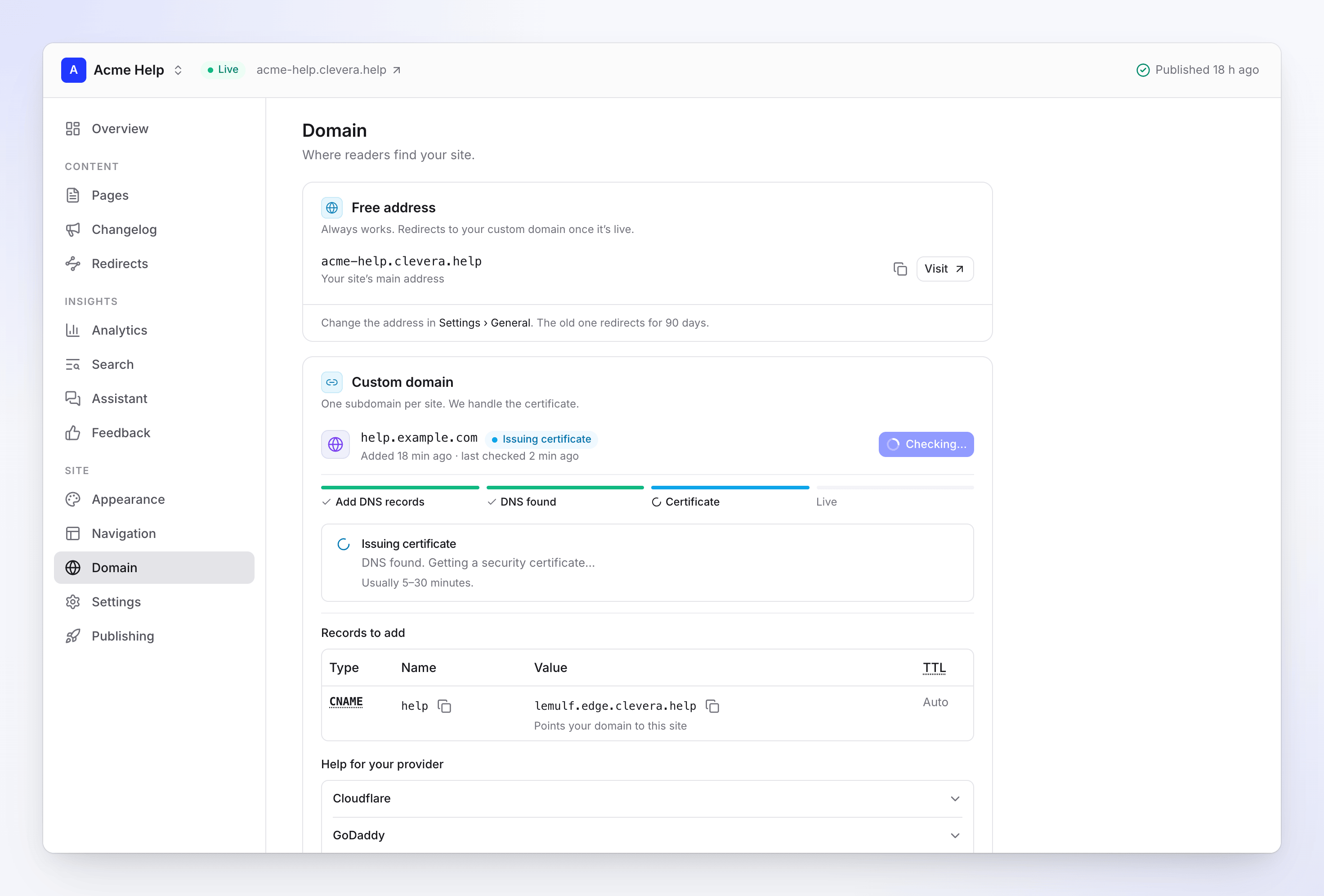
DNS gefunden: das Zertifikat ist auf dem Weg Deine Website unter der neuen Adresse öffnen
Wenn der Status Online ist, antwortet deine Website unter deiner Domain und die kostenlose Adresse leitet darauf weiter. In den ersten Minuten kann die neue Adresse noch "nicht gefunden" anzeigen: siehe Die Website zeigt direkt nach dem Status Online "nicht gefunden" an.
DNS-Einträge hinzufügen
| Typ | Name | Wert | TTL |
|---|---|---|---|
| CNAME | help (der Teil vor deiner Domain) |
Das eigene Ziel deiner Website, wie a1b2c3d4.edge.clevera.help |
Auto |
| TXT | _clevera-verify.help.example.com |
Ein in Clevera angezeigter Code | Auto |
- Der CNAME "Verweist deine Domain auf diese Website". Kopiere seinen Wert vom Domain-Bildschirm: Jede Website hat ihr eigenes Ziel.
- Der TXT-Eintrag "Beweist, dass die Domain dir gehört". Er wird nur aufgelistet, wenn Clevera einen Nachweis benötigt: wenn die Domain mit einer anderen Clevera-Website verbunden ist oder wenn du eine Domain erneut verbindest, die du in den letzten 90 Tagen getrennt hast. Andernfalls fügst du nur den CNAME hinzu.
- Es muss ein einfacher CNAME sein. Kein A-Eintrag, kein ALIAS oder ANAME, kein Route 53 Alias, kein Flattened- oder Proxied-Eintrag. Unser Hosting-Anbieter akzeptiert nur eine Domain, deren DNS mit einem CNAME auf das Ziel deiner Website antwortet.
- Lösche zuerst andere Einträge mit demselben Namen. Ein alter A-, AAAA- oder CNAME-Eintrag für
helpsteht im Konflikt mit dem neuen.
Wie man den Namen eingibt
Clevera zeigt den CNAME-Namen kurz (help) und den TXT-Namen vollständig (_clevera-verify.help.example.com) an. Die meisten Anbieter fügen deine Domain für dich zum Namen hinzu, gib also help und _clevera-verify.help ein.
Wenn du bei einem solchen Anbieter den vollständigen Namen eingibst, wird der Eintrag zu help.example.com.example.com und Clevera findet ihn nie. Wenn dein Anbieter nach dem vollständigen Namen fragt (einige tun dies, und Route 53 zeigt die Domain neben dem Feld an), prüfe, was er speichert.
Schritte für deinen Anbieter
Der Domain-Bildschirm enthält dieselben Anleitungen unter Hilfe für deinen Anbieter. "Der Name" und "der Wert" beziehen sich auf die Werte unter DNS-Einträge hinzufügen.
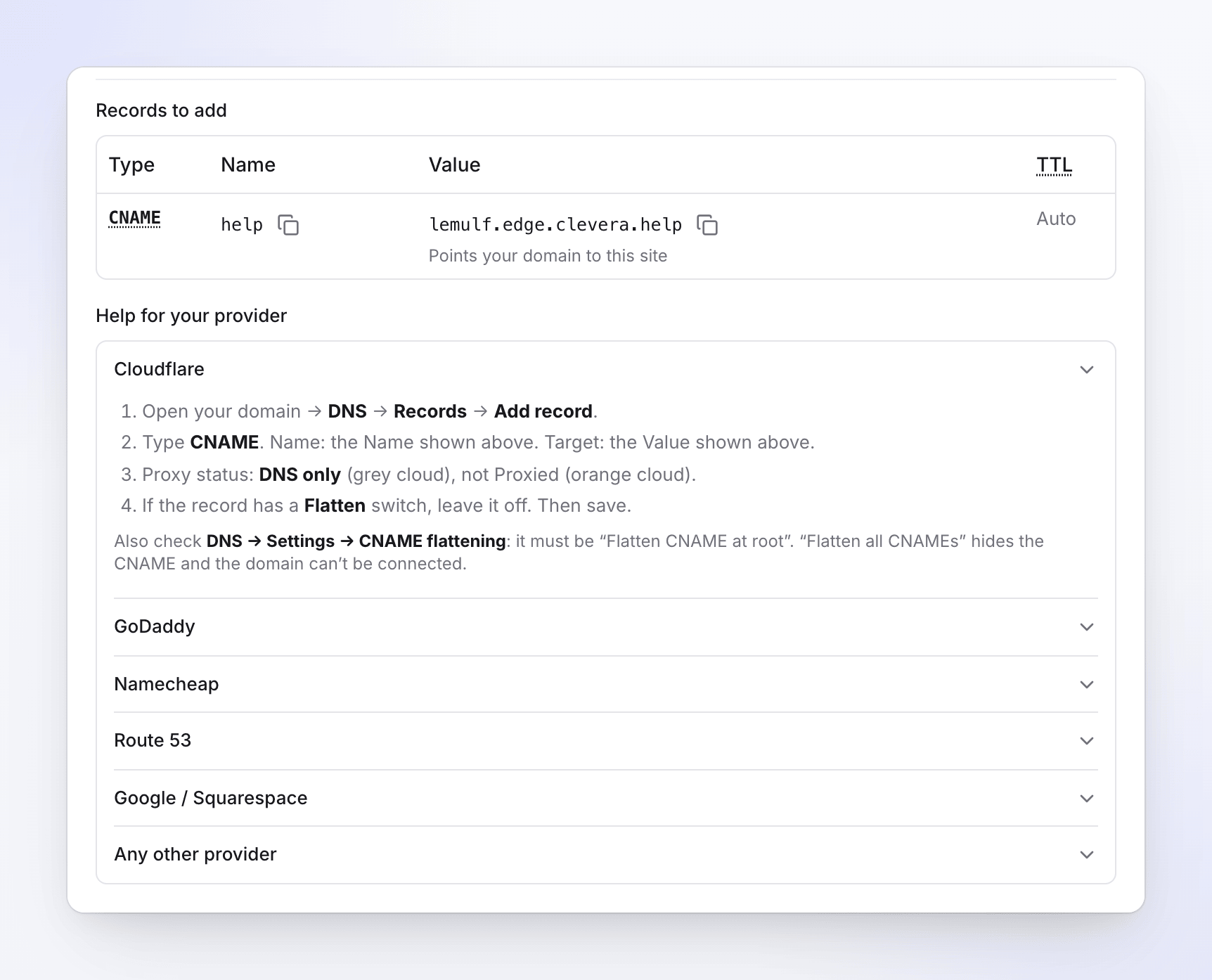
- Öffne deine Domain → DNS → Records → Add record.
- Typ CNAME. Name: der in Clevera angezeigte Name. Ziel: der in Clevera angezeigte Wert.
- Proxy-Status: DNS only (graue Wolke), nicht Proxied (orangefarbene Wolke).
- Wenn der Eintrag einen Flatten-Schalter hat, lass ihn aus. Speichere dann.
Achtung: Prüfe auch DNS → Settings → CNAME flattening. Es muss auf "Flatten CNAME at root" stehen. "Flatten all CNAMEs" verbirgt den CNAME und die Domain kann nicht verbunden werden. Behalte den Eintrag auch nach dem Online-Gehen der Domain auf DNS only.
- My Products → deine Domain → DNS → Add New Record.
- Typ CNAME. Name: nur der Teil vor deiner Domain (
help, nichthelp.example.com). - Wert: der in Clevera angezeigte Wert. Lass die TTL wie sie ist, dann speichern.
Achtung: GoDaddy verweigert einen CNAME, wenn bereits ein anderer Eintrag diesen Namen verwendet. Lösche zuerst den alten A- oder CNAME-Eintrag dafür.
- Domain List → Manage → Advanced DNS → Add New Record.
- Typ CNAME Record. Host: nur der Teil vor deiner Domain. Namecheap fügt den Rest hinzu.
- Wert: der in Clevera angezeigte Wert. Klicke dann auf das Häkchen zum Speichern.
Achtung: Wenn deine Domain eigene Nameserver verwendet (einen anderen DNS-Host), füge den Eintrag stattdessen dort hinzu. Die Einträge von Namecheap werden dann ignoriert.
- Hosted zones → deine Domain → Create record.
- Record name: nur der Teil vor deiner Domain. Record type: CNAME.
- Value: der in Clevera angezeigte Wert. Routing policy: Simple. Erstelle dann den Eintrag.
Achtung: Lass den Alias-Schalter aus. Ein Alias-Eintrag antwortet mit Adressen anstelle eines CNAME, und die Domain kann nicht verbunden werden.
- Squarespace Domains → deine Domain → DNS → DNS Settings.
- Klicke unter Custom records auf Add record.
- Typ CNAME. Host: nur der Teil vor deiner Domain. Data: der in Clevera angezeigte Wert. Speichere dann.
Achtung: Änderungen werden normalerweise innerhalb einer Stunde sichtbar.
- Füge einen CNAME-Eintrag mit dem in Clevera angezeigten Namen und Wert hinzu.
- Lösche zuerst jeden anderen Eintrag, der denselben Namen verwendet (A, AAAA oder CNAME).
- Verwende einen einfachen CNAME. ALIAS-, ANAME- oder "flattened"-Einträge antworten stattdessen mit Adressen, und die Domain kann nicht verbunden werden.
- Wenn dein Anbieter einen Proxy- oder CDN-Schalter für den Eintrag hat, schalte ihn aus.
- Wenn Clevera einen TXT-Eintrag auflistet, füge ihn auf die gleiche Weise hinzu.
Achtung: Änderungen werden normalerweise innerhalb von Minuten sichtbar; einige Anbieter benötigen ein paar Stunden.
Was die Statusmeldungen bedeuten
Das Label neben deiner Domain zeigt ihren Status an. Der Fortschrittsbalken darunter bewegt sich durch DNS-Einträge hinzufügen, DNS gefunden, Zertifikat und Online.
| Status | Was passiert | Was du tun musst |
|---|---|---|
| Warten auf DNS | Clevera hat den CNAME noch nicht gefunden. "DNS-Änderungen werden normalerweise innerhalb von Minuten sichtbar; einige Anbieter benötigen bis zu einem Tag." | Füge den Eintrag hinzu und klicke dann auf Jetzt prüfen. |
| DNS wird überprüft | Der Eintrag wurde gefunden und unser Hosting-Anbieter bestätigt ihn. "Du kannst diese Seite verlassen – wir prüfen weiter." | Nichts. Jetzt prüfen zeigt währenddessen Überprüfung läuft… an. |
| Zertifikat wird ausgestellt | "DNS gefunden. Sicherheitszertifikat wird abgerufen…" Normalerweise 5–30 Minuten. | Nichts. Behalte den Eintrag so bei, wie er ist. |
| Online | Deine Website antwortet unter deiner Domain. "Online seit Datum · das Zertifikat erneuert sich automatisch." | Behalte den Eintrag bei. |
| Benötigt Korrektur | Etwas blockiert die Verbindung. Das rote Feld zeigt an, was Clevera gefunden hat und was geändert werden muss. | Korrigiere es und klicke dann auf Erneut prüfen. Siehe Fehlerbehebung. |
| DNS-Eintrag fehlt | Der CNAME einer aktiven Domain antwortet nicht mehr korrekt. | Stelle den Eintrag wieder her. Siehe Wir können deinen CNAME-Eintrag nicht mehr finden. |
| Pausiert | Dein Plan enthält keine eigenen Domains mehr oder die Website ist pausiert. "Leser werden vorerst an deine kostenlose Adresse weitergeleitet." | Upgrade durchführen oder Website behalten. Siehe Pausiert. |
Wie oft Clevera prüft
| Status | Prüfungen |
|---|---|
| Warten auf DNS (auch wenn eine Korrektur nötig ist) | Jede Minute in der ersten Stunde, alle 15 Minuten für die nächsten 3 Tage, danach einmal täglich |
| DNS wird überprüft | Bis zu 3 Versuche innerhalb von etwa 3 Minuten |
| Zertifikat wird ausgestellt | Jede Minute, für bis zu etwa einen Tag |
| Online | Einmal täglich. Nach einer fehlgeschlagenen Prüfung erneut alle 3 Stunden |
| DNS-Eintrag fehlt | Einmal täglich, für bis zu 14 Tage |
| Benötigt Korrektur nach DNS wird überprüft oder Zertifikat wird ausgestellt | Wird erst wieder geprüft, wenn du auf Erneut prüfen klickst |
- Jetzt prüfen führt sofort eine Überprüfung durch. Du kannst dies einmal pro Minute tun.
- Wenn die Domain eine Korrektur benötigt oder der Eintrag fehlt, lautet die Schaltfläche Erneut prüfen. Bei einer Domain, die während der Überprüfung oder Ausstellung fehlgeschlagen ist, startet dies den gesamten Prozess von vorn, einschließlich der minütlichen Prüfungen.
- Probleme, die während Warten auf DNS gefunden wurden (falsches Ziel, Proxy, Flattening, CAA), werden eigenständig erneut geprüft: Korrigiere den Eintrag und die Domain fährt fort, ohne dass du etwas anklicken musst.
Benachrichtigungen
Der Workspace-Inhaber, Admins und Editoren erhalten diese in den Clevera-Benachrichtigungen:
| Benachrichtigung | Wann |
|---|---|
| "help.example.com ist für site online" | Die Domain ist online gegangen. |
| "help.example.com konnte nicht verbunden werden" | Die Domain ist während der Überprüfung oder Ausstellung fehlgeschlagen. Versand per E-Mail, falls nach 10 Minuten noch ungelesen. |
| "Der DNS-Eintrag für help.example.com ist weg" | Die Domain hat den Status DNS-Eintrag fehlt oder Pausiert erreicht. Versand per E-Mail, falls nach 10 Minuten noch ungelesen. |
| "Das Zertifikat für help.example.com läuft in n Tagen ab" | Das Zertifikat kann nicht erneuert werden, meist weil der Eintrag geändert wurde. |
Nachdem die Domain online ist
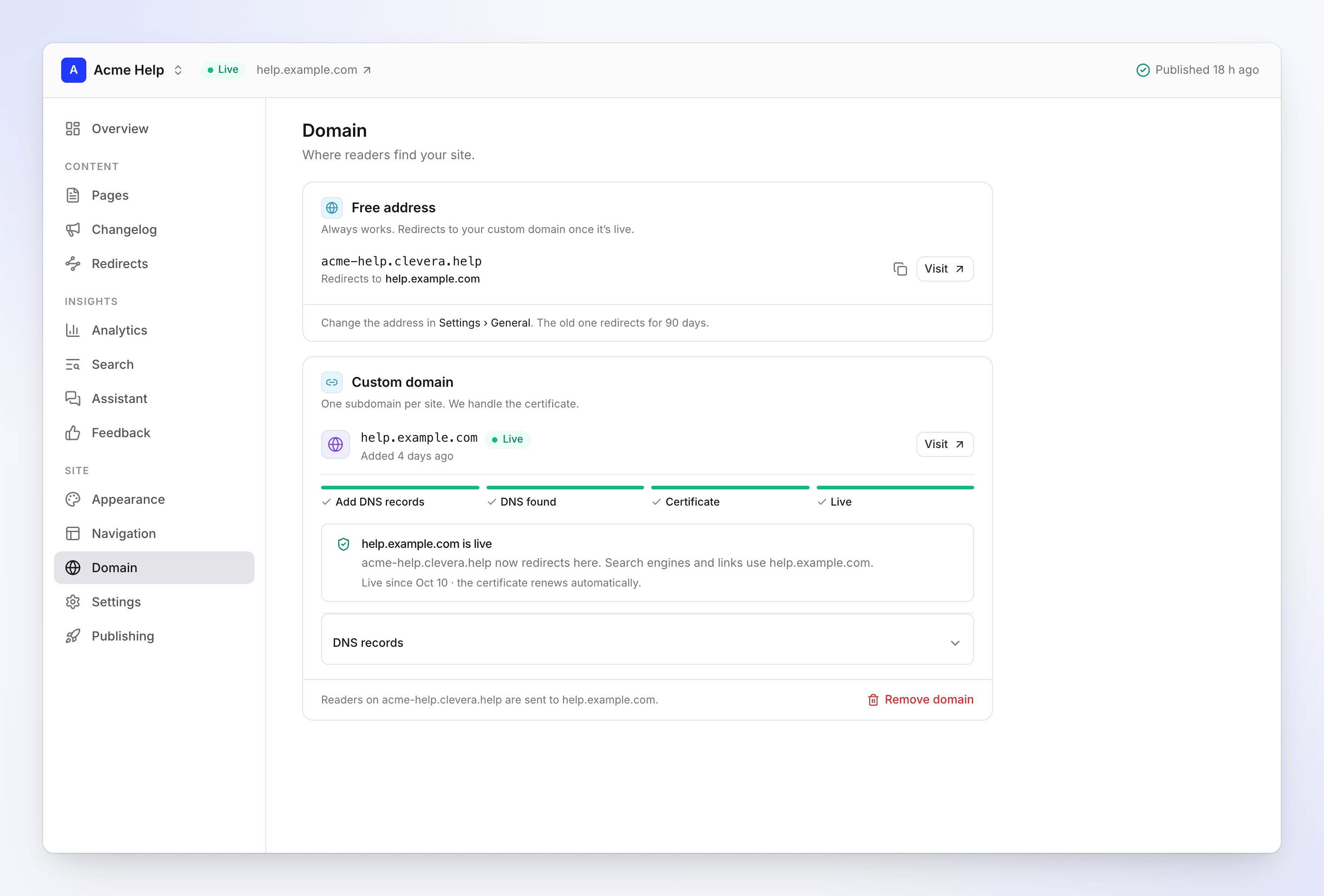
- "Leser auf acme-help.clevera.help werden zu help.example.com weitergeleitet." Die kostenlose Adresse funktioniert weiterhin und leitet um, sodass alte Links nicht kaputtgehen.
- "Suchmaschinen und Links verwenden help.example.com." Clevera veröffentlicht die Seite einmal neu, damit ihre Links, die Sitemap und Suchmaschinen-Tags die neue Adresse verwenden.
- Das Zertifikat erneuert sich automatisch, solange der CNAME bestehen bleibt, nicht über einen Proxy läuft und nicht geflattet wurde.
- Die Einträge wandern in DNS-Einträge: "Behalte diese bei deinem Domain-Anbieter. Wir prüfen sie täglich."
- Private Seiten funktionieren auch mit der eigenen Domain; Leser melden sich dort an. Siehe Steuere, wer eine Doc-Seite lesen kann.
Wenn der Eintrag verschwindet
Eine fehlgeschlagene Prüfung ändert nichts. Clevera prüft alle 3 Stunden erneut. Wenn der CNAME 3 Prüfungen in Folge über mindestens 6 Stunden nicht besteht, wird der Status zu DNS-Eintrag fehlt und du erhältst "Der DNS-Eintrag für help.example.com ist weg".
- "Leser auf acme-help.clevera.help erreichen die Seite weiterhin."
- Leser auf deiner eigenen Domain erreichen die Seite möglicherweise nicht.
- Stelle den CNAME wieder her und die Domain erholt sich bei der nächsten Prüfung von selbst oder sofort mit Erneut prüfen.
- Du erhältst Erinnerungen nach 7 und 13 Tagen. Wenn es nicht innerhalb von 14 Tagen behoben wird, trennt Clevera die Domain. Das Datum wird auf dem Domain-Bildschirm angezeigt.
Wenn sich dein Plan ändert
Wenn dein Workspace zu einem Plan ohne eigene Domains wechselt, wird die Domain Pausiert und Leser werden zu deiner kostenlosen Adresse geleitet. "Wir trennen die Domain in 14 Tagen, es sei denn, die Seite ist wieder in einem Plan mit eigenen Domains." Führe vorher ein Upgrade durch, dann wird sie mit denselben Einträgen wieder aktiviert.
Dasselbe passiert, wenn eine Seite pausiert wird, weil dein Plan weniger Doc-Seiten enthält: Die Domain ist pausiert bis zum Offline-Datum der Seite. Siehe Doc-Seiten-Pläne und Limits.
Domain trennen
Klicke auf Domain entfernen unten auf der Eigene Domain-Karte und bestätige mit Trennen.
- "Leser sehen dort einen Fehler, bis du den DNS-Eintrag entfernst." Entferne den CNAME danach bei deinem Anbieter.
- Die kostenlose Adresse wird wieder zur Hauptadresse: "acme-help.clevera.help ist wieder die Hauptadresse."
- "Wir halten help.example.com für diesen Workspace für 90 Tage reserviert, damit niemand anderes sie übernehmen kann." Wenn du sie innerhalb dieser 90 Tage erneut verbindest, wird nach dem TXT-Eintrag gefragt: "help.example.com wurde getrennt. Die erneute Verbindung erfordert den TXT-Eintrag."
- Wenn die Domain online war, veröffentlicht Clevera die Seite neu, damit ihre Links wieder die kostenlose Adresse verwenden.
Um die kostenlose Adresse selbst zu ändern, gehe zu Einstellungen → Allgemein. Die alte Adresse leitet für 90 Tage weiter.
Fehlerbehebung
Finde unten, was du siehst. Jede Korrektur endet mit Erneut prüfen (oder Jetzt prüfen) auf dem Domain-Bildschirm. DNS-Änderungen können einige Minuten dauern, manchmal Stunden: Resolver behalten die alte Antwort, bis deren TTL abläuft. Wenn Clevera direkt nach deiner Änderung immer noch den alten Eintrag sieht, warte ein paar Minuten und prüfe erneut.
Fest bei Warten auf DNS
Du siehst: Die Anzeige bleibt bei Warten auf DNS mit "Füge die unten stehenden Einträge bei deinem Domain-Anbieter hinzu".
Warum: Clevera kann noch keinen Eintrag für den Namen finden. Die üblichen Ursachen:
- Der Eintrag ist beim falschen DNS-Host. Wenn die Nameserver deiner Domain woanders hinzeigen (zum Beispiel Namecheap mit eigenen Nameservern oder eine zu Cloudflare umgezogene Domain), werden Einträge, die beim Registrar hinzugefügt wurden, ignoriert. Füge den Eintrag dort hinzu, wohin die Nameserver zeigen.
- Der Name ist doppelt. Du hast
help.example.comeingegeben, wo der Anbieter die Domain hinzufügt, also ist der Eintraghelp.example.com.example.com. Ändere den Namen inhelp. - Der Eintrag wurde nicht gespeichert. Manche Anbieter benötigen eine zusätzliche Bestätigung (Namecheaps Häkchen).
- Er ist noch nicht aufgetaucht. Ein neuer Eintrag erscheint normalerweise innerhalb von Minuten; manche Anbieter brauchen ein paar Stunden.
Korrektur: Korrigiere den Eintrag, warte ein paar Minuten und klicke auf Jetzt prüfen. Nutze Prüfe einen Eintrag selbst, um zu sehen, was die Welt sieht. Wenn nach einem Tag nichts erscheint, prüfe die Nameserver.
"Dein CNAME zeigt woanders hin"
Du siehst: Benötigt Korrektur und "help.example.com zeigt auf etwas. Ändere den CNAME auf dein Ziel."
Warum: Der Name antwortet, aber nicht mit dem Ziel deiner Seite:
- Der CNAME hat einen Tippfehler oder zeigt auf einen alten Host (dein vorheriges Helpdesk oder Dokumentations-Tool).
- Ein alter A- oder AAAA-Eintrag für
helpist noch vorhanden, daher zeigt die Nachricht IP-Adressen an. - Du hast den Eintrag gerade geändert und die Resolver haben noch die alte Antwort.
Korrektur: Setze den Wert des CNAME auf das Ziel, das unter Hinzuzufügende Einträge angezeigt wird, und lösche jeden anderen Eintrag, der diesen Namen verwendet. "Wenn du ihn gerade erst geändert hast, warte ein paar Minuten: DNS-Server können die alte Antwort eine Weile behalten." Klicke dann auf Erneut prüfen.
"Dein Eintrag läuft über den Proxy von Cloudflare"
Du siehst: Benötigt Korrektur und "Stelle ihn auf Nur DNS (graue Wolke). Die orangefarbene Wolke verbirgt unser Ziel und das Zertifikat kann nicht ausgestellt werden."
Warum: Der Eintrag ist Proxied (orangefarbene Wolke), was Cloudflares Standardeinstellung ist. Cloudflare antwortet dann mit eigenen Adressen, sodass unser Hosting-Anbieter den CNAME nicht sehen oder das Zertifikat nicht ausstellen kann.
Korrektur: Öffne in Cloudflare DNS → Einträge, bearbeite den Eintrag und setze den Proxy-Status auf Nur DNS (graue Wolke). Speichere und klicke dann auf Erneut prüfen. Behalte ihn auch nach dem Onlinegang der Domain auf Nur DNS.
"Dein DNS-Anbieter flattet den CNAME"
Du siehst: Benötigt Korrektur und "help.example.com antwortet mit Adressen statt mit einem CNAME auf dein Ziel. Deaktiviere CNAME-Flattening für diesen Eintrag."
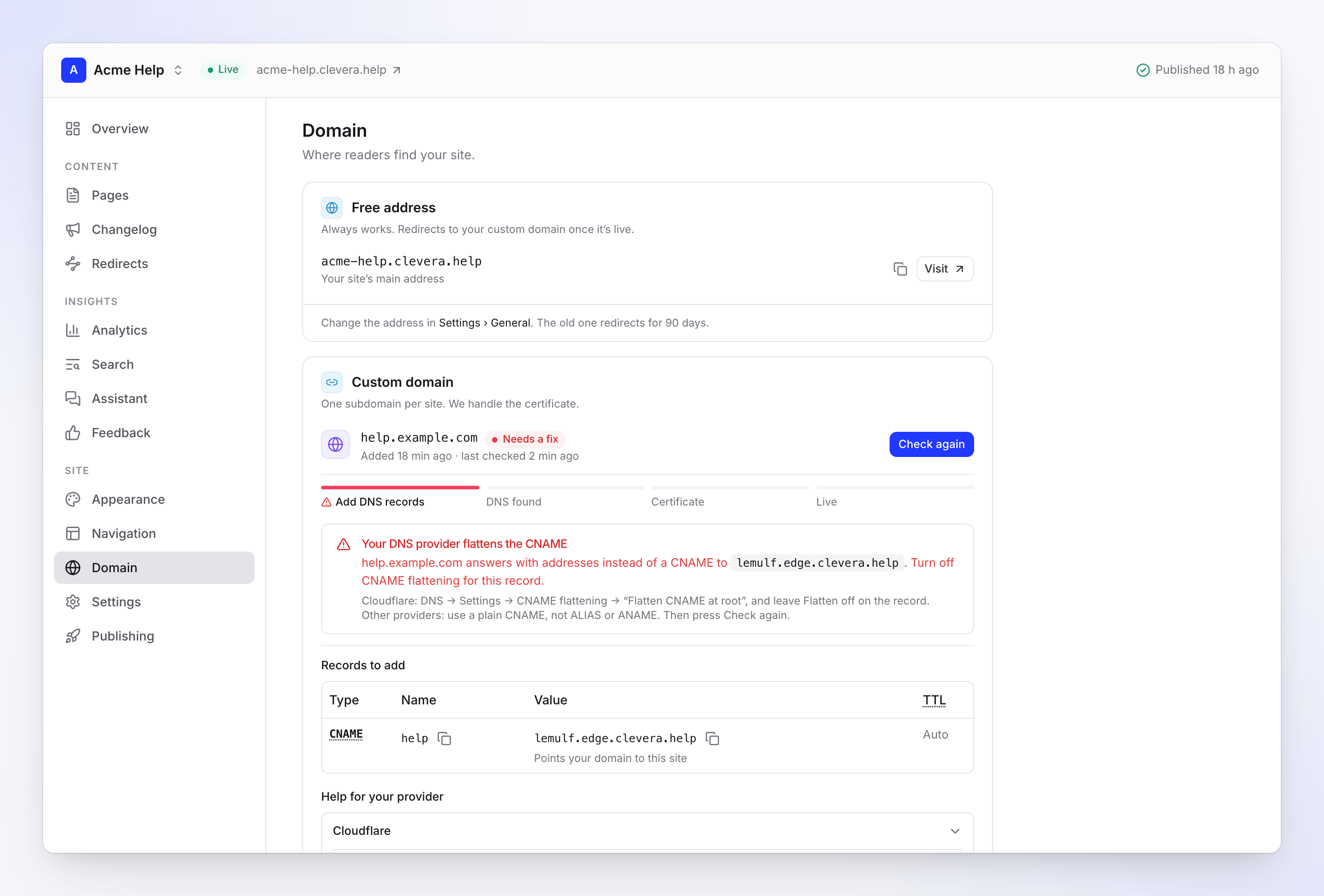
Warum: Der Eintrag zeigt auf die richtige Stelle, aber dein Anbieter veröffentlicht die Adressen dahinter statt des CNAME selbst. Unser Hosting-Anbieter akzeptiert nur eine Domain, die mit einem echten CNAME antwortet, daher lehnt er eine geflattete ab. Diese führen alle zu Flattening:
- Cloudflares Zoneneinstellung DNS → Einstellungen → CNAME-Flattening → "Alle CNAMEs flatten"
- Cloudflares Flatten-Schalter am Eintrag
- ALIAS- oder ANAME-Einträge (von vielen DNS-Hosts angeboten)
- Route 53 Alias-Einträge
Korrektur:
- Cloudflare: Setze DNS → Einstellungen → CNAME-Flattening auf "CNAME an der Wurzel flatten" und schalte den Flatten-Schalter des Eintrags aus.
- Route 53: Lösche den Alias-Eintrag und erstelle einen einfachen CNAME mit ausgeschaltetem Alias-Schalter.
- Andere Anbieter: Ersetze den ALIAS- oder ANAME-Eintrag durch einen einfachen CNAME.
Klicke dann auf Erneut prüfen.
"Unser Hosting-Anbieter konnte die Domain nicht bestätigen"
Du siehst: Benötigt Korrektur und "Er hat nicht gesehen, dass help.example.com auf dein Ziel zeigt. Das bedeutet normalerweise, dass der Eintrag in den letzten Minuten geändert wurde oder dein DNS-Anbieter ihn flattet oder über einen Proxy sendet."
Warum: Clevera hat den Eintrag gefunden, aber als unser Hosting-Anbieter einen Moment später nachsah, hat er den CNAME nicht gesehen. Normalerweise:
- Der Eintrag wurde in den letzten Minuten geändert, sodass manche DNS-Server noch die alte Antwort geben.
- Der Eintrag ist geflattet (siehe oben) oder läuft über einen Proxy (siehe oben).
Fix: "Stelle sicher, dass es ein einfacher CNAME ohne Proxy ist, warte ein paar Minuten und drücke dann auf Erneut prüfen. Funktioniert es nach einer Stunde immer noch nicht? Kontaktiere den Support." Clevera führt diesen Vorgang nicht automatisch erneut aus, klicke also nach jeder Änderung auf Erneut prüfen.
Hängt bei Zertifikat wird ausgestellt oder "Das Zertifikat wurde nicht ausgestellt"
Du siehst: Zertifikat wird ausgestellt für mehr als eine Stunde, oder nach etwa einem Tag Benötigt Korrektur mit der Meldung "Wir konnten innerhalb eines Tages kein Zertifikat erhalten. Normalerweise blockiert ein CAA-Eintrag dies, oder der CNAME läuft über einen Proxy oder ist abgeflacht (flattened)."
Warum: Das Zertifikat wird über deinen CNAME validiert, daher muss der Eintrag direkt auf das Ziel deiner Website zeigen, bis es ausgestellt ist. Es wird nicht ausgestellt, wenn:
- ein CAA-Eintrag Amazon nicht erlaubt (siehe den nächsten Abschnitt);
- der Eintrag nach der Erkennung durch Clevera über einen Proxy geleitet oder abgeflacht wurde;
- der Eintrag geändert oder entfernt wurde, während das Zertifikat ausgestellt wurde.
Normal sind 5–30 Minuten.
Fix: Überprüfe die CAA-Einträge und mache den CNAME zu einem einfachen, nicht über einen Proxy geleiteten Eintrag, der auf dein Ziel zeigt. Klicke dann auf Erneut prüfen. Dies startet den Vorgang neu und stellt ein neues Zertifikat aus.
"Deine CAA-Einträge blockieren das Zertifikat"
Du siehst: Benötigt Korrektur und "Die CAA-Einträge deiner Domain erlauben es Amazon nicht, ein Zertifikat auszustellen. Füge 0 issue "amazon.com" als CAA-Eintrag für example.com hinzu."
Warum: CAA-Einträge benennen die Zertifizierungsstellen, die berechtigt sind, Zertifikate für deine Domain auszustellen. Zertifikate für jede Clevera-Dokumentationsseite werden über Amazon ausgestellt. Der nächstgelegene Name mit CAA-Einträgen entscheidet: Für help.example.com gewinnen die CAA-Einträge auf help.example.com, andernfalls die auf example.com. Wenn diese Einträge andere Behörden nennen, aber nicht Amazon, wird das Zertifikat verweigert. Wenn gar keine CAA-Einträge vorhanden sind, wird nichts blockiert.
Fix: Füge einen CAA-Eintrag in der Zone hinzu, die in der Nachricht genannt wird (normalerweise deine Root-Domain):
| Typ | Name | Wert |
|---|---|---|
| CAA | @ (oder der Name in der Nachricht) |
0 issue "amazon.com" |
Behalte deine anderen CAA-Einträge bei. Klicke dann auf Erneut prüfen.
"Diese Domain wird bereits von einem anderen Dienst verwendet"
Du siehst: Benötigt Korrektur und "help.example.com ist mit einem anderen Hosting-Dienst verbunden, möglicherweise deinem vorherigen Dokumentations-Host. Entferne ihn dort zuerst."
Warum: Derselbe Hostname ist irgendwo anders bei dem von uns genutzten Hosting-Anbieter hinterlegt, oft bei deinem vorherigen Dokumentations-Host oder deiner eigenen Einrichtung dort. Ein Hostname kann nur einmal verknüpft sein.
Fix: Entferne help.example.com aus dem anderen Dienst (deine benutzerdefinierte Domain-Einstellung des alten Dokumentations-Tools oder deine eigene Hosting-Einrichtung) und klicke dann auf Erneut prüfen. Wenn du nicht finden kannst, wo er verknüpft ist, kontaktiere den Support.
"Diese Domain ist mit einer anderen Clevera-Seite verbunden"
Du siehst: Benötigt Korrektur, "Füge den unten stehenden TXT-Eintrag hinzu, um zu beweisen, dass sie dir gehört.", und eine TXT-Zeile unter Hinzuzufügende Einträge.
Warum: Eine andere Clevera-Dokumentationsseite besitzt diese Domain oder hielt sie in den 90 Tagen nach der Trennung. Um sie zu verschieben, musst du nachweisen, dass du die DNS kontrollierst.
Fix: Füge den TXT-Eintrag hinzu (Name _clevera-verify.help, Wert von Clevera) und richte den CNAME auf das Ziel dieser Seite. Wenn Clevera beides findet, wird die Domain auf diese Seite verschoben und die andere Seite kehrt zu ihrer kostenlosen Adresse zurück. Oder entferne die Domain zuerst von der anderen Seite. Nicht verifizierte Anfragen werden nach 30 Tagen gelöscht.
Der Browser zeigt "403 ERROR" oder "Nicht sicher"
Du siehst: auf deiner benutzerdefinierten Domain eine einfache Seite mit der Meldung "403 ERROR — The request could not be satisfied. Bad request…" oder eine "Nicht sicher"- / Zertifikatswarnung.
Warum: Dies ist normal, bis der Status Online ist. Die Domain ist noch nicht verbunden (ihr Zertifikat ist nicht ausgestellt) oder sie wurde getrennt, während der CNAME noch auf Clevera zeigt.
Fix:
- Noch nicht online: Schließe die Einrichtung ab, bis der Status Online lautet. Leser können in der Zwischenzeit deine kostenlose Adresse nutzen.
- Getrennt: Entferne den CNAME bei deinem Anbieter oder verbinde die Domain erneut.
- Online, wird aber immer noch angezeigt: Dein Browser hat möglicherweise die alte Seite zwischengespeichert. Führe eine harte Aktualisierung durch (Cmd+Shift+R auf macOS, Ctrl+Shift+R auf Windows) oder verwende ein privates Fenster.
Die Seite zeigt "nicht gefunden" direkt nach dem Status Online
Du siehst: Der Status ist Online, aber die benutzerdefinierte Domain zeigt die "Nicht gefunden"-Seite der Website.
Warum: Wenn die Domain online geht, veröffentlicht Clevera die Seite unter der neuen Adresse neu. Das dauert ein paar Minuten.
Fix: Warte ein paar Minuten, führe dann eine harte Aktualisierung durch (Cmd+Shift+R oder Ctrl+Shift+R) oder öffne ein privates Fenster.
"Wir können deinen CNAME-Eintrag nicht mehr finden"
Du siehst: DNS-Eintrag fehlt und "Leser erreichen die Seite möglicherweise nicht. Wir werden die Domain am Datum trennen, wenn sie nicht korrigiert wird — füge den CNAME unten erneut hinzu."
Warum: Eine Online-Domain hat die DNS-Prüfung von Clevera für mindestens 6 Stunden nicht bestanden. Der Eintrag wurde gelöscht oder bearbeitet, oder er existiert noch, wurde aber über einen Proxy geleitet oder abgeflacht (beides verbirgt den CNAME), oder die Domain wurde ohne ihn zu einem anderen DNS-Host verschoben.
Fix: Setze den CNAME genau wie unter Hinzuzufügende Einträge gezeigt zurück, als einfachen Eintrag ohne Proxy, und klicke dann auf Erneut prüfen. Die Domain kehrt zum Status Online zurück. Leser auf deiner kostenlosen Adresse erhalten die Seite in der Zwischenzeit.
Pausiert
Du siehst: Pausiert und "help.example.com ist pausiert": "Leser werden vorerst zu acme-help.clevera.help weitergeleitet. Wir werden die Domain am Datum trennen, es sei denn, die Seite ist wieder auf einem Plan mit benutzerdefinierten Domains."
Warum: Der Arbeitsbereich wurde auf einen Plan ohne benutzerdefinierte Domains umgestellt, oder die Seite wurde pausiert, weil der Plan weniger Dokumentationsseiten umfasst.
Fix: Führe ein Upgrade durch oder behalte diese Seite, wenn du auswählst, welche Seiten du behalten möchtest, bevor das angezeigte Datum erreicht ist. Die Domain wird mit demselben Eintrag wieder aktiviert. Lass den CNAME an Ort und Stelle.
Andere Nachrichten
| Nachricht | Was zu tun ist |
|---|---|
| Root-Domains können nicht verbunden werden | "Entferne diese Domain und verbinde stattdessen eine Subdomain." Leite die Root-Domain bei deinem Anbieter weiter. |
| Die Domain konnte nicht verbunden werden | "Überprüfe die Einträge unten und drücke dann auf Erneut prüfen." "Wenn es weiterhin fehlschlägt, kontaktiere den Support." |
Nachrichten beim Verbinden
| Du siehst | Was zu tun ist |
|---|---|
| "Gib eine Domain wie help.example.com ein." | Gib eine vollständige Domain mit einem Punkt ein, wie z. B. help.example.com. |
| "Lasse https:// weg — gib nur die Domain ein." | Entferne https://. Klicke auf Verwende help.example.com, um es in einem Schritt zu korrigieren. |
| "Gib nur die Domain ein, ohne Pfad." | Entferne alles nach der Domain, wie z. B. /docs. |
| "Verwende eine Domain, die dir gehört. Deine clevera.help-Adresse funktioniert bereits." | Die eigenen Adressen von Clevera können nicht verbunden werden. |
| "Root-Domains wie example.com können nicht direkt auf eine Dokumentationsseite zeigen…" | Klicke auf Verwende help.example.com oder gib eine andere Subdomain ein. Leite die Root-Domain bei deinem Anbieter weiter. |
| "Benutzerdefinierte Domains sind in kostenpflichtigen Plänen enthalten. Führe ein Upgrade durch, um deine eigene Domain zu nutzen." | Führe ein Upgrade auf Starter oder höher durch. |
| "Diese Dokumentationsseite hat bereits eine benutzerdefinierte Domain. Trenne sie zuerst." | Jede Seite hat eine benutzerdefinierte Domain. Entferne die aktuelle. |
Überprüfe einen Eintrag selbst
Führe dies in einem Terminal (macOS oder Linux) mit deiner eigenen Domain aus:
dig +short CNAME help.example.com
- Es gibt das Ziel deiner Seite aus (wie
a1b2c3d4.edge.clevera.help.): Der CNAME ist korrekt. - Es gibt etwas anderes aus: Der CNAME zeigt woanders hin. Korrigiere den Wert.
- Es gibt nichts aus: Führe
dig +short help.example.comaus. Wenn dies IP-Adressen ausgibt, ist der Eintrag abgeflacht, über einen Proxy geleitet oder ein A-Eintrag. Wenn es ebenfalls nichts ausgibt, existiert der Eintrag dort nicht, wo die Welt nachsieht: Überprüfe den Namen und die Nameserver.
Verwende unter Windows:
nslookup -type=CNAME help.example.com
Eine öffentliche DNS-Lookup-Website funktioniert auch: Suche nach dem CNAME-Eintrag für deine Domain.
Was du dem Support senden solltest
Wenn eine Korrektur nicht funktioniert, kontaktiere den Clevera-Support mit:
- dem Namen der Dokumentationsseite;
- der Domain, wie z. B.
help.example.com; - der genauen Nachricht auf dem Domain-Bildschirm;
- der Ausgabe von
dig +short CNAME help.example.com(oder dernslookup-Zeile unter Windows).