

Videos auf Wistia veröffentlichen
Verbinde Wistia mit einem API-Token und sende fertige Clevera-Videos als nicht eingebettete Entwürfe in einen Wistia-Ordner, inklusive eines von der KI geschriebenen Titels und einer Beschreibung.
Sende ein fertiges Clevera-Video direkt in einen Ordner deiner Wistia-Mediathek, versehen mit einem Namen und einer Beschreibung, die von der KI verfasst wurden. Das Video kommt als nicht eingebetteter Entwurf an: Auf deiner Website erscheint nichts, bis du es von Wistia aus einbettest.
Wie das Veröffentlichen auf den verschiedenen Plattformen funktioniert, erfährst du unter Videos auf deinen Plattformen veröffentlichen.
Was landet wo
| Zielort | Der von dir gewählte Wistia-Ordner. |
| Übertragung | Als neues Medienelement in diesem Ordner, nicht eingebettet. |
| Clevera-Inhalte | Titel und Beschreibung, von der KI erstellt. Du wählst den Ordner. |
| Kosten | Keine Gebühr pro Übertragung. |
| Nach dem Senden | Wistia verarbeitet das Video. Sobald es bereit ist, wird der Status grün und zeigt "In einem Ordner auf Wistia. Von dort aus teilen oder einbetten." |
Bevor du beginnst
- Plan. Das Veröffentlichen auf Videoplattformen ist Teil des Pro-Plans und höher. In einem niedrigeren Plan steht im Tab „Veröffentlichen“: „Das Veröffentlichen ist Teil des Pro-Plans.“
- Rolle. Nur Arbeitsbereich-Inhaber und Admins können ein Konto verbinden oder trennen. Jeder, der ein Video bearbeiten kann, kann es an ein bereits verbundenes Konto senden.
- Ein Wistia API-Token. Wistia wird über ein Token verbunden, nicht über eine Anmeldung, da Wistia die App-Anmeldung nur für einige Konten aktiviert. Der Kontoinhaber erstellt das Token in Wistia unter Kontoeinstellungen → API. Es benötigt zwei Berechtigungen:
- Read all folder and media data, damit Clevera deine Ordner auflisten kann.
- Upload videos, damit Clevera das Video hinzufügen kann.
Wistia verbinden
Integrationen öffnen
Öffne in Clevera die Integrationen in der Seitenleiste. Wistia findest du unter Videoplattformen.
Verbinden klicken
Klicke auf der Wistia-Karte auf Verbinden. Wenn bereits ein Konto verbunden ist, lautet die Schaltfläche Konto hinzufügen.
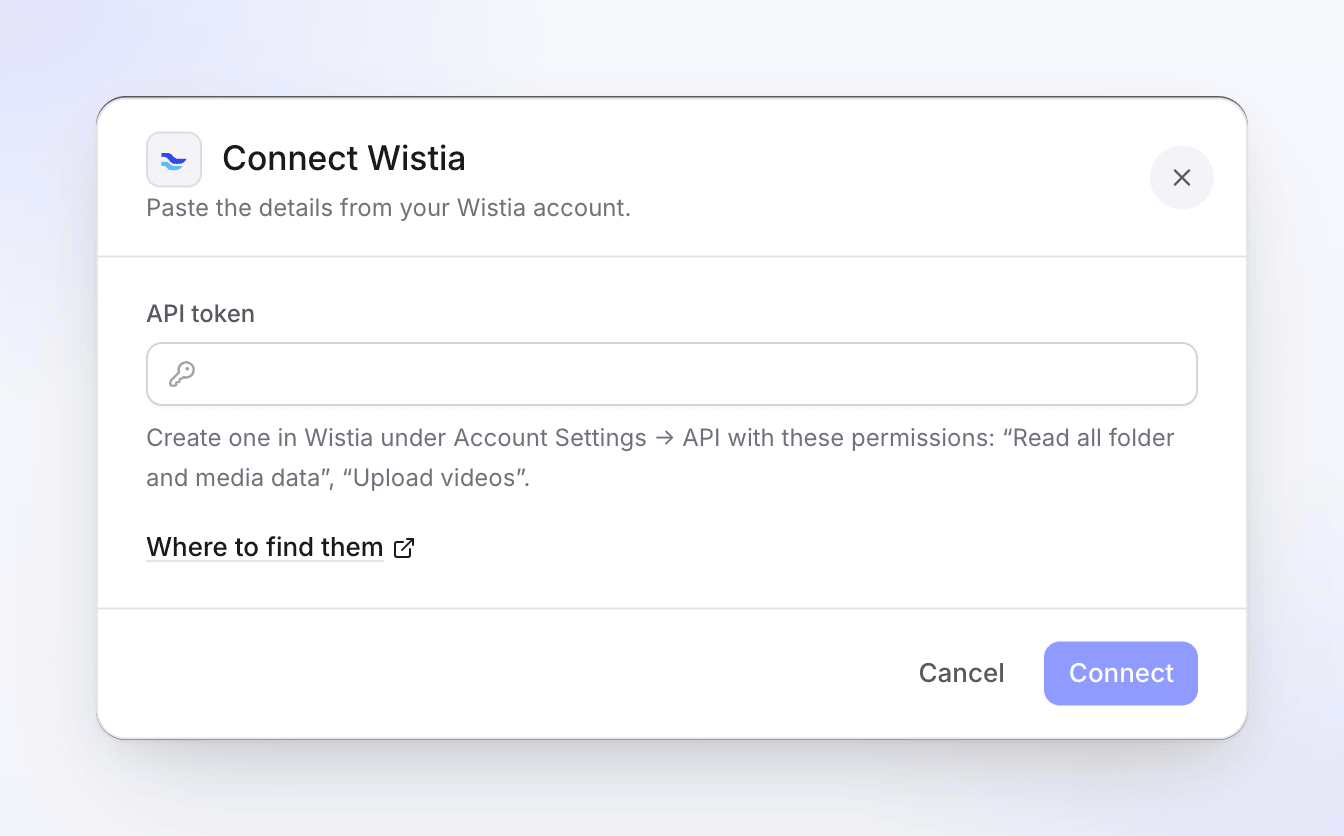
Füge das Token ein. Der Hilfetext listet die zwei benötigten Berechtigungen auf. API-Token einfügen
Füge das Token in das Feld API-Token ein und klicke auf Verbinden. Wo du sie findest öffnet die API-Einstellungsseite von Wistia.
Clevera überprüft das Token vor dem Speichern. Es muss zu einem Wistia-Konto gehören, über Upload-Berechtigungen verfügen und Clevera muss deine Ordner lesen können. Ein Token, das zwar lesen, aber nicht hochladen kann, wird sofort abgelehnt, damit du dies nicht erst beim ersten Senden bemerkst.
Karte überprüfen
Das Konto erscheint auf der Wistia-Karte, benannt nach deinem Wistia-Konto. "Noch nichts gesendet" ändert sich, sobald du ein Video sendest.
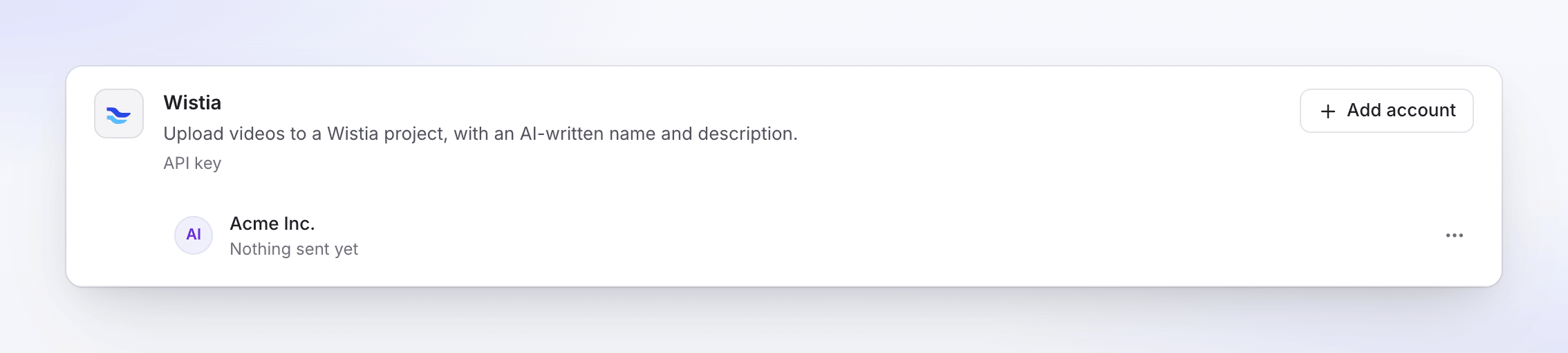
Du kannst mehrere Wistia-Konten verbinden. Jedes ist eine eigene Zeile, und Clevera behält eine Verbindung pro Wistia-Konto bei.
Video an Wistia senden
Tab „Veröffentlichen“ öffnen
Öffne das Video, klicke auf Teilen und dann auf den Tab Veröffentlichen. Klicke auf Veröffentlichen… (oder Erneut veröffentlichen, falls du dieses Video bereits zuvor gesendet hast).
Wistia-Konto auswählen
Wähle unter Senden an das Wistia-Konto unter Videoplattformen aus. Du kannst auch andere Konten auswählen und alles gleichzeitig senden.
Details überprüfen
Die KI schreibt den Titel und die Beschreibung in der Sprache des ausgewählten Renders, die oben rechts angezeigt wird. Du kannst alles bearbeiten; Änderungen werden automatisch gespeichert. Wähle den Ordner unter Ordner aus.
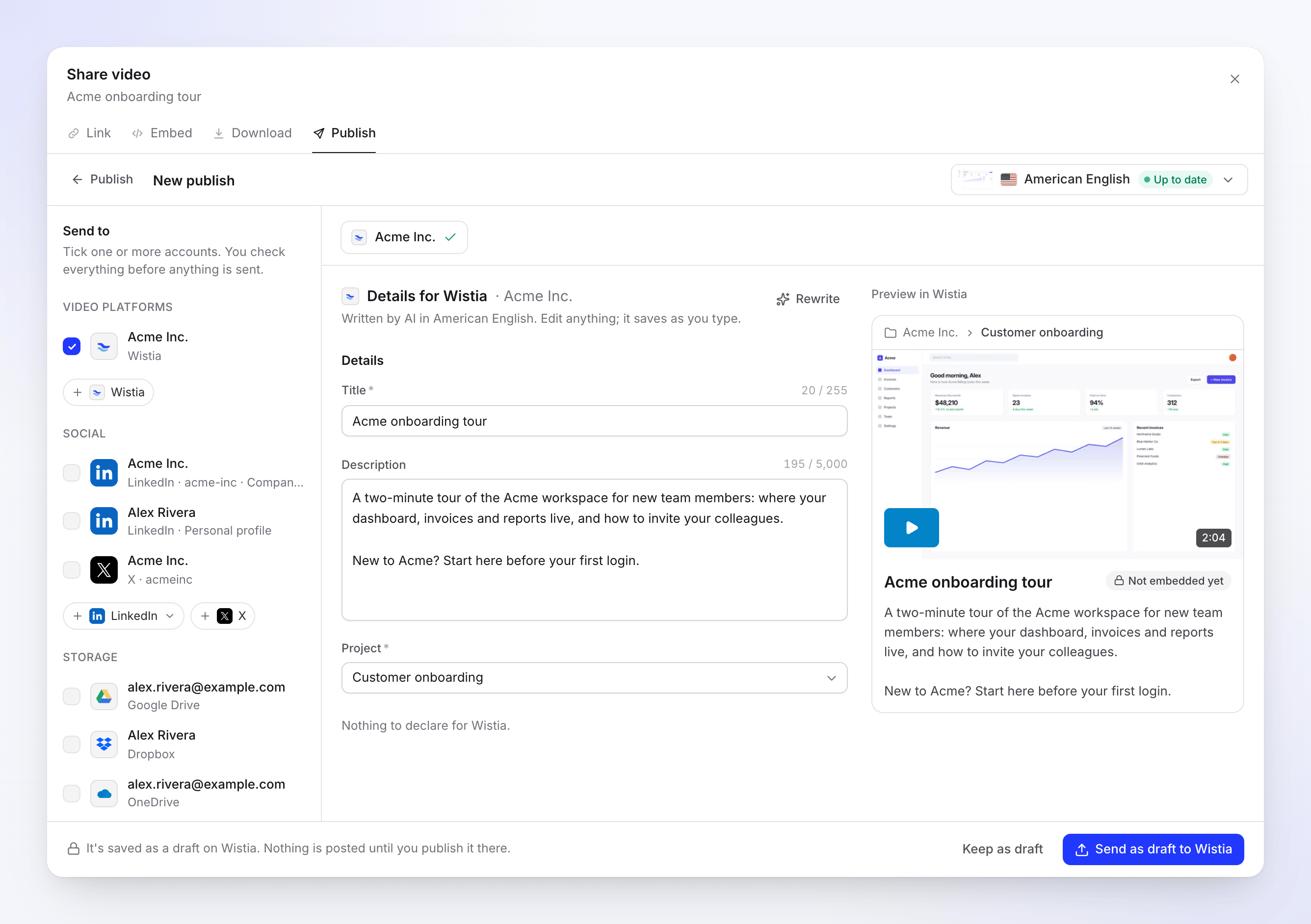
Die Vorschau zeigt den Ordnerpfad, den Titel und die Beschreibung so an, wie sie in Wistia gelistet werden. Senden
Klicke auf Als Entwurf an Wistia senden (oder An N senden, wenn mehrere Konten ausgewählt sind). Um später fortzufahren, klicke auf Als Entwurf behalten.
Wähle den Ordner aus
Die Ordner-Liste zeigt alle Ordner an, die dein Token lesen kann, sortiert nach Namen. Ordner aus deiner Video-Bibliothek stehen an erster Stelle. Wistias eigene Systemordner, wie Bumpers und Sample live event, stehen am Ende, da sie nie in deiner Bibliothek erscheinen.
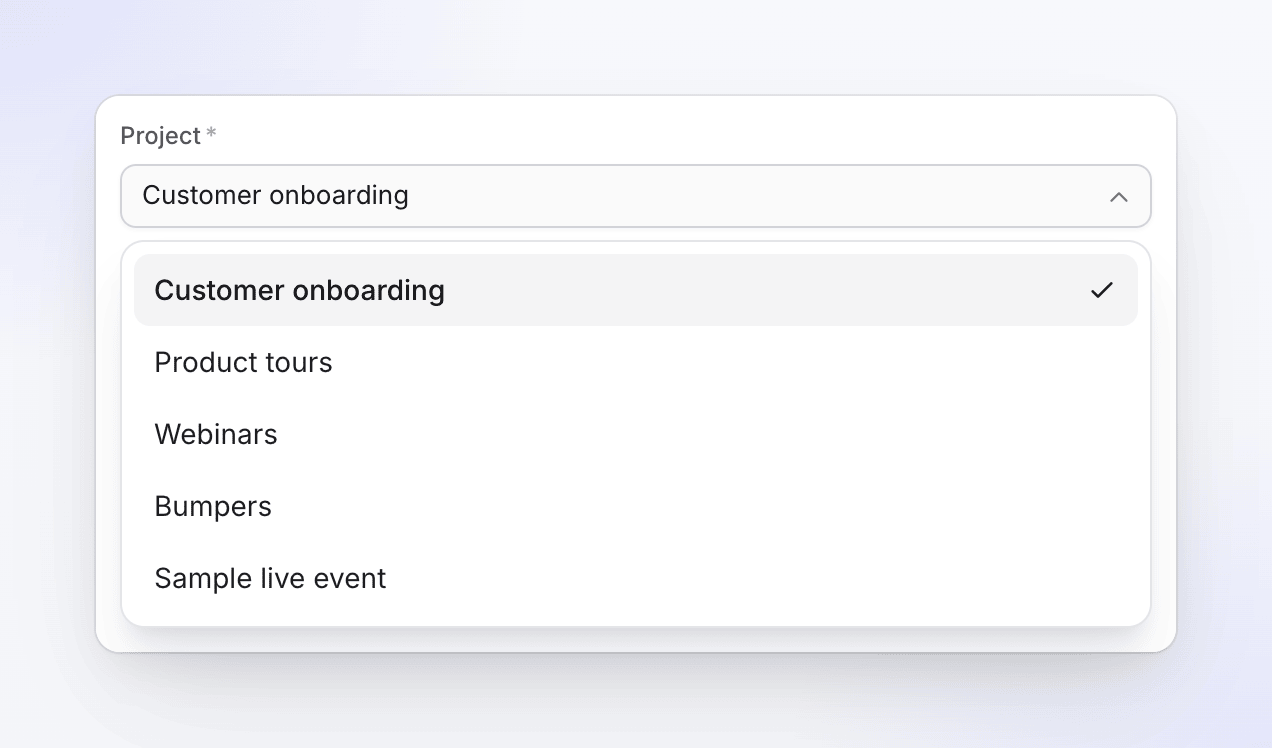
- Standard: der Ordner, den du zuletzt für dieses Konto verwendet hast, sofern er noch existiert. Andernfalls der erste Ordner in der Liste.
- Erforderlich: Du kannst ohne einen Ordner nicht senden. Wenn die Liste nicht geladen werden kann, öffnet sich das Formular zwar, aber der Sendevorgang wartet, bis ein Ordner ausgewählt wurde.
- Neue Ordner erscheinen innerhalb von etwa einer Stunde, da Clevera die Liste für eine Stunde zwischenspeichert. Das erneute Verbinden des Kontos aktualisiert sie sofort.
Felder und Limits
| Feld | Ausgefüllt von | Limit | Hinweise |
|---|---|---|---|
| Titel | KI | 255 Zeichen, erforderlich | < und > sind nicht erlaubt. |
| Beschreibung | KI | 5.000 Zeichen | Nur Text. < und > sind nicht erlaubt. |
| Ordner | Du | Einer deiner Ordner, erforderlich | Wird pro Konto für das nächste Mal gespeichert. |
Wistia hat in Clevera keine Sichtbarkeitseinstellung: Das Video ist für dein Wistia-Konto privat, bis du es von Wistia aus einbettest oder teilst. Die Vorschau markiert es als Noch nicht eingebettet. Es gibt keine Miniaturansicht, Kapitel, Tags oder Zeitplanung für Wistia.
Wenn du < oder > eingibst, benennt das Feld sie wie folgt: "Entferne < >: die Plattform lässt sie nicht zu."
Umschreiben bittet die KI um einen neuen Titel und eine neue Beschreibung. Du kannst einen Entwurf bis zu 10 Mal pro Tag umschreiben.
Videoanforderungen
| Limit | |
|---|---|
| Dateigröße | Bis zu 8 GB |
| Länge | Mindestens 1 Sekunde, kein Maximum |
| Format | Jede Videodatei, die Clevera rendert (MP4) |
Statusanzeigen
| Status | Bedeutung |
|---|---|
| Warten auf Rendering | Noch kein Rendering vorhanden. Der Versand erfolgt, sobald das Rendering abgeschlossen ist. |
| In der Warteschlange | "Upload zu Wistia wird gestartet." |
| Wird hochgeladen N% | Die Datei ist auf dem Weg zu Wistia. |
| Wird auf Wistia verarbeitet | "Wistia verarbeitet das Video. Dies kann einige Minuten dauern." |
| Übermittelt (grün) | Bereit in deinem Ordner: "In einem Ordner auf Wistia. Von dort aus teilen oder einbetten." Auf Wistia öffnen öffnet die Medienseite. |
| fehlgeschlagen | Nichts hat Wistia erreicht oder Wistia hat es abgelehnt. Die Nachricht gibt den Grund an. |
| Entfernt | Das Video wurde in Wistia archiviert oder gelöscht. |
Du kannst das Teilen-Fenster schließen, während ein Sendevorgang läuft. Klicke auf Senden abbrechen, um einen noch nicht abgeschlossenen Vorgang zu stoppen.
Danach auf Wistia
Das Video ist ein normales Medienelement in dem von dir gewählten Ordner. Bette es ein, teile es oder verschiebe es von Wistia aus, wie du es mit jedem Upload tun würdest. Clevera ändert es nach der Ankunft nicht mehr. Wenn du es in Wistia archivierst oder löschst, ändert sich die Zeile in Clevera zu Entfernt.
Fehlerbehebung
Wiederholen wird nur angezeigt, wenn die Plattform angibt, dass ein erneuter Versuch helfen könnte.
| Nachricht | Was zu tun ist |
|---|---|
| "Wistia hat diese Anmeldedaten nicht akzeptiert. Überprüfe sie und versuche es erneut." | Das Token ist falsch, gelöscht oder enthält ein Leerzeichen. Kopiere es erneut aus Kontoeinstellungen → API. |
| "Die Wistia-Verbindung ist für diese Aktion nicht berechtigt. Verbinde sie erneut mit Upload-Berechtigung." | Dem Token fehlt Videos hochladen. Erstelle ein Token mit beiden Berechtigungen und verbinde es erneut. |
| "Gib das API-Token ein." / "Das API-Token ist zu lang (maximal 255 Zeichen)." | Füge nur das Token selbst ein. |
| "Zu viele Verbindungsversuche. Bitte versuche es in einer Minute erneut." | Warte eine Minute und versuche es dann erneut. |
| "Verbinde dein Wistia-Konto erneut, um dies zu senden." | Das Token wurde gelöscht oder ist abgelaufen. Klicke auf Erneut verbinden, füge ein neues Token ein und klicke dann auf Wiederholen. |
| "Wistia hat einige Details nicht akzeptiert. Überprüfe sie und sende erneut." | Meistens wurde der Ordner gelöscht oder das Token hat keinen Zugriff darauf. Wähle einen anderen Ordner und sende erneut. |
| "Wistia hat den Upload abgelehnt: …" | Wistias eigener Grund folgt, zum Beispiel das Videolimit deines Tarifs. Behebe das Problem in Wistia und klicke dann auf Wiederholen. |
| "Wistia hat das Video abgelehnt: Die Datei ist größer als erlaubt." | Das Rendering ist über 8 GB groß. Rendiere es mit einer niedrigeren Auflösung. |
| "Wistia hat das Video abgelehnt: Es hat die Prüfungen der Plattform nicht bestanden." | Wistia konnte die Datei nicht verarbeiten. Klicke auf Wiederholen: Ein erneuter Upload desselben Renders funktioniert oft. |
| "Beim Senden an Wistia ist ein Fehler aufgetreten. Bitte versuche es erneut. Referenz: …" | Klicke auf Wiederholen. Wenn es weiterhin fehlschlägt, kontaktiere den Support mit der Referenz. |
Wistia trennen
- Öffne Integrationen, suche das Konto auf der Wistia-Karte und klicke auf ⋯ → Trennen.
- Bestätige den Vorgang. Laufende Übertragungen werden gestoppt, Entwürfe bleiben im Tab Veröffentlichen und bereits in Wistia vorhandene Videos bleiben dort erhalten.
- Lösche das Token auch in Wistia. Wistia bietet für Apps keine Möglichkeit, ein Token zu widerrufen, daher bleibt es gültig, bis du es unter Kontoeinstellungen → API löschst. Die Bestätigung erinnert dich daran: "Lösche auch das API-Token, das du Clevera in deinen Wistia-Einstellungen gegeben hast."
FAQ
Bettet Clevera das Video auf meiner Website ein? Nein. Es landet in deiner Wistia-Mediathek, ohne eingebettet zu sein. Bette es direkt von Wistia aus ein.
Kann ich ein Vorschaubild auswählen? Nicht über Clevera. Wistia wählt eines aus; ändere es in Wistia.
Ich habe einen Ordner in Wistia erstellt, aber er erscheint nicht in der Liste. Die Ordnerliste wird etwa einmal pro Stunde aktualisiert. Warte kurz oder verbinde das Konto erneut, um sie jetzt zu aktualisieren.
Wer bezahlt für den Upload? Es gibt keine Gebühr pro Übertragung. Das Video wird wie jeder andere Upload auf die Limits deines Wistia-Tarifs angerechnet.
Kann ich dasselbe Video zweimal senden? Ja. Jedes Senden erstellt ein neues Medienelement in Wistia. Verwende Erneut an dieses Konto senden in einer bereits gesendeten Zeile.