

Videos auf YouTube veröffentlichen
Verbinde deinen YouTube-Kanal und sende fertige Clevera-Videos als private Entwürfe, inklusive KI-generiertem Titel, Beschreibung, Tags und Kategorie sowie Kapiteln aus deinem Video.
Sende ein fertiges Clevera-Video als privaten Entwurf an deinen YouTube-Kanal, inklusive Titel, Beschreibung, Tags und Kategorie von der KI sowie Kapiteln aus deinem Video. Nichts ist öffentlich, bis du es in YouTube Studio veröffentlichst.
Informationen dazu, wie die Veröffentlichung auf allen Plattformen funktioniert, findest du unter Videos auf deinen Plattformen veröffentlichen.
Was landet wo
| Ziel | Ein neuer Upload auf dem verbundenen YouTube-Kanal. |
| Sichtbarkeit | Standardmäßig Privat. Du kannst Nicht gelistet wählen, und Öffentlich, sobald die Überprüfung durch Google abgeschlossen ist. |
| Abonnenten | Werden standardmäßig nicht benachrichtigt. |
| Was Clevera ausfüllt | Titel, Beschreibung, Tags, Kategorie und Vorschaubild durch die KI; Kapitel aus deinem Video. Du beantwortest die Erklärungen. |
| Kosten | Keine Gebühr pro Sendung. |
| Nach dem Senden | YouTube verarbeitet das Video. Ein privater Upload liest sich als Privat auf YouTube mit "Nur du kannst es sehen. Veröffentliche es über YouTube Studio, wenn du bereit bist." |
Bevor du startest
- Plan. Die Veröffentlichung ist Teil des Pro-Plans und höher.
- Rolle. Nur Workspace-Inhaber und Admins können einen Kanal verbinden oder trennen. Jeder, der ein Video bearbeiten kann, kann es an einen bereits verbundenen Kanal senden.
- Ein YouTube-Kanal. Das Google-Konto muss einen Kanal haben. Falls nicht, zeigt Clevera Kanal erstellen an, was die Kanaleinrichtung von YouTube öffnet.
- Videos über 15 Minuten erfordern einen verifizierten Kanal. Verifiziere ihn unter
youtube.com/verify.
YouTube verbinden
Integrationen öffnen
Öffne Integrationen in der Seitenleiste. YouTube befindet sich unter Video-Plattformen, und in der entsprechenden Zeile steht Mit Google anmelden.

Mit Google anmelden
Klicke auf Verbinden und wähle das Google-Konto aus. Wenn es ein Markenkonto verwaltet, fragt Google, welcher Kanal verwendet werden soll: Wähle den aus, auf den du hochladen möchtest.
Berechtigungen überprüfen
Google listet auf, worum Clevera bittet:
- Deine YouTube-Videos verwalten, um das Video hochzuladen und das Vorschaubild festzulegen.
- Dein YouTube-Konto ansehen, um den Namen deines Kanals und die Videokategorien zu lesen und den Upload zu verfolgen, während YouTube ihn verarbeitet.
- Deine primäre Google-Konto-E-Mail-Adresse sehen, um anzuzeigen, welches Google-Konto den Kanal besitzt.
Clevera bittet nicht darum, dein gesamtes YouTube-Konto zu verwalten, Videos zu löschen oder Kommentare zu posten. Google zeigt diesen Bildschirm jedes Mal an, wenn du eine Verbindung herstellst.
Lasse alle Berechtigungen aktiviert. Wenn du eine deaktivierst, verweigert Clevera die Verbindung: "Eine von Clevera benötigte Berechtigung wurde auf dem YouTube-Zustimmungsbildschirm deaktiviert. Verbinde dich erneut und lasse alle Berechtigungen aktiviert."
Zulassen
Klicke auf Zulassen (oder Weiter). Du landest wieder bei den Integrationen, wo der Kanal auf der YouTube-Karte mit seinem
@handleangezeigt wird.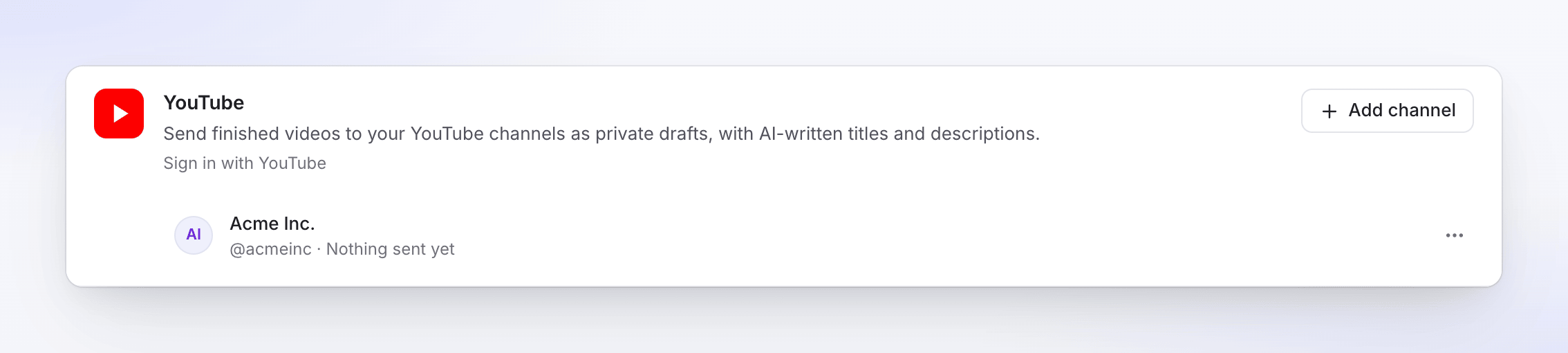
Um einen weiteren Kanal hinzuzufügen, klicke auf Kanal hinzufügen und wähle den anderen Kanal oder das Markenkonto auf dem Bildschirm von Google aus. Jeder Kanal bildet eine eigene Zeile.
Video an YouTube senden
Den Tab Veröffentlichen öffnen
Öffne das Video, klicke auf Teilen und dann auf Veröffentlichen. Klicke auf Veröffentlichen… (oder Erneut veröffentlichen).
Kanal auswählen
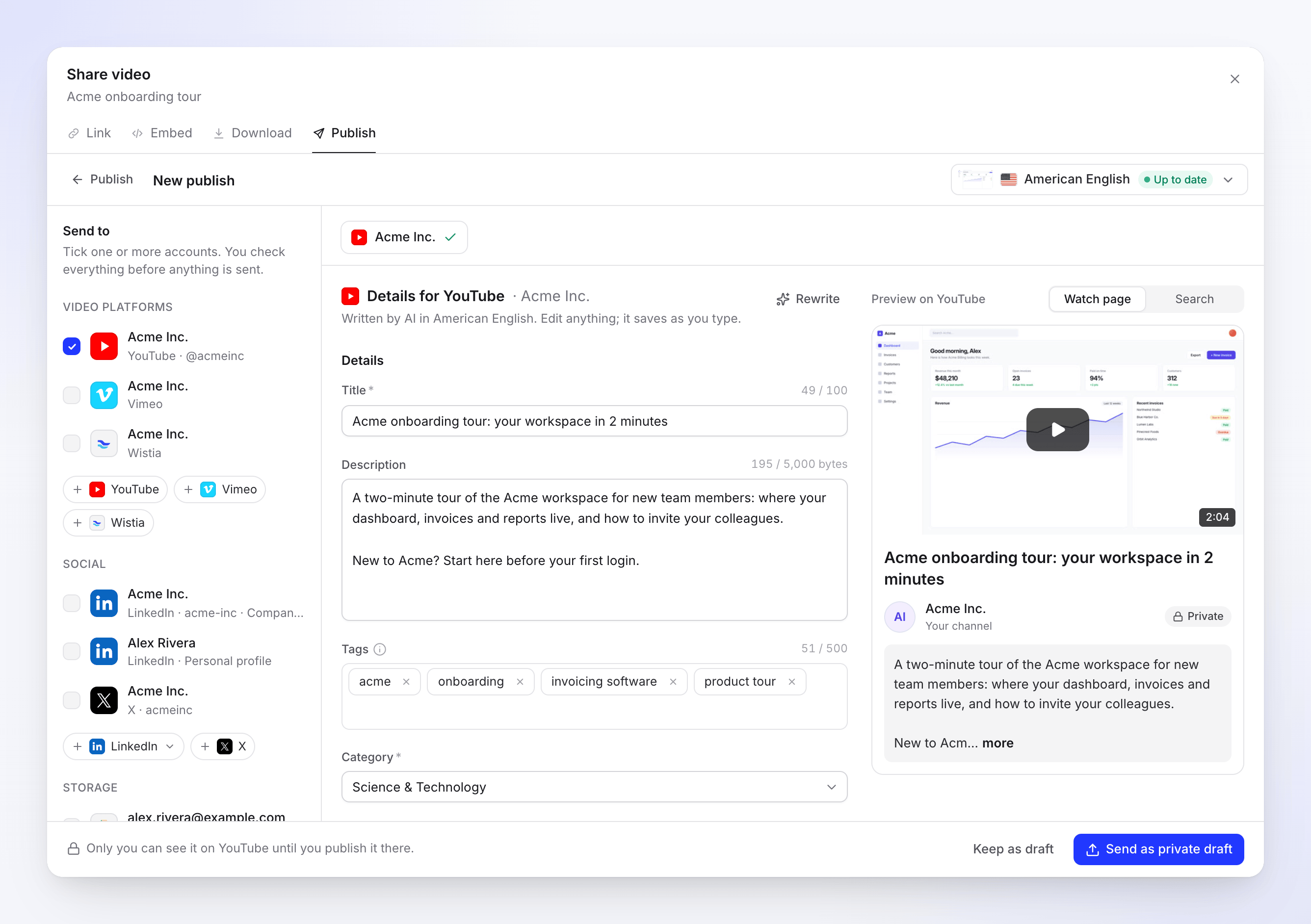
Setze unter Senden an → Video-Plattformen ein Häkchen bei dem YouTube-Kanal.
Details prüfen
Die KI schreibt Titel, Beschreibung und Tags und wählt eine Kategorie in der Sprache des ausgewählten Renders aus. Bearbeite alles nach Belieben; Änderungen werden beim Tippen gespeichert. Wechsle in der Vorschau zwischen Seite ansehen und Suchen, um zu sehen, wie YouTube Titel und Beschreibung kürzt.
Sichtbarkeit festlegen und Erklärungen beantworten
Scrolle nach unten zu Sichtbarkeit, Abonnenten benachrichtigen, Kapitel und Vorschaubild und beantworte dann Für Kinder erstellt sowie Geänderte oder synthetische Inhalte unter Deine Erklärungen.
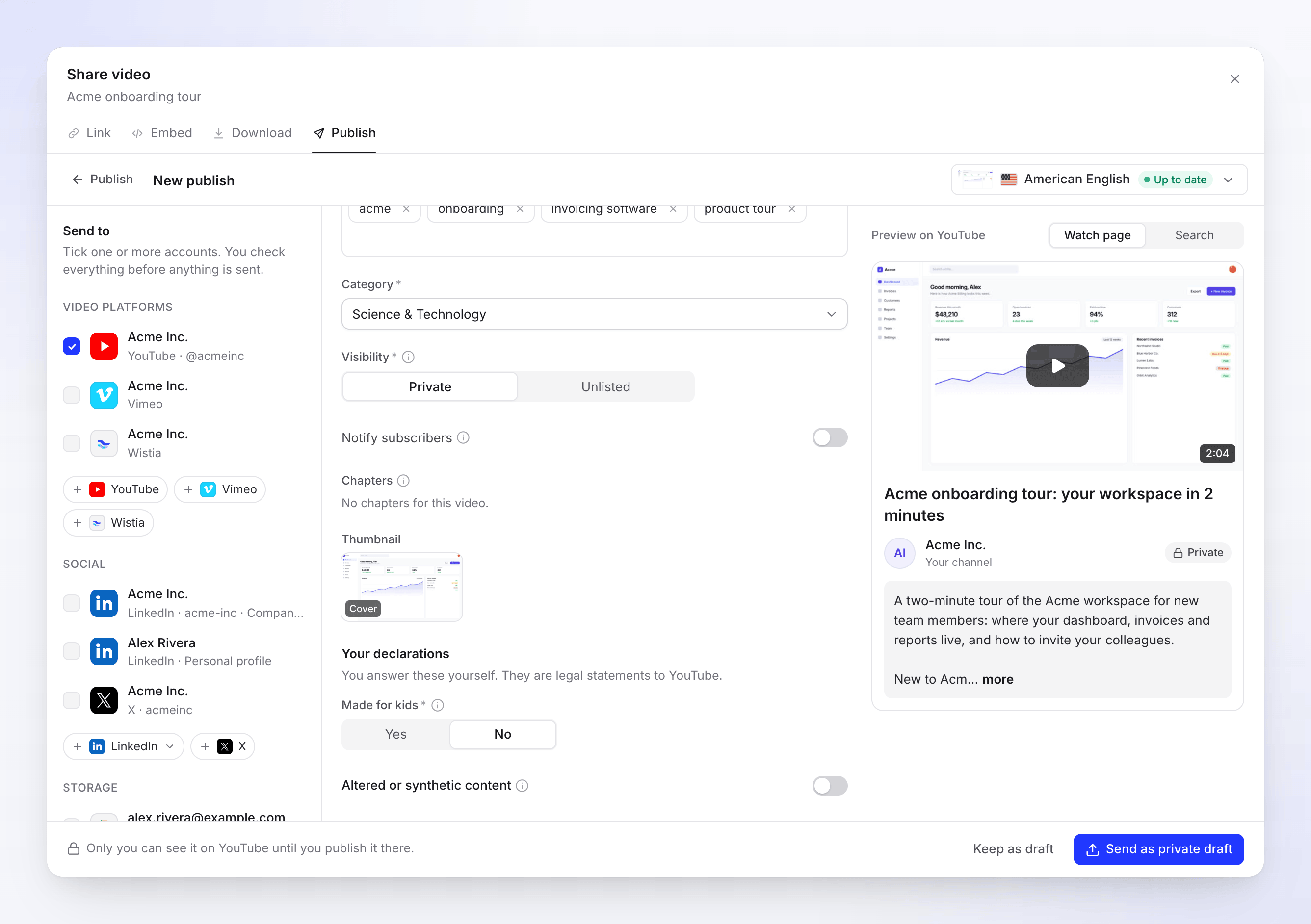
Du beantwortest die Erklärungen selbst. Die KI legt sie niemals fest. Senden
Klicke auf Als privaten Entwurf senden (oder Als nicht gelistet senden oder Jetzt veröffentlichen für Öffentlich). Um später fertigzustellen, klicke auf Als Entwurf behalten.
Felder und Limits
| Feld | Ausgefüllt durch | Limit oder Auswahl | Hinweise |
|---|---|---|---|
| Titel | KI | 100 Zeichen, erforderlich | < und > sind nicht erlaubt. |
| Beschreibung | KI | 5.000 | Der Zähler zählt Zeichen, zum Beispiel "1.203 / 5.000". Akzentuierte Buchstaben, andere Schriftsysteme und Emojis benötigen mehr Platz, daher passen weniger davon hinein; nahe dem Limit erscheint ein entsprechender Hinweis. Kapitel zählen zum Limit dazu. |
| Tags | KI | 500 Zeichen insgesamt | Drücke nach jedem Tag die Eingabetaste. Kommas sind innerhalb eines Tags nicht erlaubt. |
| Kategorie | KI | Eine der Kategorien deines Kanals, erforderlich | Startet als Wissenschaft & Technik. |
| Sichtbarkeit | Du | Privat, Nicht gelistet; Öffentlich nach Googles Überprüfung | Standardmäßig Privat. |
| Abonnenten benachrichtigen | Du | Ein oder aus | Aus hält den Upload im Hintergrund, solange es ein Entwurf ist. |
| Kapitel | Dein Video | Titel bearbeitbar, Zeiten fest | Siehe Kapitel. |
| Vorschaubild | KI | Titelbild, Vorschaubild oder Frame 1–3 | Wird als 1280×720 JPEG gesendet. |
| Für Kinder erstellt | Du | Ja oder Nein, erforderlich | Eine rechtliche Erklärung gemäß COPPA. |
| Geänderte oder synthetische Inhalte | Du | Ein oder aus | Aktiviere dies, wenn realistische Personen, Orte oder Ereignisse mit KI erstellt oder verändert wurden. |
Wie Tags gezählt werden: YouTube addiert die Länge jedes Tags, plus 2 für jedes Tag mit einem Leerzeichen (YouTube setzt es in Anführungszeichen), plus 1 für jedes Komma zwischen den Tags. Ein führendes # und doppelte Tags werden beim Senden entfernt.
Sprache: Die Sprache des Renders wird als Sprache des Videos gesendet. Es gibt kein separates Feld.
Shorts: Ein vertikales Video von 3 Minuten oder weniger wird als Short in der Vorschau angezeigt. Bei einem quadratischen Video steht "Kann als Short erscheinen."
Deine Sichtbarkeit, Abonnenten benachrichtigen und Erklärungen werden für den Kanal gespeichert und beim nächsten Mal vorausgefüllt. Wenn das Video einen KI-Moderator enthält, ist Geänderte oder synthetische Inhalte standardmäßig aktiviert. Neu schreiben fragt die KI nach neuem Text, bis zu 10 Mal pro Tag und Entwurf.
Kapitel
Kapitel stammen aus der Struktur deines Videos und werden niemals von der KI erraten. Du kannst ihre Titel bearbeiten; die Zeiten entsprechen immer dem Video. Beim Senden fügt Clevera sie am Ende der Beschreibung als Zeilen wie 0:00 Introduction hinzu.
YouTube zeigt nur Kapitel an, die seinen Regeln entsprechen, daher prüft Clevera sie zuerst:
- mindestens 3 Kapitel,
- das erste beginnt bei 0:00,
- jedes Kapitel ist mindestens 10 Sekunden lang.
Wenn sie nicht qualifiziert sind oder das Video keine hat, steht bei Kapitel "Keine Kapitel für dieses Video." und es wird nichts hinzugefügt.
Videoanforderungen
| Limit | |
|---|---|
| Länge | 1 Sekunde bis 12 Stunden; bis zu 15 Minuten auf einem nicht verifizierten Kanal |
| Dateigröße | Bis zu 256 GB |
| Format | MP4 |
Statusmeldungen
| Status | Bedeutung |
|---|---|
| Wartet auf Rendering | Wird gesendet, sobald das Rendering abgeschlossen ist. |
| In der Warteschlange / Wird hochgeladen N% | Das Video ist auf dem Weg zu YouTube. |
| Wartet auf YouTube | Die tägliche Upload-Kapazität von YouTube ist erschöpft. Es wird automatisch nach der angezeigten Zeit gesendet. |
| Wird auf YouTube verarbeitet | "YouTube verarbeitet das Video. Dies kann einige Minuten dauern." |
| Privat auf YouTube | "Nur du kannst es sehen. Veröffentliche es über YouTube Studio, wenn du bereit bist." |
| Nicht gelistet auf YouTube | "Nicht gelistet auf YouTube. Nur Personen mit dem Link können es ansehen." |
| Veröffentlicht | Öffentlich auf YouTube: "Live auf YouTube." |
| Fehlgeschlagen | YouTube hat den Upload abgelehnt. Die Nachricht gibt den Grund an. |
| Entfernt | Das Video wurde auf YouTube gelöscht. |
In YouTube Studio öffnen öffnet die Bearbeitungsseite des Videos in YouTube Studio oder die Seite zum Ansehen, sobald es öffentlich ist.
Warnungen in einer gesendeten Zeile
Wenn das Video angekommen ist, aber etwas Zusätzliches nicht, zeigt die Zeile einen gelben Hinweis unter dem Status:
- "YouTube hält Uploads von Apps, die sich in der Überprüfung befinden, vorerst privat. Ändere die Sichtbarkeit in YouTube Studio." enthält einen Link zu In YouTube Studio öffnen.
- "Das Video ist auf YouTube, aber das benutzerdefinierte Vorschaubild konnte nicht festgelegt werden. Lege es auf YouTube fest."
Auf YouTube danach
Der Upload ist ein normales Video in YouTube Studio. Ändere dort die Sichtbarkeit, plane es, füge Endcards oder eine Playlist hinzu. Etwa eine Woche nach dem Senden prüft Clevera das Video alle paar Stunden, sodass eine Veröffentlichung in Studio die Zeile auf Veröffentlicht ändert und das Löschen sie auf Entfernt setzt.
Fehlerbehebung
Wiederholen wird nur angezeigt, wenn ein erneuter Versuch helfen kann.
| Meldung | Was zu tun ist |
|---|---|
| "Dieses Konto hat keinen YouTube-Kanal, der Videos empfangen kann." | Klicke auf Kanal erstellen, richte einen auf YouTube ein und verbinde dich dann erneut. |
| "Verifiziere deinen Kanal, um Videos über 15 Minuten hochzuladen." | Klicke auf Kanal verifizieren, schließe die YouTube-Verifizierung ab, verbinde den Kanal erneut und klicke dann auf Wiederholen. |
| "Die tägliche Upload-Kapazität von YouTube ist aufgebraucht. Wir senden es automatisch nach …" | Nichts zu tun. Es wird zu diesem Zeitpunkt automatisch gesendet. |
| "Dieser Kanal hat das Upload-Limit von YouTube erreicht. Versuche es später erneut." | YouTube begrenzt, wie viele Videos ein Kanal pro Tag hochladen kann. Klicke später auf Wiederholen. |
| "Eine von Clevera benötigte Berechtigung wurde auf dem YouTube-Zustimmungsbildschirm deaktiviert. Verbinde dich erneut und lasse alle Berechtigungen aktiviert." | Verbinde dich erneut und lasse alle Berechtigungen auf dem Google-Bildschirm aktiviert. |
| "Verbinde dein YouTube-Konto erneut, um dies zu senden." | Die Verbindung wurde beendet, zum Beispiel nachdem du Clevera aus deinem Google-Konto entfernt hast. Klicke auf YouTube erneut verbinden und dann auf Wiederholen. |
| "YouTube hat einige Details nicht akzeptiert. Überprüfe sie und sende erneut." | YouTube hat den Titel, die Beschreibung, die Tags oder die Kategorie abgelehnt. Klicke auf Details bearbeiten, passe sie an und sende erneut. |
| "YouTube hat das Video abgelehnt: Es ist ein Duplikat eines Videos, das bereits auf dem Konto vorhanden ist." | YouTube hat erkannt, dass dasselbe Video bereits auf dem Kanal vorhanden ist. |
| "YouTube hat das Video abgelehnt: Es hat einen Urheberrechtsanspruch erhalten." | YouTube hat Inhalte gefunden, die vermutlich urheberrechtlich geschützt sind, oft die Musik. Ändere sie und rendere erneut. |
| "YouTube hat das Video abgelehnt: …" (Format, Länge oder andere Prüfungen) | Der Grund wird als Satz gelesen, zum Beispiel "es konnte nicht verarbeitet werden." Rendere das Video erneut und sende es dann. |
| "Der Upload wurde unterbrochen. Wiederhole den Vorgang, um dort fortzufahren, wo er gestoppt wurde." | Klicke auf Wiederholen. |
| "Beim Senden an YouTube ist ein Fehler aufgetreten. Bitte versuche es erneut. Referenz: …" | Klicke auf Wiederholen. Wenn es weiterhin fehlschlägt, kontaktiere den Support mit der Referenz. |
Wenn YouTube das benutzerdefinierte Vorschaubild ablehnt, zum Beispiel weil der Kanal nicht verifiziert ist, wird das Video dennoch hochgeladen und YouTube verwendet einen eigenen Frame. Die Zeile weist in einem gelben Hinweis darauf hin.
YouTube trennen
- Öffne Integrationen, suche den Kanal auf der YouTube-Karte und klicke auf ⋯ → Trennen.
- Bestätige den Vorgang. Clevera widerruft den Zugriff bei Google, stoppt laufende Übertragungen, und Videos, die bereits auf YouTube sind, bleiben dort. Wenn du mehrere Kanäle mit einer Anmeldung verbunden hast, bleibt der Zugriff bestehen, bis der letzte davon getrennt wurde.
Um dies von Google aus zu überprüfen, öffne dein Google-Konto, gehe zu Sicherheit → Deine Verbindungen zu Drittanbieter-Apps und -Diensten und entferne Clevera, falls es dort noch aufgeführt ist.
FAQ
Warum fehlt „Öffentlich“? Bis Google die Überprüfung der YouTube-App von Clevera abgeschlossen hat, können Uploads nur „Privat“ oder „Nicht gelistet“ sein. Sende das Video als privat und veröffentliche es dann in YouTube Studio.
Werden meine Abonnenten benachrichtigt? Nicht, es sei denn, du aktivierst Abonnenten benachrichtigen.
Kann ich das Video zu einer Playlist hinzufügen oder planen? Noch nicht über Clevera. Erledige beides in YouTube Studio, nachdem das Video dort eingetroffen ist.
Kann ich mein eigenes Miniaturbild auswählen? Du kannst zwischen dem Cover, dem Poster oder einem Frame des Videos wählen. Um ein anderes Bild zu verwenden, ändere es in YouTube Studio.
Verbraucht das Veröffentlichen auf YouTube Credits? Es gibt keine Gebühr pro Sendevorgang.