

Fragen der KI während der Erstellung beantworten
Manchmal benötigt die KI während der Erstellung deines Videos einen Fakt oder eine Entscheidung von dir. Erfahre, welche Fragen gestellt werden, wie du die verschiedenen Kartentypen beantwortest, was es mit der 10-minütigen Frist auf sich hat und was passiert, wenn du nicht antwortest.
Die meisten Videos werden ohne eine einzige Rückfrage erstellt. Wenn die KI jedoch nicht ohne eine Information fortfahren kann, die nur du kennst – wie etwa das Angebot bei einem Angebots-Promo-Video –, pausiert sie und fragt nach. Die Frage erscheint auf der Seite zur Videoerstellung, in deinem Posteingang und als Hinweis im Tab.
Wenn die KI nachfragt
Es gibt zwei Arten von Fragen.
| Frage | Wann sie gestellt wird | Wenn du nicht rechtzeitig antwortest |
|---|---|---|
| Der fehlende Fakt. Kundenstimme: „Dieses Video basiert auf den eigenen Worten oder Ergebnissen deines Kunden. Was haben sie gesagt oder erreicht und wer sind sie?“ Angebots-Promo: „Was ist das Angebot?“ Event-Promo: „Wann und wo findet das Event statt und warum sollten Leute kommen?“ | Social-Clips dieser drei Typen, wenn das Briefing und die Materialien den Fakt nicht enthalten. Wird einmalig während Story planen gestellt. | Der Durchlauf stoppt. Die KI erfindet kein Zitat, kein Angebot und kein Event. |
| Welche Bilder gezeigt werden sollen. „Soll dies im Video erscheinen?“ oder „Welches davon soll im Video erscheinen?“, mit Vorschaubildern. | How-to und Produkt-Demo, wenn ein Bild oder eine PDF-Datei auf der Seite „Erstellen“ noch nicht festgelegt wurde. | Das Video wird mit allen Dateien so fortgesetzt, wie du sie unter „Erstellen“ festgelegt hast. |
Eine Frage beantworten
Die Seite zur Videoerstellung öffnen
Klicke auf den Hinweis, die Benachrichtigung im Posteingang (":title benötigt deine Antwort" mit Antworten), oder auf das Video unter In Bearbeitung, das als Benötigt deine Antwort markiert ist. Die Seite zeigt „Wir benötigen eine kurze Antwort von dir.“ an und die Fragekarte befindet sich unter den Phasen.
Die Frage lesen
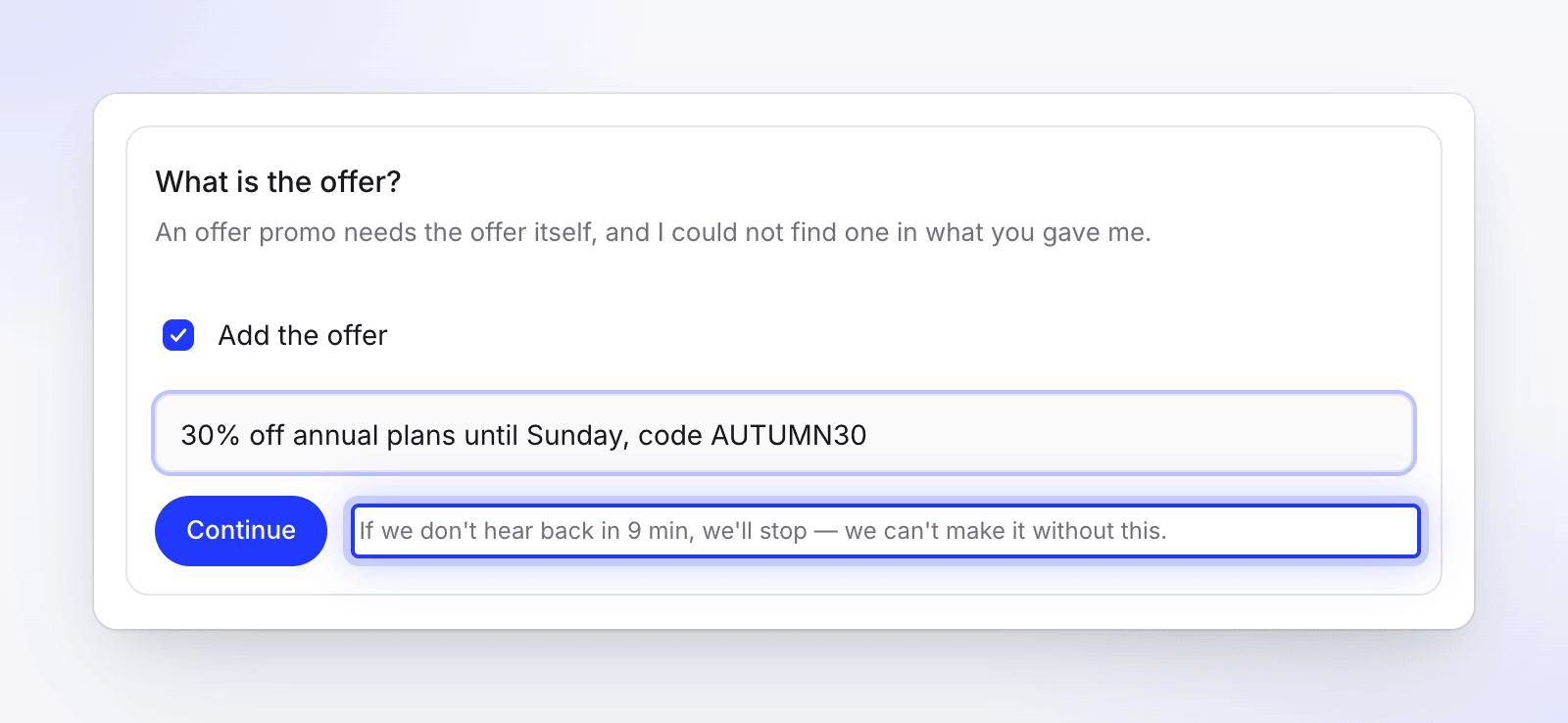
Die Karte zeigt die Frage, eine Zeile mit Kontext (zum Beispiel „Ein Angebots-Promo benötigt das Angebot selbst, und ich konnte in deinen Angaben keines finden.“) sowie alle dazugehörigen Vorschaubilder.
Deine Antwort geben
Wie du antwortest, hängt von der Karte ab. Siehe die Tabelle unten.
Absenden
Klicke auf Weiter. Deine Antwort erscheint in den Notizen der Phase in dunklerer Schrift und das Video wird fortgesetzt.
Arten von Fragekarten
| Karte | Wie du antwortest |
|---|---|
| Der fehlende Fakt | Die Karte bietet eine Option, wie etwa Angebot hinzufügen, mit einem Feld darunter. Gib den Fakt dort ein (z. B. das Angebot, den Preis und die Frist) und klicke auf Weiter. |
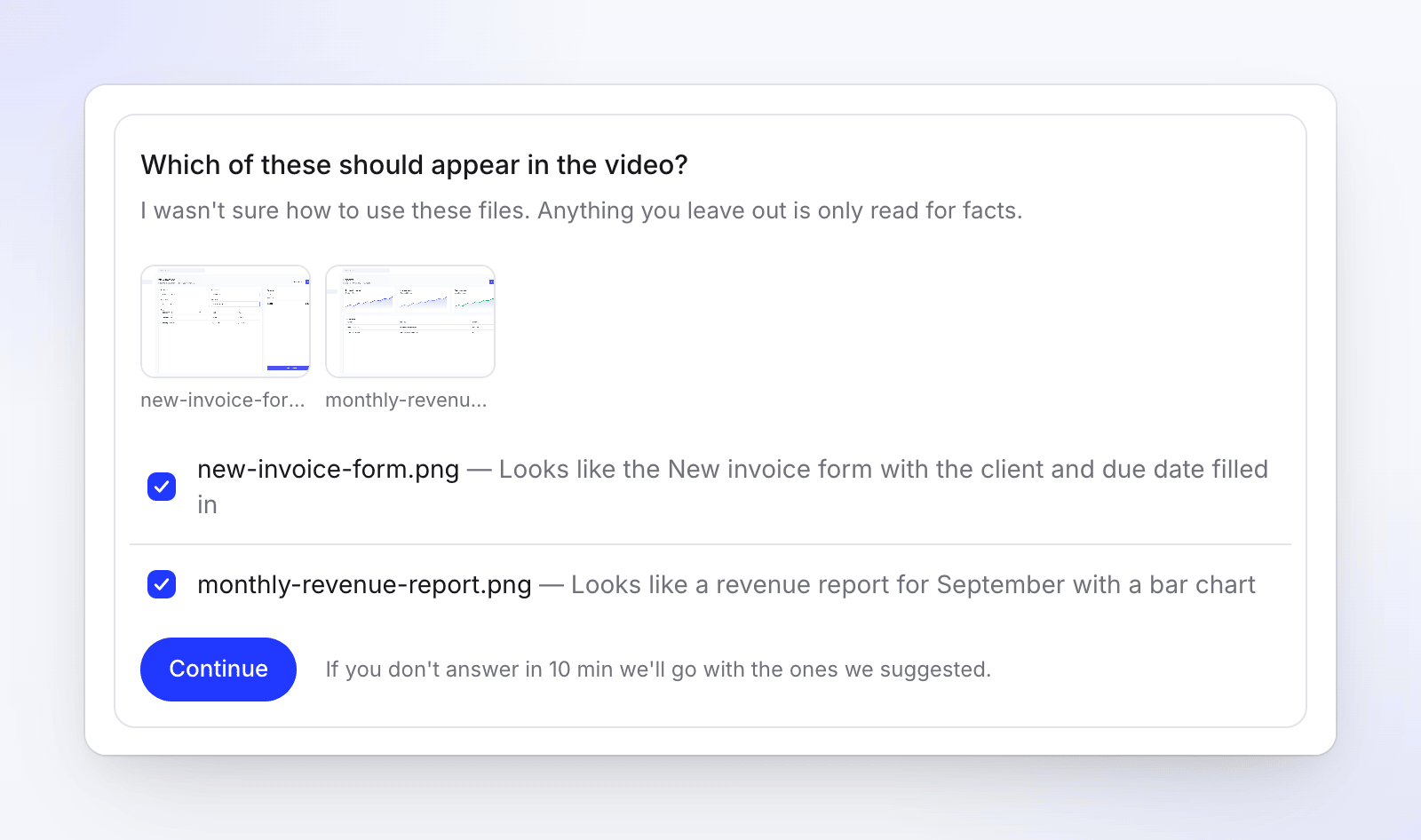
| Welche Bilder gezeigt werden sollen | Jede Datei wird mit ihrem Vorschaubild und dem Vorschlag der KI aufgelistet. Markiere alle, die im Video erscheinen sollen (die vorgeschlagenen sind bereits markiert), und klicke dann auf Weiter. Alles, was du nicht markierst, wird nur auf Fakten hin gelesen. |
Die Frist
Beide Arten von Fragen warten 10 Minuten. Die Karte zeigt an, wie viel Zeit noch bleibt und was passiert, wenn die Zeit abläuft:
| Was die Karte sagt | Was passiert |
|---|---|
| „Wenn wir in 10 Min. nichts hören, stoppen wir — wir können es ohne dies nicht erstellen.“ | Fehlende Fakten. Der Durchlauf stoppt und meldet zum Beispiel: „Ich habe nach dem Angebot gefragt, aber nicht rechtzeitig eine Antwort erhalten, daher habe ich gestoppt. Starte erneut mit dem Angebot, dem Preis und der Frist im Briefing.“ |
| „Wenn du in 10 Min. nicht antwortest, verwenden wir die von uns vorgeschlagenen.“ | Welche Bilder gezeigt werden sollen. Die vorgeschlagenen Bilder werden verwendet. |
Wenn die Zeit abgelaufen ist, zeigt die Karte „Zeit abgelaufen – wir haben ohne dies fortgefahren.“ Ein Durchlauf, der wegen eines fehlenden Fakts gestoppt wurde, kann nicht mit Erneut versuchen fortgesetzt werden: Füge den Fakt zum Briefing hinzu und erstelle das Video erneut mit Noch einen erstellen.
Antworten von anderer Stelle
- Über Inhalt → In Bearbeitung: Ein Durchlauf, der auf dich wartet, zeigt Benötigt deine Antwort und die Frage an. Wähle Antworten im ⋯-Menü, um in einem Fenster zu antworten („Clevera hat eine Frage an dich.“), ohne die Seite des Durchlaufs zu öffnen. Danach: „Danke – Clevera macht weiter.“ Falls die Frage inzwischen geschlossen wurde: „Diese Frage ist nicht mehr offen.“ Siehe Durchläufe in Bearbeitung verfolgen.
- Wenn du in einem anderen Tab geantwortet hast, zeigt die Karte: „Bereits beantwortet – danke, das haben wir übernommen.“
- Wenn du nach Ablauf der Frist antwortest: „Diese ist abgelaufen – wir haben mit „…“ fortgefahren.“
- Wenn deine Antwort nicht gesendet wurde: „Das hat nicht geklappt. Versuche es noch einmal.“
Fragen verbrauchen keine Credits, und ein Video, das auf deine Antwort wartet, verbraucht ebenfalls keine.