

Erstelle deinen ersten Social Clip
Erstelle einen kurzen, bewegungsanimierten Social Clip von deiner Website: Wähle einen Typ, recherchiere die Website, schreibe ein kurzes Briefing, prüfe die Einstellungen und den Aufwand und folge dann dem KI-Regisseur, während er jede Szene aufbaut.
Ein Social Clip ist ein kurzes, bewegungsanimiertes Video, das der KI-Regisseur von Grund auf erstellt: Er schreibt jede Szene, nimmt den Voice-over auf, wählt Musik und Soundeffekte aus, überwacht seine eigene Arbeit und korrigiert sie. Diese Anleitung führt dich Schritt für Schritt durch die Erstellung eines Clips von deiner Website, damit du weißt, was jeder Schritt bewirkt, bevor du deinen eigenen erstellst.
Bevor du beginnst
- Dein Plan. Bezahlte Pläne können so viele Social Clips erstellen, wie ihre Credits erlauben. Der kostenlose Plan beinhaltet einen kurzen Social Clip, einmalig, erstellt mit Mittel-Aufwand; er verbraucht Credits wie jeder andere Clip, und falls er fehlschlägt, erhältst du sie zurück. Im kostenlosen Plan teilst du den Clip per Link oder Einbettung; MP4-Downloads und der KI-Avatar sind nur in bezahlten Plänen verfügbar. Siehe Wisse, was der kostenlose Plan beinhaltet.
- Deine Rolle. Eigentümer, Administratoren und Content Creators können Clips erstellen. Editoren können keine neuen Inhalte erstellen.
- Credits. Ein Clip mit dem Standard-Aufwand Hoch kostet typischerweise 50–120 Credits (30–60 bei Mittel, dem Aufwand des kostenlosen Plans), zuzüglich dessen, was die Website-Recherche verbraucht. Der Bereich für deinen Clip wird neben Generieren angezeigt, bevor du startest.
- Eine öffentliche Website, wie deine Startseite oder eine Preisseite. Die KI kann sich nicht auf einer Website anmelden. Für Seiten hinter einem Login verwende Mit KI aufnehmen oder lade stattdessen Screenshots hoch.
Du benötigst keine Bildschirmaufnahme. Ein Social Clip kann von einem Link, Bildern, einem PDF, einem kurzen Video oder nur einer Beschreibung ausgehen. Wenn du eine hinzufügst, siehe Wenn dein Clip eine Bildschirmaufnahme verwendet.
Den Clip erstellen
Wähle einen Typ in der Erstellen-Galerie
Klicke auf Erstellen und öffne Social & Promo (es trägt ein Beta-Tag). Jede Karte ist eine Art von Clip und spielt eine stumme Vorschau ab, wenn du mit der Maus darüber fährst. Für einen ersten Clip sind Funktions-Spotlight („Nenne eine Fähigkeit, zeige den Beweis, bitte um den Klick.“) oder Produkttour („Hero-Hook, drei Feature-Beats, Call-to-Action.“) eine gute Wahl.
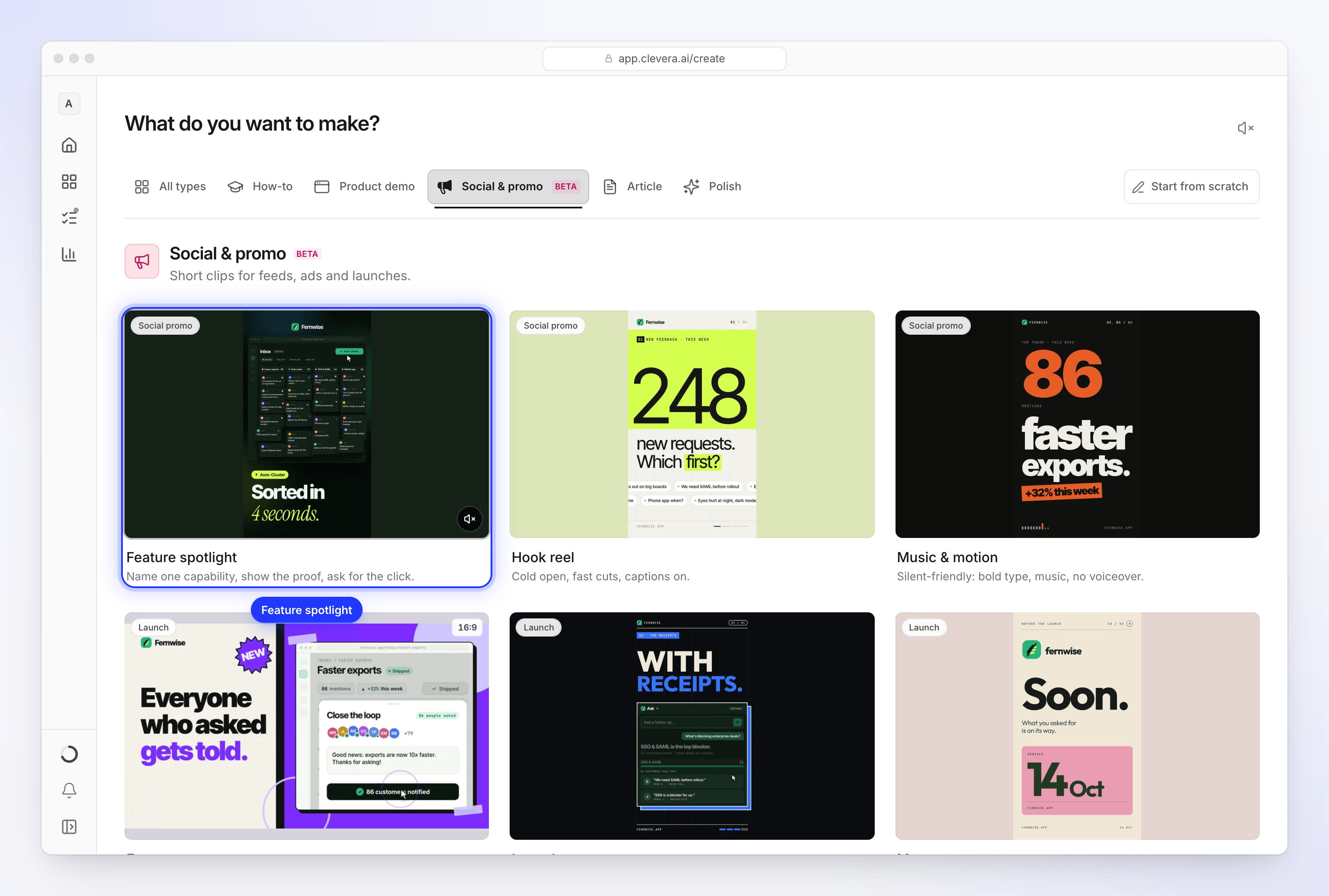
Jede Karte ist eine Art von Clip. Fahre mit der Maus darüber, um eine Vorschau zu sehen. Durch Klicken auf eine Karte öffnet sich die Seite „Erstellen“ mit den Standardeinstellungen des jeweiligen Typs: das Format, die Länge und ob ein Voice-over vorhanden ist. Untertitel sind bei jedem Typ standardmäßig deaktiviert. Nicht sicher, welcher Typ passt? Siehe Wähle einen Social-Clip-Typ.
Website recherchieren
Klicke auf + unter dem Briefing-Feld und wähle Website recherchieren (in der Gruppe Mit KI, markiert mit „KI · Credits“). Gib die Adresse ein, zum Beispiel
example.com/pricing. Ein einfachesexample.comreicht aus; Clevera fügthttps://für dich hinzu.In Was sollten wir uns ansehen? (optional, bis zu 600 Zeichen) sagst du der KI, wo sie suchen soll, zum Beispiel „Öffne die Preisseite und den Reiter für Bewertungen“. Lass es leer und die KI sucht nach dem, was das Produkt ist, seinen Funktionen, seinem Preis oder Angebot und Kundenbeweisen.
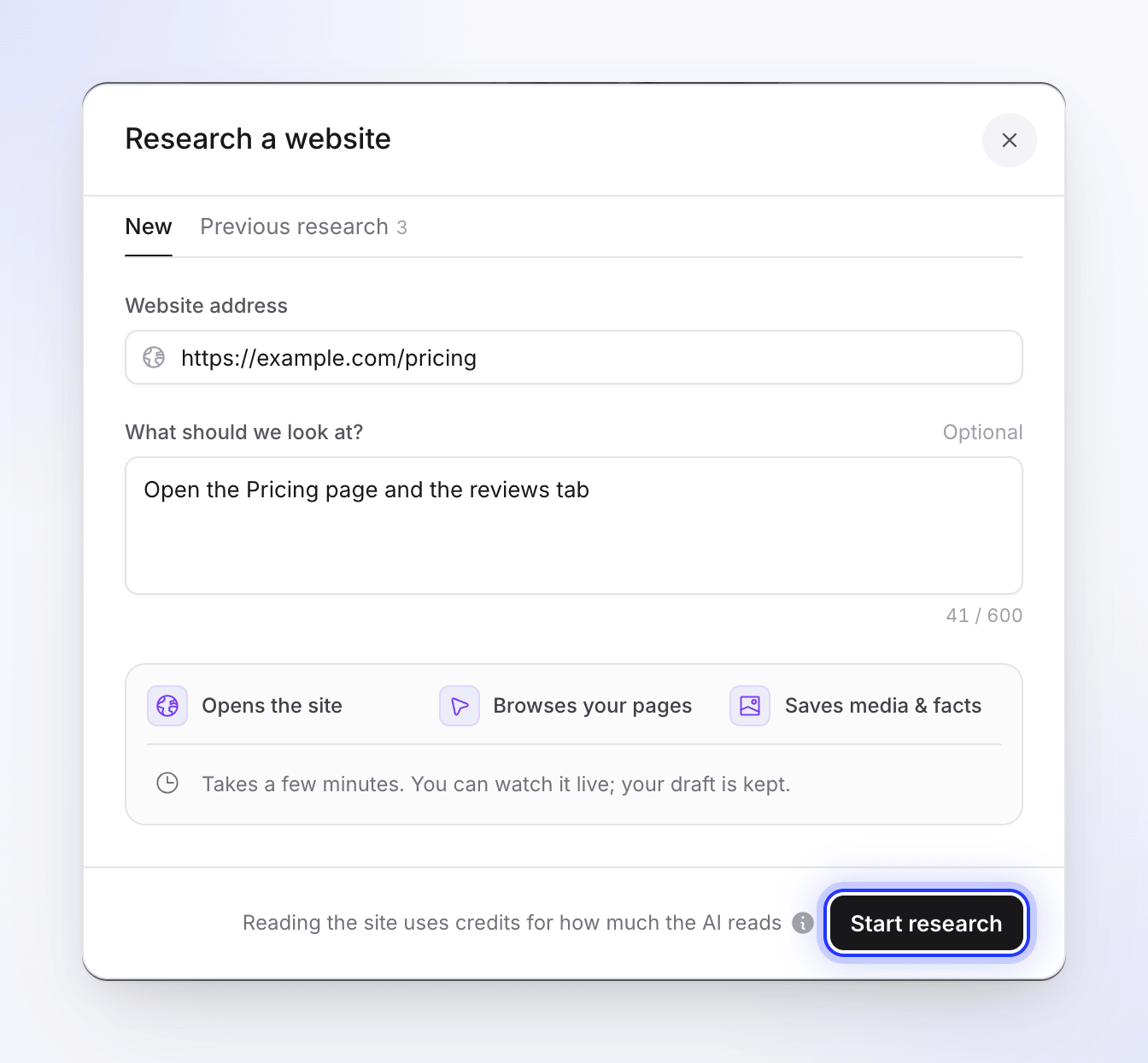
Zeige der KI die wichtigen Seiten und starte dann die Recherche. YouTube-Links können nicht recherchiert werden: „YouTube-Links können nicht verwendet werden. Wenn das Video dir gehört, lade stattdessen die Datei hoch.“
Klicke auf Recherche starten. Clevera prüft zuerst die Adresse: Seiten mit Inhalten für Erwachsene, Glücksspielseiten, geparkte Domains, bekannte Phishing-Adressen und Seiten, die einen Login erfordern oder nicht existieren, werden mit einer entsprechenden Meldung abgelehnt. Dann öffnet die KI die Seite in einem Cloud-Browser, durchsucht deine Seiten und speichert die Bilder, Videos und Fakten, die sie findet. Das dauert ein paar Minuten, du kannst live zusehen und dein Entwurf wird gespeichert. Siehe Website für einen Social Clip recherchieren.
Ein kurzes Briefing schreiben
Sage im Briefing-Feld, wofür der Clip ist, für wen er gedacht ist und was die Zuschauer am Ende tun sollen. Zwei oder drei Sätze reichen aus, wenn du eine Website angehängt hast:
Zeige, wie das Bulk-Edit-Tool von Acme einem Support-Team eine Stunde pro Tag spart. Richte es an Support-Leiter, die mit Tabellenkalkulationen arbeiten. Ende mit „Starte kostenlos auf example.com“.
Ohne Anhang muss das Briefing jeden Fakt enthalten, daher benötigt es mindestens 100 Zeichen. Siehe Schreibe ein Briefing für einen Social Clip.
Wenn es ein Video gibt, dessen Stil du übernehmen möchtest, füge es mit + → Beispielvideo hochladen hinzu. Der KI-Regisseur folgt dessen Tempo, Musik und Sound, niemals dessen Inhalt. Siehe Verwende ein Beispielvideo, um den Stil eines Clips festzulegen.
Einstellungen prüfen
Die Schaltflächen unter dem Briefing zeigen, wie der Clip aussehen wird. Jede beginnt mit dem Standardwert des Typs, und du änderst nur das, was dir wichtig ist:
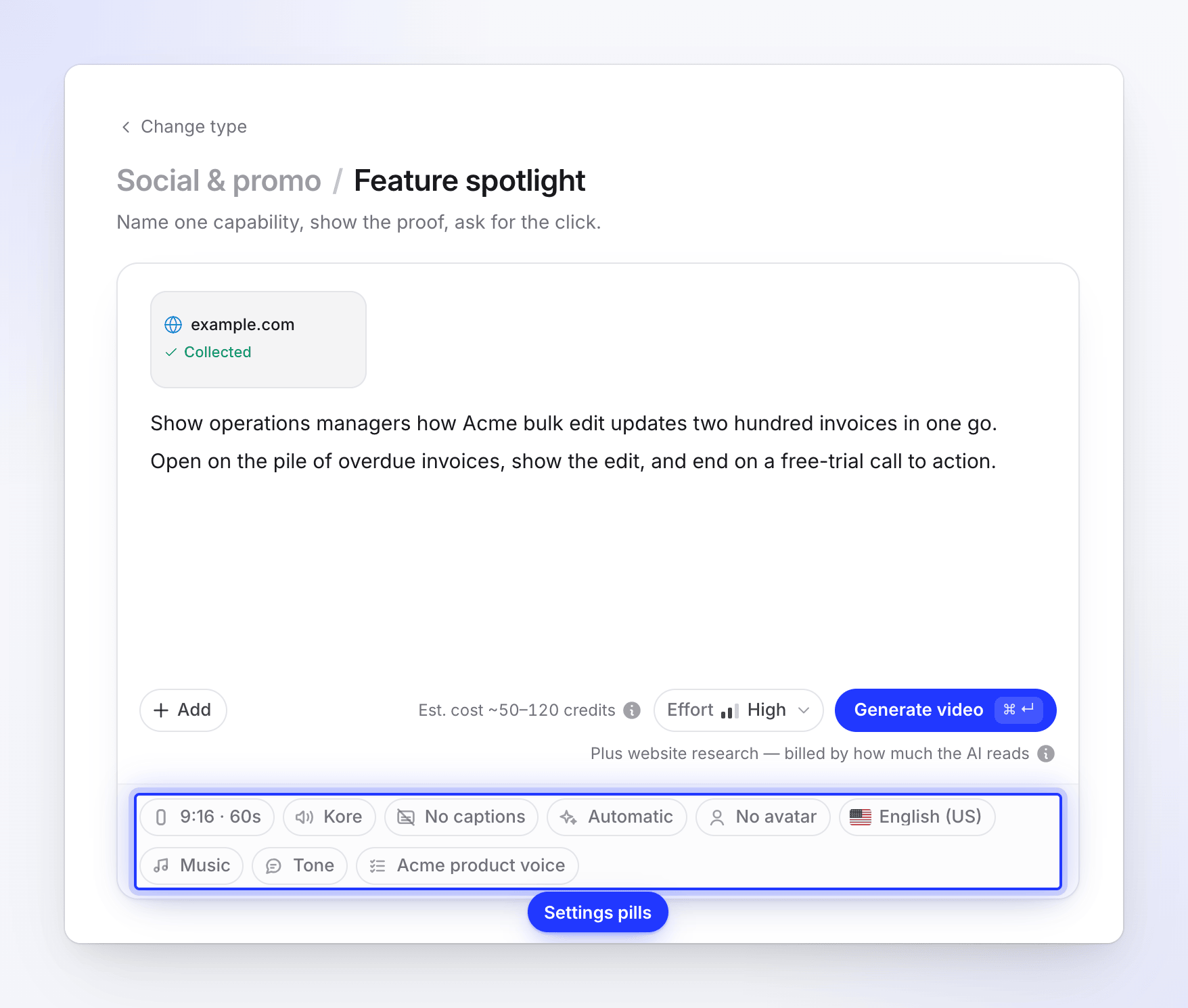
Jede Schaltfläche beginnt mit dem Standardwert des Typs. Schaltfläche Was sie einstellt Standard Formatierung Form und ungefähre Länge, z. B. „9:16 · 60s“ Durch den Typ festgelegt Stimme Wer das Skript liest Eine Stimme, die zur Sprache passt Untertitel Die gesprochenen Worte auf dem Bildschirm Aus Erscheinungsbild Der visuelle Stil und die Farben Automatisch KI-Avatar Ein Moderator vor der Kamera Kein Avatar Sprache Skript, Stimme und Text auf dem Bildschirm Deine letzte Sprache Musik Wähle einen Track für mich aus oder Keine Musik Wähle einen Track für mich aus Tonalität Wie das Skript klingt Auto KI-Regeln Regelwerke, denen die KI folgt Das Standard-Regelwerk deines Arbeitsbereichs, falls vorhanden (die Schaltfläche zeigt dessen Namen) Eine von dir geänderte Schaltfläche wird als von dir eingestellt angezeigt, mit einem ✕, um sie wieder auf automatisch zu setzen. Siehe Stelle die Videooptionen mit den Schaltflächen ein.
Den Aufwand wählen
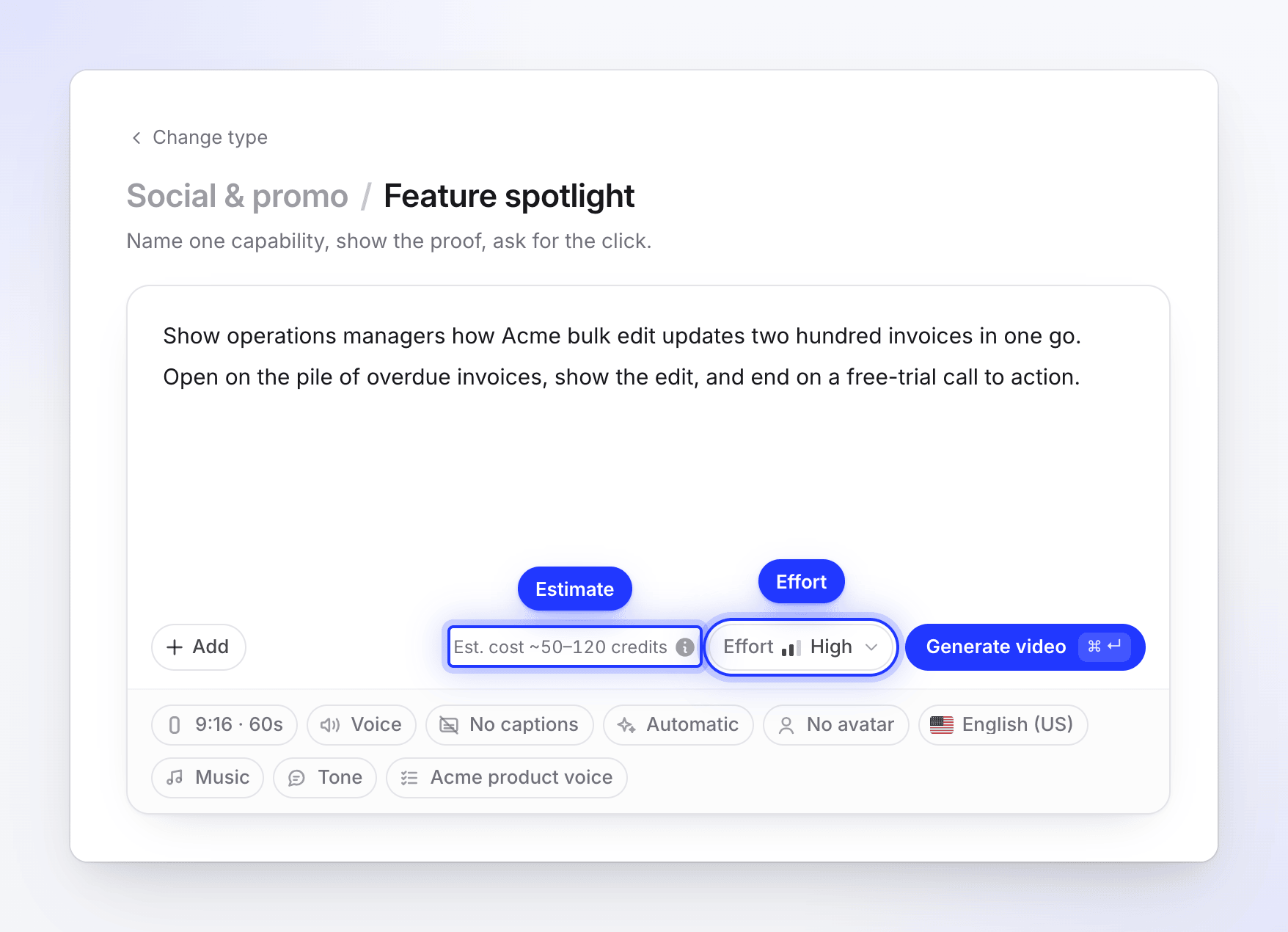
Neben Generieren legt die Schaltfläche Aufwand fest, wie viel Sorgfalt in den Clip fließt: Mittel, Hoch (der Standard bei bezahlten Plänen) oder Zusätzlich. Höherer Aufwand bedeutet mehr Überprüfung jeder Szene, eine längere Wartezeit und mehr Credits. Die Schätzung aktualisiert sich, während du wechselst. Im kostenlosen Plan wird der Clip mit Mittel erstellt; Hoch und Zusätzlich zeigen ein Bezahlt-Tag. Siehe Wähle ein Aufwandsniveau.
Generieren
Überprüfe die Schätzung („Geschätzte Kosten ~50–120 Credits“ bei Hoch) und klicke dann auf Video generieren oder drücke ⌘ ↵ (Mac) / Ctrl ↵ (Windows). Wenn etwas fehlt, startet die Generierung nicht; stattdessen weist sie auf das Steuerelement hin, das Aufmerksamkeit erfordert, zum Beispiel „Sammle noch von example.com… du kannst generieren, wenn es fertig ist.“
Beobachte, wie er erstellt wird
Generieren öffnet die Generierungsseite: „Wir erstellen dein Video – du kannst diesen Tab schließen.“ Du musst nicht dort warten: Der Clip wird weiter erstellt, erscheint auf der Startseite unter deinen aktiven Generierungen und unter Inhalt → In Bearbeitung, und der Browser-Tab zeigt „✓ Dein Video ist fertig“, wenn es abgeschlossen ist.
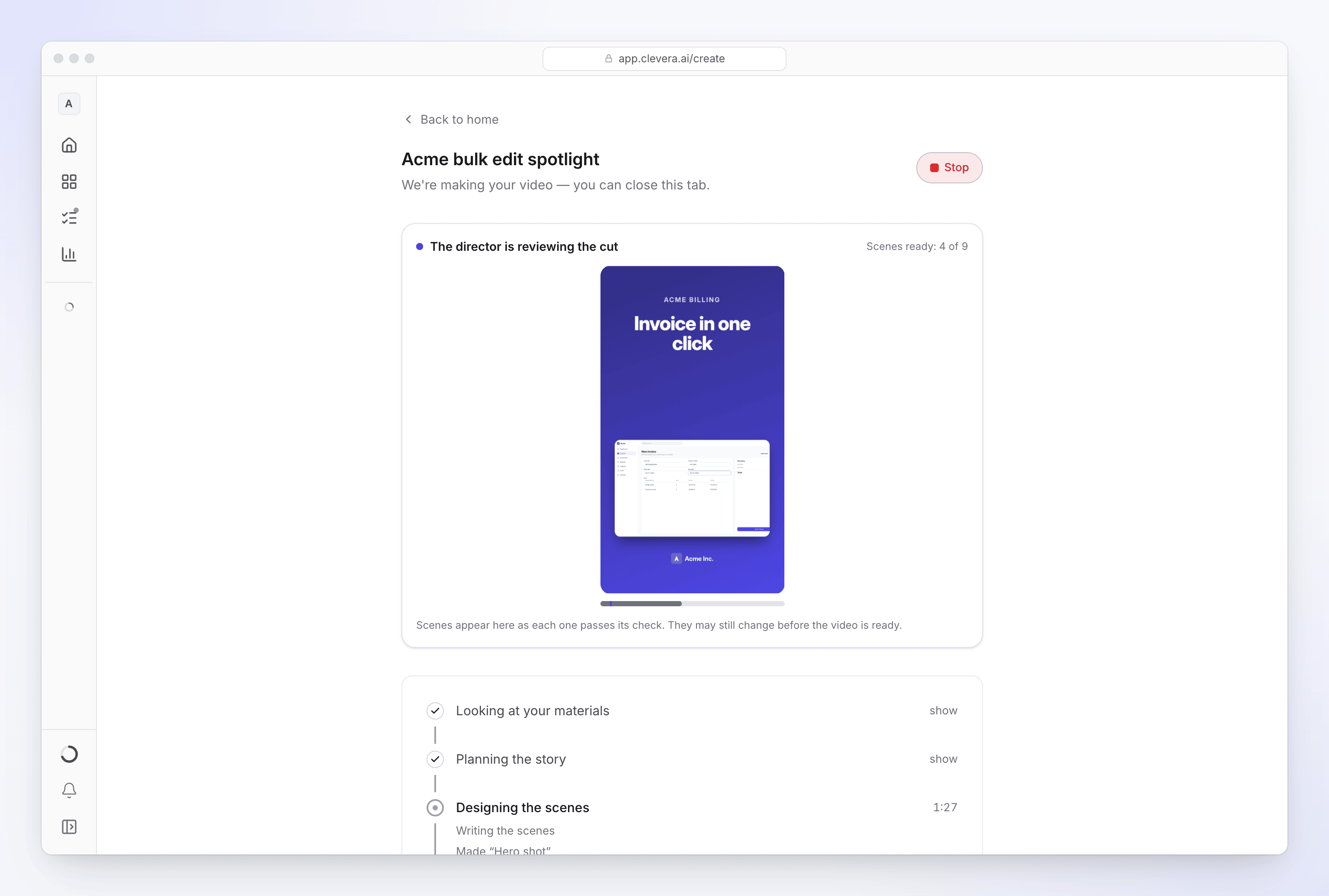
Die Seite durchläuft fünf Phasen:
| Phase | Was die KI gerade tut |
|---|---|
| Deine Materialien werden überprüft | Liest die Website-Recherche, deine Bilder, PDFs und das Briefing. |
| Story planen | Entscheidet über die Szenen, die Reihenfolge und was jede beweist. |
| Szenen werden gestaltet | Schreibt jede Szene als Motion Design, nimmt das Voice-over auf und platziert Soundeffekte. |
| Musik & Feinschliff hinzufügen | Passt die Musik an den Schnitt an und prüft die Übergänge. |
| Wird abgeschlossen | Setzt den Clip zusammen und gibt ihm einen Titel. |
Unter jeder Phase beschreiben kurze Zeilen in einfachen Worten, was die KI tut, wie „Voice-over schreiben“, „Szenen überprüfen“ und „Meine Korrekturen prüfen“. Über den Phasen zeigt eine Live-Vorschau jede Szene, während sie ihre Prüfung besteht („Szenen fertig: 4 von 9“). Szenen können sich noch ändern, bevor der Clip fertig ist.
Wenn die KI etwas von dir benötigt, zum Beispiel das Angebot bei einem Werbeangebot, erscheint eine Fragenkarte und die Seite gibt einen Ton ab. Siehe Beantworte die Fragen der KI während der Generierung.
Wenn er fertig ist
Die Seite sagt „Dein Video ist fertig.“ Klicke auf Dein Video öffnen, um es im Clip-Editor zu öffnen, oder auf Noch einen erstellen, um einen neuen zu beginnen. Im Editor kannst du:
- Wörter, Timing, Bilder, Musik und Soundeffekte von Hand oder durch Fragen an den Assistenten ändern. Siehe Einen Social Clip bearbeiten.
- Den Clip in andere Sprachen übersetzen. Siehe Ein fertiges Video übersetzen.
- Ihn per Link teilen oder einbetten, in jedem Plan.
- In einem bezahlten Plan einen MP4-Export mit 60 fps durchführen, bis zu 2K bei Starter und 4K bei Pro. Das Exportieren verbraucht niemals Credits (MP4-Downloads sind in bezahlten Plänen enthalten). Siehe Video als MP4 exportieren.
Wenn dein Clip eine Bildschirmaufnahme verwendet
Du kannst einem Social Clip auch Bildschirmaufnahmen hinzufügen: eine Aufnahme aus der Desktop-App, eine Mit KI aufnehmen-Aufnahme oder ein Hochgeladenes Video. Der KI-Regisseur wählt die Momente aus, die deine Aussage unterstreichen, und platziert jeden davon in einer Szene: bildschirmfüllend, in einer Karte oder auf dem Bildschirm eines Smartphones, Tablets oder Laptops. Clevera plant dann für jeden Moment eine Kameraeinstellung, damit die Zuschauer den Klick und seine Wirkung sehen, ohne auf einen ganzen Desktop starren zu müssen.
Was die Kamera macht
| Bewegung | Was du siehst |
|---|---|
| Weit öffnen | Der Moment beginnt auf der gesamten Seite. Wenn das Filmmaterial einen Browser zeigt, werden die Tabs und die Adressleiste abgeschnitten. In einem vertikalen Clip öffnet sich eine Desktop-Aufnahme in einem Ausschnitt, der zur Form passt. |
| Auf den Klick zoomen | Die Kamera bewegt sich kurz vor dem Klick des Mauszeigers auf die Schaltfläche oder das Feld, damit der Zuschauer sieht, wo der Klick landet. |
| Zum Ergebnis bewegen | Danach schwenkt sie dorthin, wo das Ergebnis erscheint, z. B. auf eine neue Zeile, ein Bedienfeld oder eine Nachricht. Wenn das Steuerelement und das Ergebnis in eine Ansicht passen, rahmt sie beides gleichzeitig ein. |
| Kurz beim Tippen halten | Beim Tippen wird kurz für etwa 3,5 Sekunden gezoomt, danach fährt die Kamera wieder zurück. |
| Dem Mauszeiger folgen | Bei Filmmaterial aus der Desktop-App oder Mit KI aufnehmen folgt die Kamera dem Mauszeiger, wenn dieser zwischen Aktionen weite Strecken zurücklegt, anstatt zu schneiden. |
| Sanftes Driften im Stand | Wenn sich nichts bewegt, driftet das Bild normalerweise ganz leicht, damit die Szene nicht eingefroren wirkt. |
Jede Bewegung dauert 0,7 bis 1,4 Sekunden, damit die Kamera nie ruckartig wirkt. Ein Zoom geht 1,5 bis 1,8 Mal näher heran als die Ausgangsansicht – bei kleinen Schaltflächen näher, bei großen Bedienfeldern weniger. Er geht nie über das 2-Fache hinaus und bei niedrig aufgelöstem oder stark komprimiertem Material weniger weit, damit der Text scharf bleibt.
Die Kamera vermeidet es außerdem, private Details zu zentrieren, die sie auf dem Bildschirm erkennt, wie etwa eine E-Mail-Adresse oder die Zeile eines Kunden. Siehe Verstehe, wie Clevera schützt, was auf deinem Bildschirm zu sehen ist.
Woher der Mauszeiger kommt
| Filmmaterial | Mauszeiger | Kamera |
|---|---|---|
| Desktop-App oder Mit KI aufnehmen | Der aufgezeichnete Mauszeiger, im Clip flüssig neu gezeichnet | Geplant anhand der exakten Klicks und des Mauspfads. Bestes Ergebnis. |
| Hochgeladenes Video | Teil des Bildes, so wie es gefilmt wurde | Geplant anhand der Stellen, an denen Clevera den Mauszeiger und die Änderungen auf dem Bildschirm vermutet; daher weniger präzise. |
Die Kamera ändern
Die Kamera wird geplant, wenn der Clip erstellt wird. Um sie zu ändern, frage den Assistenten im Clip-Editor:
| Frage nach | Beispiel |
|---|---|
| Näher oder weiter | „Zoome in Szene 3 näher an den Klick“ oder „Lasse Szene 3 weit, kein Zoom“ |
| Dem Klick oder dem Ergebnis | „Fokussiere in Szene 2 auf das Ergebnis, nicht auf die Schaltfläche“ |
| Mehr Zeit | „Bleibe in Szene 4 länger auf dem Dashboard“ |
| Einem anderen Moment | „Zeige stattdessen den Export-Schritt in Szene 5“ |
Der Assistent plant die Kamera basierend auf der Aufnahme neu. Um das Filmmaterial und die Kamerabewegungen manuell zu ändern, wähle die Aufnahme aus und öffne Segmente in den Optionen. Siehe Einen Social Clip bearbeiten.
Fehlerbehebung
| Was du siehst | Was zu tun ist |
|---|---|
| „Ein bisschen mehr – ein paar Sätze reichen aus.“ | Dein Briefing unterschreitet das Minimum. Füge einen Satz hinzu oder hänge einen Link oder eine Datei an. |
| „Wir konnten example.com nicht lesen.“ auf der Website-Kachel | Klicke auf Erneut versuchen oder überprüfe die Adresse. Seiten hinter einem Login oder einer Bot-Prüfung können nicht gelesen werden. Siehe Eine Website reparieren, die die KI nicht lesen konnte. |
| „Wir konnten dies nicht fertigstellen“ | Klicke auf Erneut versuchen; ein Social Clip macht dort weiter, wo er abgebrochen ist. Siehe Mein Video konnte nicht fertiggestellt werden. |
| „Der Free-Plan beinhaltet einen Social Clip, nur einmalig, begrenzt in Qualität und Länge. Upgrade durchführen, um mehr zu erstellen.“ | Du hast deinen Free-Clip erstellt. Führe ein Upgrade durch, um mehr zu erstellen. Siehe Wisse, was der Free-Plan beinhaltet. |
| Upgrade, um deine Videos herunterzuladen auf dem Herunterladen-Tab | Der Workspace befindet sich im Free-Plan, der keine MP4-Downloads bietet. Klicke auf Upgrade durchführen oder teile den Clip per Link oder Einbettung. |
| „YouTube-Links können nicht verwendet werden. Wenn das Video dir gehört, lade stattdessen die Datei hoch.“ | Nutze deine eigene Website oder lade die Videodatei hoch. |
| „Wir können diese Seite nicht öffnen.“ oder „Wir konnten diese Adresse nicht erreichen.“ | Die Adresse wurde verweigert oder hat nicht geantwortet. Siehe Warum Clevera einen Link nicht öffnen kann. |