

Einen Artikel und seine Screenshots bearbeiten
Schreibe und formatiere einen Artikel im Block-Editor: Füge Blöcke mit „/“ hinzu, verschiebe sie mit dem Griff, erstelle Tabellen, öffne das KI-Menü und ersetze, beschrifte oder erfasse Screenshots aus der Aufnahme.
Der Artikel-Editor ist ein Block-Editor: Tippe, um zu schreiben, drücke /, um einen Block hinzuzufügen, markiere Text, um ihn zu formatieren, und verwende den Griff neben jedem Block, um ihn zu verschieben, zu duplizieren oder zu ändern. Jede Änderung wird automatisch gespeichert. Dieser Artikel behandelt jeden Teil des Editors und alles, was du mit Screenshots tun kannst.
Bevor du beginnst
- Du benötigst Bearbeitungszugriff auf den Artikel. Ohne diesen sind die Bearbeitungsschaltflächen ausgegraut und zeigen „Du hast keine Berechtigung zum Bearbeiten“ an. Siehe Rollen und Creator-Plätze sowie Sammlungen, um zu erfahren, wer was bearbeiten kann.
- Der Artikel muss vollständig generiert sein. Während er geschrieben wird, kannst du mitlesen, aber nicht bearbeiten.
Der Editor auf einen Blick
| Bereich | Inhalt |
|---|---|
| Obere Leiste, links | Startseite, die zugehörige Sammlung, der Titel des Artikels (klicken zum Umbenennen), eine Info-Schaltfläche und der Speicherstatus |
| Obere Leiste, Mitte | Video / Artikel-Umschalter, nur bei älteren Elementen, die beides an einem Ort enthalten |
| Obere Leiste, rechts | Wer noch im Artikel ist, Rückgängig, Wiederherstellen, Revisionsverlauf, das Sprache-Menü, Hilfe & Support, Assistent, Teilen und ⋯ |
| ⋯ Menü | Revisionsverlauf, Analysen, Zur Sammlung hinzufügen (oder Sammlung ändern), Quellaufnahme ansehen, Verwandte Inhalte, In den Papierkorb verschieben. In einem schmalen Fenster enthält es auch Rückgängig, Wiederherstellen, Sprache und Hilfe & Support. |
| Seite | Der Artikel selbst, mit dem Titel oben |
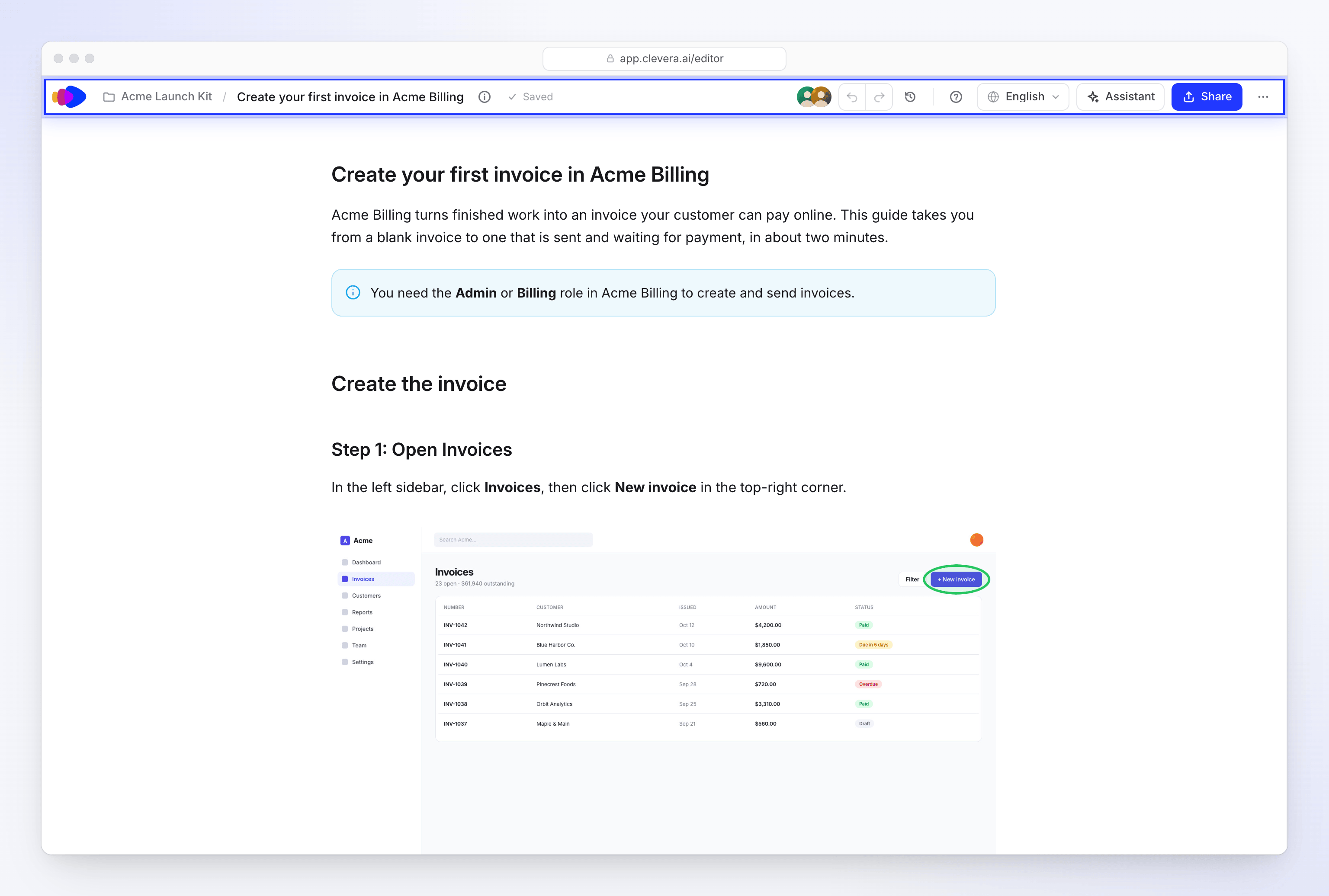
Der Speicherstatus zeigt Speichere… („Speichere deine Änderungen“), Nicht gespeichert („Deine Änderungen werden in Kürze gespeichert“), Gespeichert („Alle Änderungen gespeichert“) oder Nicht gespeichert, wenn ein Speichervorgang fehlgeschlagen ist. Es gibt keine Speichern-Schaltfläche.
Wenn Teammitglieder den Artikel geöffnet haben, werden ihre Bilder in der oberen Leiste unter „Personen in diesem Artikel“ angezeigt, jeweils markiert als Bearbeitung oder Betrachtet. Siehe Einen Artikel gemeinsam mit deinem Team schreiben.
Wenn sich der Artikel öffnet
Der Artikel wird sofort schreibgeschützt angezeigt, während der Editor die Verbindung zur Live-Bearbeitung herstellt. Ein oder zwei Sekunden später wird er direkt bearbeitbar. Wenn du bereits in den Text geklickt hast, wird das, was du in diesem Moment tippst, übernommen, sobald der Artikel bearbeitbar ist. Wenn die Verbindung länger dauert, erscheint ein Hinweis: „Verbindung zum Live-Artikel wird hergestellt… Du kannst ihn währenddessen lesen.“
Text schreiben und formatieren
Einen Block hinzufügen
Tippe in einer leeren Zeile
/, um das Blockmenü zu öffnen, und tippe weiter, um es zu filtern. Verwende ↑ und ↓ zur Auswahl, Enter zum Einfügen und Esc zum Schließen. Siehe Blöcke, die du hinzufügen kannst.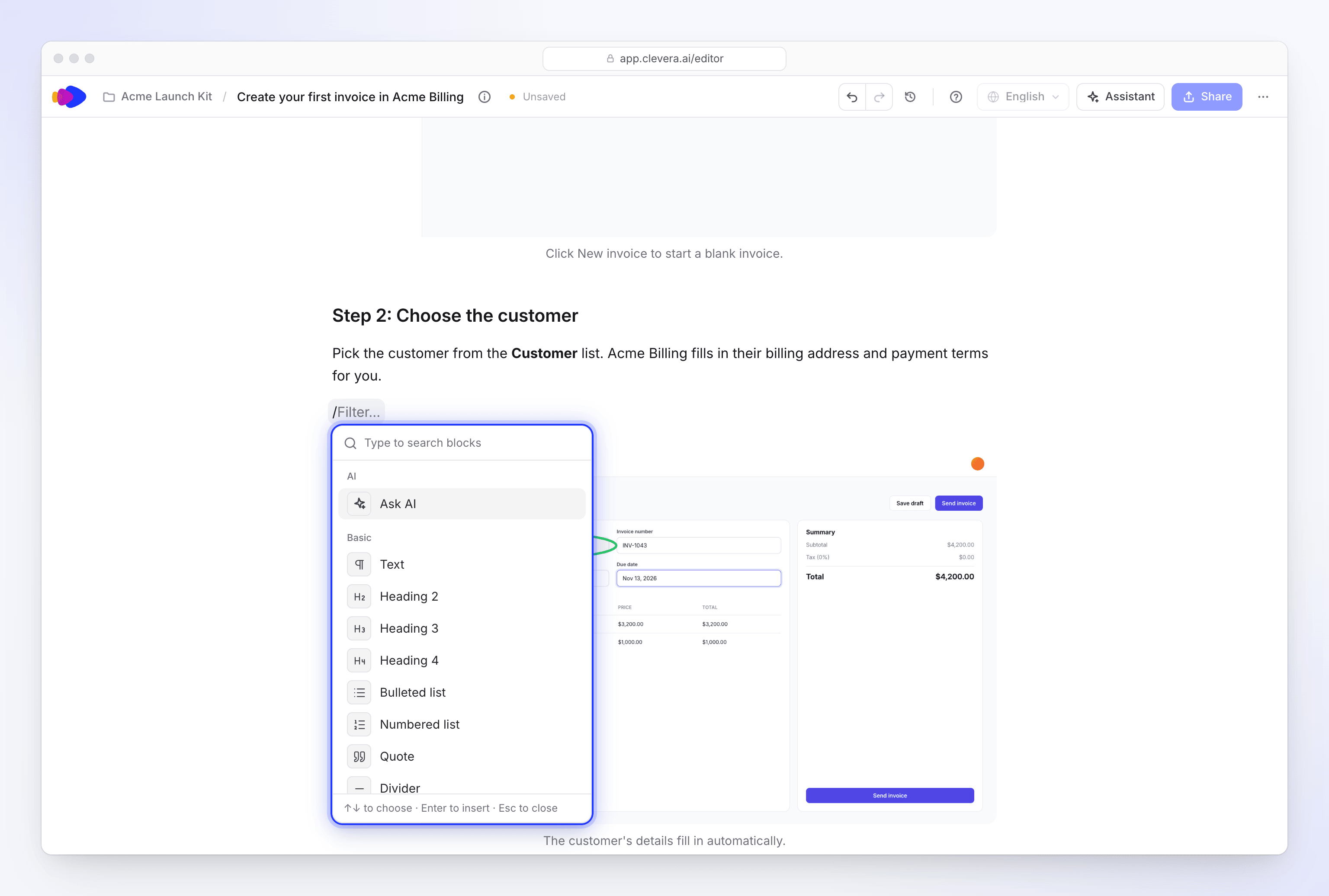
Tippe / und tippe weiter, um zu filtern. Eine Auswahl formatieren
Markiere Text, um die Formatierungsleiste zu öffnen: KI fragen (⌘J oder Ctrl+J), Umwandeln in (zeigt den aktuellen Blocktyp an, z. B. Text), Fett, Kursiv, Durchgestrichen (⌘⇧S), Code (⌘E) und Link (⌘K). Verwende unter Windows Ctrl anstelle von ⌘.
Blöcke neu anordnen
Bewege den Mauszeiger über einen Block, um dessen Griff auf der linken Seite anzuzeigen: „Ziehen zum Verschieben · Klicken für Optionen“. Während du ziehst, zeigt eine Linie an, wo der Block landet, auch innerhalb von Callouts, Schritten, Tabs und Listen. Das + daneben fügt einen Block hinzu: „Klicken zum Hinzufügen darunter · ⌥-Klick zum Hinzufügen darüber“ (Alt-Klick unter Windows).
Das Blockmenü verwenden
Klicke auf den Griff für das Menü des Blocks:
Element Tastenkombination (Mac / Windows) KI fragen Umwandeln in (Text, Überschrift 2–4, Aufzählungsliste, Nummerierte Liste, Zitat, Code, Callout) Duplizieren ⌘D / Ctrl+D Nach oben verschieben / Nach unten verschieben ⌘⇧↑ / ⌘⇧↓, Ctrl+Shift+↑ / Ctrl+Shift+↓ Als Markdown kopieren Link zur Überschrift kopieren (nur Überschriften) Löschen ⌫ / Del Eine Änderung rückgängig machen
Drücke ⌘Z (Mac) oder Ctrl+Z (Windows), um rückgängig zu machen, ⇧⌘Z oder Ctrl+Shift+Z, um wiederherzustellen, oder verwende die Pfeile in der oberen Leiste. Für ältere Versionen öffne den Revisionsverlauf.
Blöcke, die du hinzufügen kannst
| Gruppe | Blöcke |
|---|---|
| KI | KI fragen („Schreibe oder bearbeite mit KI (Leertaste in einer leeren Zeile)“) |
| Basis | Text, Überschrift 2, Überschrift 3, Überschrift 4, Aufzählungsliste, Nummerierte Liste, Zitat, Trennlinie, Code-Block, Tabelle |
| Struktur | Schritte („Nummerierte Schritte mit Titeln“), Tabs („Alternativen nebeneinander“), Karten („Ein Raster aus Link-Karten“) |
| Callouts | Hinweis-Callout, Tipp-Callout, Info-Callout, Warnungs-Callout, Gefahren-Callout, Erfolgs-Callout |
| Medien | Bild („Hochladen, Bibliothek oder ein Frame des Videos“), Clevera Video, Einbetten („YouTube, Vimeo oder Loom“), Videodatei („Ein Video von einem Link“), Emoji |
Es gibt keine Überschrift 1: Der Titel des Artikels ist die einzige Überschrift der obersten Ebene.
- Clevera Video fordert dich auf, einen „Clevera-Freigabelink einzufügen“. Siehe Ein Video in einem Artikel anzeigen.
- Einbetten fordert dich auf, einen „YouTube-, Vimeo- oder Loom-Link einzufügen“.
- Videodatei benötigt einen
httpsLink zu einer Videodatei. Die Symbolleiste enthält Autoplay, Schleife, Stummschalten, eine Beschriftung und Video herunterladen.
Tabellen
Tabelle öffnet eine Größenauswahl; wähle die Zeilen und Spalten. Jede Tabelle hat eine Kopfzeile: „Markdown-Tabellen beginnen immer mit einer Kopfzeile, daher bleibt diese immer an erster Stelle und kann nicht gelöscht werden.“
Bewege den Mauszeiger über eine Zeile oder Spalte, um deren Griff zu erhalten („Zeilenoptionen (ziehen zum Verschieben)“ oder „Spaltenoptionen (ziehen zum Verschieben)“). Ziehe ihn, um die Zeile oder Spalte zu verschieben, oder klicke darauf für Zeile darüber einfügen / Zeile darunter einfügen, Spalte links einfügen / Spalte rechts einfügen, Verschieben, Aufsteigend sortieren / Absteigend sortieren, Ausrichtung, Duplizieren, Zeile löschen / Spalte löschen, Inhalt löschen und Tabelle löschen. Zeile hinzufügen und Spalte hinzufügen befinden sich an den Rändern der Tabelle.
Mit KI schreiben
Der Editor verfügt über ein eigenes KI-Menü für die Stelle, an der du arbeitest: einen Absatz umschreiben, einen Schritt anhand der Aufnahme korrigieren, einen Screenshot aus der Aufnahme hinzufügen oder schreiben, was als Nächstes kommt. Öffne es mit ⌘J (Ctrl+J), mit der Leertaste in einer leeren Zeile, mit KI fragen in der Formatierungsleiste oder über das Menü eines Blocks.
Jede Anfrage verbraucht Credits, die in deiner Kreditaktivität als Artikel-KI aufgeführt sind. Siehe KI im Artikel-Editor verwenden für jede Aktion und wie du das Ergebnis überprüfen kannst.
Mit Screenshots arbeiten
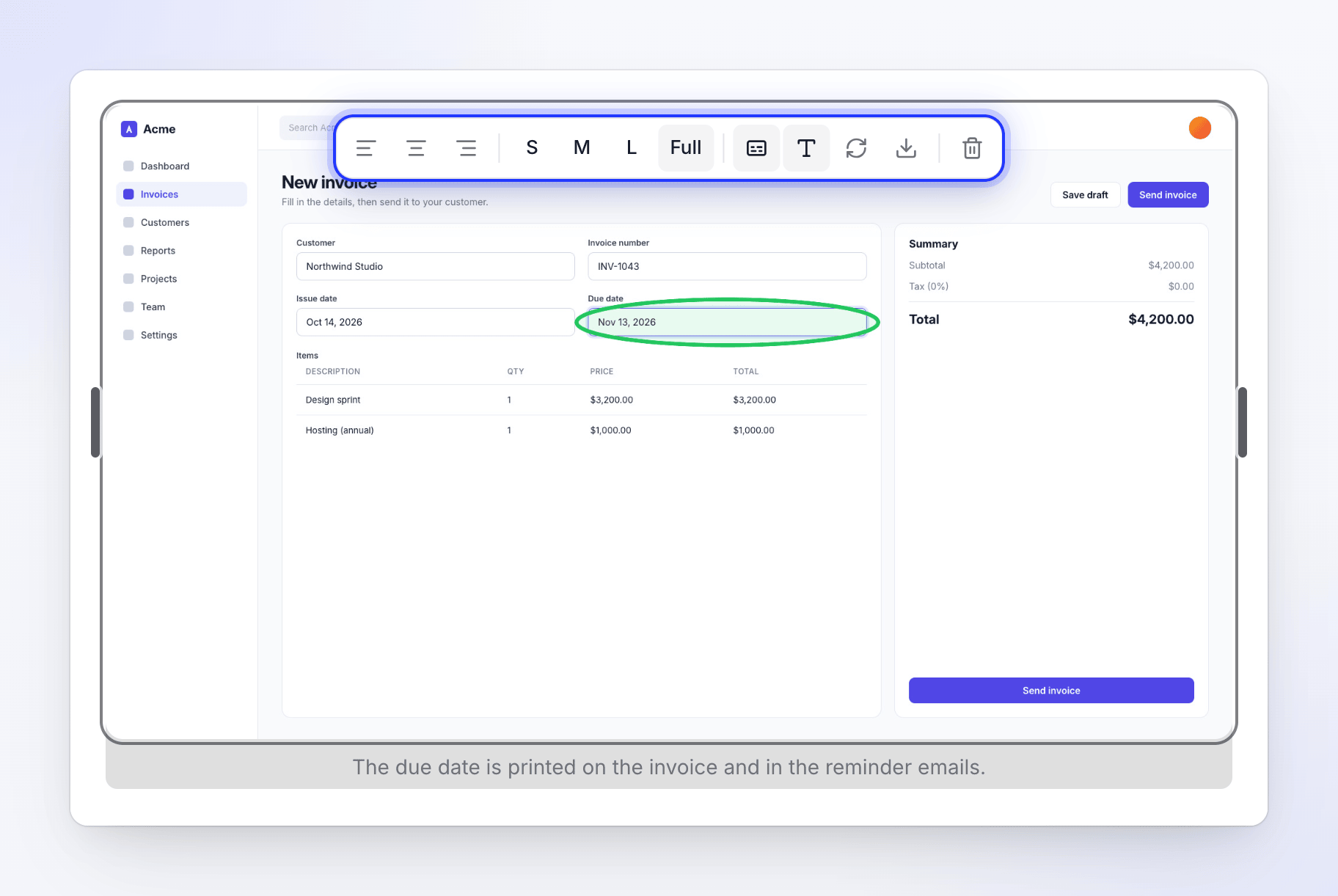
Klicke auf einen Screenshot, um ihn auszuwählen. Seine Symbolleiste enthält:
| Schaltfläche | Funktion |
|---|---|
| Linksbündig / Zentriert / Rechtsbündig | Positioniert das Bild |
| S, M, L, Voll | Setzt die Breite auf 33 %, 50 %, 75 % oder Volle Breite |
| Beschriftung hinzufügen / Beschriftung entfernen | Fügt die Zeile unter dem Bild hinzu oder entfernt sie |
| Alternativtext | „Beschreibe das Bild“ für Screenreader und Exporte |
| Bild ersetzen | Öffnet Bild auswählen, um das Bild auszutauschen |
| Bild herunterladen | Speichert das Bild auf deinem Computer |
| Bild löschen | Entfernt den Bildblock |
Einen Screenshot ersetzen oder hinzufügen
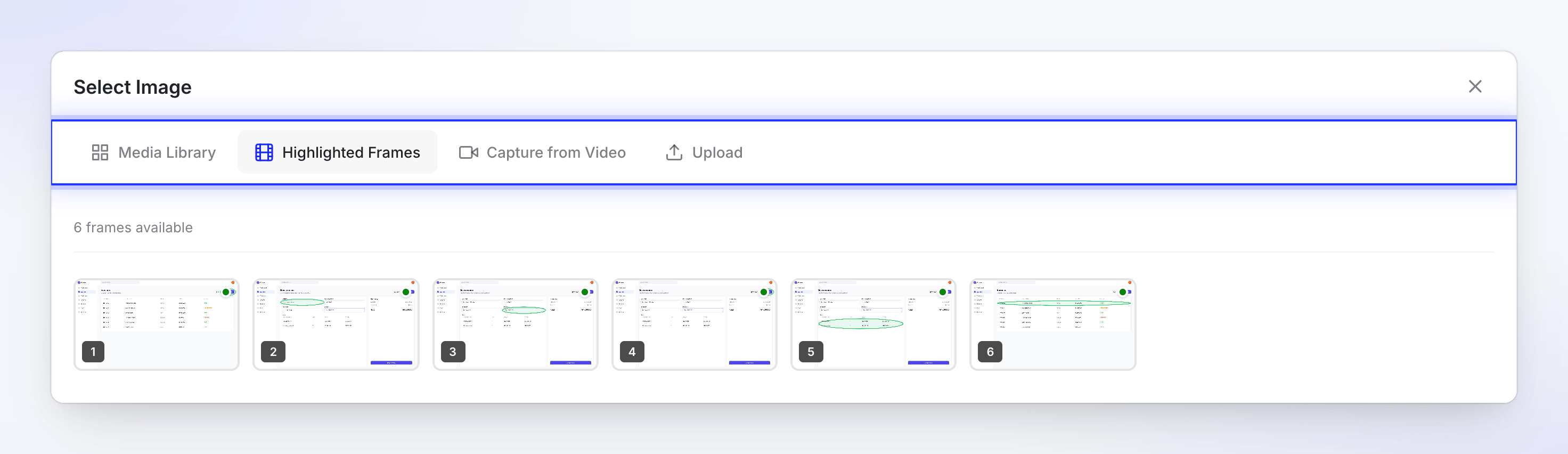
Bild ersetzen oder der Bild-Block öffnet Bild auswählen mit vier Tabs:
| Tab | Was du erhältst |
|---|---|
| Medienbibliothek | Bilder, die bereits in Clevera sind: Alle, Meine Uploads und Dieser Screencast |
| Hervorgehobene Frames | Die Frames, die Clevera bei jedem Klick aus deiner Aufnahme erstellt hat, mit dem darauf gezeichneten Klick-Marker |
| Aus Video erfassen | Jeder Moment der Aufnahme, mit deinen eigenen Markierungen (siehe unten) |
| Hochladen | Ein Bild von deinem Computer: „Klicken zum Hochladen oder per Drag & Drop“, „PNG, JPG, GIF, WebP bis zu 5 MB“ |
Einen Frame mit eigenen Markierungen erfassen
Aus Video erfassen ermöglicht es dir, einen Screenshot aus jedem Moment der Quellaufnahme zu erstellen und das Wichtige hervorzuheben.
Den Moment finden
Spiele das Video ab oder ziehe entlang der Zeitleiste. Verwende Vorheriger Frame und Nächster Frame, um Bild für Bild vorzugehen.
Darauf zeichnen
Wähle unter Marker die Option Rechteck, Kreis oder Pfeil und ziehe auf dem Video. Wähle eine Farbe, eine Füllung für Rechtecke und Kreise (Keine, Hell, Mittel oder Stark) sowie eine Dicke. Wähle eine Form aus und drücke Löschen, um sie zu entfernen, oder verwende Alles löschen.
Zuschneiden, wenn du möchtest
Wähle Zuschneiden: „Ziehe auf dem Video, um den zu behaltenden Bereich auszuwählen – alles außerhalb des Rahmens wird entfernt.“
Erfassen
Klicke auf Diesen Frame erfassen. Mit Markierungen oder einem Zuschnitt lautet die Schaltfläche zum Beispiel Mit 2 Markern + Zuschnitt erfassen. Der neue Screenshot wird in den Artikel eingefügt.
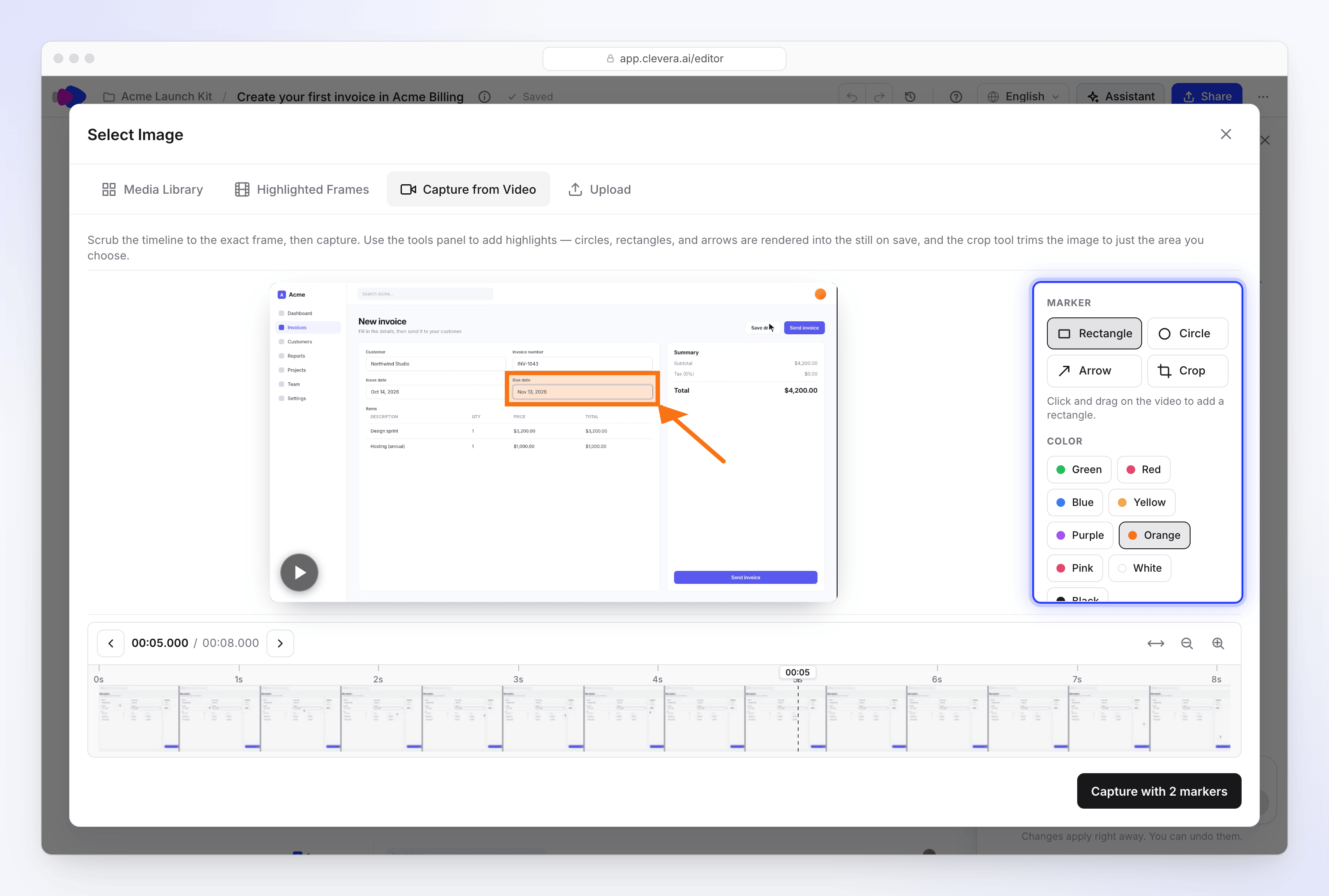
Zeichnen, zuschneiden und dann den Frame in den Artikel erfassen.
Aus Video erfassen erscheint nur, wenn der Artikel ein Quellvideo hat.
Sprachen
Jede Sprache eines Artikels ist eine separate Kopie mit eigenem Text, eigenen Screenshot-Beschriftungen und eigener Historie. Wechseln Sie über das Menü Sprache in der oberen Leiste; Original kennzeichnet die Sprache, in der er verfasst wurde. Um eine Sprache hinzuzufügen, wählen Sie Übersetzen…. Änderungen, die Sie in einer Sprache vornehmen, wirken sich nicht auf die anderen aus.
Von rechts nach links geschriebene Sprachen
Artikel auf Arabisch, Hebräisch, Persisch, Urdu, Paschtunisch und Sindhi werden von rechts nach links gelesen. Clevera legt die Richtung basierend auf der Sprache der jeweiligen Kopie fest, sodass nichts umgestellt werden muss: Ein englisches Original und seine arabische Übersetzung werden jeweils korrekt gelesen.
| Wo | Was passiert |
|---|---|
| Der Editor | Der Text des Artikels verläuft von rechts nach links. Die obere Leiste, Menüs und das Assistenten-Panel behalten das gewohnte Layout der App bei. |
| Die Freigabeseite und Einbettungen | Die Seite folgt der Sprache des Artikels: Text, Überschriften und die Player-Steuerung verlaufen von rechts nach links. Das Videobild wird nie gespiegelt und Zeiten werden weiterhin von links nach rechts gelesen. |
| PDF-, HTML- und EPUB-Downloads | Die Datei ist als rechts-nach-links markiert, sodass Reader und Browser sie korrekt anzeigen. |
| Word, OpenDocument und Markdown-Format | Der Text wird unverändert exportiert, ohne Richtungseinstellung. Stellen Sie in Word oder einem anderen Editor die Absätze auf rechts-nach-links um, falls sie falsch herum angezeigt werden. |
Siehe Artikel exportieren oder veröffentlichen für alle Download-Formate.
Fehlerbehebung
| Was Sie sehen | Was es bedeutet |
|---|---|
| "Du hast keine Berechtigung zum Bearbeiten" | Ihre Rolle oder der Zugriff auf die Sammlung erlaubt nur das Ansehen. Fragen Sie einen Eigentümer oder den Manager der Sammlung. |
| "Noch nicht gespeichert. Erneuter Versuch bei der nächsten Bearbeitung." | Ein Speichervorgang ist fehlgeschlagen, meist aufgrund einer unterbrochenen Verbindung. Schreiben Sie weiter; die nächste Bearbeitung speichert alles. |
| "Nicht gespeichert: Der Artikel wurde geändert." | Jemand hat den Artikel ersetzt, während Sie ihn bearbeitet haben. Wählen Sie Aktuellste Version laden oder Meins behalten im Banner. Siehe Artikel gemeinsam mit deinem Team schreiben. |
| "Verbindung zum Live-Artikel wird hergestellt… Du kannst ihn währenddessen lesen." | Der Editor tritt der Live-Bearbeitung bei. Dies dauert normalerweise ein oder zwei Sekunden. |
| "Live-Bearbeitung ist derzeit nicht verfügbar. Erneuter Versuch…" | Die Live-Verbindung ist fehlgeschlagen. Warten Sie oder wählen Sie Trotzdem bearbeiten, um direkt im Artikel zu speichern. |
| "Das ist kein Clevera-Video-Link." | Der Clevera-Video-Block benötigt einen Clevera-Freigabelink. Kopieren Sie diesen über Teilen im Video. |
| "Dieses Video ist in diesem Arbeitsbereich nicht veröffentlicht" | Der Freigabelink des Videos ist deaktiviert oder das Video gehört zu einem anderen Arbeitsbereich. Aktivieren Sie den Link unter Teilen. |
| "Dateigröße muss weniger als 5 MB betragen" | Hochladen akzeptiert Bilder bis zu 5 MB. |
| "Der Frame konnte an dieser Position nicht extrahiert werden." | Versuchen Sie einen leicht anderen Moment in Aus Video erfassen. |
| "Aus Video erfassen ist nur für hochgeladene Videos verfügbar." | Dieser Artikel hat kein einzelnes Quellvideo, aus dem erfasst werden kann. Verwenden Sie Hochladen oder Mediathek. |