

Skript und Voice-over bearbeiten
Bearbeite die Voice-over-Zeile eines beliebigen Schritts in einem How-to-Video oder einer Produktdemo, und Clevera nimmt sie erneut mit der Stimme des Videos auf. Füge eine Narration über ein Standbild, einen Clip oder dein eigenes Video hinzu, schalte sie stumm, lösche sie und sieh dir die Kosten an.
Der Tab Skript listet die erzählten Schritte eines How-to-Videos oder einer Produktdemo auf, jeweils mit der dazugehörigen Voice-over-Zeile. Ändere eine Zeile und Clevera nimmt sie erneut mit der Stimme des Videos auf; du kannst außerdem Narration hinzufügen, stummschalten, ausblenden oder löschen und auswählen, welcher Teil der Aufnahme unter dem jeweiligen Schritt abgespielt wird.
Bevor du beginnst
- Der Tab Skript befindet sich im Video-Editor für How-to-Videos und Produktdemos. Polishing-Videos haben kein Voice-over und daher keinen Skript-Tab. Für Social-Clips siehe Einen Social-Clip bearbeiten.
- Jeder, der das Video öffnen kann, kann das Skript lesen. Zum Bearbeiten sind Bearbeitungsrechte erforderlich; ohne diese werden die Zeilenaktionen nicht angezeigt.
- Das erneute Aufnehmen einer Zeile verbraucht Credits. Siehe Was es kostet.
Skript lesen
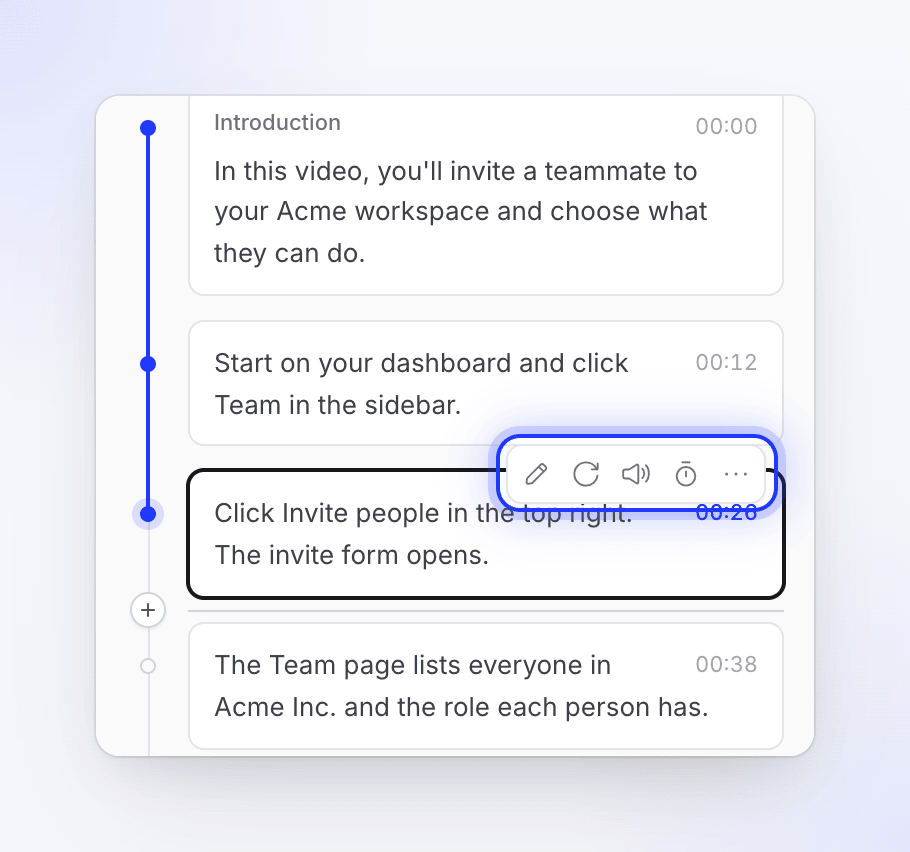
Die Kopfzeile zeigt die Summen an, zum Beispiel „4 Kapitel · 12 Schritte · 3:54“. Die Schritte sind in der Wiedergabereihenfolge unter Kapiteln gruppiert. Der erste und der letzte Schritt können als Einführung und Fazit markiert sein. Ein Schritt kann als Stummgeschaltet oder Ausgeblendet angezeigt werden.
Klicke auf einen Schritt, um ihn auszuwählen und den Player dorthin zu bewegen. Das Auswählen eines Schritts auf der Timeline öffnet ihn auch hier.
Fahre mit der Maus über einen Schritt (oder wähle ihn aus), um seine Aktionen zu sehen:
| Aktion | Was sie bewirkt |
|---|---|
| Sprechertext bearbeiten | Öffnet den Text der Zeile zur Bearbeitung |
| Voiceover hinzufügen | Fügt einem Schritt, der keine Narration hat, eine hinzu |
| Stimme neu generieren | Nimmt dieselben Wörter erneut auf |
| Narration stummschalten / Stummschaltung der Erzählung aufheben | Schaltet die Zeile stumm, ohne sie zu löschen. Ein stummgeschalteter Schritt dauert so lange wie sein Filmmaterial statt wie seine Narration, daher wird das Video meist kürzer. Nicht verfügbar für Einführung und Fazit. |
| Synchronisierung und Tempo bearbeiten | Wählt aus, welche Teile der Aufnahme unter dem Schritt abgespielt werden und wie schnell |
| Event-Einstellungen | Nur bei älteren Aufnahmen: Geschwindigkeit und Sichtbarkeit pro aufgezeichnetem Klick oder Event |
| ⋯ → Aus Video ausblenden / Im Video anzeigen | Nur für Einführung und Fazit. Ein ausgeblendeter Schritt wird zusammen mit seiner Zeit aus dem Video entfernt. |
| ⋯ → Narration löschen | Entfernt die Zeile und ihr Voice-over |
Voice-over-Zeile bearbeiten
Zeile öffnen
Fahre mit der Maus über den Schritt und klicke auf Sprechertext bearbeiten.
Wörter ändern
Gib die neue Zeile ein. Sie muss zwischen 6 und 1.024 Zeichen lang sein. Um zu ändern, wie ein Wort ausgesprochen wird, füge ein Voice-Tag hinzu: Klicke auf die Tag-Schaltfläche (Voice-Tag hinzufügen (oder / eingeben)) oder gib / ein und wähle eines aus, wie z. B. eine kurze Pause. „Jede Voice-Engine liest diese auf ihre eigene Weise.“ Siehe Voice-Tags in der Narration verwenden.
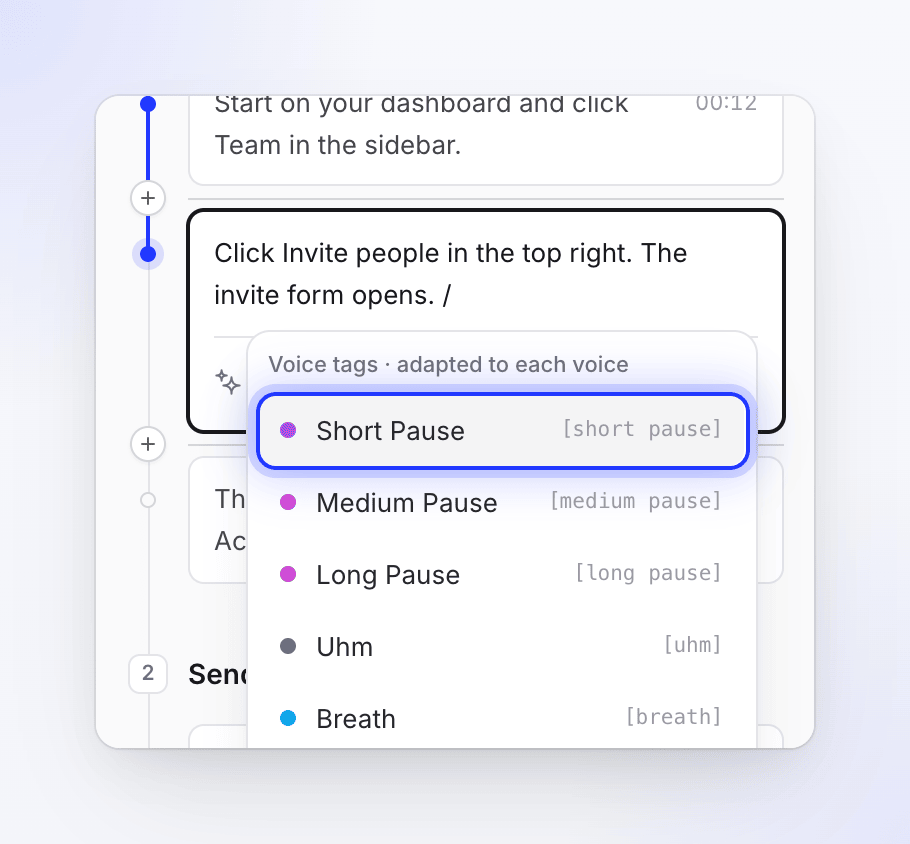
Gib / ein, um eine Pause oder ein anderes Voice-Tag hinzuzufügen. Speichern
Klicke auf Speichern oder drücke ⌘ Enter (Mac) / Ctrl Enter (Windows). Drücke Esc oder Abbrechen, um den Vorgang ohne Speichern zu beenden.
Auf die neue Aufnahme warten
Die Zeile wird ausgegraut und pulsiert, während das neue Voice-over im Hintergrund aufgenommen wird. Sobald es fertig ist, wird das Filmmaterial des Schritts an die neue Länge angepasst, wobei dieselben Regeln gelten, die die KI bei der Erstellung des Videos verwendet hat (siehe Wie die KI das Filmmaterial anpasst). Zooms, die du nicht verändert hast, bewegen sich mit, und Untertitel werden, falls vorhanden, neu erstellt. Wenn du die Synchronisierung und das Tempo des Schritts manuell bearbeitet hast, bleibt das Filmmaterial so, wie du es eingestellt hast: Überprüfe es nach der neuen Aufnahme.
Durch das Speichern wird auch eine stummgeschaltete Zeile wieder aktiviert. Wenn du dieselben Wörter ohne Änderungen speicherst, wird nichts neu aufgenommen. Wenn die neue Aufnahme fehlschlägt, wird die vorherige wiederhergestellt: „Voiceover-Update fehlgeschlagen. Vorheriges Voiceover wiederhergestellt.“
Um viele Zeilen auf einmal zu ändern, zum Beispiel „mach das gesamte Voice-over freundlicher“, frage den Assistenten. Er kann auch das Filmmaterial eines Schritts kürzen oder beschleunigen. Eine Änderung an mehr als 5 Zeilen zeigt zuerst einen Plan mit einer Kreditschätzung an.
Zeile erneut aufnehmen
Stimme neu generieren nimmt dieselben Wörter erneut auf, zum Beispiel nachdem du die Stimme geändert hast oder wenn ein Wort nicht richtig klingt. Jeder Take kann leicht anders klingen.
Narration hinzufügen
Voiceover-Schritt hinzufügen
Verwende die +-Schaltfläche in der Timeline-Symbolleiste (Zur Timeline an der Abspielposition hinzufügen) und wähle Voice-over, oder klicke auf Voiceover hinzufügen bei einem Schritt ohne Narration. Bei Bildschirmaufnahmen öffnet sich das Dialogfeld Voiceover hinzufügen:
| Feld | Was es bewirkt |
|---|---|
| Was die Stimme sagt | Die Zeile, mindestens 6 Zeichen. Ein Zähler zeigt „etwa N s gesprochen“ an. |
| Was Zuschauer sehen | Standbild: Ein Frame der Aufnahme wird gehalten, während die Zeile abgespielt wird; Frame ändern… wählt einen anderen aus. Clip abspielen: Wähle mit Clip auswählen… den Teil der Aufnahme aus, der abgespielt werden soll. Video hochladen: Spiele ein eigenes Video ab, das mit Video auswählen… gewählt wurde. |

Klicke auf Voiceover hinzufügen (oder drücke ⌘ Enter). Der neue Schritt wird an dieser Stelle im Skript hinzugefügt. Während die Zeile aufgenommen wird, lautet die Schaltfläche Hinzufügen….
Die Schaltfläche bleibt inaktiv, bis das Dialogfeld alle benötigten Informationen hat, und zeigt an, was fehlt: „Wähle eine Stelle im Skript zum Hinzufügen.“, „Wähle einen Clip zum Abspielen.“ oder „Wähle ein Video zum Abspielen.“ Während die Länge eines gewählten Videos gelesen wird, steht dort „Video wird gelesen…“.
Standbild auswählen
Standbild beginnt bei dem Frame an der Stelle, an der du den Schritt hinzufügst. Um einen anderen Frame zu halten, klicke auf Frame ändern…. Das Fenster Frame auswählen zeigt die Aufnahme mit einem Filmstreifen darunter.

| Aktion | Vorgehensweise |
|---|---|
| Frame auswählen | Klicken oder entlang des Filmstreifens ziehen |
| Einen Frame bewegen | ← / → |
| Eine Sekunde bewegen | Shift mit ← / → |
| Zum ersten oder letzten Frame springen | Home / End |
Klicke auf Diesen Frame verwenden, um ihn zu behalten, oder auf Abbrechen, um ihn so zu lassen, wie er war.
Über dein eigenes Video sprechen
Video hochladen spricht über einen eigenen Clip, wie zum Beispiel einen Produkt-Teaser. Klicke auf Video auswählen…, wähle dann ein Video aus deiner Medienbibliothek oder lade dort ein MP4 hoch. Wenn du auf Voiceover hinzufügen klickst, fügt Clevera einen Video-Schritt hinzu, der die Datei abspielt, wobei deine Zeile in einem Rutsch als Voice-over aufgenommen wird.
Der Schritt dauert so lange wie der Clip oder die Stimme, je nachdem, was länger ist (die Stimme erhält einen kurzen Vor- und Nachlauf). Eine kürzere Stimme schneidet den Clip niemals ab: Der Clip wird vollständig abgespielt und die Stimme läuft über dessen Anfang. Wenn die Stimme länger als der Clip ist, wird der Schritt verlängert: Der Clip hält seinen letzten Frame oder läuft in einer Schleife, wenn Schleife aktiviert ist. Während die Stimme spricht, wird der Ton des Clips leiser gestellt. Siehe Video für die eigenen Einstellungen des Video-Schritts, einschließlich Clip-Ton stummschalten.
Du kannst ein Voice-over auch später hinzufügen oder ändern: Öffne den Video-Schritt und verwende seinen Voice-over-Bereich.
Intro-Card hinzufügen
Klicke oben im Skript auf Intro-Card hinzufügen („Ein Titelbildschirm vor dem ersten Schritt“), um einen Titelbildschirm vor den ersten Schritt zu setzen. Er verschwindet aus der Liste, sobald du einen hast. Siehe Szenen und Cards bearbeiten.
Auswählen, was unter einem Schritt abgespielt wird
Synchronisierung und Tempo bearbeiten öffnet das Fenster Sync & Tempo: „Wähle aus, welche Teile der Aufnahme abgespielt werden, während die Narration dieses Schritts gesprochen wird, und wie schnell.“ Es ist für Aufnahmen verfügbar, die mit der aktuellen Desktop-App erstellt wurden, sowie für hochgeladene Videos. Du kannst auch auf den Schritt in der Timeline doppelklicken.
Kurz gesagt:
| Aktion | Vorgehensweise |
|---|---|
| Teil der Aufnahme hinzufügen | Über die Aufnahme ziehen, dann Clip hinzufügen |
| Teil kürzen | Auswählen und an den Rändern ziehen |
| Teil beschleunigen oder verlangsamen | Auswählen und eine Geschwindigkeit wählen, von Sehr langsam (0,5×) bis Ultraschnell (8×) |
| Einen Frame halten | Rechtsklick auf die Aufnahme, um ein Standbild hinzuzufügen, dann Hält für einstellen |
| Teil entfernen | Clip entfernen oder Standbild entfernen |
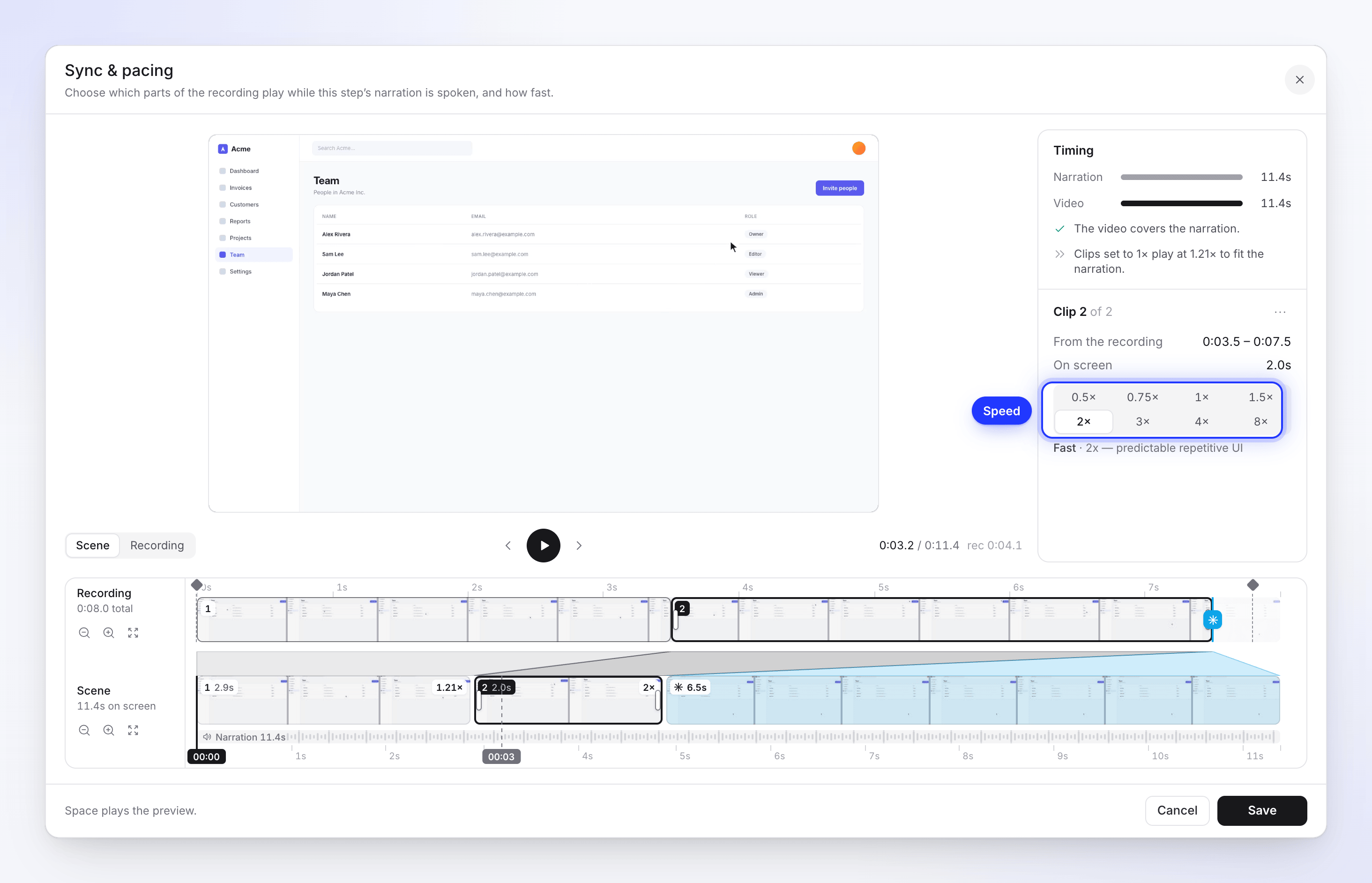
Das Timing-Panel zeigt dir, wie Video und Narration zusammenpassen, zum Beispiel „Das Video deckt die Narration ab.“ oder „Das Video läuft 3,0 s über die Narration hinaus. Kürze einen Clip oder beschleunige ihn.“ Klicke auf Speichern, wenn du fertig bist, oder auf Änderungen zurücksetzen, um von vorne zu beginnen. Die Narration wird nicht erneut aufgenommen, daher ist dies kostenlos.
Den vollständigen Leitfaden mit allen Meldungen und einem Praxisbeispiel findest du unter Synchronisation und Pacing nutzen, um Filmmaterial an die Narration anzupassen. Ältere Aufnahmen verwenden stattdessen Event-Einstellungen: siehe Event-Geschwindigkeit und Sichtbarkeit in älteren Aufnahmen ändern.
Narration löschen
Wähle ⋯ → Narration löschen und bestätige dies. „Das Voiceover und sein Text werden aus deiner Timeline entfernt.“ Wenn der Schritt einen Teil deiner Aufnahme enthält, wählst du aus, was damit geschehen soll:
- Video zum vorherigen Voiceover verschieben
- Video zum nächsten Voiceover verschieben
- Video ebenfalls entfernen
Kapitel
Kapitel gruppieren Schritte unter einer Überschrift. Verwende Kapitel umbenennen oder Kapitel löschen bei einer Kapitelüberschrift oder ziehe sie, um sie zu verschieben. Um ein Kapitel hinzuzufügen, verwende + in der Timeline-Symbolleiste und wähle Kapitel. Das Löschen eines Kapitels behält dessen Schritte bei.
Was es kostet
| Änderung | Credits |
|---|---|
| Speichern einer geänderten Zeile oder Stimme neu generieren | Verbraucht Credits, um die Zeile erneut aufzunehmen. Wird auf der Nutzungsseite als Voice-over angezeigt. |
| Eine Zeile mit einer Stimme aus deinem eigenen ElevenLabs-Konto | Keine Clevera-Credits; dein ElevenLabs-Konto wird belastet |
| Hinzufügen eines Voiceover-Schritts, auch über einem hochgeladenen Video | Verbraucht Credits, um die neue Zeile aufzunehmen, wie jedes andere Voice-over |
| Stummschalten, Ausblenden, Löschen, Synchronisation und Pacing, Geschwindigkeiten, Kapitel, Auswahl eines Standbilds | Kostenlos |
Es gibt keine Kostenschätzung vor dem Speichern. Eine Zeile kostet normalerweise sehr wenig; die Kosten steigen mit der Länge der Zeile. Wenn dein Arbeitsbereich keine Credits mehr hat, wird beim Speichern einer Zeile „Du hast alle deine Credits für diesen Abrechnungszeitraum verbraucht…“ angezeigt und es wird nichts aufgenommen.
Fehlerbehebung
| Meldung | Was zu tun ist |
|---|---|
| „Text muss mindestens 6 Zeichen lang sein“ / „Text darf nicht länger als 1024 Zeichen sein“ | Verlängere oder teile die Zeile. |
| „Voiceover-Update fehlgeschlagen. Vorheriges Voiceover wiederhergestellt.“ | Versuche Stimme neu generieren erneut. |
| „ElevenLabs-Fehler: …“ | Die Meldung stammt von ElevenLabs. Überprüfe deinen Schlüssel unter Profil → Verbindungen. |
| „Voiceover konnte nicht hinzugefügt werden. Versuche es erneut.“ | Versuche es erneut; überprüfe deine Verbindung. |
| „Wir konnten das Voiceover nicht aufnehmen. Bitte versuche es erneut.“ | Wird angezeigt, wenn du einen Video-Schritt mit einem Voiceover speicherst. Es wurde nichts gespeichert; speichere erneut. |
| Voiceover hinzufügen ist deaktiviert und zeigt „Wähle ein Video zur Wiedergabe.“ | Klicke auf Video auswählen… und wähle zuerst ein Video aus. |
| „Änderungen verwerfen?“ | Du hast eine Zeile mit ungespeicherten Änderungen geschlossen. Wähle Weiter bearbeiten, um zurückzukehren. |