

Ein Video mit einem Link teilen
Aktiviere einen Freigabelink, damit jeder ein Video im Browser ohne Anmeldung ansehen kann. Dieser Artikel behandelt das Kopieren des Links, wer ihn öffnen kann, das Ausschalten, das Zurücksetzen eines öffentlich gewordenen Links, was Zuschauer sehen und warum es kein Passwort oder Ablaufdatum gibt.
Aktiviere einen Freigabelink, damit jeder ein Video im Browser ansehen kann – ganz ohne Clevera-Konto und ohne Download. Der Link spielt immer die neueste Version des Videos ab, sodass spätere Bearbeitungen sofort sichtbar sind, ohne dass du einen neuen Link senden musst. Freigabelinks funktionieren in jedem Plan, auch im Free-Plan.
Bevor du beginnst
- Du benötigst die Berechtigung, das Video zu bearbeiten. Wenn du es nur ansehen kannst, ist Teilen ausgegraut und zeigt „Du hast keine Berechtigung zum Bearbeiten“ an.
- Du musst das Video nicht zuerst exportieren. Die Freigabeseite spielt das Video direkt aus Clevera ab.
Ein Video teilen
Teilen öffnen
Klicke im Editor oben rechts auf Teilen. Das Fenster öffnet sich auf dem Tab Link.
Den Link aktivieren
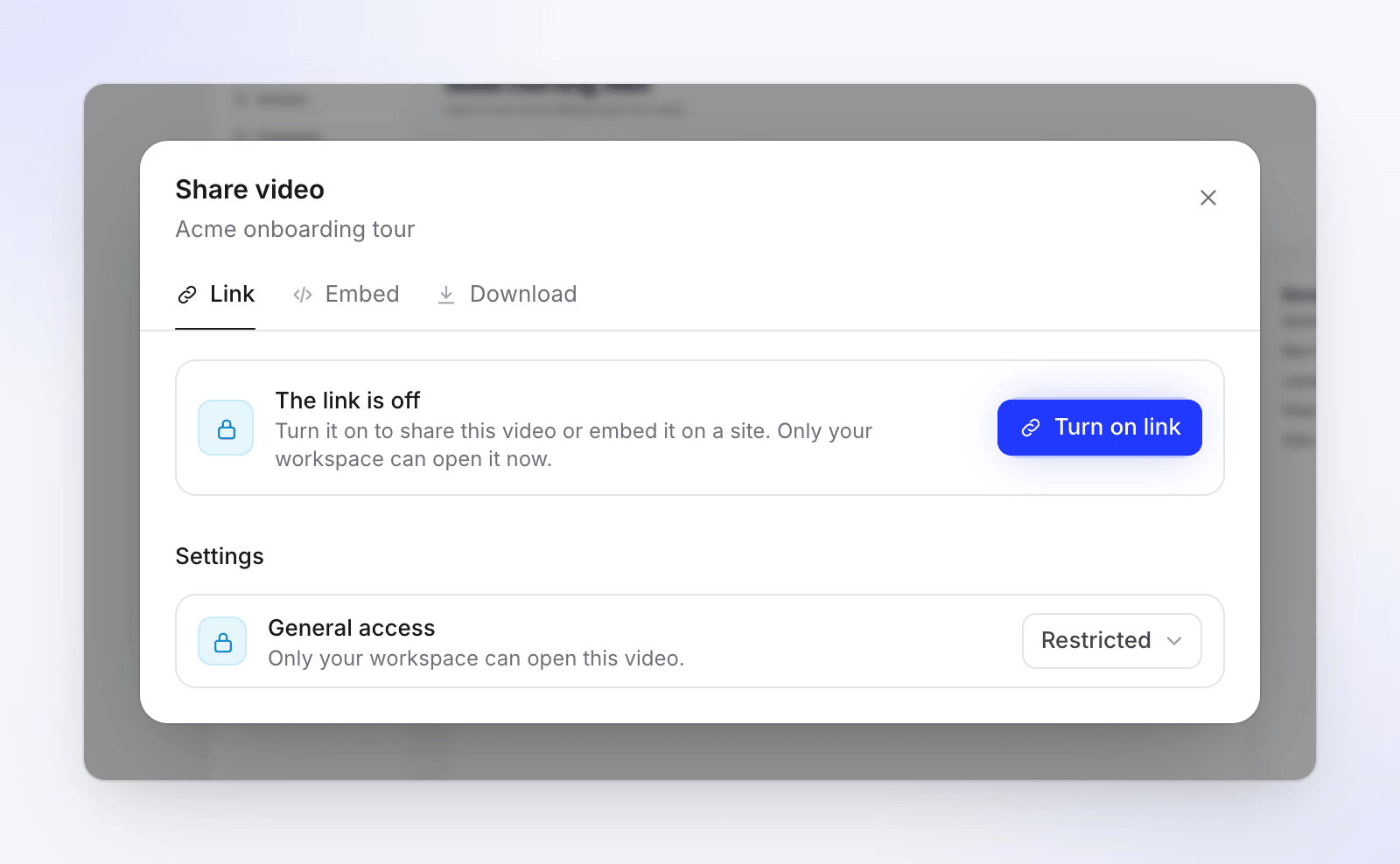
Bei einem neuen Video steht dort „Der Link ist aus“. Klicke auf Link aktivieren. Du siehst dann „Link ist an. Jeder mit dem Link kann zusehen.“
Den Link kopieren
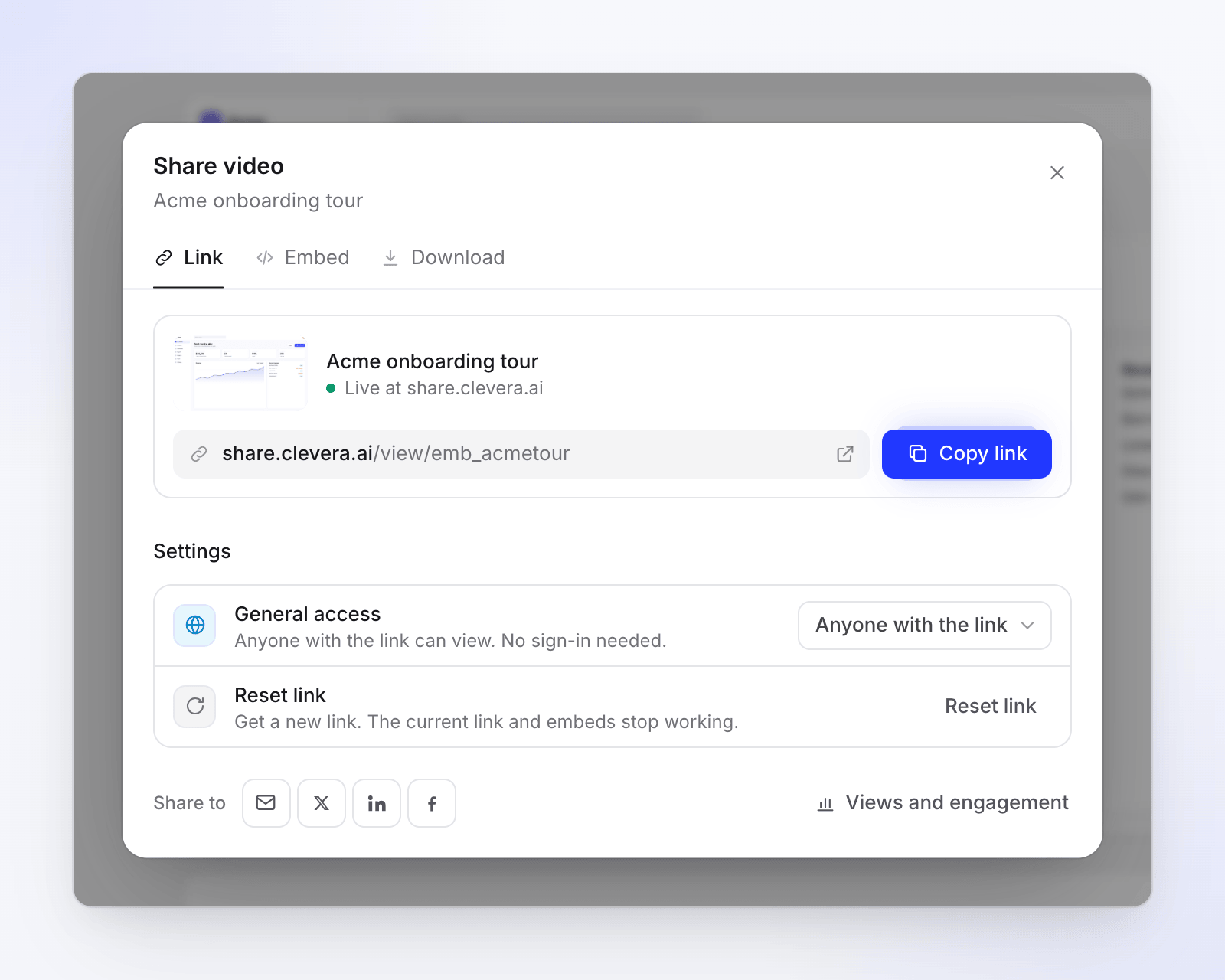
Die Karte zeigt das Video, „Live unter share.clevera.ai“ und den Link. Klicke auf den Kopieren-Button daneben und füge den Link in eine E-Mail, einen Chat oder ein Dokument ein.
Oder direkt auf einer Website teilen
Wähle neben Teilen auf E-Mail, X, LinkedIn oder Facebook aus. Jede Option öffnet das Freigabefenster der jeweiligen Website mit bereits eingefügtem Link.
Wer den Link öffnen kann
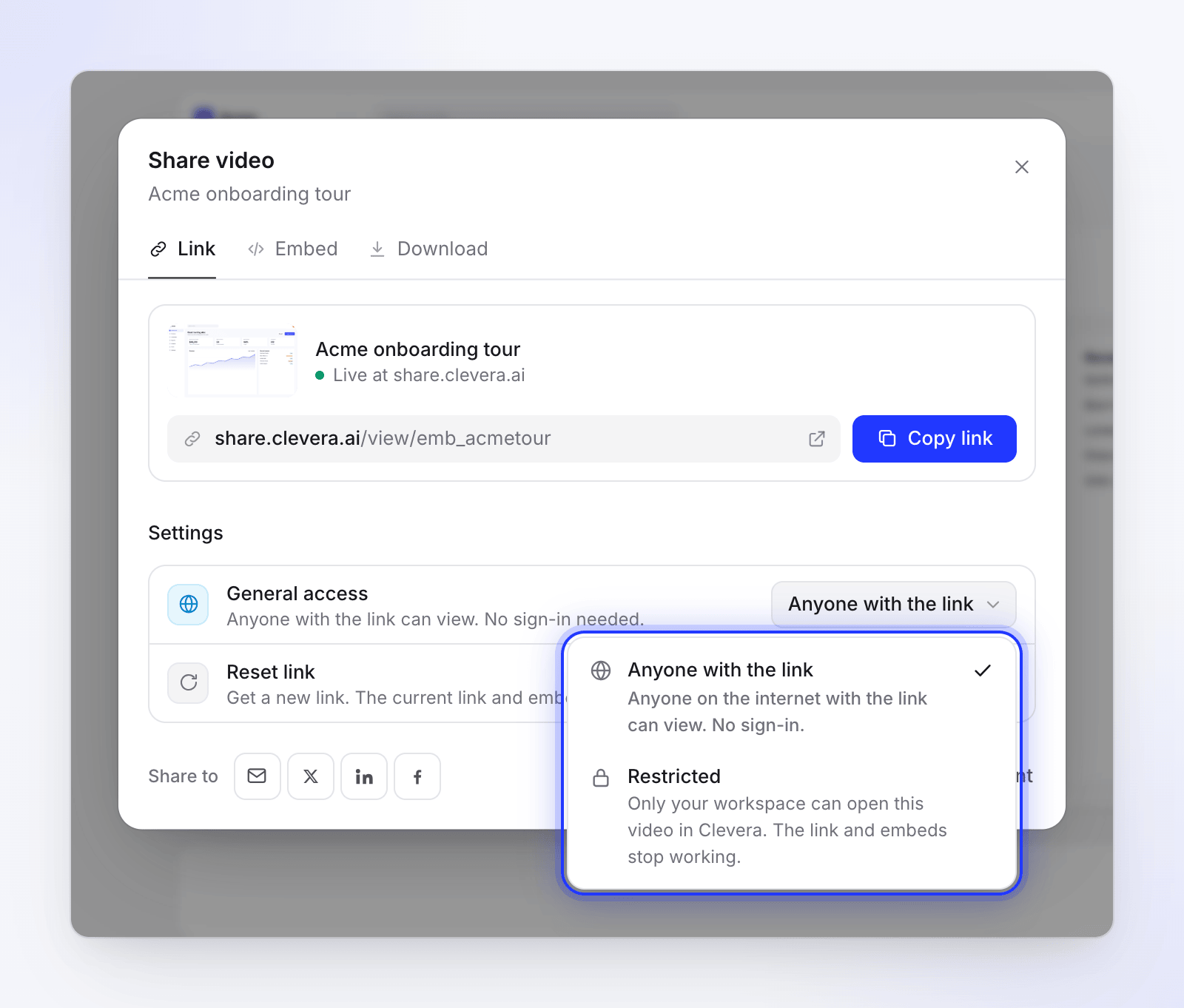
Allgemeiner Zugriff im Bereich Einstellungen zeigt an, wer das Video aktuell öffnen kann: „Jeder mit dem Link kann zusehen. Keine Anmeldung erforderlich.“ wenn der Link aktiviert ist, oder „Nur dein Workspace kann dieses Video öffnen.“ wenn er deaktiviert ist. Das Menü bietet zwei Optionen:
| Option | Wer kann zusehen |
|---|---|
| Jeder mit dem Link | „Jeder im Internet mit dem Link kann zusehen. Keine Anmeldung.“ |
| Eingeschränkt | „Nur dein Workspace kann dieses Video in Clevera öffnen. Der Link und Einbettungen funktionieren nicht mehr.“ |
Was ein geteiltes Video schützt
Freigabelinks sind bewusst einfach gehalten. Hier ist, was vorhanden ist und was nicht:
| Steuerung | Verfügbar? |
|---|---|
| Link (und jede Einbettung) aus- und wieder einschalten | Ja |
| Link zurücksetzen: eine neue Adresse, der alte Link und Einbettungen funktionieren nicht mehr | Ja, siehe Link zurücksetzen |
| Schwer zu erratender Link: jeder Link hat einen eigenen zufälligen Schlüssel | Ja |
| Von Suchmaschinen fernhalten: Freigabeseiten weisen Suchmaschinen an, sie nicht zu indexieren | Ja |
| Nur Personen, die das Video bearbeiten können, können den Link aktivieren, deaktivieren oder zurücksetzen | Ja |
| Sammlungszugriff: wer das Video innerhalb von Clevera öffnen kann | Ja, siehe Sammlungen |
| Passwortschutz | Nein |
| Ablaufdatum für Links | Nein |
| Link auf bestimmte Personen, E-Mails oder Domains beschränken | Nein |
Wenn ein Video nicht außerhalb deines Teams gesehen werden sollte, belasse es auf Eingeschränkt und teile es stattdessen mit Teammitgliedern innerhalb von Clevera.
Den Link ausschalten
- Wähle unter Allgemeiner Zugriff die Option Eingeschränkt.
- Lies die Warnung „Link ausschalten?“ – „Der Link und jede Einbettung funktionieren nicht mehr, bis du sie wieder einschaltest. Der Link selbst bleibt gleich.“
- Klicke auf Ausschalten oder auf Eingeschaltet lassen, um abzubrechen.
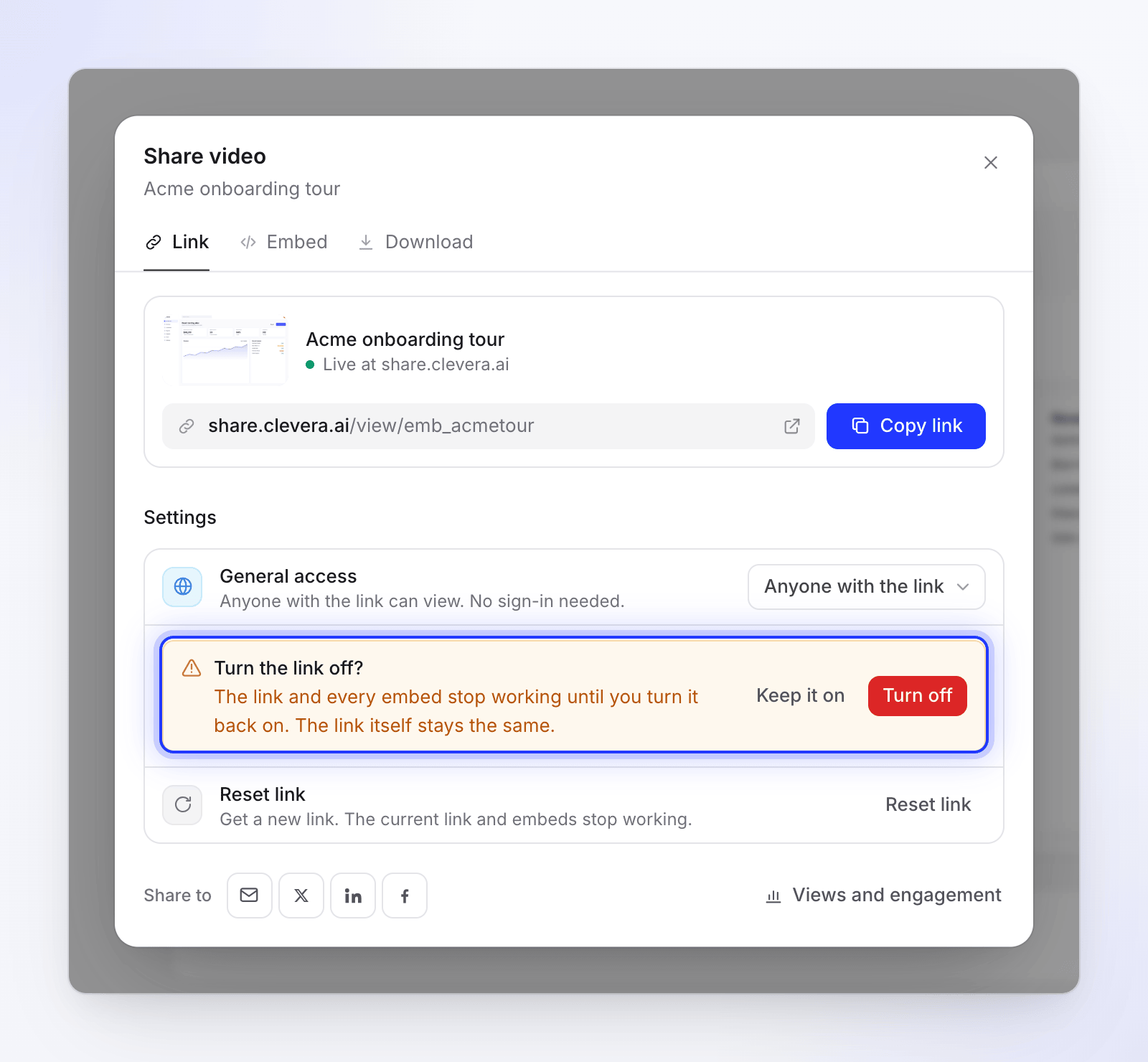
Du siehst „Link ausgeschaltet. Der Link und Einbettungen lassen sich nicht mehr öffnen.“ Jeder, der den alten Link öffnet, sieht „Dieses Video ist nicht verfügbar“ und „Der Eigentümer hat die Freigabe dieses Videos beendet.“
Link zurücksetzen
Setze den Link zurück, wenn er Personen erreicht hat, die ihn nicht hätten sehen sollen. Das Video erhält eine neue Adresse und die alte funktioniert dauerhaft nicht mehr.
- Suche bei aktiviertem Link im Bereich Einstellungen nach Link zurücksetzen: „Einen neuen Link erhalten. Der aktuelle Link und Einbettungen funktionieren nicht mehr.“
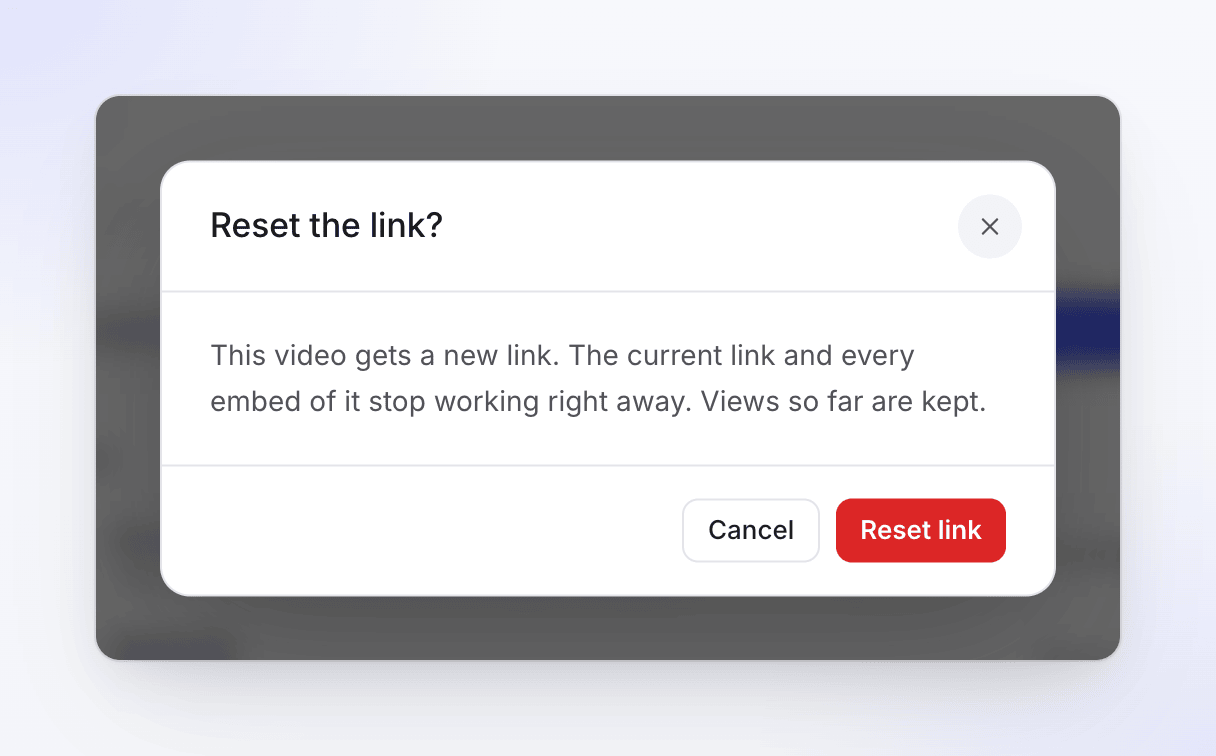
- Klicke auf Link zurücksetzen. Die Bestätigung „Link zurücksetzen?“ besagt: „Dieses Video erhält einen neuen Link. Der aktuelle Link und jede Einbettung davon funktionieren sofort nicht mehr. Bisherige Aufrufe bleiben erhalten.“
- Klicke zur Bestätigung auf Link zurücksetzen.
Du siehst „Neuer Link erstellt. Der alte Link und Einbettungen lassen sich nicht mehr öffnen.“ Kopiere den neuen Link und sende ihn erneut an die Personen, die weiterhin Zugriff haben sollen.
| Nach dem Zurücksetzen | Was passiert |
|---|---|
| Der alte Link | Zeigt „Dieses Video ist nicht verfügbar“. Das Aus- und Einschalten des Links bringt ihn nicht zurück. |
| Einbettungen, die du mit dem alten Code platziert hast | Hören auf zu spielen. Kopiere den neuen Code vom Tab Einbetten und füge ihn erneut ein. |
| Analysen | Bleiben erhalten. Aufrufe vom alten und neuen Link verbleiben beim selben Video. |
Was Zuschauer sehen
Die Freigabeseite zeigt:
- den Namen deines Workspaces oben, dann den Player
- den Player mit Wiedergabe, Suche, Lautstärke, Untertiteln (sofern das Video welche hat), Geschwindigkeit von 0,75× bis 2× und Vollbild. Ein Hochformat- oder quadratisches Video liegt auf einer weichen, unscharfen Kopie seines eigenen Bildes statt auf schwarzen Balken.
- den Titel des Videos unter dem Player, wer es erstellt hat und wann es zuletzt aktualisiert wurde
- Kapitel neben dem Player für Anleitungs- und Demovideos
- ein Sprache-Menü, wenn das Video Übersetzungen hat; der Link öffnet sich in der Sprache, in der du gerade bearbeitet hast. Eine Sprache, die noch übersetzt wird, wird noch nicht angeboten.
- einen Hell-/Dunkel-Modus-Schalter und Link kopieren
- einen kleinen „Made with Clevera“-Link am Ende der Seite
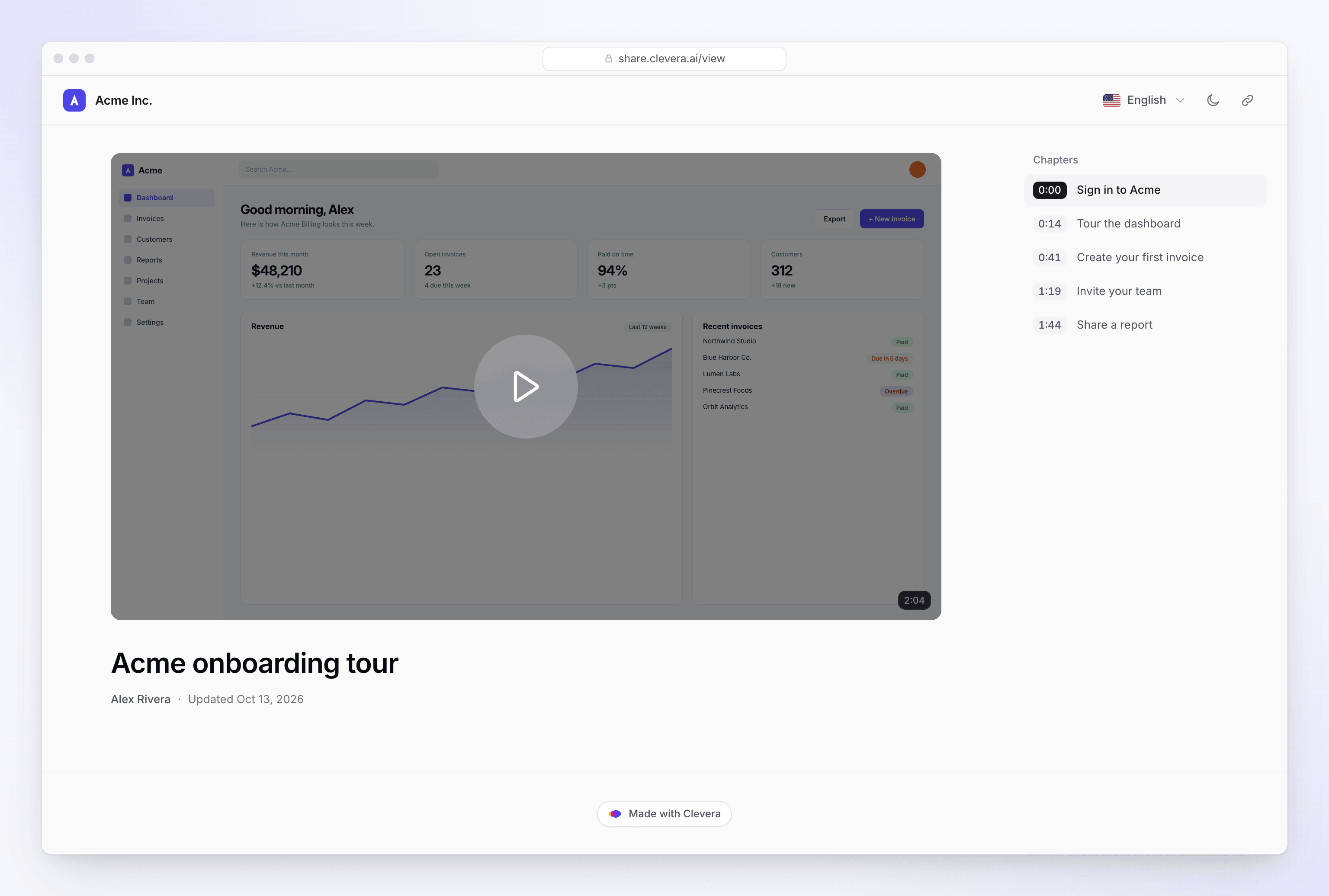
Der „Made with Clevera“-Link am Ende wird in jedem Plan angezeigt. Im Free-Plan trägt das Video selbst zusätzlich ein „Made with Clevera“-Wasserzeichen; ein kostenpflichtiger Plan entfernt dieses. Siehe Das Clevera-Wasserzeichen entfernen.
Tastenkombinationen im Player
| Taste | Aktion |
|---|---|
| Leertaste oder K | Wiedergabe oder Pause |
| J / L | 10 Sekunden zurück oder vor |
| ← / → | 5 Sekunden zurück oder vor |
| ↑ / ↓ | Lautstärke lauter oder leiser |
| M | Stummschalten |
| F | Vollbild |
| C | Untertitel ein oder aus |
| 0–9 | Zu 0%–90% des Videos springen |
| Home / End | Zum Anfang oder Ende springen |
Bearbeitungen und die geteilte Seite
Die Freigabeseite spielt immer die aktuelle Version des Videos ab. Nach einer Bearbeitung sehen Zuschauer die Änderung beim nächsten Öffnen oder Neuladen der Seite. Wenn du eine feste Kopie benötigst, die sich nie ändert, exportiere stattdessen ein MP4 (kostenpflichtige Pläne).
Um das Video in einem Artikel anzuzeigen, füge es als Clevera-Videoblock hinzu. Siehe Ein Video in einem Artikel anzeigen.
Sehen, wer zugeschaut hat
Klicke unten auf dem Tab Link auf Aufrufe und Interaktion, um die Analysen des Videos zu öffnen: Aufrufe, Abschlussrate, Wiedergabezeit und wo Zuschauer abbrechen. Die Aufrufe deiner Teammitglieder werden nicht gezählt. Siehe Videoanalysen lesen.
Wenn ein Zuschauer den Link nicht öffnen kann
| Was der Zuschauer sieht | Grund |
|---|---|
| „Dieses Video ist nicht verfügbar“ – „Der Eigentümer hat die Freigabe dieses Videos beendet.“ | Der Link wurde ausgeschaltet. |
| „Dieses Video ist nicht verfügbar“ – „Dieses Video wurde entfernt.“ | Das Video wurde gelöscht. |
| „Dieses Video ist nicht verfügbar“ – „Überprüfe den Link oder bitte die Person, die ihn geteilt hat, um einen neuen.“ | Der Link ist falsch oder wurde zurückgesetzt und dies ist die alte Adresse. |
| „Dieses Video ist nicht verfügbar“ – „Dieser Link ist unvollständig. Überprüfe, ob du ihn vollständig kopiert hast.“ | Ein Teil des Links fehlt. Kopiere ihn erneut mit dem Kopieren-Button. |
| „Wir konnten dieses Video nicht laden“ – „Zu viele Anfragen auf einmal. Warte einen Moment und versuche es erneut.“ | Zu viele Ladevorgänge in kurzer Zeit. Erneut versuchen lädt es neu. |
| „Wir konnten dieses Video nicht laden“ – „Überprüfe deine Verbindung und versuche es erneut.“ | Der Zuschauer ist offline. Erneut versuchen lädt es neu. |
| „Wir konnten dieses Video nicht laden“ – „Etwas ist auf unserer Seite schiefgelaufen. Versuche es in einem Moment erneut.“ | Ein Problem auf unserer Seite. Erneut versuchen lädt es neu. |
Wenn ein Workspace gesperrt ist, funktionieren seine Freigabelinks und Einbettungen nicht mehr, bis er wiederhergestellt ist. Es wird nichts ausgeschaltet, daher funktionieren sie danach wieder.
Ältere Videos
Einige ältere Videos enthalten ein Video und einen Artikel in einem. Ihr Link-Tab fügt Der Link wird angezeigt hinzu, mit Video & Artikel, Video oder Artikel, um auszuwählen, was der Link öffnet.