

Die Desktop-App aktualisieren
Halte die Clevera Desktop-App auf Mac und Windows auf dem neuesten Stand, erfahre, warum eine veraltete App keine Aufnahmen machen kann, und behebe fehlgeschlagene Updates.
Clevera erlaubt Aufnahmen nur mit der neuesten Version der Desktop-App. Ein Update dauert nur eine Minute und deine Einstellungen, Tastenkombinationen und Anmeldedaten bleiben erhalten. Auf einem Mac weist dich die App darauf hin, wenn ein Update ansteht; unter Windows prüfst du selbst auf Updates.
Warum Updates erforderlich sind
Aufnahmen aus der Desktop-App speisen die KI, die dein Video erstellt, und jede Version der App ändert, was und wie sie aufnimmt. Um sicherzustellen, dass jede Aufnahme mit dem aktuellen Clevera funktioniert, lehnen die Server von Clevera Aufnahmen von älteren Versionen ab. Deine früheren Aufnahmen und Videos sind davon nicht betroffen.
Die Mac-App prüft dies ebenfalls vor jeder Aufnahme. Wenn eine neuere Version verfügbar ist, zeigt Aufnahme starten statt des Starts Update erforderlich an.
Die Windows-App warnt dich nicht vor der Aufnahme. Wenn die App veraltet ist, schlägt der Start einer Aufnahme mit „Recording initialization failed: …“ fehl. Aktualisiere die App (siehe unten) und nimm erneut auf.
Wann Clevera auf Updates prüft
| Wann | Was du siehst, wenn ein Update verfügbar ist |
|---|---|
| Ein paar Sekunden nach dem Öffnen der App (höchstens einmal täglich) | Neue Version verfügbar — „Eine neue Version von Clevera ist verfügbar. … Bitte aktualisiere, um die neuesten Funktionen und Verbesserungen zu erhalten.“ mit Jetzt aktualisieren und Später. |
| Jedes Mal, wenn du eine Aufnahme startest | Update erforderlich — „Bitte aktualisiere Clevera auf die neueste Version, bevor du aufnimmst.“ mit Jetzt aktualisieren und Abbrechen. |
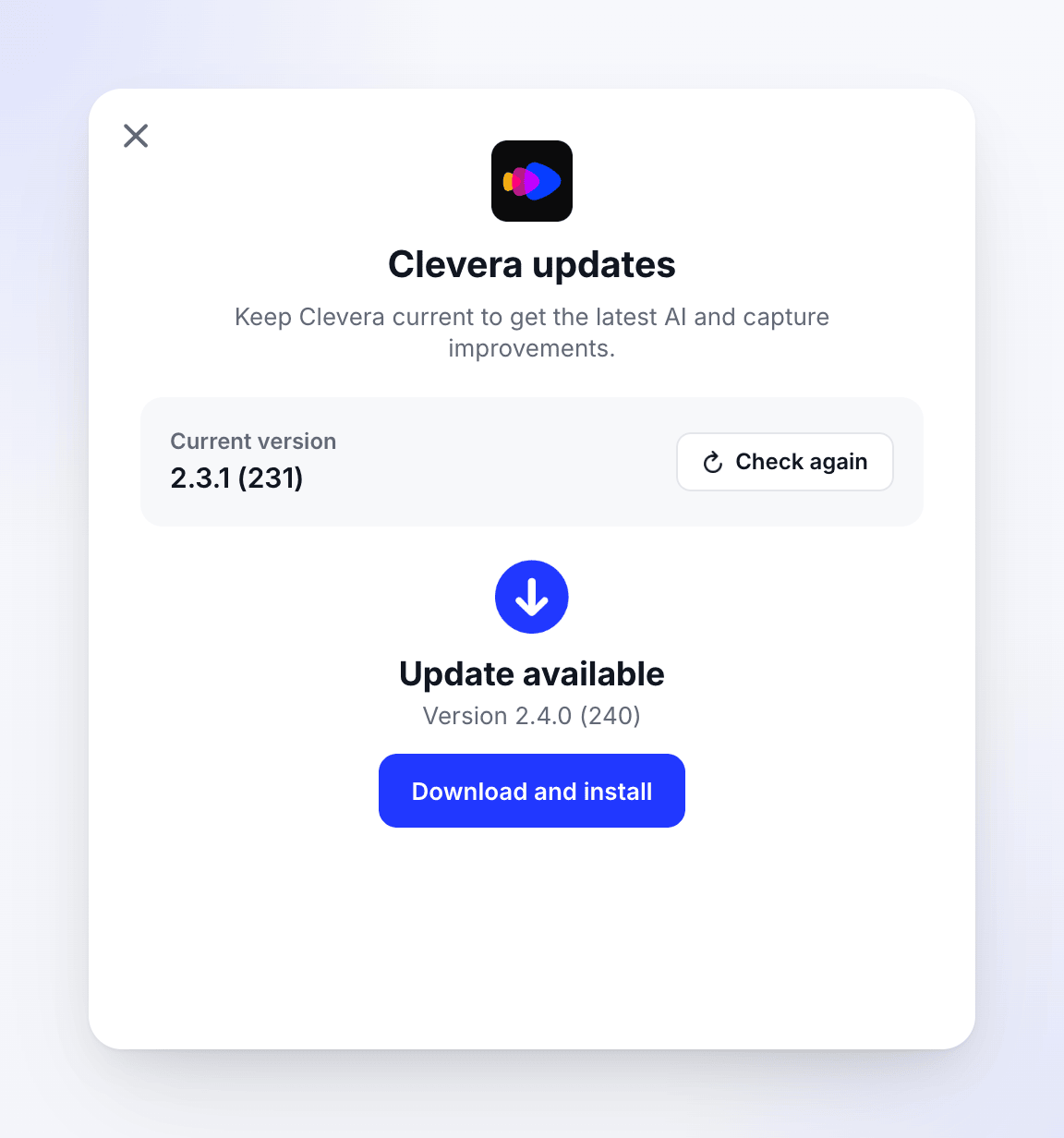
| Wenn du Auf Updates prüfen... wählst | Das Fenster Clevera-Updates zeigt Update verfügbar an. |

Wenn Clevera den Update-Server nicht erreichen kann, blockiert dich die App zwar nicht, aber du benötigst dennoch eine Verbindung, um eine Aufnahme zu starten.
Die Windows-App prüft einige Sekunden nach dem Öffnen (höchstens einmal täglich), zeigt aber keinen Hinweis an, wenn sie ein Update findet. Um zu sehen, ob ein Update ansteht, öffne Clevera-Updates selbst:
- Klicke mit der rechten Maustaste auf das Clevera-Symbol im Infobereich (Taskleiste) → Auf Updates prüfen.
- Oder öffne das Aufnahmefenster → mehr → Auf Updates prüfen....
Prüfe etwa wöchentlich und immer dann, wenn eine Aufnahme nicht startet.
Die App aktualisieren
Clevera-Updates öffnen
Klicke auf einem Mac in einem der Hinweise auf Jetzt aktualisieren. Auf beiden Plattformen kannst du das Aufnahmefenster öffnen und auf mehr → Auf Updates prüfen... klicken (auf einem Mac auch über das Menü Clevera → Auf Updates prüfen...; unter Windows auch über das Symbol im Infobereich → Auf Updates prüfen).
Das Fenster Clevera-Updates zeigt deine Aktuelle Version an und prüft automatisch. Klicke auf Erneut prüfen, um die Suche zu wiederholen.
Das Update herunterladen
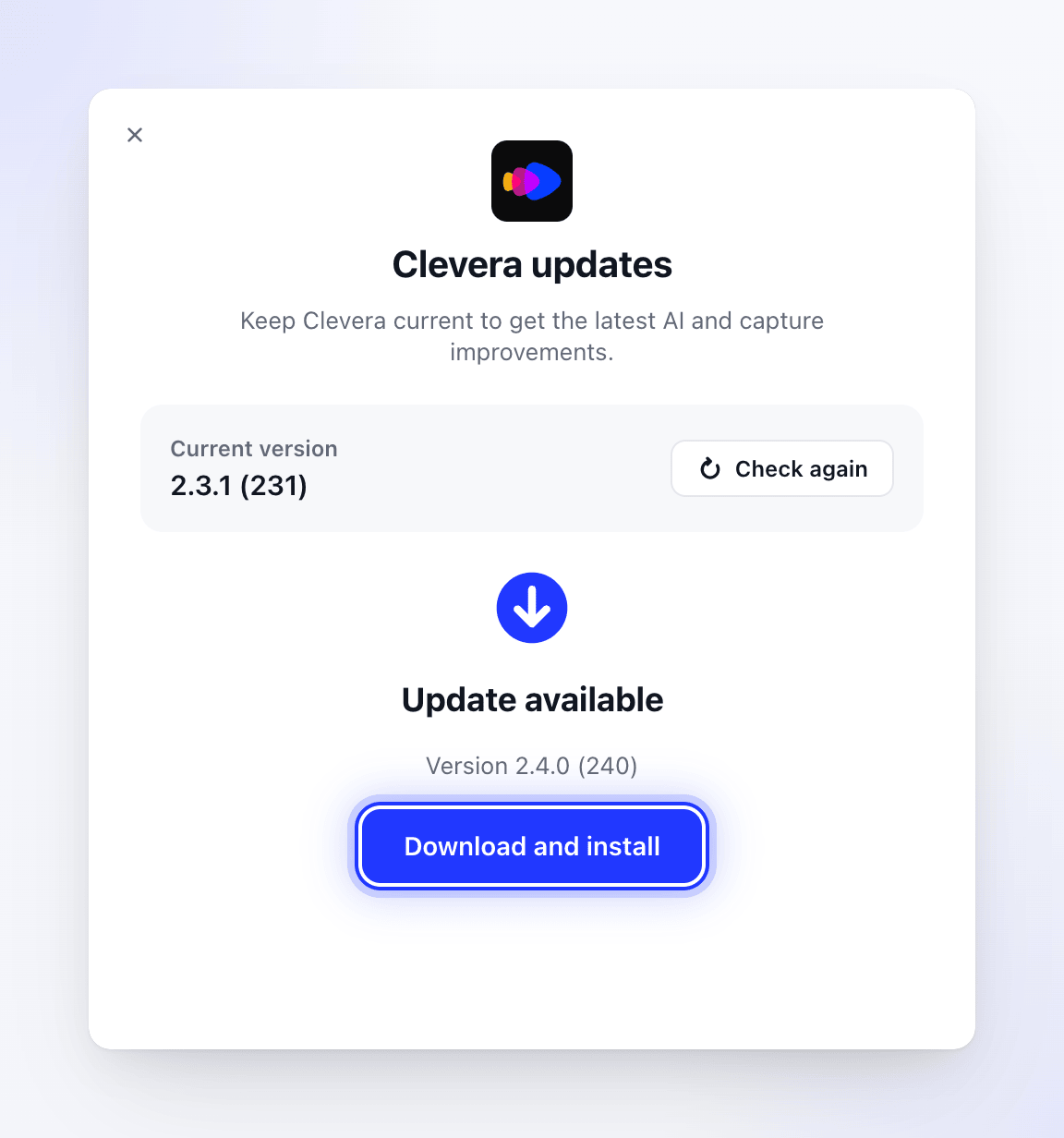
Wenn eine neue Version verfügbar ist, siehst du Update verfügbar mit der Versionsnummer. Klicke auf Herunterladen und installieren. Das Fenster zeigt Update wird heruntergeladen und den Fortschritt an.
Installation
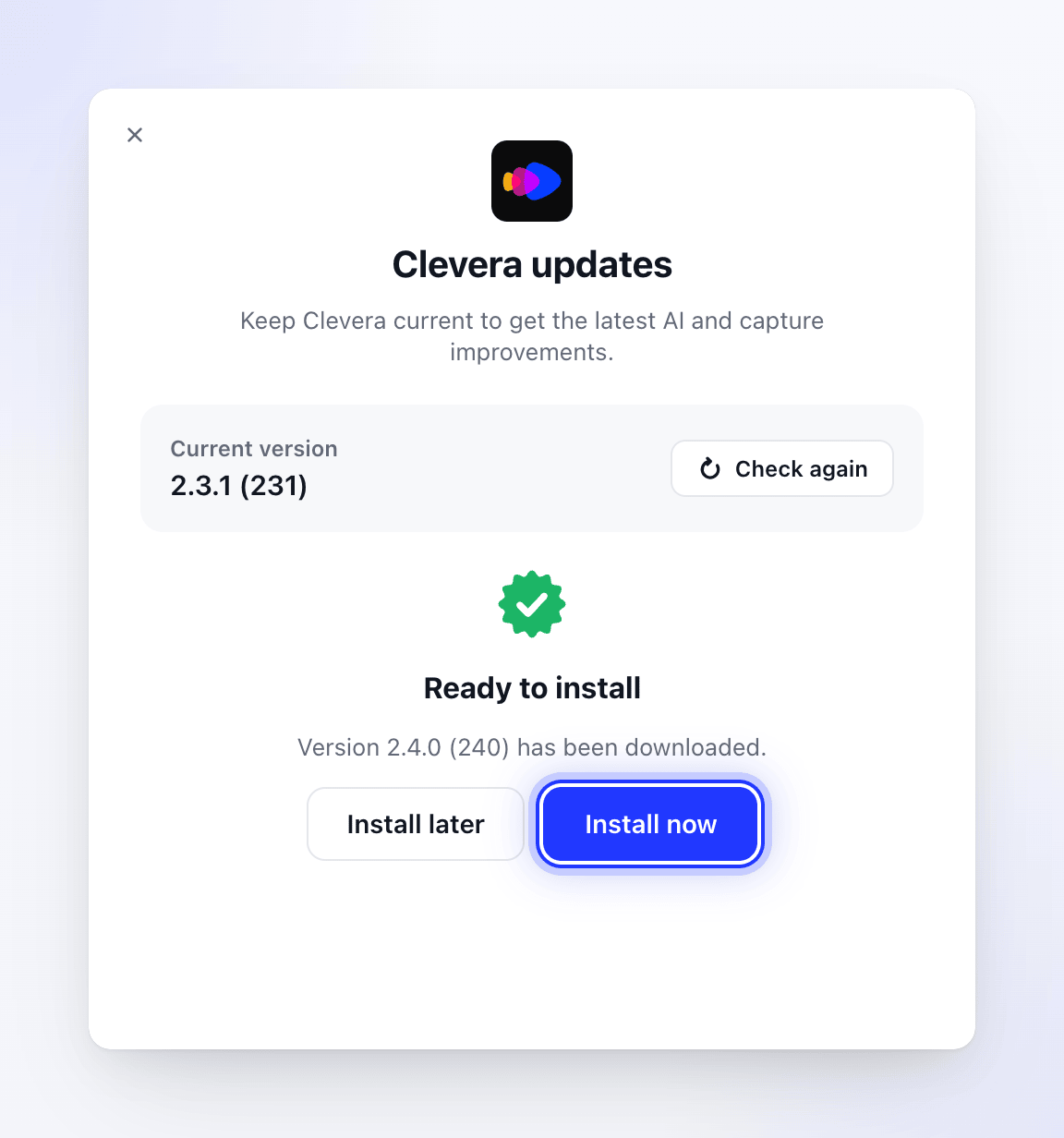
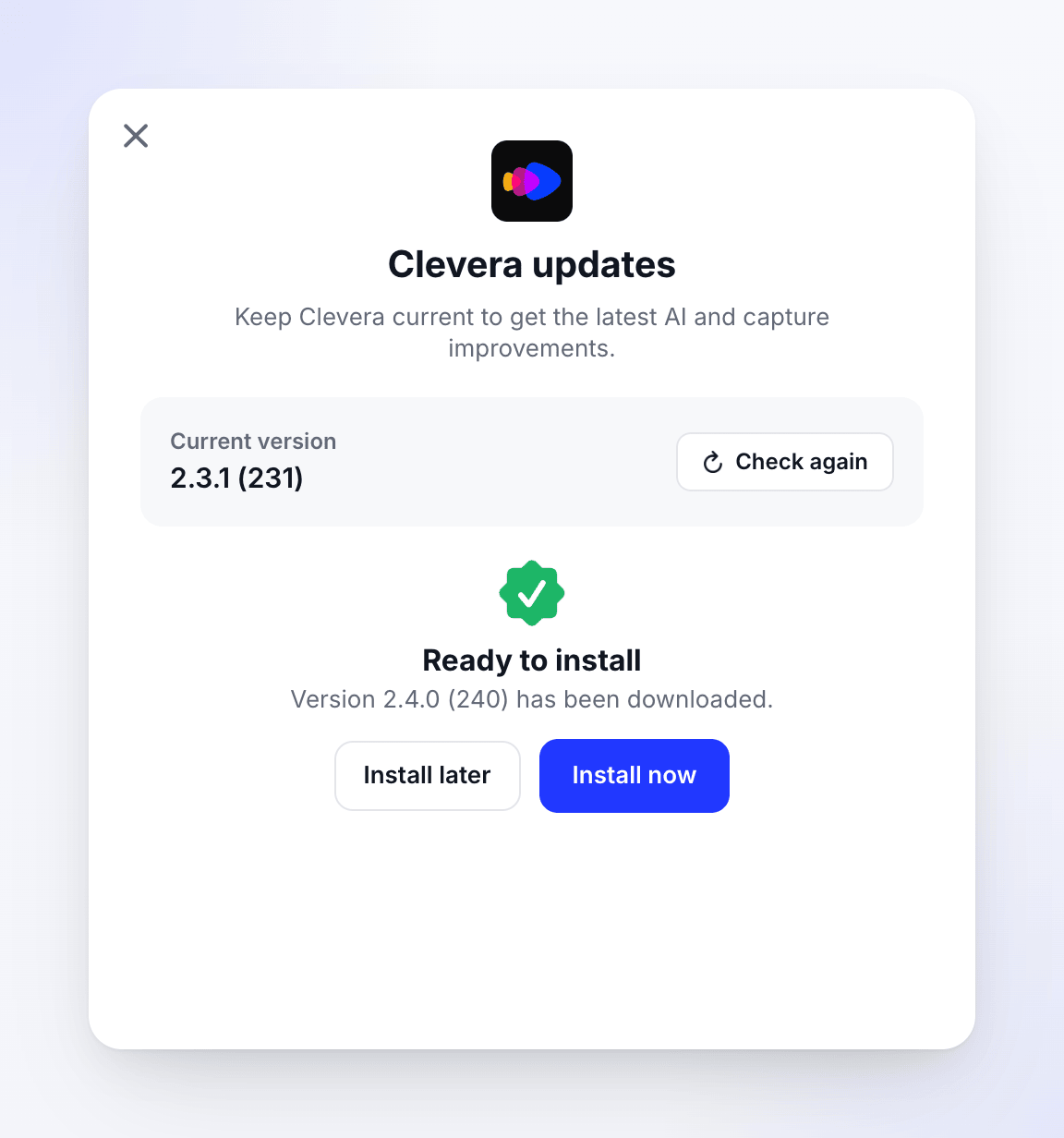
Wenn der Download abgeschlossen ist, siehst du Bereit zur Installation. Klicke auf Jetzt installieren oder auf Später installieren, um weiterzuarbeiten und die Installation später über dieses Fenster durchzuführen.
Clevera neu starten
Das Fenster zeigt Update wird installiert — „Clevera wird nach Abschluss der Installation automatisch neu gestartet.“ Clevera schließt sich, installiert die neue Version und öffnet sich erneut. Unter Windows läuft das Installationsprogramm im Hintergrund ohne sichtbare Fenster.
Wenn Clevera bereits auf dem neuesten Stand ist, steht im Fenster Du bist auf dem neuesten Stand — „Clevera prüft weiterhin im Hintergrund.“
Was das Update bewirkt
- Lädt die neue Version als
Clevera-Update.dmgin deinen Downloads-Ordner herunter. - Ersetzt Clevera in deinem Programme-Ordner und behält ein Backup bei, bis die Installation erfolgreich ist.
- Startet Clevera neu.
Deine Einstellungen, Tastenkombinationen, Sprechernotizen, Anmeldedaten und macOS-Berechtigungen bleiben erhalten. Wenn macOS nach einem Update erneut nach einer Berechtigung fragt, siehe Die für Clevera erforderlichen Berechtigungen für Aufnahmen erteilen.
- Lädt das neue Installationsprogramm nach
%TEMP%\Cleveraherunter. - Schließt Clevera und installiert die neue Version über die alte in
%LOCALAPPDATA%\Programs\Clevera. Es sind keine Administratorrechte erforderlich. - Öffnet Clevera erneut.
Deine Einstellungen, Tastenkombinationen, Sprechernotizen und Anmeldedaten bleiben erhalten.
Wenn ein Update fehlschlägt
Das Fenster zeigt Update fehlgeschlagen mit einer Schaltfläche Erneut versuchen an.
| Meldung | Was zu tun ist |
|---|---|
| „Network connection failed“ | Überprüfe deine Internetverbindung und klicke auf Erneut versuchen. |
| „Failed to download update“ | Klicke auf Erneut versuchen. Wenn es weiterhin fehlschlägt, versuche es mit einem anderen Netzwerk. |
| „Failed to mount DMG: …“ | Lösche Clevera-Update.dmg aus deinem Downloads-Ordner und versuche es erneut. |
| „Failed to copy new app: …“ | Stelle sicher, dass dein Mac-Benutzer Apps im Programme-Ordner ändern darf, und versuche es dann erneut. |
| „Current app not found at expected location: …“ | Clevera wird nicht aus dem Programme-Ordner ausgeführt. Installiere es dort (siehe unten). |
Das Fenster zeigt „We could not complete the update. Please try again.“ an. Klicke auf Erneut versuchen. Wenn es weiterhin fehlschlägt, versuche es mit einem anderen Netzwerk oder aktualisiere manuell (siehe unten).
Manuell aktualisieren
Wenn das In-App-Update weiterhin fehlschlägt, installiere die neueste Version einfach darüber:
- Beende Clevera.
- Lade die neueste Version von
https://app.clevera.ai/download/app/macherunter. - Öffne das Disk-Image und ziehe Clevera in den Ordner Programme. Wähle Ersetzen, wenn du dazu aufgefordert wirst.
- Öffne Clevera.
@tab Windows
- Beende Clevera: Klicke mit der rechten Maustaste auf das Symbol im Infobereich → Beenden.
- Lade die neueste Version von
https://app.clevera.ai/download/app/windowsherunter. - Öffne die ZIP-Datei und führe
CleveraSetup-<version>.exeaus. - Öffne Clevera.
Deine Einstellungen und Anmeldedaten bleiben erhalten.