

Sieh nach, wo du angemeldet bist, und melde andere Sitzungen ab
Sieh dir jeden Browser und jede Desktop-App an, die bei deinem Clevera-Konto angemeldet ist, und melde alle bis auf die aktuelle ab. Erfahre, was abgemeldet wird und was zu tun ist, wenn du dich mit Google oder SSO anmeldest.
Deine Kontoeinstellungen listen jeden Browser und jede Desktop-App auf, die bei deinem Clevera-Konto angemeldet ist. Überprüfe sie, wenn dir etwas unbekannt vorkommt, und melde alles außer dem Browser, den du gerade verwendest, ab – zum Beispiel nach dem Verlust eines Laptops.
Sieh nach, wo du angemeldet bist
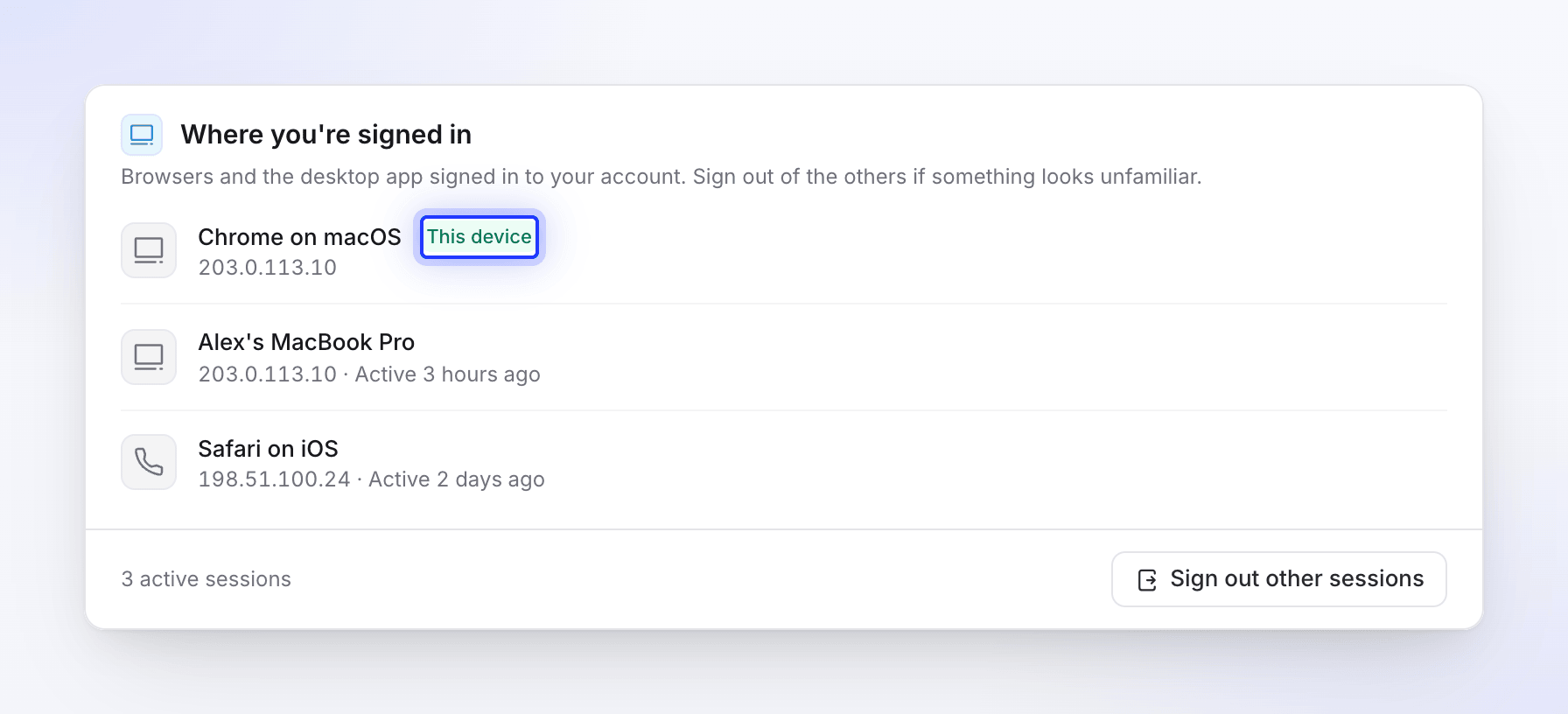
Öffne das Menü oben in der Seitenleiste, wähle Kontoeinstellungen und dann den Tab Sicherheit. Der Bereich Wo du angemeldet bist listet Folgendes auf:
| Zeile | Beispiel | Details |
|---|---|---|
| Ein Browser | Chrome on macOS | Die IP-Adresse und wann er zuletzt aktiv war. Der Browser, den du gerade verwendest, hat ein Dieses Gerät-Badge und steht an erster Stelle. |
| Die Desktop-App | Der Name des Computers, z. B. Alex's MacBook Pro | Die zuletzt verwendete IP-Adresse und wann sie zuletzt aktiv war (oder "Nie verwendet"). |
Die Fußzeile zeigt an, wie viele Sitzungen aktiv sind, zum Beispiel "3 aktive Sitzungen".
Andere Sitzungen abmelden
Start
Klicke auf Andere Sitzungen abmelden. Die Schaltfläche ist ausgegraut, wenn dies deine einzige Sitzung ist.
Bestätige, dass du es bist
Der Dialog Andere Sitzungen abmelden? zeigt an: "Jeder Browser und jede App außer diesem/dieser wird abgemeldet. Du bleibst hier angemeldet." Gib Dein Passwort ein und klicke auf Andere abmelden. Wenn du dich mit Google oder SSO anmeldest, gibst du stattdessen deine E-Mail-Adresse ein (siehe unten).
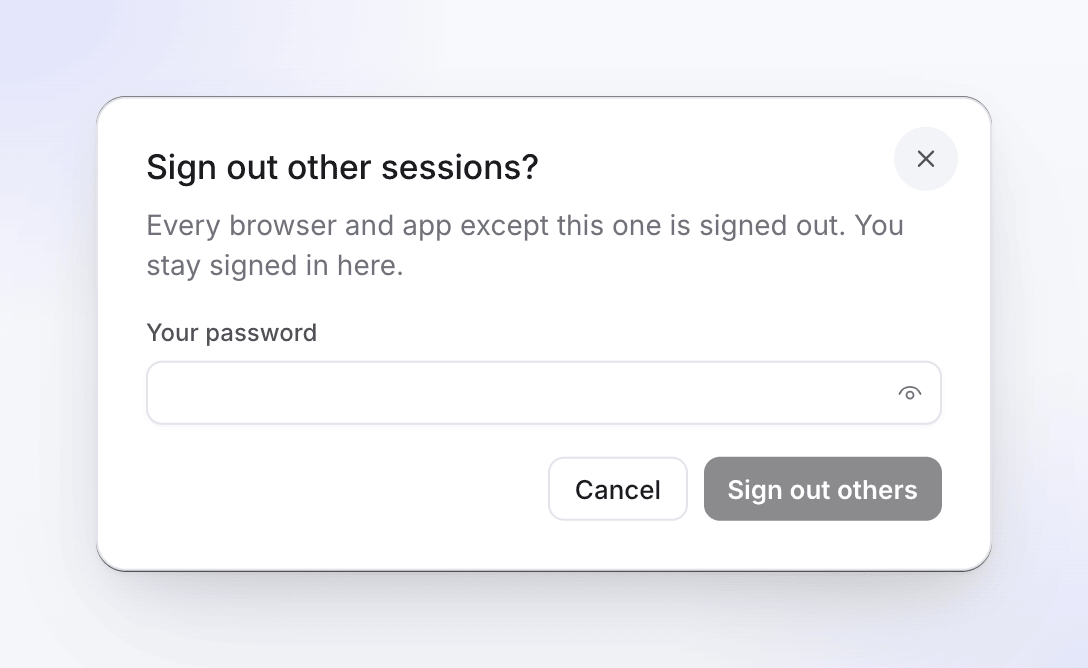
"Andere abmelden" bleibt ausgegraut, bis du das Feld ausgefüllt hast. Überprüfe die Liste
Du siehst "Von deinen anderen Sitzungen abgemeldet." und die Liste zeigt nun nur noch diesen Browser an.
Was abgemeldet wird:
- Jede andere Browsersitzung, einschließlich Browser, die mit Angemeldet bleiben angemeldet geblieben sind, sowie Browser, die über Google oder SSO angemeldet wurden. Sie müssen sich erneut anmelden.
- Jede Desktop-App, die bei deinem Konto angemeldet ist. Jede fordert dich bei der nächsten Verwendung zur erneuten Anmeldung auf. Schließe also vorher den Upload von Aufnahmen ab.
Wenn du dich mit Google oder SSO anmeldest
Wenn dein Konto mit Weiter mit Google oder dem Single Sign-On deines Unternehmens erstellt wurde, hast du nie ein Clevera-Passwort gewählt. Daher fragt der Dialog stattdessen nach deiner E-Mail-Adresse: Gib unter Gib deine E-Mail-Adresse zur Bestätigung ein ("Du meldest dich mit Google oder SSO an, daher ist kein Passwort erforderlich.") die E-Mail-Adresse deines Kontos ein und klicke auf Andere abmelden.
Wenn dein Workspace Single Sign-On verwendet, führt das Abmelden von deinem Unternehmenskonto nicht dazu, dass du bei Clevera abgemeldet wirst. Verwende hier Andere Sitzungen abmelden.
Fehlerbehebung
| Du siehst | Was zu tun ist |
|---|---|
| "Das angegebene Passwort war falsch." | Gib dein Passwort erneut ein. |
| "Gib die E-Mail-Adresse deines Kontos zur Bestätigung ein." | Gib die exakte E-Mail-Adresse ein, mit der du dich anmeldest. |
| "Abmeldung von anderen Geräten fehlgeschlagen" | Versuche es gleich noch einmal. Wenn es weiterhin fehlschlägt, kontaktiere den Support. |
| "Sitzungen konnten nicht geladen werden" | Lade die Seite neu. |
| Eine Sitzung, die du nicht erkennst | Melde andere Sitzungen ab, ändere dein Passwort und kontaktiere den Support, falls sie wieder auftaucht. |