

Einen Tab, ein Fenster oder deinen Bildschirm in Chrome aufnehmen
Nimm diesen Tab, ein Fenster oder einen Bildschirm mit der Clevera Chrome-Erweiterung auf: die Auswahlmöglichkeiten im Popup, Zugriff auf Mikrofon und Kamera, Tab- und Computer-Audio, der Countdown und was passiert, nachdem du die Aufnahme beendest.
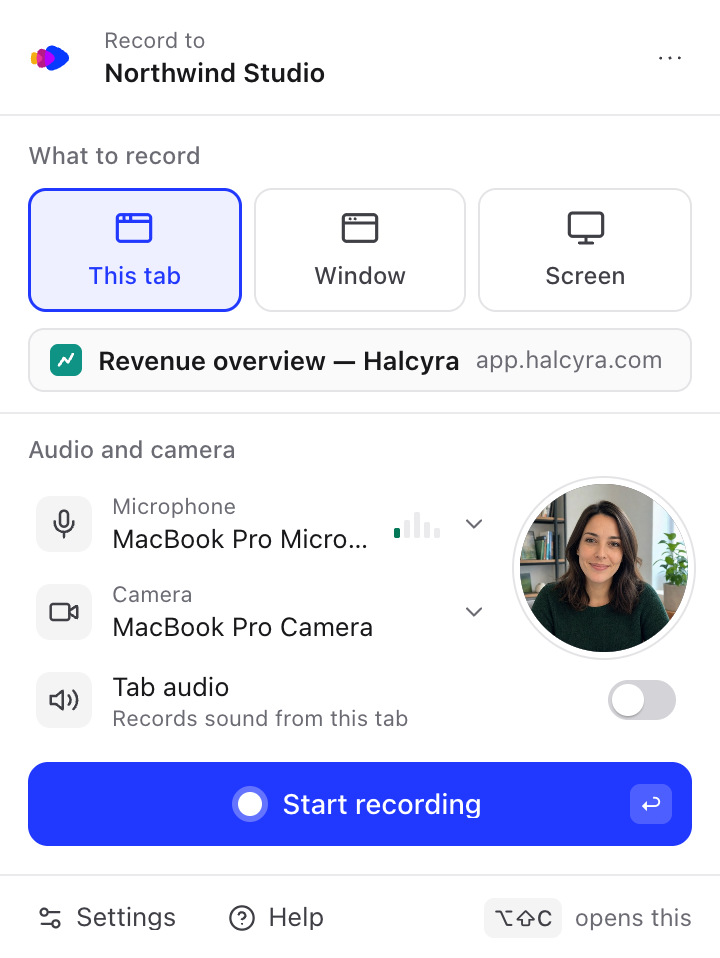
Klicke auf das Clevera-Symbol in der Chrome-Symbolleiste, wähle aus, was du aufnehmen möchtest, und klicke auf Aufnahme starten. Wenn du die Aufnahme beendest, wird sie in deinen Clevera-Arbeitsbereich hochgeladen und dort geöffnet, bereit, in ein Video, eine Anleitung oder einen Artikel umgewandelt zu werden. Dieser Artikel behandelt jede Auswahlmöglichkeit im Popup, den Countdown und was passiert, nachdem du die Aufnahme beendest.
Falls du die Erweiterung noch nicht hinzugefügt hast, siehe Clevera Chrome-Erweiterung installieren.
Eine Aufnahme erstellen
Das Popup öffnen
Klicke auf das Clevera-Symbol in der Chrome-Symbolleiste oder drücke ⌥⇧C auf einem Mac (Alt+Shift+C unter Windows, Linux und ChromeOS). Um einen Tab aufzunehmen, öffne das Popup auf diesem Tab.
Auswählen, was aufgenommen werden soll
Wähle unter Was soll aufgenommen werden die Option Dieser Tab, Fenster oder Bildschirm. Siehe Auswählen, was aufgenommen werden soll.
Mikrofon, Kamera und Ton auswählen
Wähle unter Audio und Kamera ein Mikrofon und eine Kamera aus oder lasse sie aus. Siehe Mikrofon und Kamera und Ton.
Aufnahme starten
Klicke auf Aufnahme starten oder drücke die Eingabetaste. Bei Fenster oder Bildschirm fragt Chrome zuerst, was geteilt werden soll. Dann läuft ein kurzer Countdown, das Popup schließt sich und das Clevera-Symbol zeigt AUFNAHME an.
Stopp
Klicke auf das Clevera-Symbol und dann auf Stopp oder drücke ⌥⇧X (Alt+Shift+X). Die Aufnahme wird automatisch hochgeladen. Siehe Eine Chrome-Aufnahme stoppen, pausieren, neu starten oder löschen.
Auswählen, was aufgenommen werden soll
| Auswahl | Was wird aufgenommen | Wie du es auswählst |
|---|---|---|
| Dieser Tab | Der Tab, auf dem du das Popup geöffnet hast, und nur dieser Tab. Andere Tabs, Fenster und Benachrichtigungen sind nie im Video zu sehen. | Nichts auszuwählen. Das Popup zeigt den Titel und die Website des Tabs an. |
| Fenster | Ein Fenster einer beliebigen App. | Nachdem du auf Aufnahme starten geklickt hast, fragt Chrome, welches Fenster geteilt werden soll. |
| Bildschirm | Ein ganzer Bildschirm, einschließlich allem, was darauf zu sehen ist. | Nachdem du auf Aufnahme starten geklickt hast, fragt Chrome, welcher Bildschirm geteilt werden soll. |
Du kannst auch mit ⌘1, ⌘2 und ⌘3 auf einem Mac (Ctrl+1, Ctrl+2, Ctrl+3 auf anderen Systemen) wechseln, während das Popup geöffnet ist. Clevera merkt sich deine letzte Auswahl.
Bei Dieser Tab folgt die Aufnahme diesem Tab: Du kannst zu anderen Seiten oder Websites darin navigieren und die Aufnahme fortsetzen. Das Schließen des Tabs beendet die Aufnahme und lädt sie hoch.
Auf einem Mac erfordert die Aufnahme eines Fensters oder Bildschirms die Berechtigung für die Bildschirmaufnahme für Chrome. Siehe Probleme mit der Chrome-Erweiterung beheben.
Wohin die Aufnahme geht
Oben im Popup wird Aufnehmen in und dein Arbeitsbereich angezeigt. Jede Aufnahme wird dorthin hochgeladen. Um in einen anderen Arbeitsbereich aufzunehmen, siehe Clevera Chrome-Erweiterung installieren.
Die Aufnahme wird nach dem Titel des Tabs benannt (seiner Adresse, wenn er keinen Titel hat). Bei Fenster oder Bildschirm wird sie „Fenster“ oder „Bildschirm“ genannt: Kein Seitentitel verlässt deinen Browser. Du kannst sie in Clevera umbenennen.
Mikrofon und Kamera
Beide sind optional. Chrome fragt dich jeweils einmal um Erlaubnis.
Zugriff erlauben
Klicke neben Mikrofon oder Kamera auf Erlauben. Ein kleines Clevera-Fenster öffnet sich mit Mikrofon erlauben (oder Kamera erlauben). Klicke darauf und wähle dann in der Chrome-Aufforderung Zulassen. Das Fenster zeigt an: „Mikrofon erlaubt. Du kannst dieses Fenster schließen.“
Ein Gerät auswählen
Klicke zurück im Popup auf den Namen des Mikrofons oder der Kamera, um ein anderes Gerät auszuwählen, oder auf Kein Mikrofon bzw. Keine Kamera, um ohne diese aufzunehmen. Ein Pegelmesser bewegt sich neben dem Mikrofon, während du sprichst.
Die Kamera wird nur im Popup als runde Kameravorschau angezeigt, damit du überprüfen kannst, wie du aussiehst, bevor du startest. Während der Aufnahme schwebt nichts über deinem Bildschirm. Die Kamera wird als eigenes Video aufgenommen und Clevera platziert es im Editor, wo du entscheidest, wo und ob es erscheint.
Wenn dein zuletzt verwendetes Mikrofon oder deine Kamera nicht angeschlossen ist, zeigt das Popup zum Beispiel an: „Dein letztes Mikrofon ist nicht angeschlossen. Verwende MacBook Pro Mikrofon.“ und nimmt damit auf.
Wenn Chrome das Mikrofon oder die Kamera blockiert hat
Wenn du einmal Blockieren (oder Nie erlauben) gewählt hast, zeigt das Popup Mikrofon ist in Chrome blockiert oder Kamera ist in Chrome blockiert mit einer Stopp-Schaltfläche an.
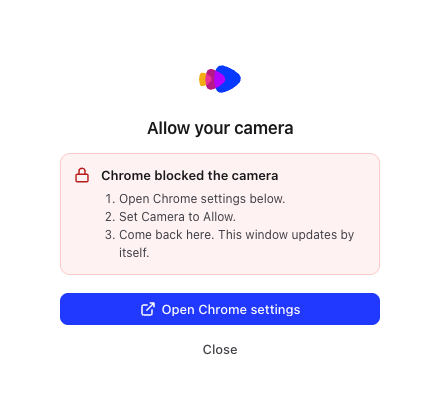
- Klicke auf Stopp, dann auf Chrome-Einstellungen öffnen. Chrome öffnet die Website-Einstellungen von Clevera.
- Setze Mikrofon oder Kamera auf Zulassen.
- Kehre zum Clevera-Fenster zurück. Es aktualisiert sich von selbst, ohne dass es neu geöffnet werden muss.
Auf einem Mac kann das System Chrome ebenfalls daran hindern, das Mikrofon oder die Kamera zu verwenden. Siehe Probleme mit der Chrome-Erweiterung beheben.
Ton
| Du nimmst auf | Ton-Option | Was wird aufgenommen |
|---|---|---|
| Dieser Tab | Tab-Audio („Nimmt Ton von diesem Tab auf“) | Ton, den der Tab abspielt, wie ein Video oder ein Benachrichtigungston. |
| Bildschirm unter Windows oder ChromeOS | Computer-Audio („Nimmt Ton von deinem Computer auf“) | Ton von deinem Computer. |
| Fenster oder Bildschirm auf einem Mac oder Linux | Keine | Clevera nimmt hier keinen Ton auf. Verwende dein Mikrofon für Kommentare. |
Tab-Audio und Computer-Audio sind aus, bis du sie einschaltest. Deine Wahl wird gespeichert, und du kannst sie auch unter Einstellungen → Aufnahme festlegen.
Was Clevera aus der Aufnahme erhält
Die Erweiterung zeichnet Bild und Ton auf, sowie dein Mikrofon und deine Kamera, falls du diese ausgewählt hast. Sie erfasst keine Klicks, kein Scrollen und keine Tastatureingaben, daher behandelt Clevera die Aufnahme wie ein hochgeladenes Video: Die KI arbeitet mit dem, was sie sieht und hört. Für Zooms und Schritte, die deinen Klicks folgen, nimm mit der Desktop-App auf. Siehe Wähle zwischen der Desktop-App und der Chrome-Erweiterung.
Der Countdown
Nachdem du auf Aufnahme starten geklickt hast, zeigt das Popup Aufnahme startet in und zählt herunter, damit du Zeit hast, dich vorzubereiten. Es zeigt auch an, wie man stoppt, zum Beispiel „Zum Stoppen klicke auf das Clevera-Symbol in der Symbolleiste oder drücke ⌥⇧X.“
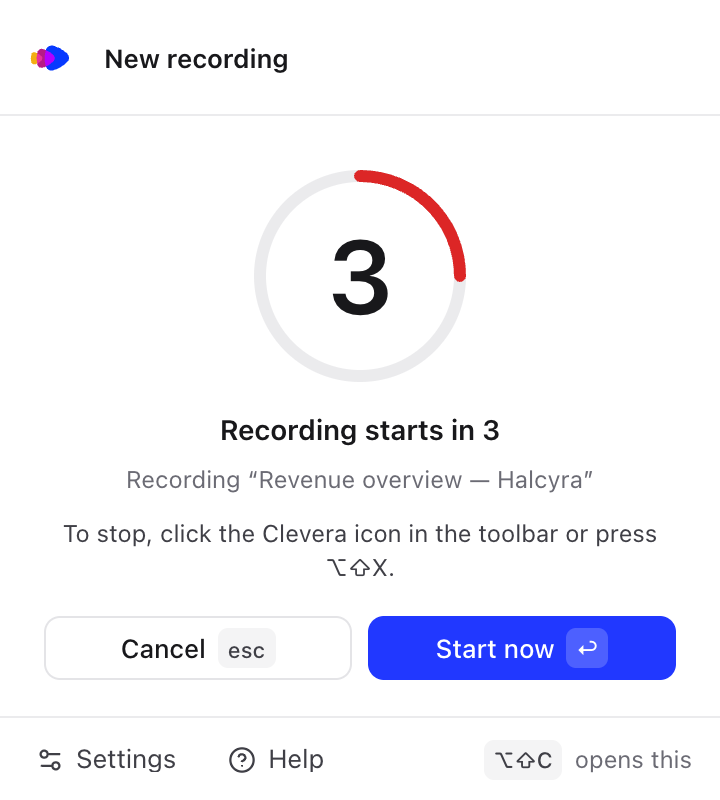
- Jetzt starten (oder Eingabetaste) startet die Aufnahme sofort.
- Abbrechen (oder Esc) stoppt den Countdown. Es wird nichts aufgenommen.
- Der Countdown beträgt 3 Sekunden, sofern du ihn nicht änderst. Wähle Aus, 3, 5 oder 10 Sekunden unter Einstellungen → Aufnahme → Countdown.
Bei Fenster oder Bildschirm erscheint zuerst der Freigabedialog von Chrome. Nachdem du ausgewählt hast, was geteilt werden soll, erscheint das Popup wieder mit dem Countdown (in Chrome 127 oder neuer) und schließt sich kurz vor Beginn der Aufnahme, damit es nicht in deinem Video zu sehen ist. Bei Aus beginnt die Aufnahme sofort, sobald du deine Auswahl getroffen hast.
Wenn der Countdown endet, schließt sich das Popup. Das Clevera-Symbol zeigt AUFNAHME an, während du aufnimmst.
Nachdem du die Aufnahme beendet hast
- Das Popup zeigt Aufnahme wird gespeichert… („Der Upload beginnt in Kürze. Du kannst dies schließen.“) an.
- Die Aufnahme wird hochgeladen. Lange Aufnahmen werden während der Aufnahme in Teilen hochgeladen, sodass der Upload oft kurz nach dem Stoppen abgeschlossen ist. Das Clevera-Symbol zeigt den Fortschritt an, zum Beispiel 42%, und das Popup zeigt Wird hochgeladen und den Namen der Aufnahme.
- Wenn der Upload abgeschlossen ist, öffnet sich die Aufnahme in einem neuen Tab auf der Erstellen-Seite von Clevera, wo du entscheidest, was du daraus machen möchtest. Das Popup zeigt für kurze Zeit Hochgeladen mit Öffnen an.
Nach deinem ersten Upload zeigt das Popup einen Tipp: „Deine Aufnahme befindet sich in deinem Clevera-Arbeitsbereich.“, mit Clevera öffnen. Du findest jede Aufnahme in deinem Arbeitsbereich. Siehe Finde und verwende deine Aufnahmen wieder.

Du kannst eine neue Aufnahme starten, während frühere noch hochgeladen werden.
Aufnahmen stoppen nach 60 Minuten von selbst und werden wie gewohnt hochgeladen. Siehe Eine Chrome-Aufnahme stoppen, pausieren, neu starten oder löschen.