

Änderungsprotokoll
Neue Funktionen, Verbesserungen und Fehlerbehebungen in Clevera.
- NeuVerbessert
Veröffentliche Videos auf YouTube, LinkedIn, X, Wistia, Google Drive, Dropbox und OneDrive
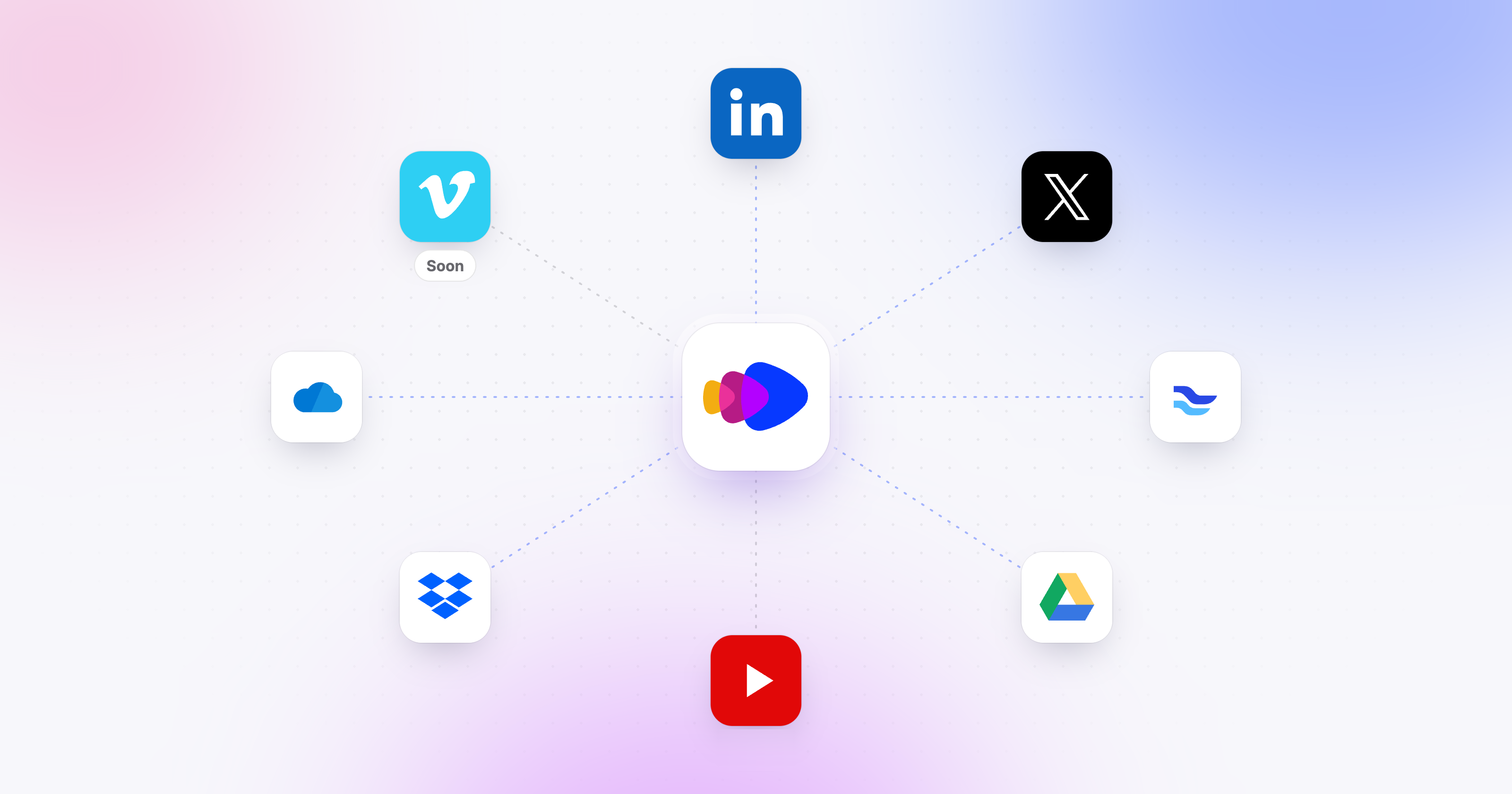
Deine Videos können jetzt direkt von Clevera an die Orte gelangen, an denen dein Publikum sie ansieht. Verbinde deine Konten einmal und veröffentliche dann über das Fenster Teilen: Wähle die Konten aus, prüfe den für jedes Konto verfassten Text und sende ihn ab.
Neu
- Veröffentliche über das Teilen-Fenster auf deinen Plattformen. Der neue Veröffentlichen-Tab sendet ein Video in einem Durchgang an mehrere Konten. Für jedes Konto schreibt Clevera den Beitrag, den Titel oder die Beschreibung, die die jeweilige Plattform benötigt, in der Sprache des Videos und zeigt eine Vorschau an, wie es aussehen wird. Du kannst alles bearbeiten, bevor du es absendest. Veröffentliche Videos auf YouTube, LinkedIn, X und mehr
- YouTube (hinzugefügt am 6. November): Lade Videos als private Entwürfe auf deinen Kanal hoch, inklusive automatisch erstelltem Titel, Beschreibung, Tags und Kategorie sowie aus dem Video übernommenen Kapiteln. Du veröffentlichst sie in YouTube Studio. Auf YouTube veröffentlichen
- LinkedIn: Poste Videos auf deinem persönlichen Profil oder einer Unternehmensseite, die du verwaltest. Auf LinkedIn veröffentlichen
- X: Poste Videos mit einem Beitrag, der an die Zeichenbegrenzung von X angepasst ist. Jeder X-Beitrag verbraucht 3 Credits; dies ist die Gebühr von X für das Posten über die eigene API. Auf X veröffentlichen
- Wistia: Lade Videos mit Titel und Beschreibung in ein Projekt in deiner Wistia-Mediathek hoch. Auf Wistia veröffentlichen
- Google Drive, Dropbox und OneDrive: Speichere die MP4-Datei in deinem Speicher. Die Datei wird nach dem Video benannt, und Videos aus einer Sammlung landen im selben Unterordner. Google Drive · Dropbox · OneDrive
- Entwürfe und mehrere Konten gleichzeitig. Speichere eine Veröffentlichung als Entwurf und stelle sie später fertig, wechsle jeden Entwurf in einem Schritt in eine andere Sprache und sende sie mit einem Klick an bis zu 20 Konten. Der Veröffentlichen-Tab zeigt dann den Status jedes Sendevorgangs mit einem Link zum Video auf der jeweiligen Plattform an.
- Veröffentlichen, bevor das Rendering abgeschlossen ist. Sende ein Video, das noch nicht gerendert wurde: Clevera startet das Rendering und sendet es, sobald der Vorgang abgeschlossen ist.
Verbessert
- Eine neu gestaltete Seite für Integrationen. Videoplattformen, soziale Konten, Speicher- und Artikel-Tools befinden sich jetzt an einem Ort, jeweils mit einer übersichtlichen Zeile, die zeigt, was sie tun und welche Konten verbunden sind. Du kannst mehrere Konten pro Plattform verbinden. Verbinde deine Tools auf der Seite für Integrationen
Demnächst verfügbar
Vimeo ist fertiggestellt und befindet sich in der abschließenden Prüfung durch Vimeo. Es ist auf der Integrationsseite als Demnächst verfügbar gelistet und wird in Kürze freigeschaltet. Vimeo
Die Veröffentlichungsfunktion ist Teil der Pro- und Custom-Pläne.
- Neu
Clevera ist jetzt für Linux verfügbar
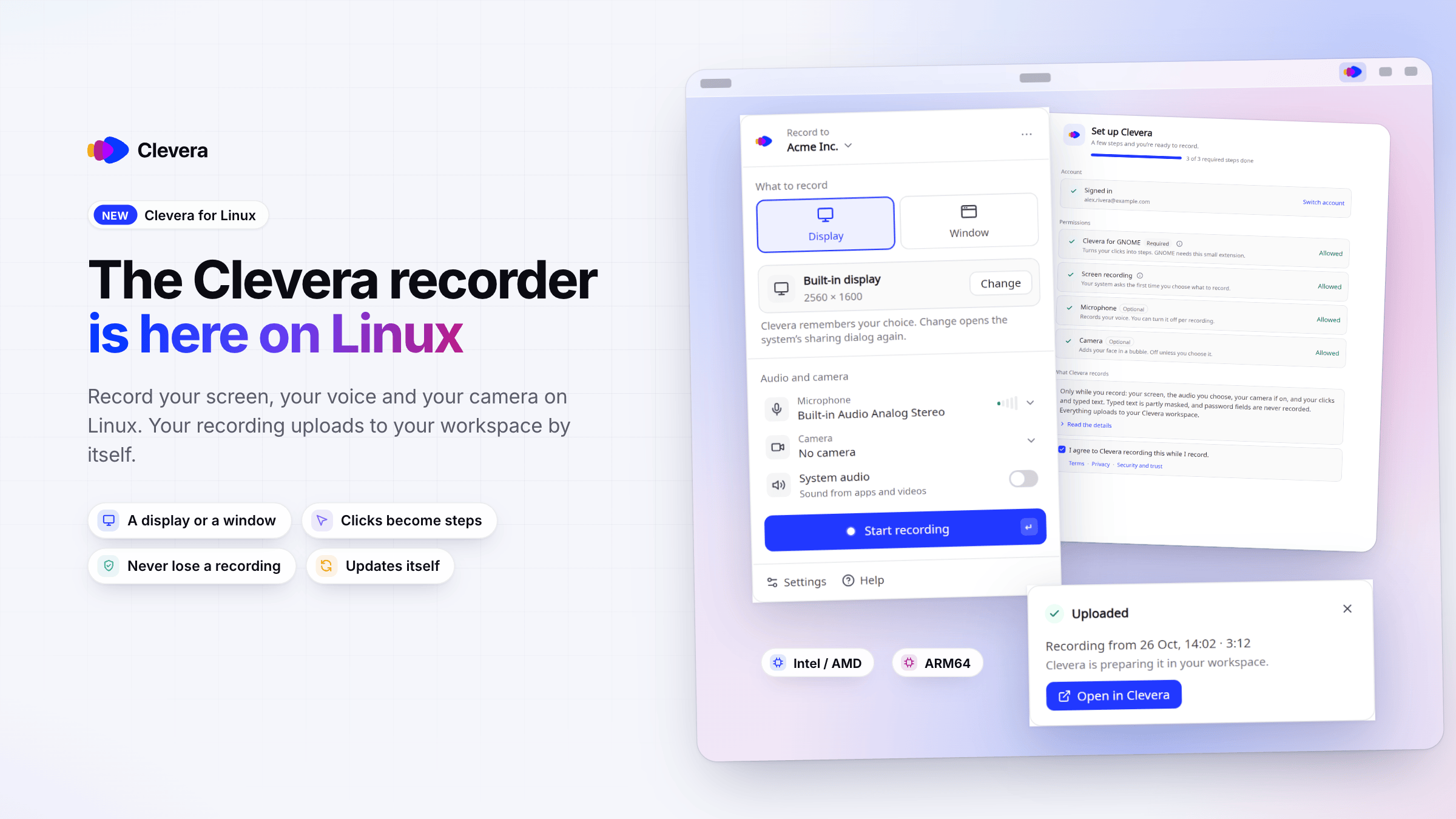
Clevera hat jetzt eine Desktop-App für Linux. Nimm deinen Bildschirm, deine Klicks, deine Stimme und deine Kamera auf einem Linux-Computer auf, und die Aufnahme wird automatisch in deinen Clevera-Arbeitsbereich hochgeladen, bereit, um in ein Anleitungsvideo, eine Produktdemo oder einen Artikel verwandelt zu werden. Sie läuft auf Intel/AMD (x86_64)- und ARM64-Computern und hält sich selbst auf dem neuesten Stand.
Neu
Aufnahme unter Linux
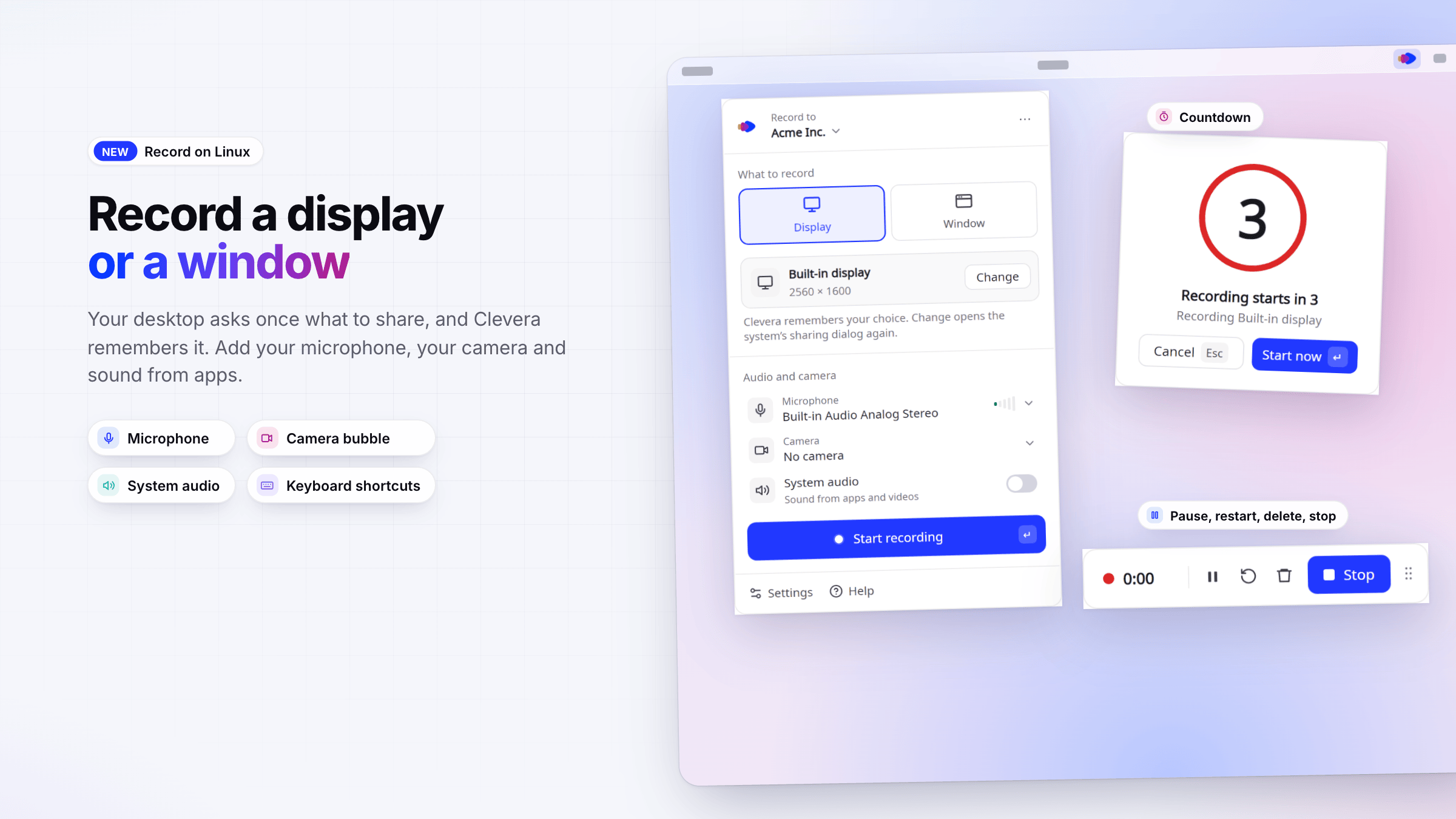
- Herunterladen und öffnen. Lade das AppImage für deinen Computer herunter, Intel/AMD oder ARM64, mache es ausführbar und mache einen Doppelklick darauf. Clevera fügt sich selbst zu deiner App-Liste hinzu. Siehe Clevera unter Linux installieren und verwenden.
- Ein Bildschirm oder ein Fenster. Der eigene Freigabedialog deines Desktops fragt einmal, was geteilt werden soll, und Clevera merkt sich deine Wahl. Füge dein Mikrofon, deine Kamera in einer Sprechblase und den Ton von Apps und Videos hinzu.
- Der gleiche Recorder wie auf Mac und Windows. Ein Countdown, eine Aufnahmeleiste mit Pause, Neustart, Löschen und Stopp, Tastaturkürzel über deine Desktop-Einstellungen und 19 Sprachen.
Klicks werden zu Schritten, Aufnahmen bleiben sicher
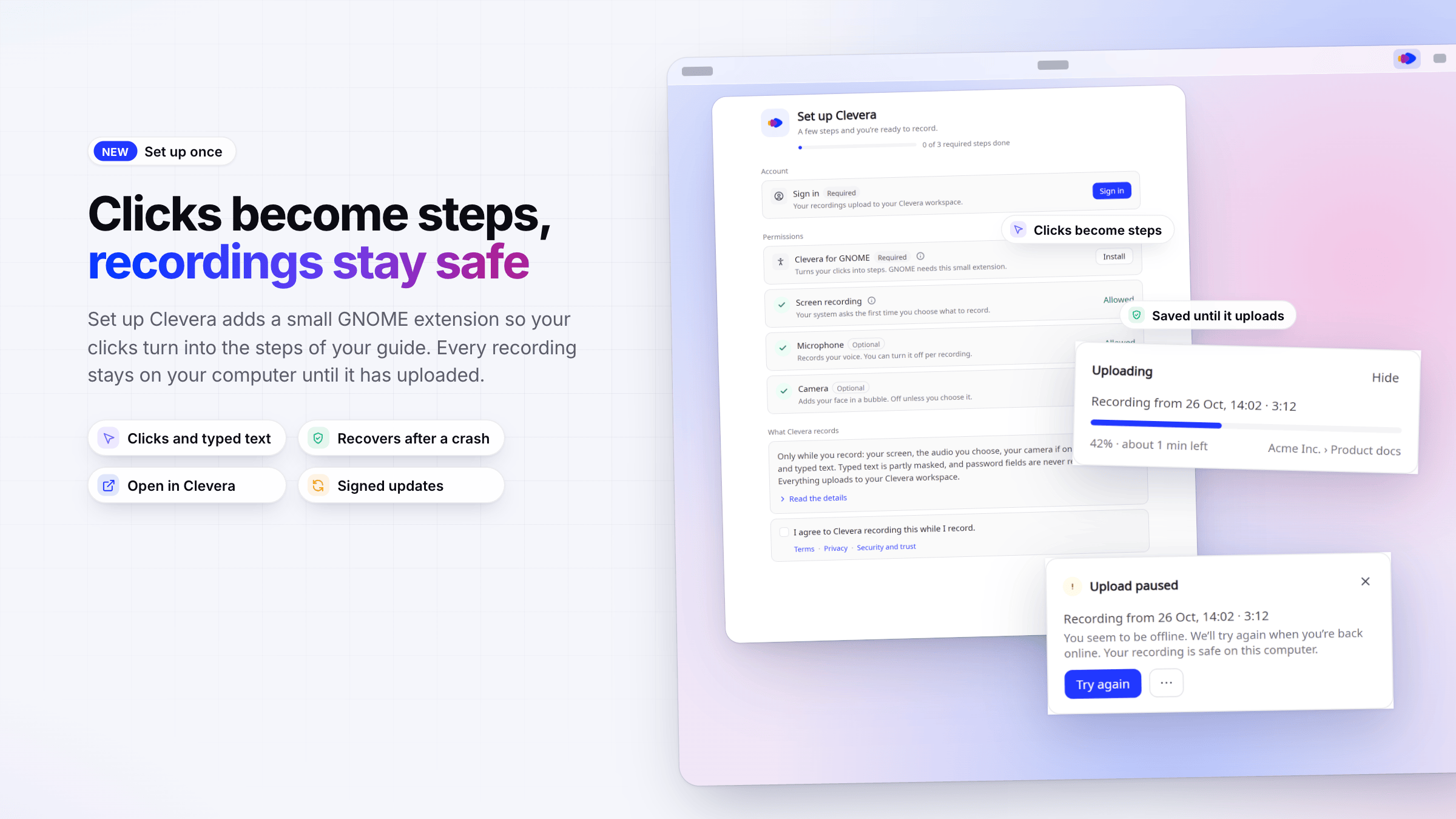
- Clevera einrichten. Ein Fenster beim ersten Start führt dich durch die Anmeldung, die Berechtigungen und die Aufnahmevereinbarung. Unter GNOME wird eine kleine Erweiterung installiert, damit deine Klicks in die Schritte deiner Anleitung umgewandelt werden und die Aufnahmeleiste nicht in deinem Video zu sehen ist. Du kannst auch Eingegebenen Text aktivieren; Passwortfelder werden niemals aufgezeichnet.
- Verliere nie eine Aufnahme. Jede Aufnahme wird zuerst auf deinem Computer gespeichert und erst gelöscht, wenn sie hochgeladen wurde. Wenn die Verbindung abbricht oder Clevera geschlossen wird, lädt es die Aufnahme beim nächsten Start von Clevera hoch. Wenn es fertig ist, klicke auf In Clevera öffnen.
- Aktualisiert sich selbst. Clevera installiert signierte Updates, wenn es im Leerlauf ist, und kehrt zur vorherigen Version zurück, falls eine neue nicht startet.
Clevera für Linux wurde auf Ubuntu mit GNOME getestet. Die Aufnahme von Teilen des Bildschirms sowie von iPhone oder iPad bleibt der Mac-App vorbehalten.
- NeuVerbessertBehoben
Eine neue Desktop-App für Mac und Windows
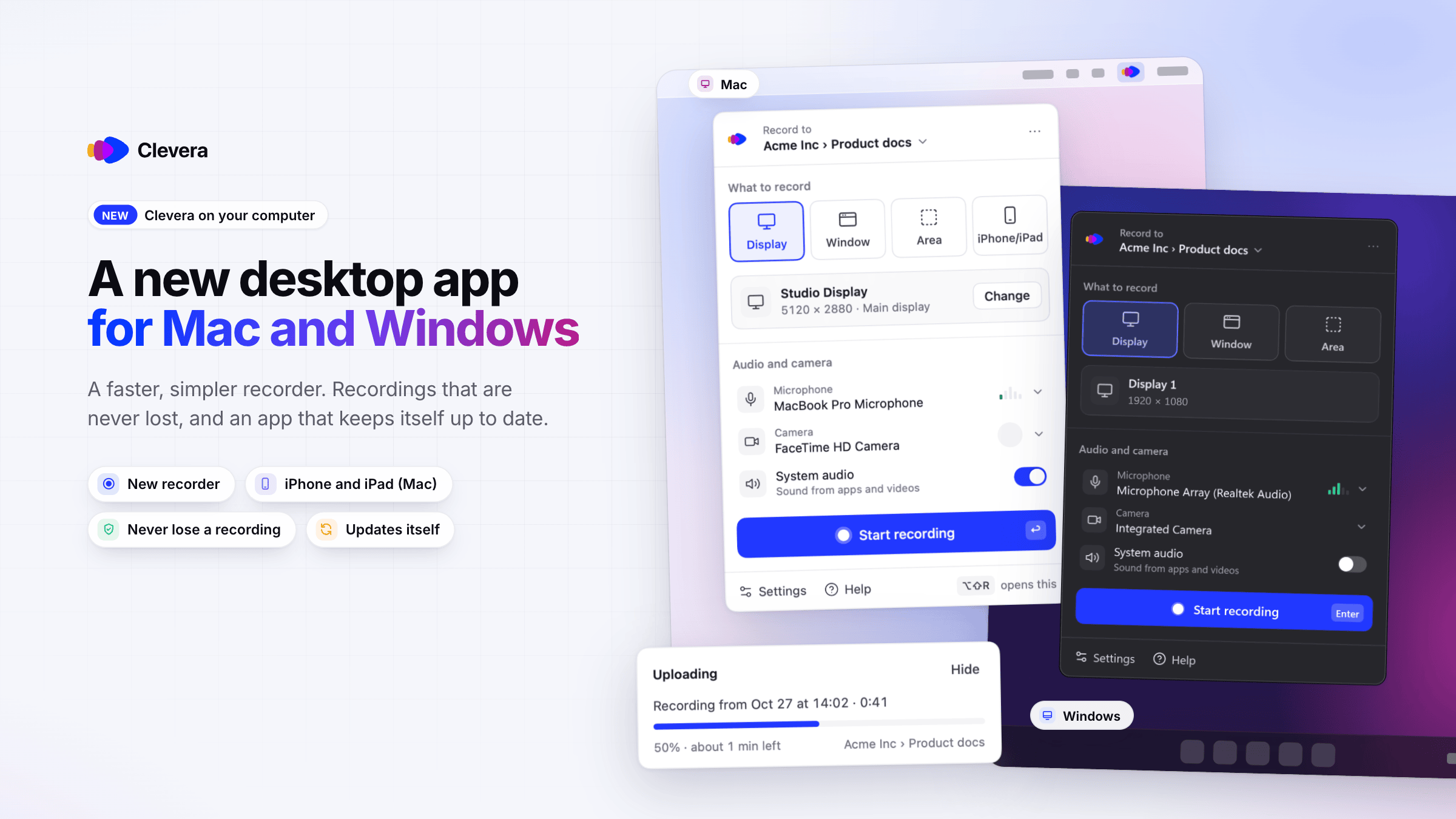
Die Clevera Desktop-App ist neu für Mac und Windows. Du erhältst einen neuen Rekorder, der schneller und einfacher zu bedienen ist, iPhone- und iPad-Aufnahmen auf dem Mac sowie Aufnahmen, die niemals verloren gehen, wenn ein Upload fehlschlägt. Beide Apps aktualisieren sich selbst.
Neu
Ein neuer Rekorder
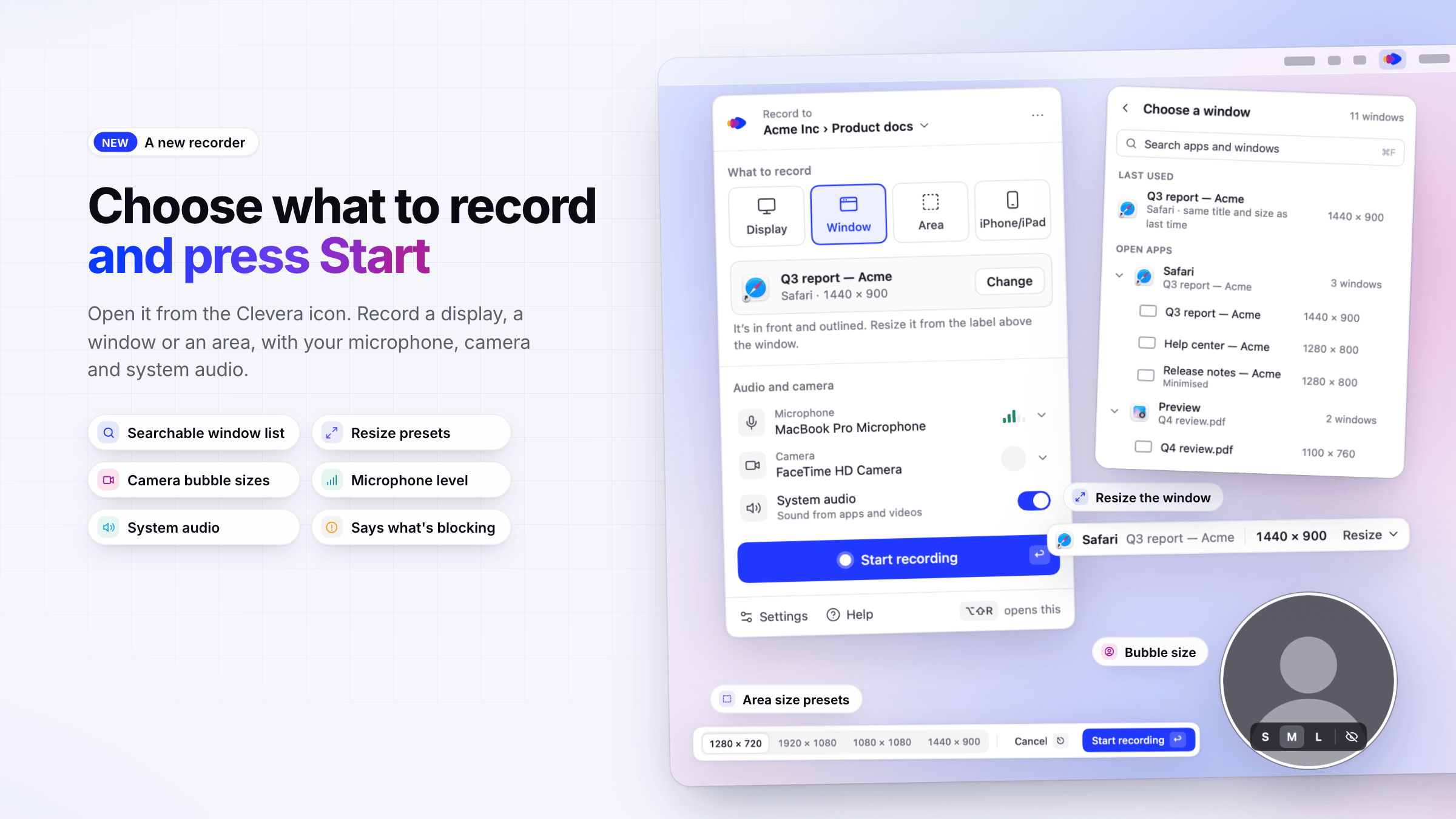
- Über das Clevera-Symbol öffnen. Klicke auf das Clevera-Symbol in der Menüleiste oder im Infobereich. Wähle Aufnahme starten unter Aufnahme für, dann Anzeige, Fenster oder Bereich, lege dein Mikrofon, deine Kamera und dein System-Audio unter Audio und Kamera fest und klicke auf Aufnahme starten. Wenn etwas eine Aufnahme blockiert, sagt dir der Rekorder warum und was zu tun ist. Siehe Bildschirm oder Anzeige aufnehmen.
- Fenster oder Bereich auswählen. Eine durchsuchbare Fensterliste, eine blaue Umrandung um das gewählte Fenster mit Größe ändern-Voreinstellungen (720p, 1080p, 16:10, 16:9 einpassen, 4:3 einpassen) und ein Bereichsauswähler mit Größenvoreinstellungen und Tastatur-Feinjustierung. Siehe Fenster oder Bereich aufnehmen.
- Kamerablase. Wähle eine kleine, mittlere oder große Blase oder blende sie aus, während die Kamera weiter aufnimmt. System-Audio wird nur dann auf einer eigenen Spur aufgenommen, wenn es sich nicht mit deinem Mikrofon überschneidet; der Rekorder informiert dich, wenn dies der Fall ist. Siehe Mikrofon, Kamera oder System-Audio hinzufügen.
- Clevera einrichten. Ein kurzes Fenster beim ersten Start führt dich durch die Anmeldung, Berechtigungen und die Aufnahmevereinbarung, gefolgt von einer kurzen Tour, die du dir unter Einstellungen → Erweitert erneut ansehen kannst. Siehe Clevera Desktop-App installieren.
iPhone oder iPad aufnehmen (Mac)
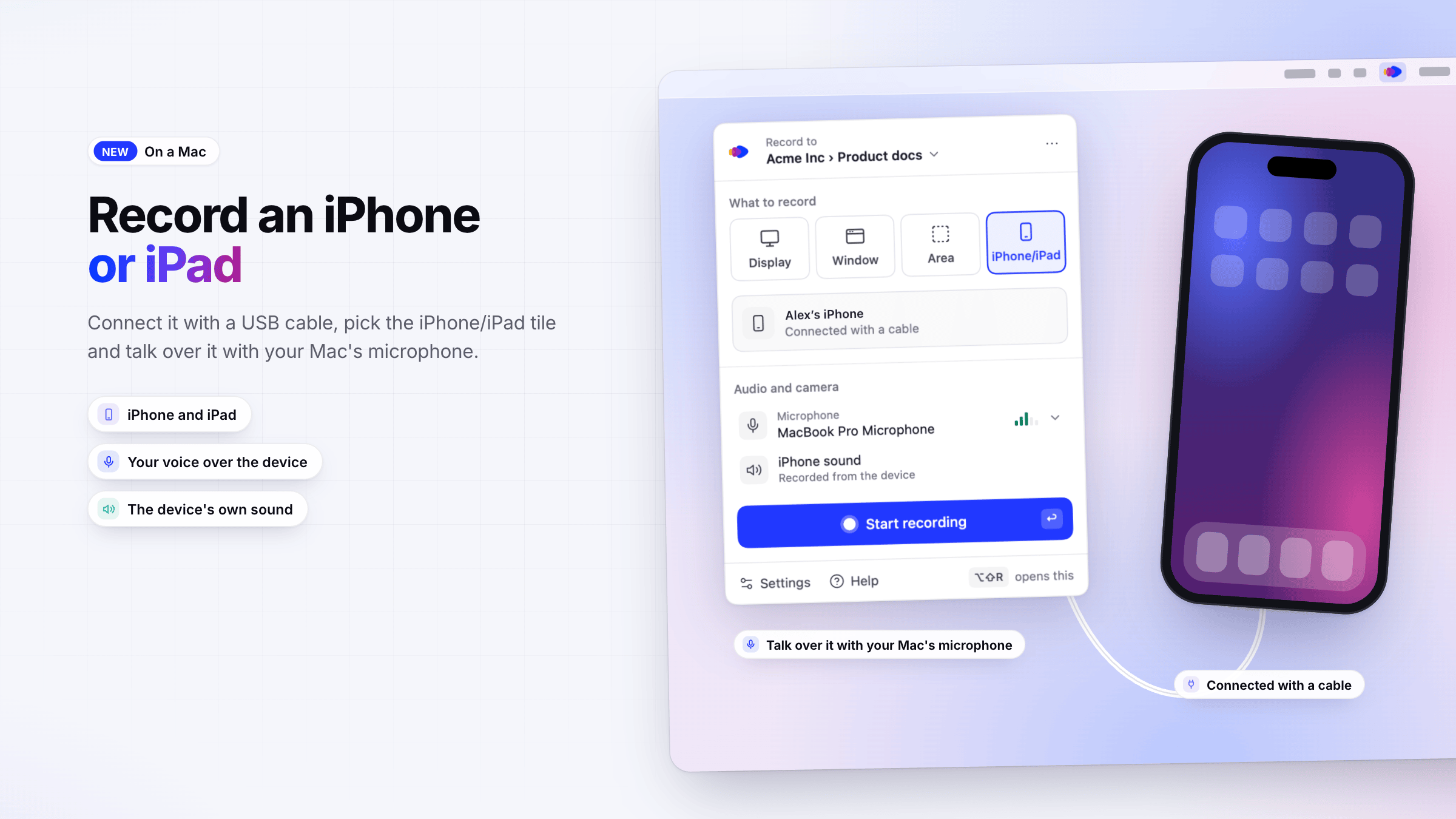
- Aufnehmen, was auf deinem iPhone oder iPad zu sehen ist. Verbinde es mit einem USB-Kabel, wähle die iPhone/iPad-Kachel und sprich über das Mikrofon deines Macs dazu. Siehe iPhone oder iPad aufnehmen.
Deine Aufnahmen sind sicher
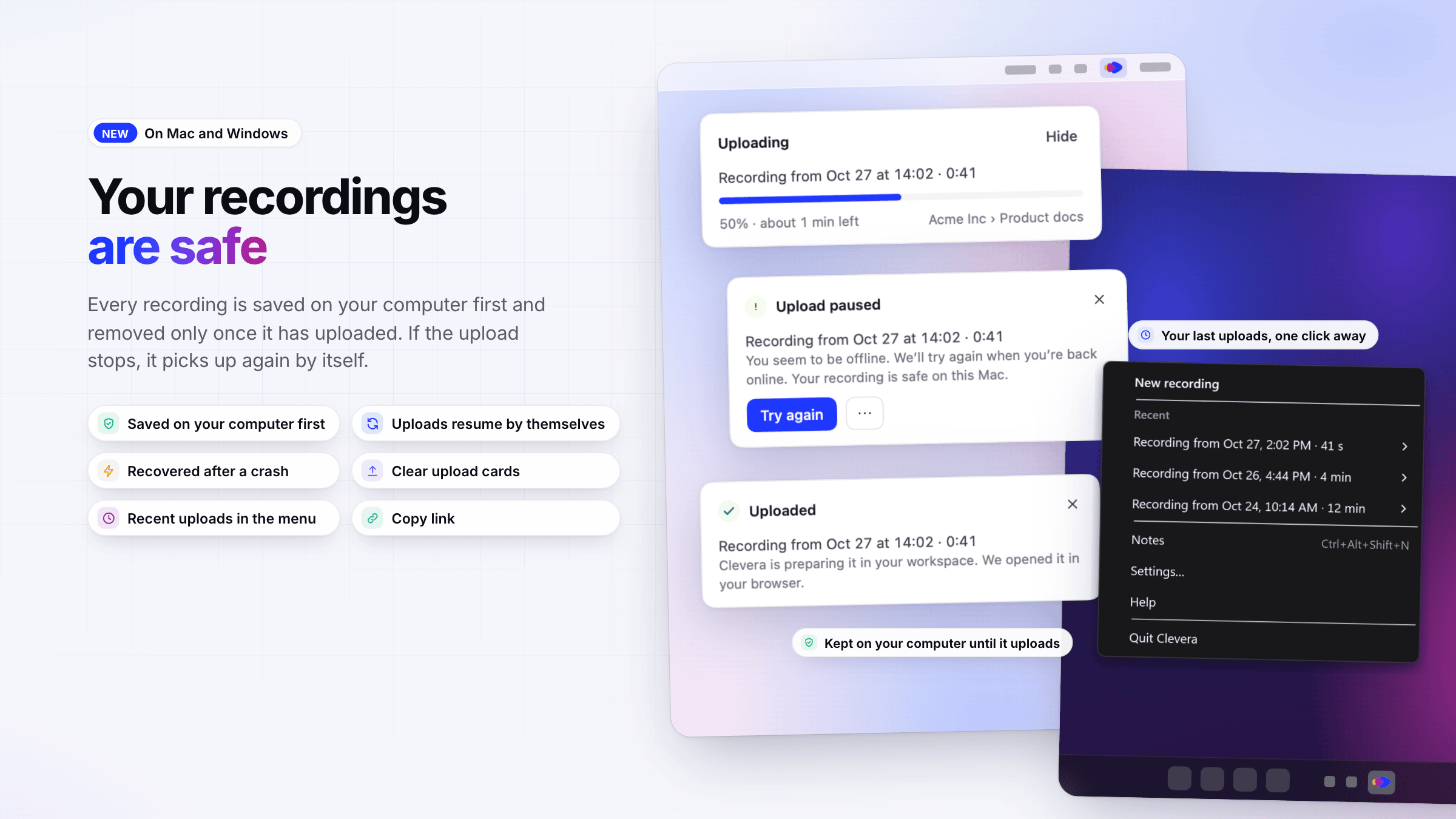
- Zuerst auf deinem Computer gespeichert. Jede Aufnahme wird zuerst auf deinem Mac oder PC gespeichert und erst entfernt, sobald sie hochgeladen wurde. Wenn die Verbindung abbricht, Clevera abstürzt oder du das Programm beendest, wird der Upload automatisch fortgesetzt. Siehe Aufnahme wiederherstellen, deren Upload nicht abgeschlossen wurde.
- Upload-Karten. Nachdem du auf Stopp geklickt hast, zeigt eine Karte in der Ecke deines Bildschirms den Fortschritt und die verbleibende Zeit an und informiert dich deutlich, wenn ein Upload pausiert ist, eine Anmeldung erforderlich ist oder erneut versucht werden kann. Siehe Aufnahme nach dem Hochladen finden.
- Das Clevera-Menü. Das Symbol in der Menüleiste (Mac) oder im Infobereich (Windows) zeigt an, was Clevera gerade tut, und enthält deine letzten fünf Uploads unter Zuletzt verwendet, mit In Clevera öffnen und Link kopieren. Siehe Clevera über die Menüleiste oder den Infobereich nutzen.
Verbessert
- Aufnahmeleiste und Notizen. Eine neue Aufnahmeleiste mit Pause, Neustart, Löschen und Stopp, einer Mikrofonpegelanzeige, Warnungen bei geringer Zeit oder wenig Speicherplatz sowie einem Notizen-Bereich, den Zuschauer niemals sehen. Siehe Aufnahme pausieren, neu starten oder abbrechen und Sprechernotizen verwenden, die Zuschauer nicht sehen.
- Einstellungen. Ein Einstellungsfenster mit Allgemein, Aufnahme, Tastenkombinationen, Konto, Updates und Erweitert, einschließlich änderbarer Tastenkombinationen und eines Standard-Arbeitsbereichs. Siehe Desktop-App-Einstellungen ändern und Tastenkombinationen verwenden.
- Problem über Einstellungen melden. Einstellungen → Erweitert → Problem melden sendet deine Beschreibung und, falls du dies wählst, das Protokoll der App an unser Support-Team und gibt dir einen Referenzcode zur Angabe. Siehe Problem über die Desktop-App melden.
- Updates im Hintergrund. Clevera aktualisiert sich selbst, wenn es im Leerlauf ist, niemals während einer Aufnahme oder eines Uploads. Siehe Desktop-App aktualisieren.
- Deine Sprache. Beide Apps folgen der Sprache deines Computers, in 19 Sprachen.
- Privatere Eingabe. Eingegebener Text wird auf deinem Computer teilweise maskiert, bevor etwas hochgeladen wird, und die Eingabe in Passwortfeldern wird niemals aufgezeichnet. Siehe Verstehen, was die Desktop-App erfasst.
Behoben
- Ein fehlgeschlagener Upload führt nicht mehr zum Verlust der Aufnahme: Sie bleibt auf deinem Computer, bis sie hochgeladen oder von dir gelöscht wird.
- Eine Aufnahme, die durch einen Absturz, einen Stromausfall oder ein erzwungenes Beenden unterbrochen wurde, bleibt erhalten und wird beim nächsten Öffnen von Clevera zum Upload angeboten.
- Eine Aufnahme wird nur in das Konto hochgeladen, mit dem sie erstellt wurde, selbst wenn du das Konto wechselst, bevor der Vorgang abgeschlossen ist.
- NeuVerbessertBehoben
Autopilot, der Clevera-Agent, Marken und Videovorlagen
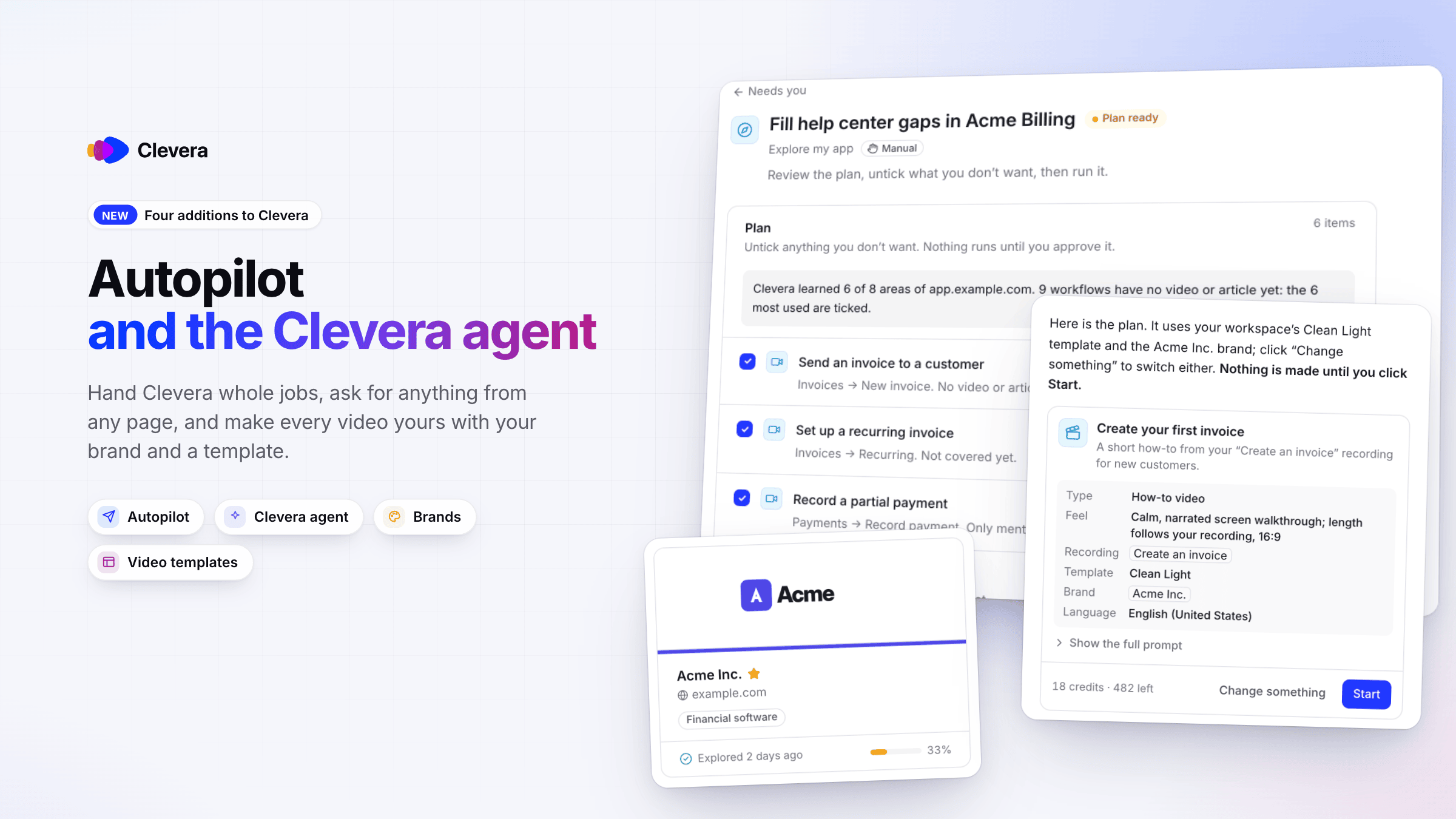
Vier neue Funktionen von Clevera sind ab heute verfügbar. Autopilot übernimmt ganze Aufgaben für dich, ab dem Pro-Plan. Der Clevera-Agent beantwortet Fragen und erstellt Inhalte von jeder Seite aus – kostenloser Chat für alle Pläne. Marken speichern dein Logo, deine Farben und Schriftarten an einem Ort, und Vorlagen verleihen Anleitungsvideos und Demos ihre eigenen animierten Szenen.
Neu
Autopilot
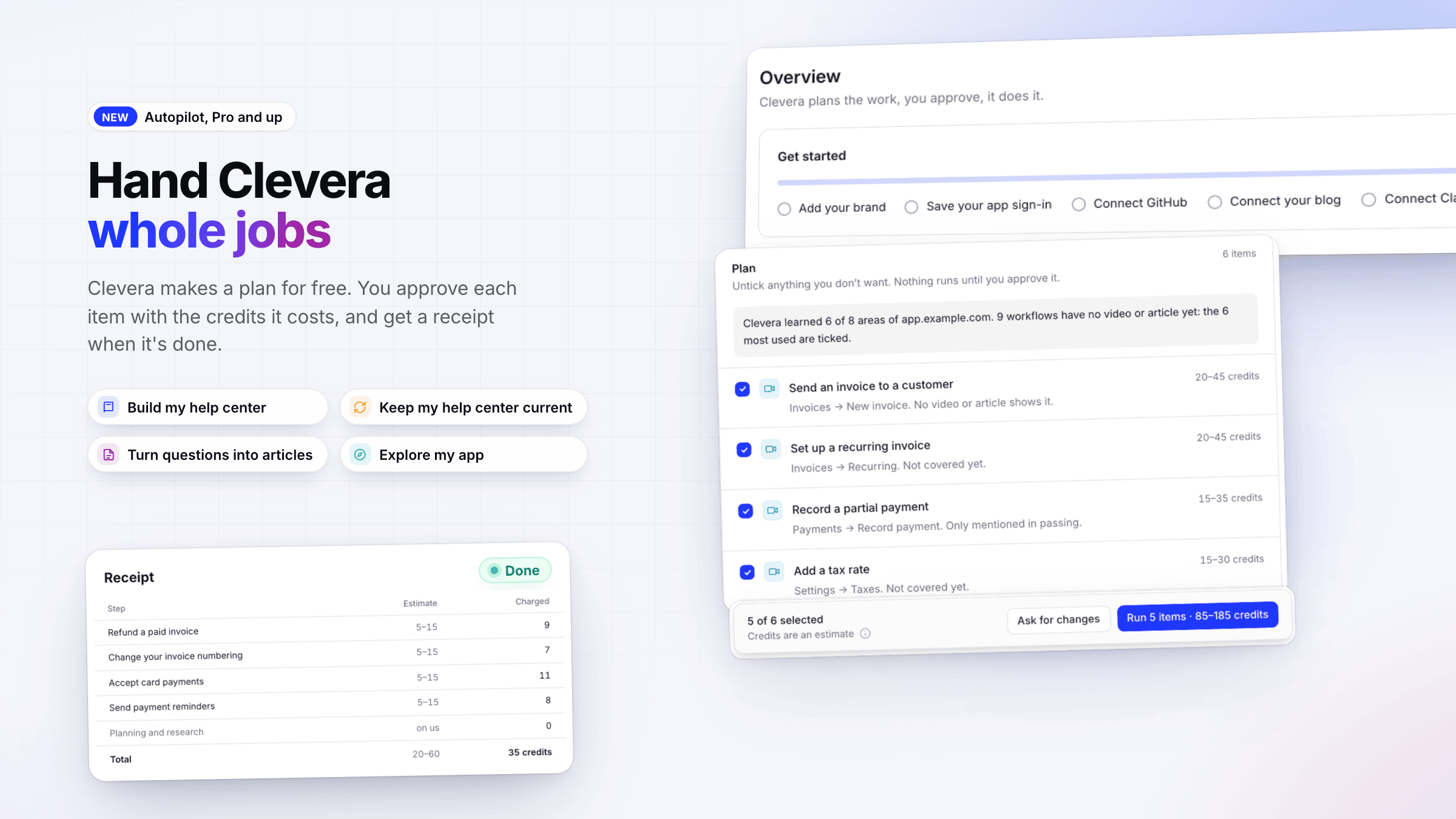
- Übergib Clevera eine ganze Aufgabe. Wähle Build my help center, Keep my help center current, Turn questions into articles oder Explore my app. Siehe Autopilot verstehen und Eine Autopilot-Aufgabe starten.
- Ein kostenloser Plan, dann deine Genehmigung. Clevera erstellt kostenlos einen Plan, du genehmigst jedes Element mit den entsprechenden Credits und erhältst nach Abschluss eine Quittung.
- Wisse, wo du anfangen sollst. Die Übersicht enthält eine Loslegen-Checkliste, und unter Vorschläge findest du Aufgaben, die Clevera dir empfiehlt.
Autopilot ist Teil der Pro-, Business- und Custom-Pläne und nur auf Einladung verfügbar: Frage über Get an invitation auf der Autopilot-Seite nach Zugriff. Siehe Zugriff auf Autopilot erhalten.
Der Clevera-Agent
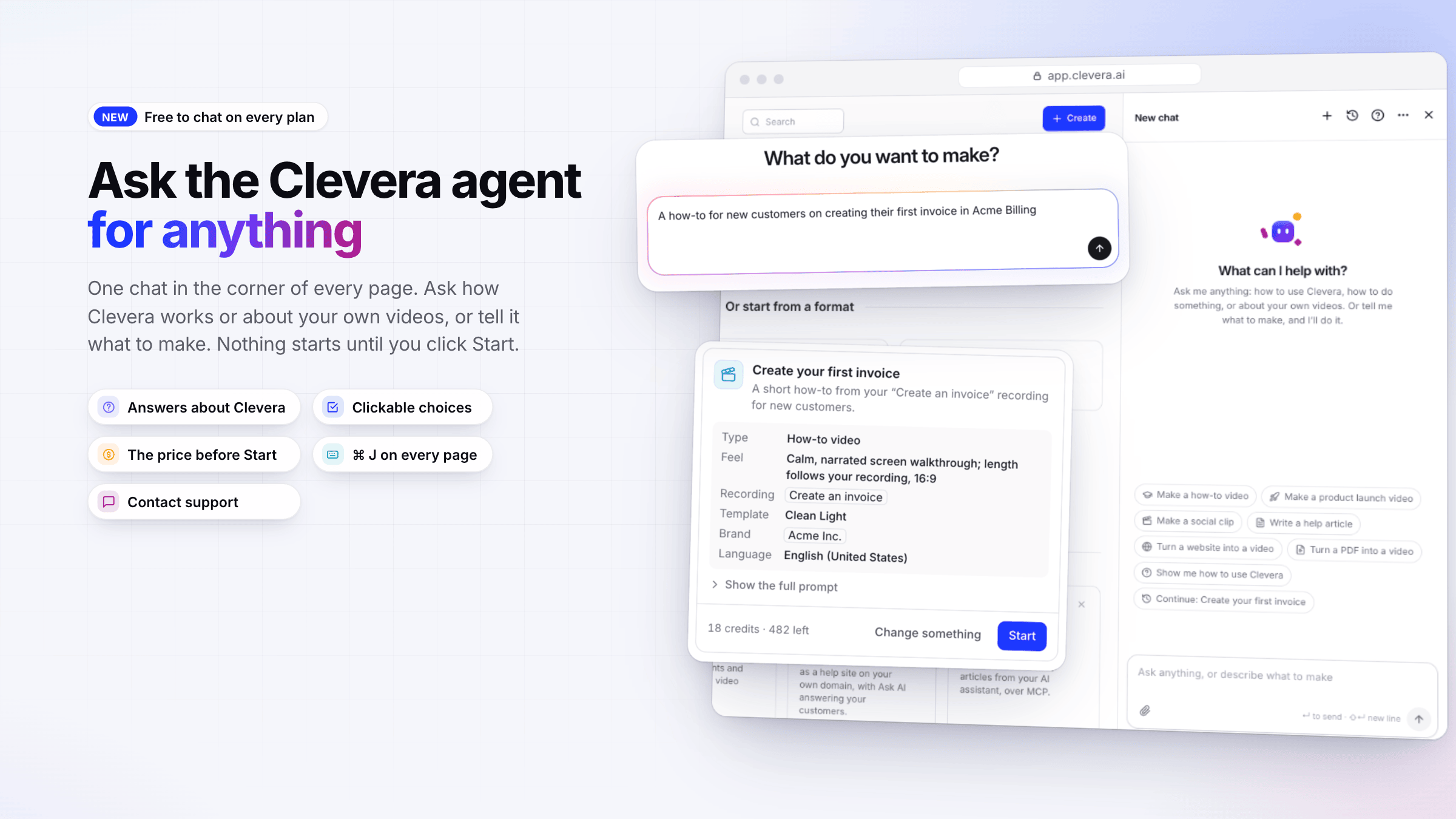
- Ein Chat für alles. Er befindet sich in der Ecke jeder Seite oder kann mit ⌘ J / Ctrl J geöffnet werden. Frage, wie Clevera funktioniert, erkundige dich nach deinen eigenen Videos und Artikeln oder sage ihm, was er erstellen soll. Siehe Hilfe erhalten und Dinge mit dem Clevera-Agenten erstellen.
- Du siehst den Preis, bevor etwas beginnt. Der Agent fragt mit anklickbaren Karten nach, was er benötigt, und zeigt eine Karte mit dem Preis an. Nichts wird erstellt und keine Credits werden verbraucht, bevor du auf Starten klickst.
- Er ersetzt die Support-Sprechblase und den Assistenten der Editoren. Über Support kontaktieren im Header erreichst du unser Team.
Das Chatten mit dem Agenten ist in jedem Plan kostenlos.
Marken
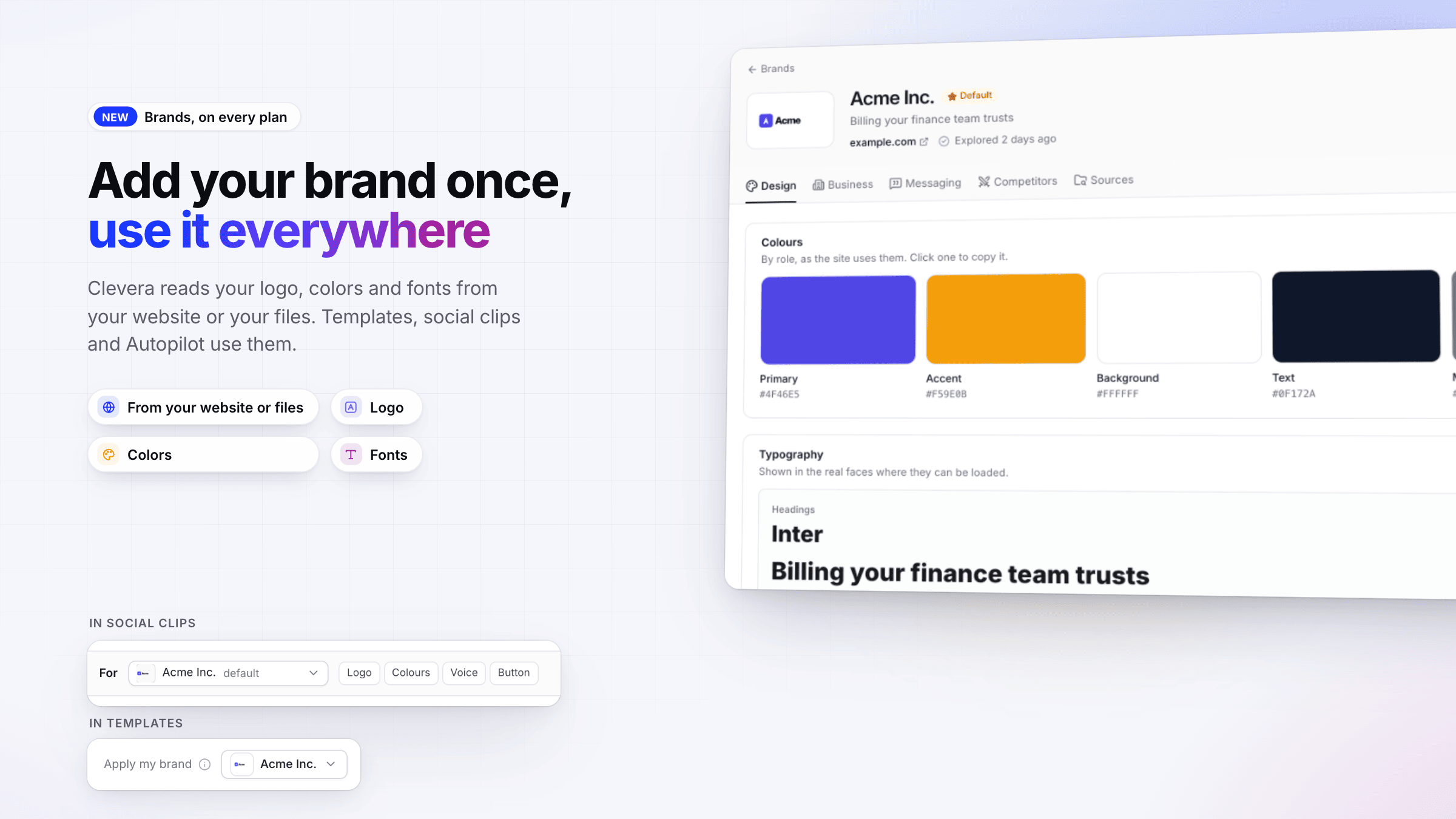
- Füge deine Marke von deiner Website oder aus deinen Dateien hinzu. Clevera speichert dein Logo, deine Farben und Schriftarten. Siehe Deine Marke von einer Website oder aus Dateien hinzufügen und Eine Marke überprüfen und bearbeiten.
- Verwende sie überall. Vorlagen, Social-Clips und Autopilot nutzen deine Marke. Siehe Deine Marke in Videos, Clips und Autopilot verwenden.
Kostenlose Workspaces haben 1 Marke, Starter 3, Pro und Business 10, Custom 20.
Vorlagen für Anleitungsvideos und Demos
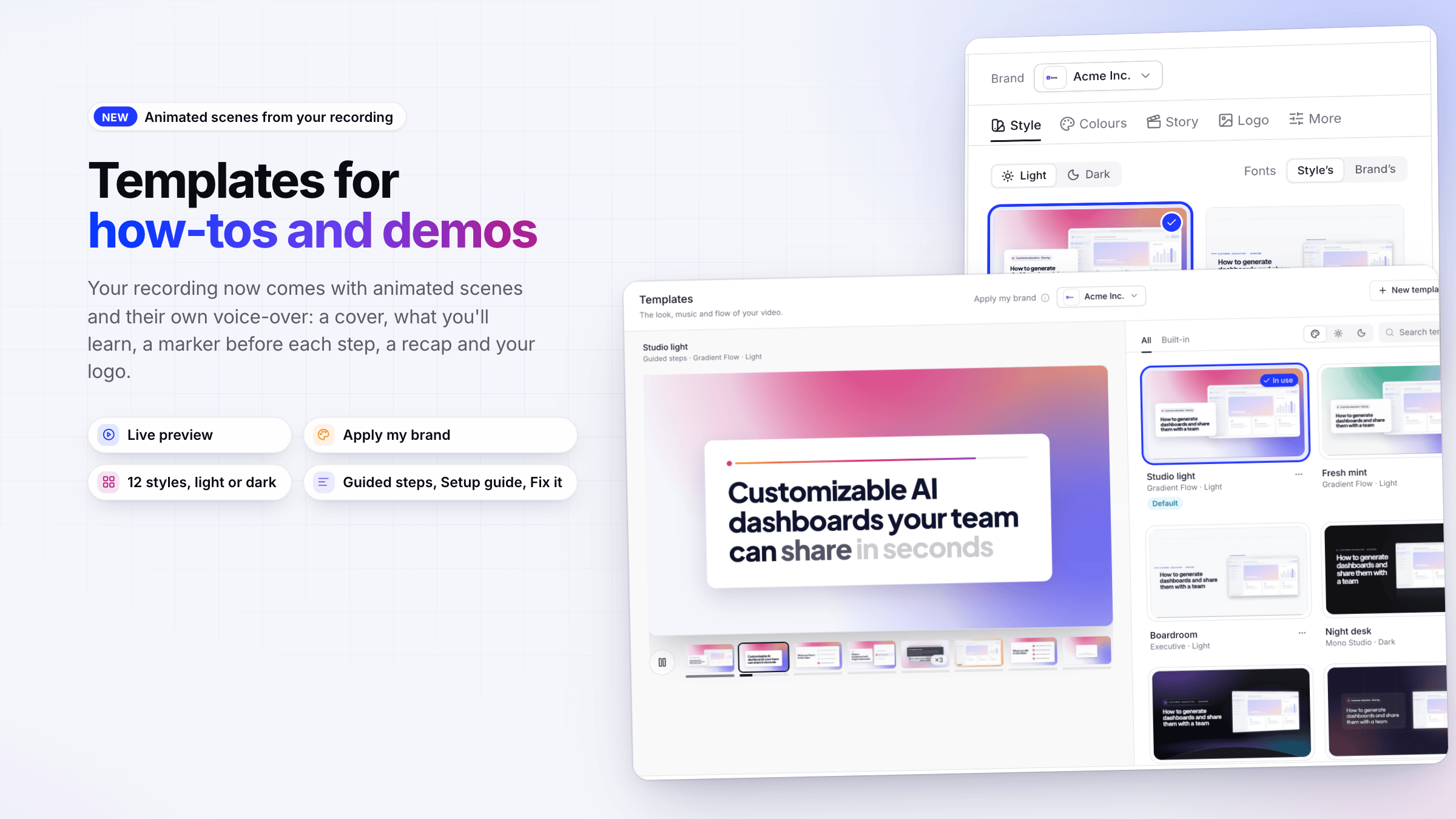
- Animierte Szenen mit eigenem Voice-over. Deine Aufnahme enthält jetzt ein Cover, eine Übersicht der Lerninhalte, eine Markierung vor jedem Schritt, eine Zusammenfassung und dein Logo. Siehe Eine Vorlage für Anleitungsvideos und Demos verwenden.
- Wähle eine Vorlage im neuen Vorlagenfenster. Es bietet eine Live-Vorschau und Meine Marke anwenden.
- Oder erstelle deine eigene. Wähle aus 12 Stilen, hell oder dunkel, deinen Farben, deinem Logo und einer Story wie Geführte Schritte, Einrichtungsanleitung oder Fehlerbehebung. Siehe Die animierten Szenen in einer Anleitung oder Demo bearbeiten.
Ebenfalls neu
- Investor-Pitch-Demos. Ein neuer Produktdemo-Typ, der auf deinem Deck basiert: das Problem, das Unternehmen, Traktion, Markt, Team und die Bitte. Siehe Eine Produktdemo aus einer Aufnahme erstellen.
- Autopilot, Marken, Vorlagen und Analysen aus deinen eigenen KI-Apps verwenden. Verbundene KI-Apps und API-Token können jetzt mit Autopilot-Aufgaben, Marken, Vorlagen, Sammlungen und Analysen arbeiten, mit neuen Berechtigungen zur Auswahl. Siehe Autopilot, Vorlagen, Marken und Analysen aus KI-Apps verwenden.
Verbessert
- Start von der Startseite in einer Zeile. Gib ein, was du möchtest, in das Startseiten-Feld und der Assistent öffnet sich damit und legt los. Mehr erreichen mit Clevera enthält jetzt Deine Marke einrichten, und eine Karte wird ausgeblendet, sobald du ihr Feature genutzt hast. Siehe Hilfe erhalten und Dinge mit dem Clevera-Assistenten erstellen.
- Den Assistenten in den Editoren fragen. KI fragen in den Video-, Clip- und Artikel-Editoren öffnet den Assistenten neben deiner Arbeit. Kleine Änderungen werden sofort mit Diese Änderung rückgängig machen übernommen; größere zeigen zuerst einen Plan. Siehe Den Assistenten bitten, dein Video oder deinen Clip zu ändern.
- Eine neue Analysen-Seite. Tabs für Übersicht, Inhalt, Reichweite (Videos, Artikel und dein Hilfecenter), Autopilot und Guthaben, mit Suchen (⌘ K) und CSV exportieren. Die Guthabennutzung befindet sich jetzt unter Analysen → Guthaben. Siehe Deine Workspace-Analysen lesen.
- Klarere Guthabenhistorie. Ein „Mit KI aufnehmen“-Durchlauf ist jetzt ein einzelner Eintrag, und das KI-Menü in den Editoren zeigt das geschätzte Guthaben neben jeder Aktion an.
- Mit KI aufnehmen. Ein ruhigeres Einrichtungsfenster, eine klarere Live-Seite mit Steuerung übernehmen und Im Hintergrund ausführen, damit du weiterarbeiten kannst, während eine Anzeige auf jeder Seite den Fortschritt verfolgt. Siehe Lass die KI dein Produkt mit „Mit KI aufnehmen“ aufzeichnen.
- Ruhigere Zooms in How-tos und Demos. Zooms folgen dem Filmmaterial statt festen Sekunden und zoomen heraus, wenn ein Dialog, ein Menü oder eine neue Seite erscheint. Siehe Automatische Zooms und Cursoreffekte verstehen.
- Dokumentations-Seitenstile. Wähle Klassisch, Studio, Editorial oder Portal unter Erscheinungsbild und lege die Breite der Seitenleiste fest. Siehe Das Aussehen einer Dokumentationsseite anpassen.
- Editoren auf Dokumentationsseiten. Editoren können jetzt Seiten bearbeiten, veröffentlichen und mit KI verfeinern; das Erstellen, Entfernen, Übersetzen und Konfigurieren von Seiten bleibt Eigentümern und Admins vorbehalten. Bei Marken und Autopilot können Editoren alles sehen. Siehe Workspaces, Rollen und Creator-Plätze verstehen.
- Unveränderte Videos werden nicht doppelt exportiert. Der Export eines Videos aus einer Aufnahme, die du seit dem letzten Export nicht verändert hast, liefert dir dieselbe Datei. Videos, die aus einer Aufnahme erstellt wurden, exportieren in Chrome, Edge, Brave oder Opera auf einem Computer; andere Browser bitten dich zu wechseln. Social-Clips exportieren aus jedem Browser. Siehe Ein Video als MP4 exportieren.
Behoben
- Abonnements, die mit PayPal bezahlt werden, ändern jetzt Plan und Plätze auf der Seite unseres Zahlungsanbieters.
- Der Wechsel vom kostenlosen Plan zu einem kostenpflichtigen Plan wird immer sofort wirksam.
- Bei „Mit KI aufnehmen“-Filmen bewegt das Ändern des Fokus oder das Drücken einer Taste den Cursor nicht mehr.
- Eine „Mit KI aufnehmen“-Anleitung, die auf der Seite keine Aktion ausführt, wird ein weiteres Mal versucht und stoppt dann mit einem klaren Grund, anstatt einen leeren Film zu liefern.
- Das Abbrechen einer Google-Anmeldung führt dich jetzt zurück zur Anmeldeseite anstatt zu einem Fehler.
- Behoben
Weniger fehlgeschlagene Videos und stabilere Bearbeitungen
Behoben
- Ein Video schlägt nicht mehr fehl, wenn die KI die Zooms nicht planen kann; es wird fertiggestellt, wobei die Zooms bereits geplant sind.
- Bearbeitungen in Sync & pacing gehen nicht mehr verloren, direkt nachdem du das Voice-over der Szene geändert hast.
- Eine Aufnahmevorschau, die dein Browser nicht abspielen kann, wechselt zu einer leichteren Version, anstatt einen schwarzen Bildschirm anzuzeigen.
- Sehr kurze Windows-Aufnahmen führen nicht mehr dazu, dass ein Video fehlschlägt.
- NeuVerbessert
Dokumentations-Websites und KI-Agenten & API
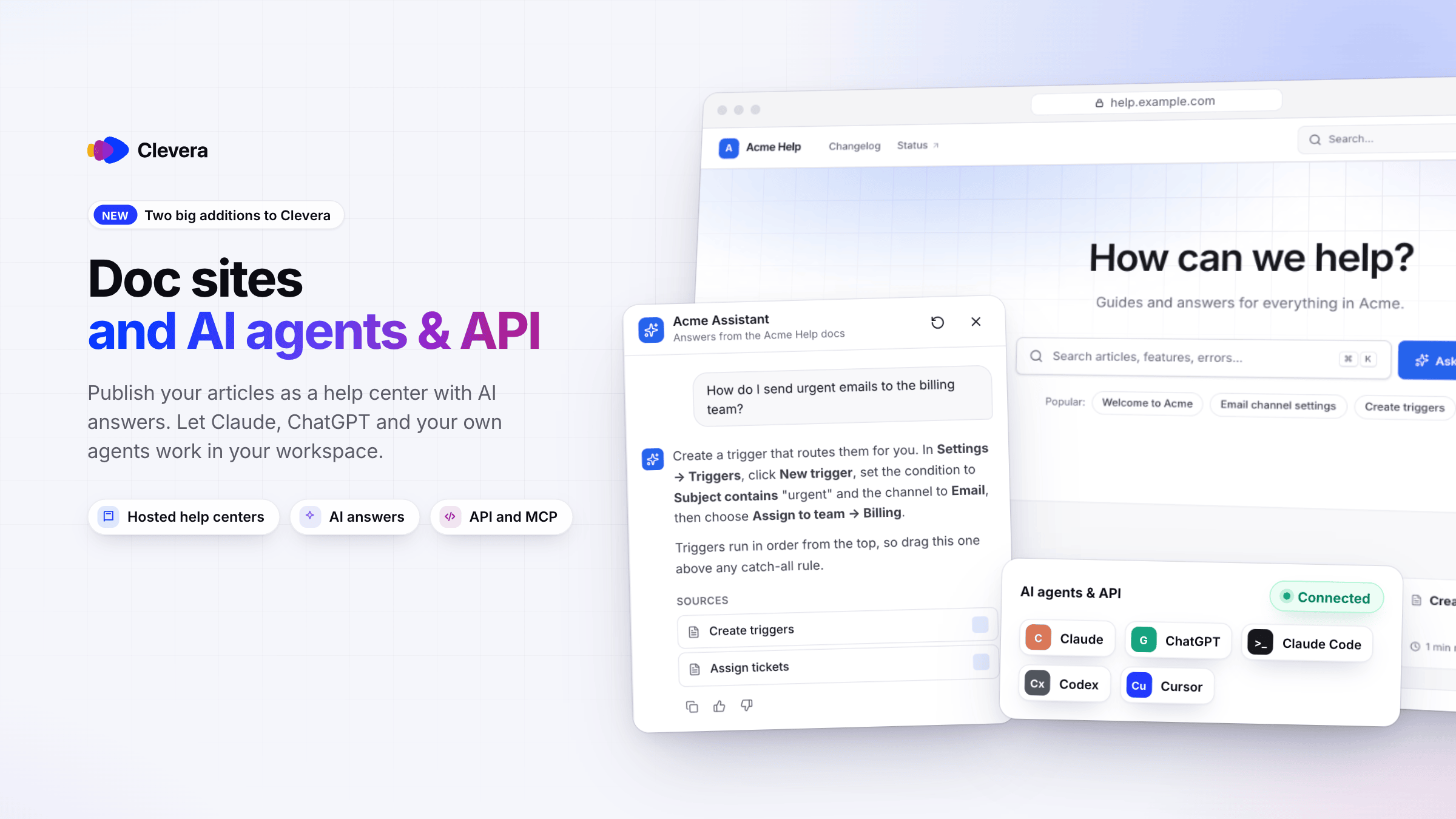
Zwei neue Bereiche von Clevera sind ab heute verfügbar. Dokumentations-Websites verwandeln die Artikel, die du bereits in Clevera erstellst, in ein gehostetes Hilfe-Center – in jedem Plan enthalten. KI-Agenten & API ermöglicht es Claude, ChatGPT, Claude Code, Codex, Cursor und deinen eigenen Skripten, in deinem Workspace zu arbeiten – ab dem Pro-Plan.
Neu
Dokumentations-Websites
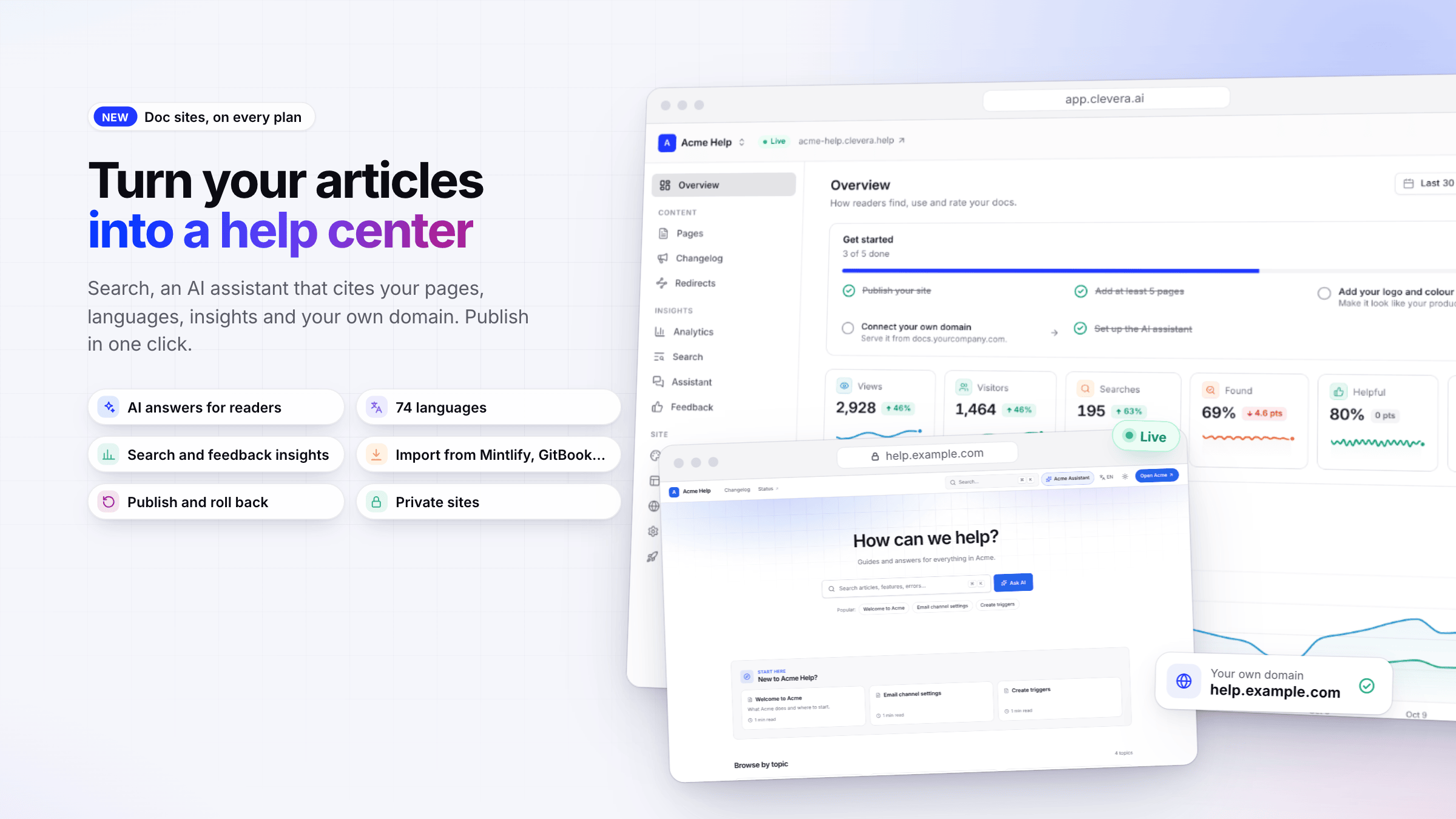
- Veröffentliche deine Artikel als Hilfe-Center. Öffne Dokumentations-Websites in der Seitenleiste, benenne eine Website, wähle die Artikel und ein Design aus und veröffentliche sie. Deine Artikel bleiben unter Inhalt; bearbeite einen Artikel und seine Seite wird bei der nächsten Veröffentlichung aktualisiert. Jede Website erhält eine kostenlose
your-site.clevera.help-Adresse. Siehe Dokumentations-Websites verstehen und Eine Dokumentations-Website erstellen. - Ein KI-Assistent für deine Leser. KI fragen beantwortet Fragen basierend auf deinen veröffentlichten Seiten und listet die verwendeten Quellen auf. Antworten des Assistenten verbrauchen keine Credits; jeder Plan enthält eine monatliche Anzahl. Siehe Den Assistenten für Dokumentations-Websites einrichten.
- Suche, Sprachen sowie Hell- und Dunkelmodus. Leser suchen mit ⌘ K /
Ctrl K, wechseln die Sprache im Header und wählen ein Design. Wähle aus 74 Sprachen; Titel und Menübeschriftungen werden für dich übersetzt. Siehe Sprachen zu einer Dokumentations-Website hinzufügen. - Einblicke, die zeigen, was als Nächstes geschrieben werden sollte. Siehe Aufrufe, wonach Leser gesucht haben und was sie nicht gefunden haben, was sie den Assistenten gefragt haben und wie sie jede Seite bewertet haben – mit Artikel schreiben direkt neben einer Inhaltslücke. Siehe Einblicke in Dokumentations-Websites lesen und Leserfeedback und Nachrichten sammeln.
- Deine eigene Domain. Ab dem Starter-Plan kannst du eine Website über eine Adresse wie
help.example.combereitstellen. Die Einrichtung zeigt die DNS-Einträge und Schritt-für-Schritt-Anleitungen für gängige DNS-Anbieter und sagt dir genau, was du ändern musst, falls ein Eintrag noch nicht korrekt ist. Siehe Eine benutzerdefinierte Domain verbinden. - Versionen veröffentlichen und zurücksetzen. Änderungen werden gesammelt, bis du sie als neue Version veröffentlichst; jede Version wird unter Wird veröffentlicht gespeichert. Siehe Eine Dokumentations-Website veröffentlichen.
- Website-Seiten, Navigation, Erscheinungsbild und ein Changelog. Füge Info-, Landing-, FAQ- und rechtliche Seiten hinzu (die KI kann sie basierend auf deiner Website entwerfen), lege Header und Footer fest, passe sie an deine Marke an und poste Versionshinweise mit einem RSS-Feed. Siehe Website-Seiten erstellen, Das Aussehen einer Dokumentations-Website anpassen und Ein Changelog für Dokumentations-Websites veröffentlichen.
- Nimm deine Dokumente mit. Importiere von Mintlify, GitBook, Docusaurus, Zendesk, Intercom, Help Scout, ReadMe, Document360, Notion und anderen Dokumentations-Websites – inklusive Bildern, Struktur, Übersetzungen und Weiterleitungen für alte Adressen. Exportiere jede Website als HTML- oder Markdown-Zip-Datei. Beides ist kostenlos. Siehe Eine Dokumentations-Website importieren und exportieren.
- Private Websites. Ab dem Pro-Plan kannst du eine Website mit einem Passwort oder Workspace-Anmeldung schützen. Siehe Steuern, wer eine Dokumentations-Website lesen kann.
Dokumentations-Websites sind in jedem Plan enthalten: eine Website im Free- und Starter-Plan, mehr im Pro-Plan je nach Anzahl der Plätze, sowie deine eigene Domain ab dem Starter-Plan. Siehe Pläne und Begrenzungen für Dokumentations-Websites.
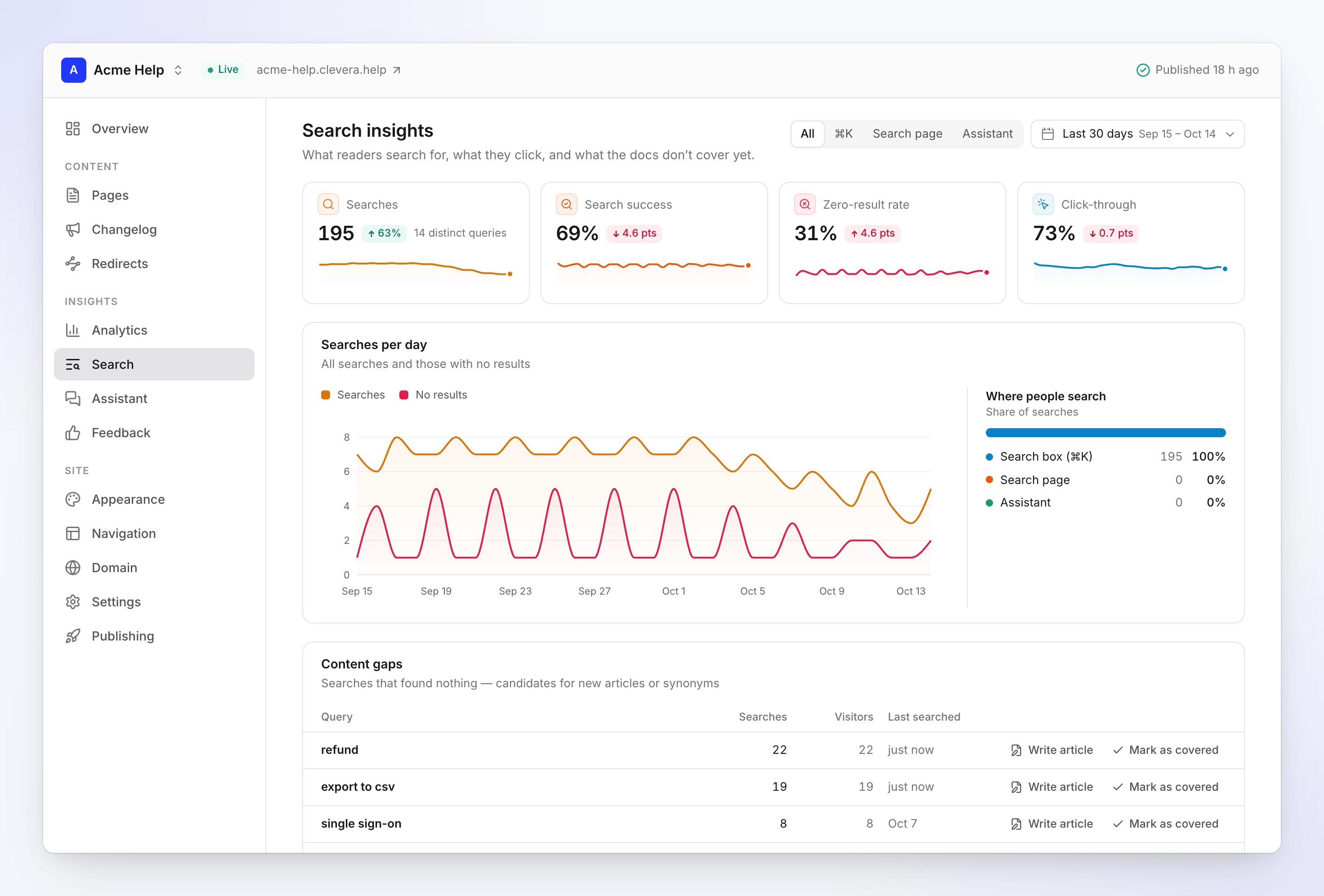
Inhaltslücken listen die Suchanfragen auf, die zu keinem Ergebnis führten, damit du weißt, welchen Artikel du als Nächstes schreiben solltest. KI-Agenten & API
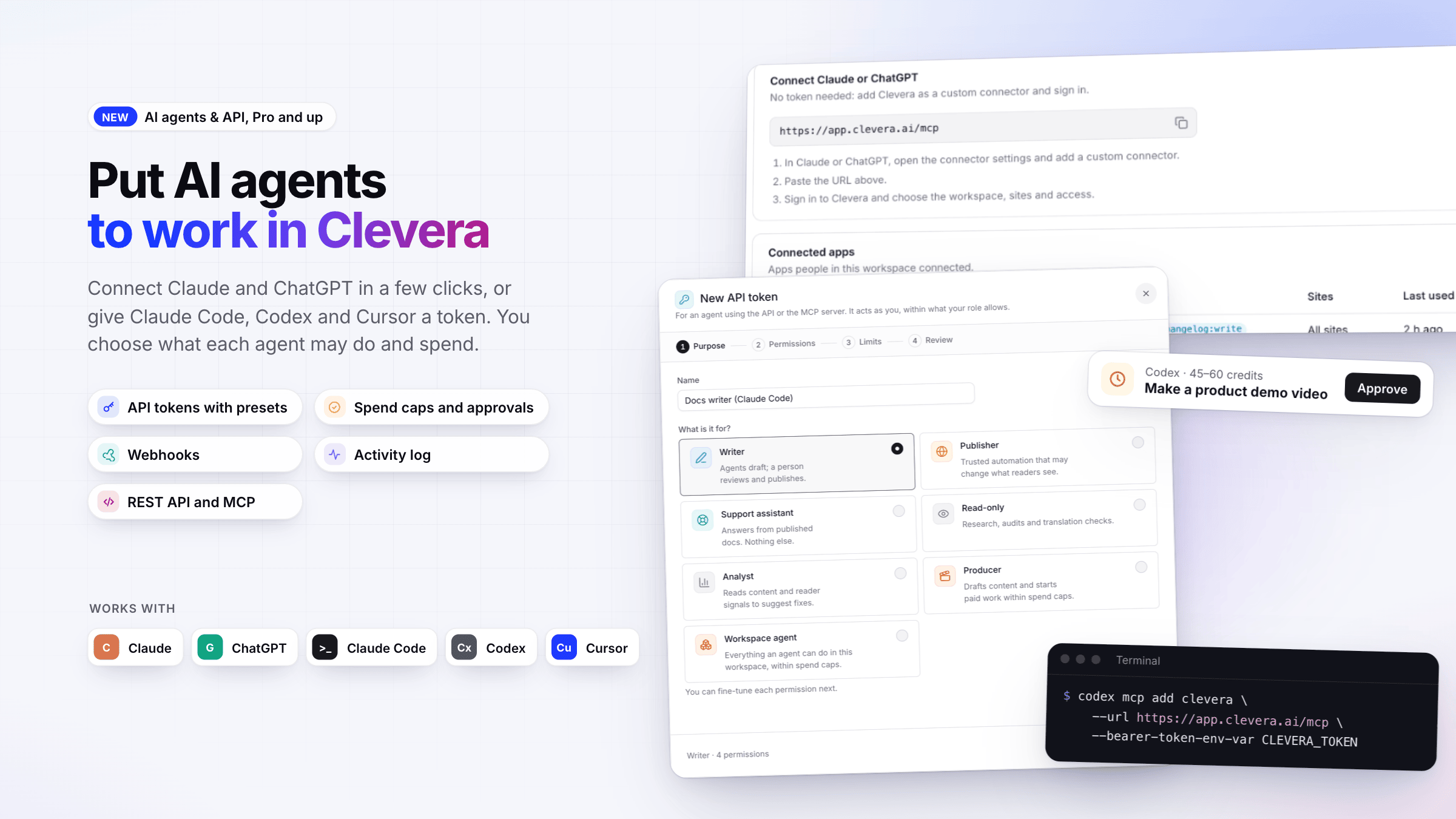
- Lass KI-Agenten in deinem Workspace arbeiten. Agenten können deine Aufzeichnungen, Videos und Artikel finden, Videos, Social-Media-Clips und Artikel aus einer Aufzeichnung anfordern, MP4s exportieren, Bilder, Videos und PDFs zu deinen Uploads hinzufügen sowie Seiten für Dokumentations-Websites entwerfen, übersetzen und veröffentlichen. Cleveras eigene KI erstellt das Video oder den Artikel, genau wie wenn du es in der App startest. Öffne das Workspace-Menü und wähle KI-Agenten & API. Siehe KI-Agenten und die API verstehen.
- Claude und ChatGPT ohne Token verbinden. Füge Clevera als benutzerdefinierten Connector hinzu, melde dich an und wähle den Workspace, die Websites und den Zugriff aus. Siehe Claude, ChatGPT, Codex oder Cursor verbinden.
- API-Token für Claude Code, Codex, Cursor und deine Skripte. Neues Token führt dich durch Zweck, Berechtigungen, Begrenzungen und Überprüfen, mit Voreinstellungen wie Autor, Veröffentlicher, Support-Assistent und Produzent. Token laufen immer ab und ihr Geheimnis wird nur einmal angezeigt. Siehe Ein API-Token erstellen und Berechtigungen für einen KI-Agenten wählen.
- Du entscheidest, was Agenten ausgeben. Lege Ausgabenlimits pro Auftrag, Tag und Monat fest sowie eine Zeile für Automatisch genehmigen unter. Alles, was darüber liegt, wartet unter Agentenanfragen, bis ein Inhaber oder Administrator auf Genehmigen klickt. Siehe Agentenausgaben steuern und Anfragen genehmigen.
- Webhooks, ein Aktivitätsprotokoll und eine REST-API. Erhalte signierte Benachrichtigungen in deinen eigenen Systemen, sieh unter Aktivität alles, was Agenten getan haben, und rufe die REST-API über Skripte auf. Siehe Webhooks einrichten, Das Aktivitätsprotokoll der KI-Agenten lesen und Die Clevera REST-API verwenden.
KI-Agenten & API sind in den Plänen Pro, Business und Custom enthalten. Agenten handeln als die Person, die sie verbunden hat, und können niemals mehr tun, als die Rolle dieser Person erlaubt.
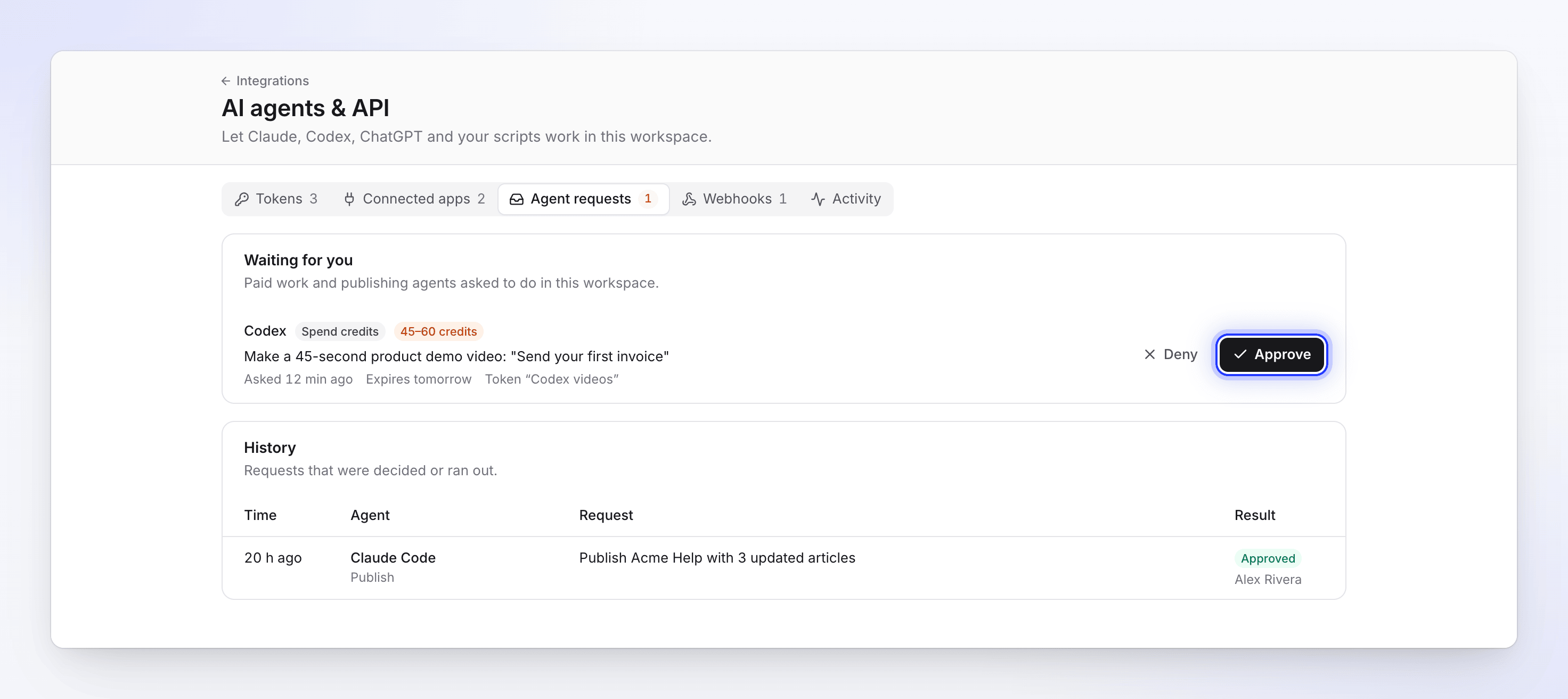
Bezahlte Arbeit oberhalb deiner automatischen Genehmigungsgrenze wartet auf eine Person. Verbessert
- Pläne zeigen Dokumentations-Websites und Agenten nebeneinander. Die Planauswahl und der Planvergleich unter Abrechnung listen jetzt auf, was jeder Plan für Dokumentations-Websites (Websites, eigene Domain, private Websites, Sprachen, Antworten des Assistenten, Einblicke-Verlauf) und für KI-Agenten & API, verbundene Apps und Webhooks enthält. Siehe Einen Plan wählen.
- Wisse, was ein Planwechsel bedeutet. Bevor du zu einem kleineren Plan wechselst oder kündigst, listet Clevera auf, was deine Dokumentations-Websites und Agenten verlieren würden, wie z. B. API-Zugriff, Websites über dem neuen Limit, private Websites und benutzerdefinierte Domains. Nichts wird gelöscht. Siehe Pläne und Begrenzungen für Dokumentations-Websites.
- Veröffentliche deine Artikel als Hilfe-Center. Öffne Dokumentations-Websites in der Seitenleiste, benenne eine Website, wähle die Artikel und ein Design aus und veröffentliche sie. Deine Artikel bleiben unter Inhalt; bearbeite einen Artikel und seine Seite wird bei der nächsten Veröffentlichung aktualisiert. Jede Website erhält eine kostenlose
- NeuVerbessertBehoben
Clevera in deiner Sprache, ein neuer Artikel-Editor und ein leistungsfähigerer Assistent
Clevera spricht jetzt deine Sprache, Artikel verfügen über einen neuen Editor mit integrierter KI, die Inhalte sind in Abschnitte unterteilt und die Assistenten können deutlich mehr an deinem Video ändern – mit einem Plan zur Bestätigung vor großen Änderungen.
Neu
- Nutze Clevera in deiner Sprache. Wähle eine Anzeigesprache unter Kontoeinstellungen → Einstellungen → Sprache. Menüs, Schaltflächen, E-Mails und die Antworten der Assistenten folgen dieser Einstellung; deine Videos, Clips und Artikel behalten ihre eigene Sprache. Du kannst sie auch auf den Anmelde- und Registrierungsseiten auswählen. Siehe Die Anzeigesprache ändern.
- Ein neuer Artikel-Editor. Gib
/für jeden Block ein, ziehe Blöcke an ihrem Griff und erstelle Tabellen, Schritte, Registerkarten, Karten und Infoboxen. Die Kopfzeile zeigt an, wer sonst noch im Artikel arbeitet. Siehe Einen Artikel und seine Screenshots bearbeiten. - KI im Artikel-Editor. Drücke ⌘J (Ctrl+J) oder klicke auf KI fragen, um eine Passage zu verbessern, zu kürzen, zu übersetzen oder den Tonfall zu ändern, sie mit der Aufnahme abzugleichen, Lücken zu füllen, einen Screenshot hinzuzufügen oder den Text fortzusetzen. Das Ergebnis erscheint als Vorschau, die du ersetzen, einfügen oder verwerfen kannst. Dies verbraucht Credits und wird als Artikel-KI angezeigt. Siehe KI im Artikel-Editor verwenden.
- Der Video-Assistent ändert deutlich mehr. Bitte ihn, Filmmaterial zu kürzen oder zu beschleunigen, Zooms, Szenen und Karten zu ändern, Infoboxen und Hervorhebungen hinzuzufügen, Musik und Untertitel festzulegen, das Seitenverhältnis, den Hintergrund oder die Stimme zu ändern. anzeigen bei einer Änderung öffnet das Bedienfeld, in dem sie stattgefunden hat, und markiert, was die KI bearbeitet hat. Siehe Den Assistenten bitten, dein Video zu ändern.
- Pläne vor großen Änderungen. Wenn du einen Assistenten um eine größere Änderung bittest, zeigt er zuerst eine Plankarte mit jeder Änderung, einer Schätzung in Credits sowie deinem Guthaben vor und nach der Aktion an; es passiert nichts, bis du auf Bestätigen klickst. Neugestaltungen von Social Clips werden Szene für Szene geplant, mit einer Auswahl an 1x, 2x oder 3x Aufwand. Siehe Einen Assistentenplan überprüfen und bestätigen.
- Kostenlose kleine Assistenten-Bearbeitungen jeden Tag. Antworten, einfache Bearbeitungen und Planungen sind jeden Tag bis zu einem bestimmten Kontingent pro Arbeitsbereich kostenlos; danach verbrauchen kleine Bearbeitungen Credits. Siehe Täglich kostenlose kleine Bearbeitungen.
- Ein Social Clip im Free-Tarif. Kostenlose Arbeitsbereiche können jetzt einmalig einen Social Clip mit Mittel Aufwand erstellen. Wenn dies unsererseits fehlschlägt, erhältst du den Versuch zurück. Siehe Was der Free-Tarif beinhaltet.
- Den Stil eines Clips mit einem Beispielvideo festlegen. Wähle in „Erstellen“ Beispielvideo hochladen, und die KI übernimmt dessen Stil, Tempo, Musik und Sound, niemals jedoch den Inhalt. Siehe Ein Beispielvideo verwenden, um den Stil eines Clips festzulegen.
- Inhaltsbereiche. „Inhalt“ hat eine eigene Liste auf der linken Seite: Alle Inhalte, In Bearbeitung, Geteilt, Videos, Social Clips, Artikel, Aufnahmen, deine Sammlungen, Alle Sammlungen und Papierkorb. Die Einstellungen und der Zugriff einer Sammlung öffnen sich direkt innerhalb von „Inhalt“, und neue Sammlungen können ein Emoji, ein Symbol oder dein eigenes Bild verwenden. Siehe Deine Inhalte finden, filtern und sortieren und Videos in Sammlungen und Ordnern organisieren.
- Jeden Vorgang an einem Ort verfolgen. Inhalt → In Bearbeitung listet jedes Video, jeden Clip und jeden Recherche-Vorgang auf, der im Arbeitsbereich erstellt wird, zusammen mit Fragen, die auf dich warten, fehlgeschlagenen Vorgängen und deren Rückerstattungen sowie Erneut versuchen oder Vorgang abbrechen. Siehe Vorgänge in Bearbeitung verfolgen.
- Einen Freigabelink zurücksetzen. Wenn ein Link die falschen Leute erreicht hat, gibt Link zurücksetzen unter Teilen dem Video eine neue Adresse; der alte Link und seine Einbettungen funktionieren sofort nicht mehr und deine Aufrufzahlen bleiben erhalten. Siehe Den Link zurücksetzen.
- Über die Abrechnung zum Jahrestarif wechseln. Wenn der Jahrestarif günstiger ist, sehen Inhaber eines monatlichen Starter- oder Pro-Tarifs die Ersparnis unter Abrechnung und können mit einem Schritt wechseln, wobei die Gebühr vor der Bestätigung angezeigt wird. Siehe Zum Jahrestarif wechseln.
- Einen Artikel als Markdown-Datei herunterladen, neben Als Markdown kopieren unter Teilen. Siehe Einen Artikel exportieren oder veröffentlichen.
Verbessert
- Eine ruhigere Seitenleiste. Sie zeigt standardmäßig nur Symbole an (drücke ⌘B zum Erweitern; deine Wahl wird gespeichert), mit der Credit-Anzeige und Benachrichtigungen am Fuß sowie deinen angehefteten Sammlungen unter Inhalt. Siehe Finde dich in Clevera zurecht.
- Videos leben jetzt mit dem Video-Block in Artikeln. Anstatt einen Artikel mit einem Video zu verknüpfen, füge einen Clevera-Video-Block an einer beliebigen Stelle im Artikel hinzu. Artikel, die zuvor mit einem Video verknüpft waren, beginnen jetzt damit als Block, sodass Leser es weiterhin sehen können. Siehe Ein Video in einem Artikel anzeigen.
- Klarere Downloads und Veröffentlichungen für Artikel. Jedes Download-Format gibt an, wofür es am besten geeignet ist und was konvertiert wird. Das Veröffentlichen läuft im Hintergrund, zeigt den Fortschritt an und benachrichtigt dich, wenn es fertig ist, selbst wenn du die Seite verlässt. Notion-, Confluence-, Help Scout-, GitLab-, Bitbucket- und ReadMe-Seiten behalten mehr von deiner Formatierung bei, und Google Docs erstellt immer ein neues Dokument. Siehe Einen Artikel exportieren oder veröffentlichen.
- Der Social-Clip-Editor. Eine Sprechertext-Karte listet jede Zeile auf, sodass du jede einzelne abspielen, umschreiben und neu aufnehmen kannst. Übersetze einen Clip über Übersetzen in der oberen Leiste. Siehe Einen Social Clip bearbeiten.
- Social Clips klingen besser. Musik wird passend zum Clip ausgewählt und unter die Stimme gelegt, Soundeffekte werden ausgeglichen und jeder Clip spielt mit einer konsistenten Lautstärke. Siehe Musik und Soundeffekte in Clips verstehen.
- Untertitel bei Social Clips sind standardmäßig deaktiviert. Schalte sie ein, wenn ein Clip sie benötigt; ihr Aussehen entspricht jetzt dem Stil des Clips. Siehe Stil, Hintergrund und Untertitel ändern.
- „Bereinigung“ schneidet sauberer. Bereinigung entfernt Wiederholungen, Fehlstarts und Füllwörter bei natürlichen Pausen, niemals mitten im Wort. Gestaltet zum Teilen kürzt Stille sanft und behält deinen Titel bei. Beide fügen Untertitel in deiner eigenen Stimme hinzu, und „Erstellen“ zeigt Untertitel und Formatierung für „Bereinigung“ an. Siehe Eine Aufnahme mit „Bereinigung“ bereinigen oder neu gestalten.
- Besser getaktete Anleitungen und Demos. Das Filmmaterial folgt der Stimme ohne lange Standbilder, jeder Klick erhält einen Moment Zeit, bevor er passiert, und das Neuaufnehmen einer Zeile passt die Szene wieder an. Siehe Synchronisation und Tempo verwenden, um Filmmaterial an den Sprechertext anzupassen.
- Natürlichere Voice-overs. Sprach-Tags für Pausen, Atemzüge, Lachen und Betonung funktionieren in jedem Tonfall und jeder Sprache, und die Stimme bleibt im gesamten Video konsistent. Siehe Sprach-Tags im Sprechertext verwenden.
- Änderungen der Plätze zeigen die genaue Gebühr an. Bevor du bestätigst, vergleicht Plätze aktualisieren den aktuellen und den zukünftigen Stand und zeigt an, was du heute zahlst, ab deiner Verlängerung und welche Karte belastet wird. Siehe Pro-Plätze hinzufügen oder entfernen.
- Links werden vor Beginn eines Vorgangs überprüft. Web-Recherche, „Mit KI aufnehmen“ und Social Clips prüfen zuerst die Adresse und geben an, warum eine Seite nicht verwendet werden kann, damit du keine Credits für eine Seite ausgibst, die sich nicht öffnen lässt. YouTube-Links können nicht als Material verwendet werden. Siehe Warum Clevera einen Link nicht öffnen kann und Wisse, welche Links und Materialien Clevera nicht verwendet.
- Sicherere E-Mail-Änderungen. Das Ändern deiner Konto-E-Mail erfordert jetzt dein Passwort (oder einen Code für Google-Anmeldekonten) und wird erst wirksam, nachdem du es über die neue Adresse bestätigt hast. Deine alte Adresse wird über die Änderung informiert. Siehe Deine Konto-E-Mail ändern.
- Klarere Rollen. Editoren bearbeiten bestehende Videos, Clips und Artikel; das Erstellen neuer Inhalte und das Starten einer neuen Generierung sind Inhabern, Administratoren und Content-Erstellern vorbehalten, und die Schaltflächen weisen darauf hin. Nur Personen, die einen Artikel bearbeiten können, können ihn veröffentlichen. Siehe Arbeitsbereiche, Rollen und Ersteller-Plätze verstehen.
- „Für immer löschen“ läuft im Hintergrund. Für immer löschen und Papierkorb leeren lassen dich nicht mehr warten: „Inhalt“ zeigt „Lösche N Elemente…“ an, während es arbeitet. Siehe Videos und Artikel löschen und wiederherstellen.
- Der eingebettete Videoplayer zeigt keine „Made with Clevera“-Anzeige mehr über dem Video an.
Behoben
- Clevera stoppt nicht mehr, wenn dein Browser die Seite übersetzt.
- Das Ziehen der Suchleiste im Player zeigt nicht mehr das Overlay für die Pause an.
- NeuVerbessertBehoben
Sprich über deine eigenen Videoclips, plus ein Frame-Picker und ein intelligenterer Abbruch-Prozess
Neu
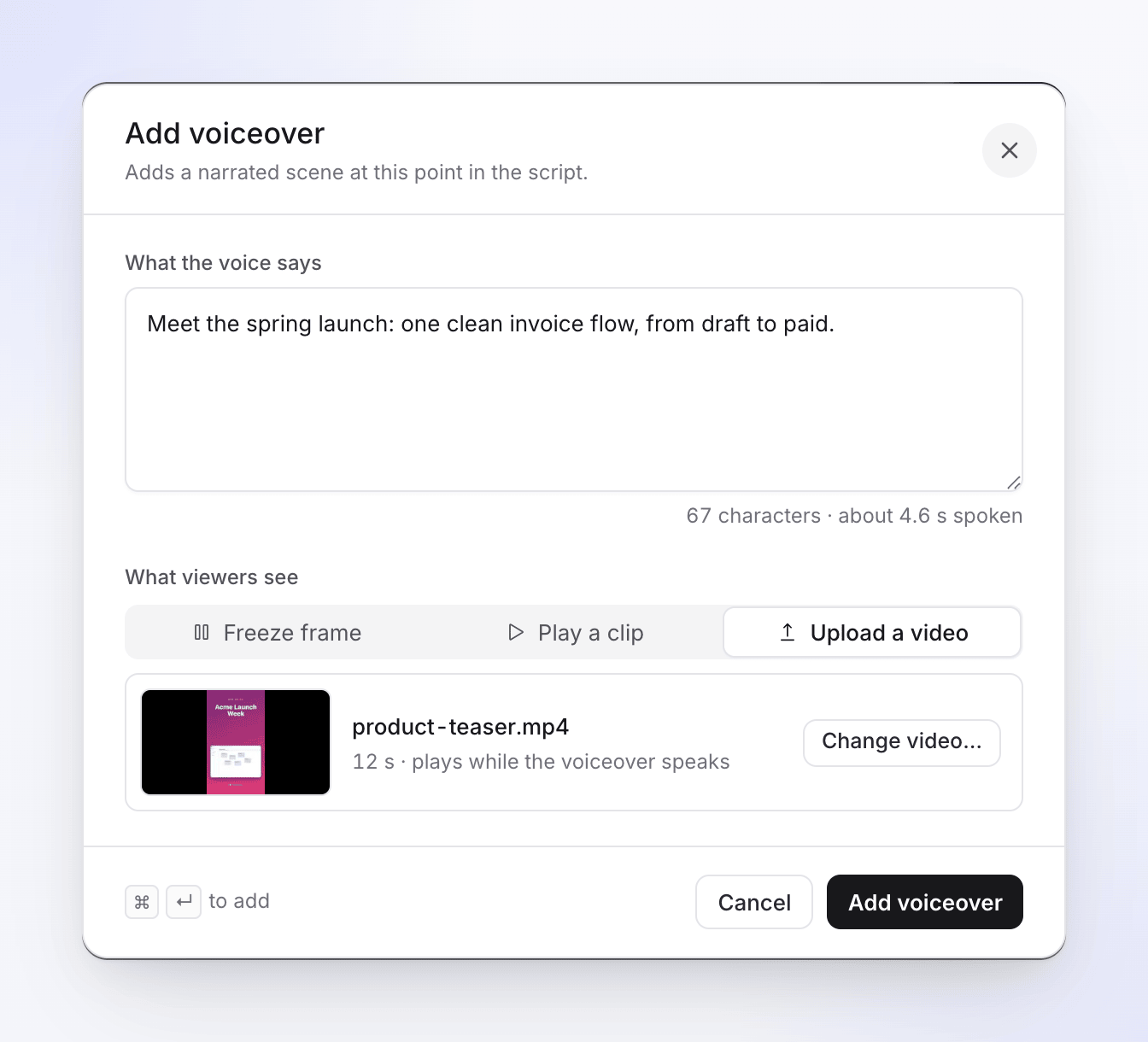
- Sprich über deine eigenen Videoclips. Der Video-Schritt hat jetzt einen Voice-over-Bereich: Schreibe einen Text, klicke auf Speichern, und Clevera nimmt ihn mit der Stimme des Videos auf, bevor sich der Dialog schließt. Wenn die Stimme länger dauert als der Clip, hält der Clip den letzten Frame oder läuft in einer Schleife weiter, falls diese aktiviert ist. Der Ton des Clips wird während des Sprechens leiser, und ein neuer Clip-Ton stummschalten-Schalter schaltet ihn komplett stumm. Dies verbraucht Credits wie jedes andere Voice-over. Siehe Szenen und Karten bearbeiten.
- Video hochladen unter „Voice-over hinzufügen“. Was Zuschauer sehen hat eine dritte Option: Video hochladen. Wähle oder lade ein MP4-Video mit Video auswählen… hoch, klicke auf Voice-over hinzufügen, und Clevera fügt in einem Schritt einen Video-Schritt mit deiner Vertonung hinzu. Siehe Skript und Voice-over bearbeiten.
- Wähle den exakten Standbild-Frame. Ein Standbild-Voice-over bietet jetzt Frame ändern…: Ziehe entlang des Filmstreifens, bewege dich mit ← / → (ein Frame) oder Shift und den Pfeiltasten (eine Sekunde) schrittweise voran, springe mit Home / End und klicke dann auf Diesen Frame verwenden. Siehe Standbild-Frame auswählen.
- Ein klarerer Abbruch-Prozess. Das Kündigen beginnt nun mit einer Nachfrage nach dem Grund, zeigt ein passendes Angebot (Support kontaktieren, bei Verlängerung zum Starter-Tarif wechseln oder monatlichen Plan pausieren) und endet mit einer Bestätigung, was erhalten bleibt und was endet. Siehe Abonnement kündigen, pausieren oder neu starten.
Video hochladen befindet sich neben Standbild und Clip abspielen. 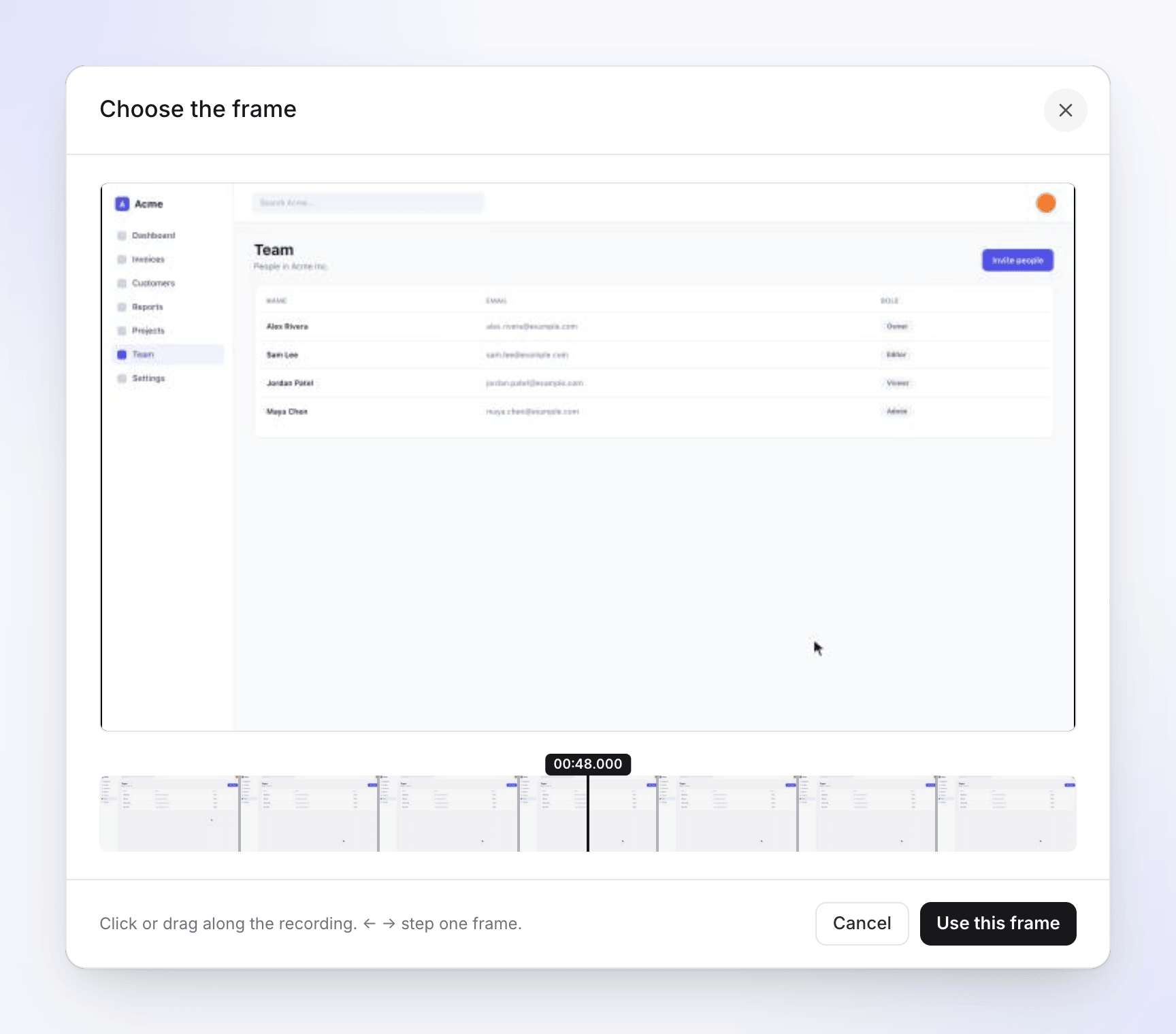
Klicke oder ziehe entlang des Filmstreifens, um den Frame auszuwählen. 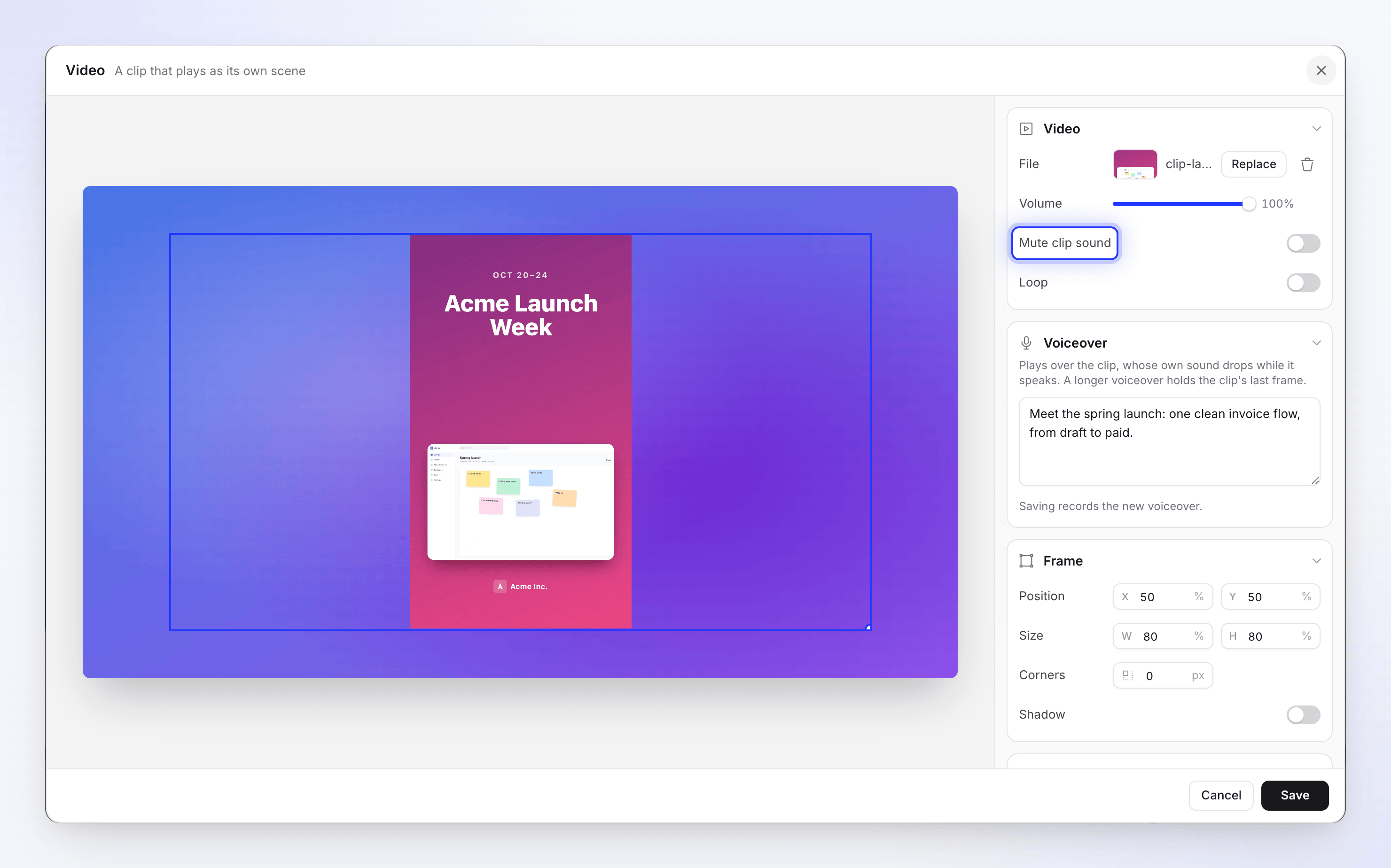
Der Voice-over-Bereich des Video-Schritts und der neue Schalter „Clip-Ton stummschalten“. Verbessert
- Ein pausierter Plan behält seine Abonnement neu starten-Schaltfläche, seine Credits und seine Rechnungen auf der Abrechnungsseite.
- Im Teilen-Fenster befindet sich der Hinweis, ob ein Render auf dem neuesten Stand ist, nun unter den Render-Details statt neben den Schaltflächen.
Behoben
- Schnelles Tippen in einem Szenen-Editor, wie bei einer Titelkarte oder einer Liste, verschluckt nun keine Zeichen mehr.
- Ein Voice-over in einem Video-Schritt wird nur gespeichert, wenn es erfolgreich aufgenommen wurde: Schlägt die Aufnahme fehl, erhältst du eine Fehlermeldung und es wird nichts geändert.
Overlay-Videos, die über den Elemente-Tab platziert wurden, können weiterhin kein Voice-over enthalten. Um über einen Clip zu sprechen, verwende einen Video-Schritt oder Video hochladen.