

API-Referenz zu einer Dokumentationsseite hinzufügen
Verwandle eine OpenAPI-, Swagger- oder Postman-Datei oder einen Link in Endpunkt-Seiten auf deiner Dokumentationsseite, inklusive Beispielen, Code-Snippets und Ausprobieren-Funktion, oder schreibe die Endpunkte von Hand. Behandelt Hinweise, das Ausblenden von Endpunkten, Einstellungen für das Ausprobieren, Geheimnisse und Plan-Limits.
Eine API-Referenz verwandelt deine API-Datei in Seiten auf deiner Dokumentationsseite: eine Seite pro Endpunkt, mit Parametern, Anfrage- und Antwortbeispielen, Code-Snippets und einem Ausprobieren-Button, den Leser verwenden können, um eine echte Anfrage zu senden. Füge eine Referenz über eine OpenAPI-, Swagger- oder Postman-Datei oder einen Link hinzu oder schreibe die Endpunkte direkt in Clevera.
Bevor du beginnst
- Deine Rolle: Eigentümer, Administratoren und Content Creators können eine API-Referenz hinzufügen. Eigentümer und Administratoren wählen zudem den Link, von dem synchronisiert wird, den Zeitplan, das Pushing aus CI und ob Beispielwerte, die wie Geheimnisse aussehen, angezeigt werden.
- Deine Datei: OpenAPI 3.0 oder 3.1, Swagger 2.0 oder eine Postman-Collection (v2.0 oder v2.1) als JSON oder YAML. Uploads sind bis zu 25 MB möglich; ein Link kann auf eine Datei bis zu 40 MB verweisen. Keine Datei vorhanden? Du kannst die Endpunkte stattdessen von Hand schreiben.
- Dein Plan legt fest, wie viele Referenzen eine Seite haben kann und wie viele Endpunkte jede davon anzeigt. Siehe Pläne und Limits.
API-Referenz hinzufügen
Seiten hinzufügen öffnen
Öffne auf deiner Dokumentationsseite Seiten und klicke auf Seiten hinzufügen. Wähle den Ort unter Hinzufügen zu, wähle API-Referenz und klicke auf Weiter. Du kannst auch auf API-Referenz hinzufügen auf der Mehr tun-Karte in der Übersicht der Seite klicken.
Wähle, wie du beginnen möchtest
Der Dialog API-Referenz hinzufügen bietet unter Wie beginnen drei Möglichkeiten:
Option Was sie bewirkt Aus einer Datei oder einem Link Lade eine OpenAPI-, Swagger- oder Postman-Datei hoch oder füge einen Link dazu ein. Du kannst auch den Text der Datei einfügen. Hier schreiben Beschreibe deine Endpunkte in einem Formular. Keine Datei erforderlich. Siehe Endpunkte von Hand schreiben. Einen curl-Befehl einfügen Verwandle einen curl-Befehl in einen Endpunkt. Für eine Datei ziehe sie in das Feld oder klicke auf Datei auswählen. Für einen Link füge ihn in dasselbe Feld ein: Der Link muss öffentlich sein und die Datei, auf die er verweist, muss sich an einer
https://-Adresse befinden. Bei einem Link kannst du Synchronisierung beibehalten aktivieren und Wie oft wählen: Nicht automatisch aktualisieren, Einmal täglich oder Jede Stunde (siehe API-Referenz auf dem neuesten Stand halten). Hochgeladene Dateien aktualisieren sich nicht von selbst; du lädst eine neue hoch, wenn sich deine API ändert.Bericht prüfen
Klicke auf Weiter. Clevera liest die Datei und zeigt einen Bericht an: Name, Version und Format der API, wie viele Endpunkte, Gruppen, Webhooks und Server sie enthält und wie sich Leser anmelden.
- Korrektur erforderlich listet auf, was die Verwendung der Datei verhindert, z. B. eine Datei, die kein JSON oder YAML ist oder keine Endpunkte enthält. Korrigiere die Datei und wähle sie erneut aus.
- Verbesserungswürdig listet Dinge auf, die dich nicht blockieren, wie z. B. Endpunkte ohne Beschreibung, ohne Server oder ohne beschriebene Anmeldemethode. Endpunkte ohne Beispiel erhalten eines, das aus ihren Feldern erstellt wurde und auf der Seite als Generiertes Beispiel markiert ist.
- Über deinem Plan zeigt an, wenn die Datei mehr Endpunkte enthält, als dein Plan vorsieht (siehe Pläne und Limits).
Eine Postman-Collection wird zuerst in eine API-Datei konvertiert; ihre Anfrage-Bodys werden zu Beispielen und Feldtypen werden daraus abgeleitet. Verwende Bericht kopieren oder Bericht herunterladen (.txt), um die Ergebnisse an die Person zu senden, die die Datei pflegt.
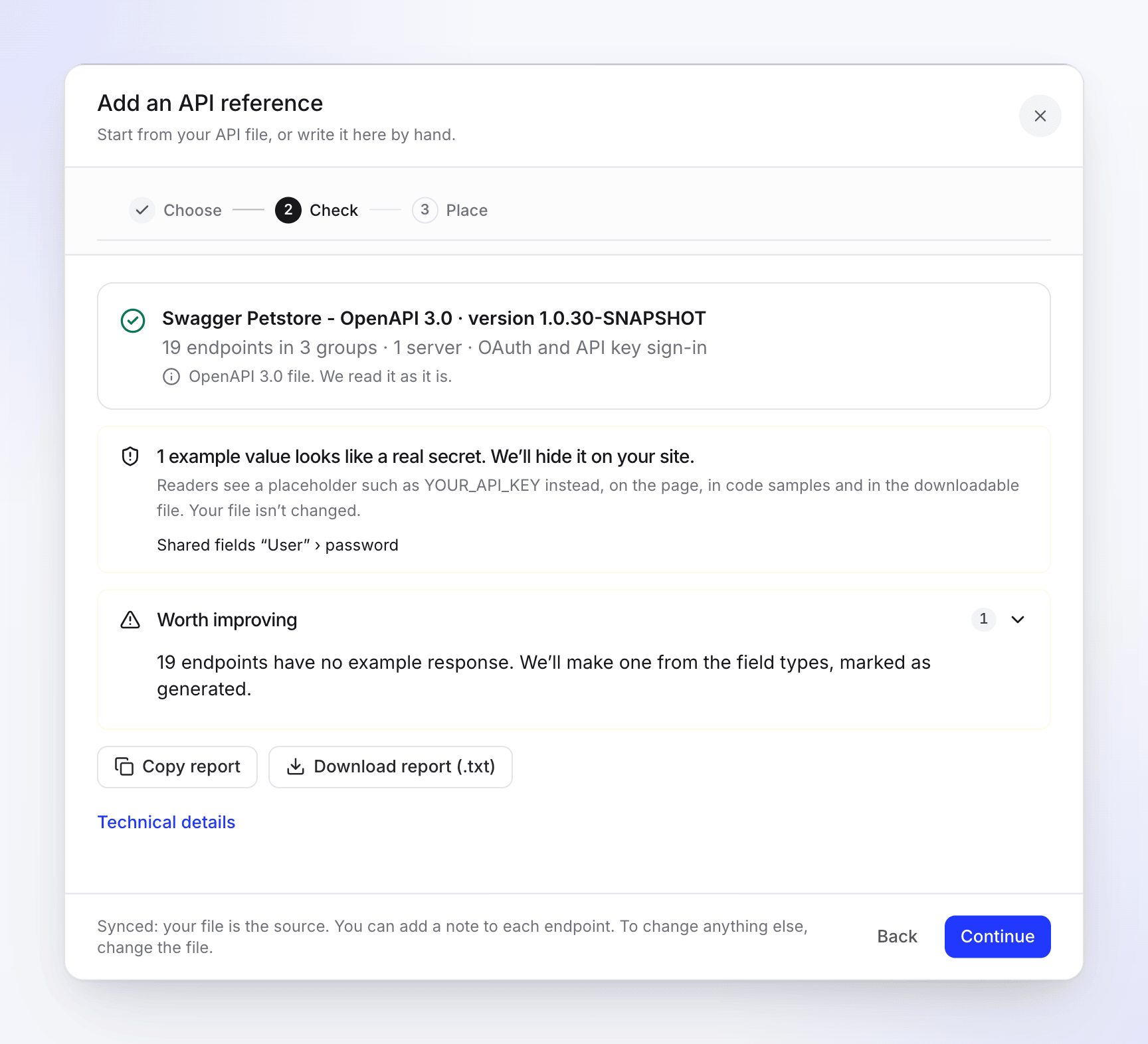
Der Bericht für eine OpenAPI 3.0-Datei Auf deiner Seite platzieren
Lege den Titel (aus der Datei übernommen), Wo auf deiner Seite (Am Ende der Seitenleiste oder vor einem deiner Abschnitte) und die Adresse fest, den Teil des Links nach deiner Domain, wie z. B.
/api. Wähle dann:- Lesern einen Ausprobieren-Button anzeigen: an, wenn die Datei einen Server auflistet. "Leser senden Anfragen mit ihren eigenen Schlüsseln. Wir speichern diese niemals."
- Jetzt veröffentlichen: standardmäßig aus, sodass die neuen Seiten in deinen unveröffentlichten Änderungen warten, bis du sie veröffentlichst.
Klicke auf API-Referenz hinzufügen. Clevera öffnet die Referenz auf ihrem Endpunkte-Tab.
Synchronisiert oder hier bearbeitet ist eine Entscheidung, die du einmal triffst. Eine Referenz, die aus einer Datei oder einem Link erstellt wurde, ist Synchronisiert: "Deine Datei ist die Quelle. Du kannst jedem Endpunkt einen Hinweis hinzufügen. Um etwas anderes zu ändern, ändere die Datei." Eine im Formular geschriebene Referenz ist Hier bearbeitet: Du schreibst die Endpunkte in Clevera und kannst sie jederzeit als API-Datei herunterladen.
Was Leser erhalten
Jeder Endpunkt wird zu einer eigenen Seite in einem Abschnitt deiner Seite, mit einer Seitenleistengruppe pro Tag in deiner Datei und Webhooks am Ende. Leser können die Endpunkte über die Seitenleiste filtern.
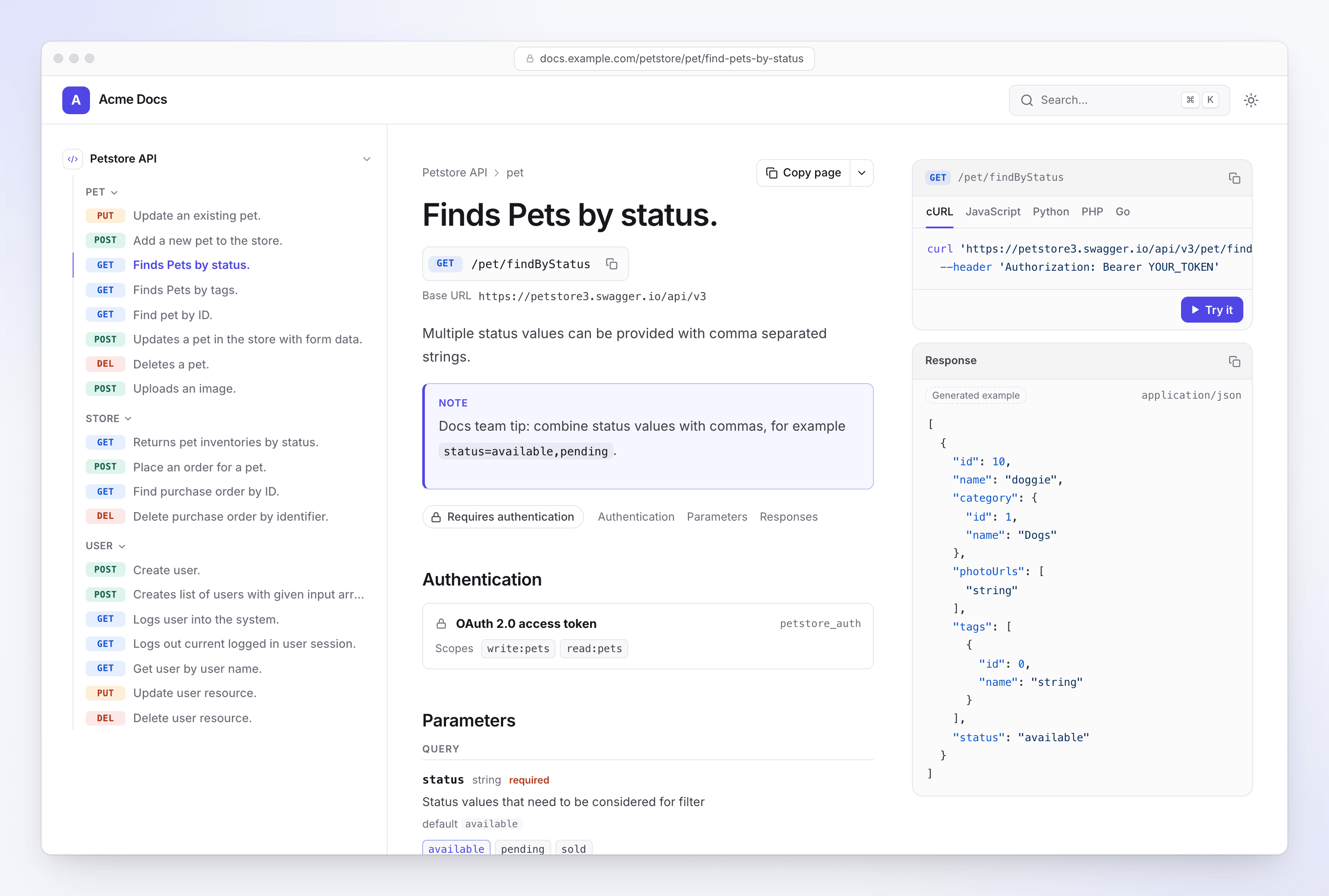
Jede Endpunkt-Seite zeigt:
- Die Methode und den Pfad, die Beschreibung aus deiner Datei und deinen Hinweis, falls du einen hinzugefügt hast.
- Authentifizierung, Parameter, Anfrage-Body und Antworten, mit verschachtelten Feldern, die sich öffnen und schließen lassen.
- Anfrage- und Antwortbeispiele sowie Code-Snippets in deinen gewählten Sprachen, mit einem Kopieren-Button.
- Ausprobieren, wenn es aktiviert ist: Leser füllen die Parameter aus, fügen ihren Schlüssel hinzu und klicken auf Senden, um die echte Antwort zu sehen.
Die erste Seite des Abschnitts listet die Server, die Anmeldemethode und jede Gruppe auf. Endpunkt-Seiten sind in der Suche deiner Seite enthalten, werden vom Dokumentationsseiten-Assistenten beantwortet und sind in der Markdown-Kopie jeder Seite sowie in llms.txt für KI-Tools enthalten. API-Seiten sind nur in deiner Standardsprache verfügbar; andere Sprachen zeigen dieselbe Seite an.
Endpunkte verwalten
Öffne die Referenz über Seiten, um drei Tabs zu sehen: Endpunkte, Quellen & Änderungen (Importieren & Exportieren für eine bearbeitete Referenz) und Einstellungen.
Suche unter Endpunkte nach Pfad oder Titel, wähle eine Gruppe und filtere nach Hat Hinweis, Ausgeblendet, Fehlende Beschreibung oder Geändert. Das ⋯-Menü jedes Endpunkts enthält Ausblenden oder Anzeigen, Ausprobieren ausschalten oder Ausprobieren einschalten, Link kopieren und Als Markdown öffnen. Markiere mehrere Endpunkte, um sie alle gleichzeitig auszublenden, anzuzeigen oder die Ausprobieren-Funktion umzuschalten. Organisieren ändert die Reihenfolge der Gruppen und Endpunkte; die Reihenfolge bleibt erhalten, wenn deine Datei erneut synchronisiert wird.
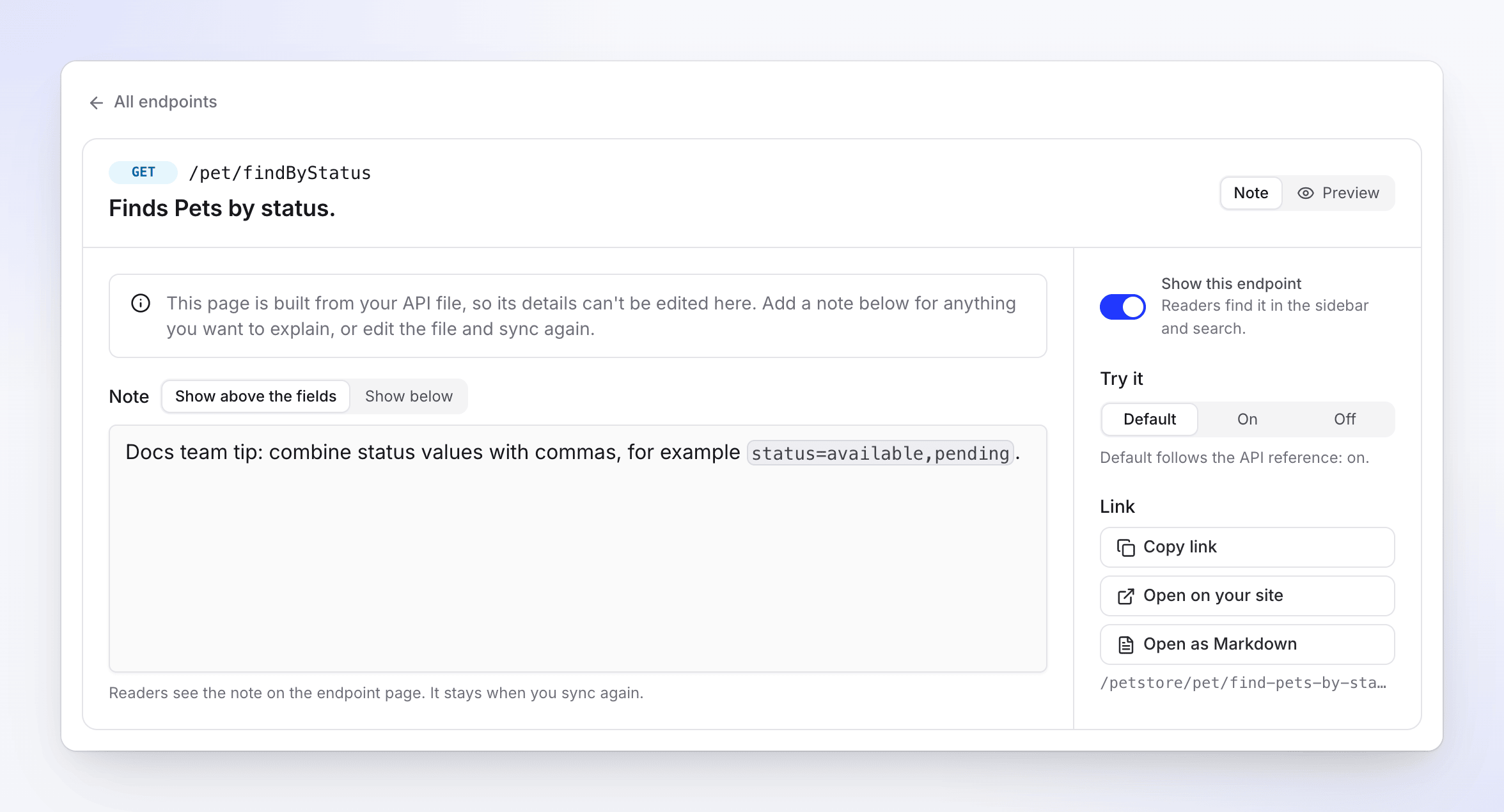
Klicke auf einen Endpunkt, um ihn zu öffnen:
| Steuerung | Was sie bewirkt |
|---|---|
| Hinweis | Deine eigenen Worte auf der Endpunkt-Seite, in Markdown geschrieben. Sie werden beim Tippen gespeichert und bleiben bei der nächsten Synchronisierung erhalten. Wähle Über den Feldern anzeigen oder Unter den Feldern anzeigen. |
| Diesen Endpunkt anzeigen | Aus: für Leser ausgeblendet, nicht in der Seitenleiste, Suche oder bei Downloads, und seine Adresse zeigt die Nicht-gefunden-Seite der Seite an. |
| Ausprobieren | Standard folgt der Einstellung der Referenz, oder An / Aus nur für diesen Endpunkt. Wenn Ausprobieren aus ist, sehen Leser nur die Code-Snippets. |
| Vorschau | Die Seite, wie Leser sie sehen, sobald du sie veröffentlichst. |
In einer synchronisierten Referenz stammen die Details des Endpunkts aus deiner Datei: "Diese Seite basiert auf deiner API-Datei, daher können ihre Details hier nicht bearbeitet werden. Füge unten einen Hinweis für alles hinzu, was du erklären möchtest, oder bearbeite die Datei und synchronisiere erneut." Ein Endpunkt, der in deiner Datei als x-hidden markiert ist, ist standardmäßig ausgeblendet; Der Datei erneut folgen macht deine Wahl rückgängig. Endpunkte, die als x-internal markiert sind, erreichen Clevera nie und zählen nicht zu deinem Plan.
Änderungen auf diesen Tabs werden auf deiner Seite angezeigt, nachdem du sie veröffentlicht hast. Siehe Dokumentationsseite veröffentlichen.
Einstellungen
| Karte | Was du einstellst |
|---|---|
| Allgemein | Der Titel, die Adresse und In der Seitenleiste anzeigen. Das Ändern der Adresse veröffentlichter Seiten fügt Weiterleitungen von den alten Links hinzu. Wenn In der Seitenleiste anzeigen aus ist, öffnen sich die Seiten weiterhin über ihre Adresse: Verweise in der Navigation mit einem Header-Link darauf. |
| Ausprobieren | Lesern erlauben, Endpunkte auszuprobieren, die Server, die Leser aufrufen können, Wie Anfragen gesendet werden und was Leser senden können. Siehe unten. |
| Authentifizierung | Wie sich Leser anmelden, wie es deine Datei beschreibt. |
| Downloads | Lesern erlauben, die API-Datei herunterzuladen. Standardmäßig aus. Die herunterladbare Datei lässt ausgeblendete Endpunkte und die Server, die Leser nicht aufrufen können, weg. |
| Code-Snippets | Welche Sprachen Endpunkt-Seiten anzeigen (bis zu 8) und welche Zuerst angezeigt wird: cURL, JavaScript, Python, PHP und Go zum Start, plus Ruby, Java, C# und Swift. |
| Änderungsprotokoll | Einen Eintrag im Änderungsprotokoll entwerfen, wenn du Änderungen anwendest. Siehe API-Referenz auf dem neuesten Stand halten. |
| Gefahrenbereich | Diese API-Referenz entfernen. Lade die API-Datei zuerst herunter, falls du sie später wieder benötigen solltest. |
Eine synchronisierte Referenz hat auch Stattdessen hier bearbeiten: Bearbeitung übernehmen stoppt die Synchronisierung und macht die Endpunkte in Clevera bearbeitbar. Hinweise bleiben erhalten. Dies kann nicht rückgängig gemacht werden, lade also zuerst die aktuelle Datei herunter, falls du sie behalten möchtest.
Ausprobieren
Let readers try endpoints ist standardmäßig aktiviert, wenn Ihre Datei einen Server auflistet. Jeder Endpunkt kann diese Einstellung zudem individuell aktivieren oder deaktivieren.
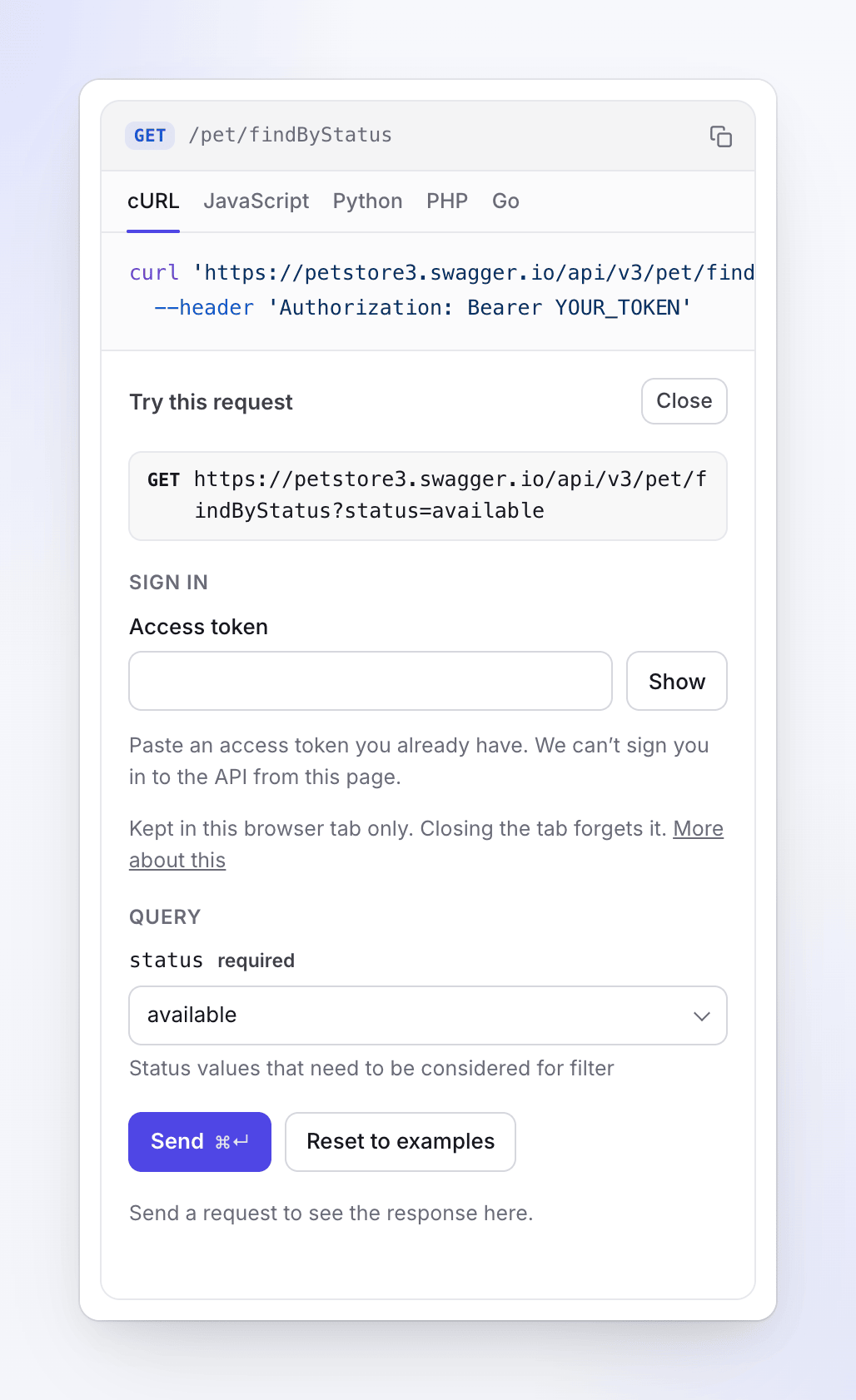
- Server, die Leser aufrufen können: Die
httpsServer in Ihrer Datei sind standardmäßig aktiviert. Deaktivieren Sie alle Server, an die Leser keine echten Requests senden sollen, oder wählen Sie Einen Server hinzufügen. Ein Server unterhttpist standardmäßig deaktiviert, da Browser diese Requests von Ihrer Dokumentationsseite aus blockieren. - Wie Requests gesendet werden:
| Option | Funktionsweise |
|---|---|
| Automatisch (empfohlen) | Lese-Requests werden direkt vom Browser des Lesers gesendet; wenn Ihre API Aufrufe von anderen Websites blockiert (CORS) oder ein Request Daten ändert, erfolgt der Versand über den Proxy von Clevera. |
| Direkt vom Browser des Lesers | Ihre API muss Cross-Origin-Requests (CORS) erlauben. Clevera sieht den Request zu keinem Zeitpunkt. |
| Über den Proxy von Clevera | Funktioniert mit jeder API. Clevera sieht den Request, während er den Proxy passiert; er wird nicht gespeichert. |
- Was Leser senden können: Lesen und Schreiben (alle) (Standardeinstellung) oder Nur Lesen (GET). Bei „Nur Lesen“ zeigen Requests, die Daten ändern, nur ihre Codebeispiele an. Leser werden vor einem Request, der Daten ändert oder löscht, um Bestätigung gebeten.
Der Proxy ruft nur die von Ihnen zugelassenen Server auf, niemals private Netzwerkadressen, wartet bis zu 10 Sekunden auf eine Antwort und leitet Antworten bis zu einer Größe von 5 MB weiter.
Beispielwerte, die wie Geheimnisse aussehen
Wenn Clevera Ihre Datei liest, sucht es nach Beispielwerten, die wie echte Schlüssel, Token oder Passwörter aussehen. Wenn solche gefunden werden, geben der Bericht und der Tab Quellen & Änderungen an, wie viele es sind und wo sie sich befinden. Leser sehen stattdessen einen Platzhalter wie YOUR_API_KEY: auf der Seite, in Codebeispielen und in der herunterladbaren Datei. Ihre Datei selbst wird nicht verändert.
Handelt es sich nur um Beispiele, kann ein Inhaber oder Administrator auf Trotzdem anzeigen klicken. Wieder ausblenden stellt die Platzhalter wieder her.
Endpunkte manuell schreiben
Wählen Sie im Dialog Hier schreiben und füllen Sie dann Ihre API aus: einen Namen, die API-Adresse (wo Ihre API Anfragen beantwortet; optional) und Wie melden sich Leser an?: Keine Anmeldung, API-Schlüssel im Header, Bearer-Token, Benutzername und Passwort (Basic) oder OAuth-Token (Leser fügen eines ein). Platzieren Sie ihn dann wie jede andere Referenz.
Klicken Sie im Tab Endpunkte auf Endpunkt hinzufügen (oder Webhook hinzufügen). Das Formular enthält die Grundlagen des Endpunkts (Titel, Methode, Pfad, Gruppe, Funktion), Anmelden, Parameter, Request-Body und Antworten, zusammen mit einer Live-Vorschau der Seite. Felder sind als Baumstruktur aufgebaut, die Sie in einfachem Text bearbeiten (Text, Zahl, wahr/falsch, Listen, Feldgruppen); Beispiel einfügen erstellt die Felder aus einem JSON-Beispiel, und JSON-Schema zeigt das Schema selbst an. Eine häufig verwendete Feldgruppe kann gespeichert und wiederverwendet werden.
Curl-Befehl einfügen wandelt einen Befehl, den Sie bereits verwenden, in einen Endpunkt um. Clevera liest ihn in Ihrem Browser und entfernt Schlüssel und Token daraus: „Wir haben Ihr Token aus dem Beispiel entfernt. Leser verwenden ihre eigenen.“
Eine bearbeitete Referenz verfügt über Import & Export anstelle von Quellen & Änderungen: Aus Datei importieren fügt die Endpunkte einer Datei zu Ihren hinzu (Zu bestehenden hinzufügen) oder ersetzt sie (Alles ersetzen). Sie können die Referenz als OpenAPI 3.1 im JSON- oder YAML-Format herunterladen.
Pläne und Limits
| Kostenlos | Starter | Pro, Business und Custom | |
|---|---|---|---|
| API-Referenzen pro Seite | 1 | 1 | 5 |
| Endpunkte pro Referenz | 25 | 300 | Unbegrenzt |
| Aktualisierung über Link | Nicht automatisch | Einmal täglich | Stündlich |
| Push von CI | Nein | Nein | Ja |
Endpunktseiten zählen nicht zum Seitenlimit Ihrer Website. Wenn eine Datei mehr Endpunkte enthält, als Ihr Plan vorsieht, wählen Sie Upgrade, um alle anzuzeigen oder 25 zum Anzeigen auswählen (die Zahl entspricht Ihrem Plan). Die anderen sind aufgrund Ihres Plans ausgeblendet, nicht gelöscht, und erscheinen wieder, sobald Ihr Plan dies zulässt. Nach einem Downgrade wird nichts gelöscht: Endpunkte und Referenzen, die das Limit überschreiten, bleiben schreibgeschützt auf Ihrer Website bestehen.
Fehlerbehebung
| Nachricht | Was zu tun ist |
|---|---|
| „Diese Datei ist größer als 25 MB. Stellen Sie sie online und fügen Sie stattdessen ihren Link ein.“ | Klicken Sie auf Stattdessen einen Link verwenden und fügen Sie einen öffentlichen Link zur Datei ein (bis zu 40 MB). |
| „Wir unterstützen OpenAPI 3.x, Swagger 2.0 und Postman-Collections. Exportieren Sie Ihre API in einem dieser Formate.“ | Exportieren Sie die API aus dem von Ihnen verwendeten Tool in einem dieser Formate. |
| „Fügen Sie der Datei mindestens einen Endpunkt hinzu und wählen Sie sie dann erneut aus.“ | Die Datei enthält keine Endpunkte oder jeder einzelne ist als x-internal markiert. |
| „Es sind keine Server aufgelistet. Leser können „ausprobieren“ erst nutzen, wenn Sie einen hinzufügen.“ | Klicken Sie auf Einen Server hinzufügen oder fügen Sie später einen unter Einstellungen → ausprobieren hinzu. |
| „„ausprobieren“ ist aktiviert, aber es ist kein Server zugelassen. Leser sehen keine „ausprobieren“-Schaltfläche.“ | Aktivieren Sie mindestens einen Server unter Server, die Leser aufrufen können. |
| Ein Leser sieht „Der Request hat keine Antwort erhalten. Dies liegt normalerweise daran, dass die API keine Aufrufe von dieser Website erlaubt (CORS) oder der Server ausgefallen ist.“ | Erlauben Sie die Adresse Ihrer Dokumentationsseite in den CORS-Einstellungen Ihrer API oder setzen Sie Wie Requests gesendet werden auf Automatisch (empfohlen) oder Über den Proxy von Clevera. |
| „Sie haben Ihre API-Referenzen erreicht“ | Die für Ihren Plan zulässigen Referenzen für diese Seite sind aufgebraucht. Entfernen Sie eine oder führen Sie ein Upgrade durch. |