

Keine Credits mehr
Dein Workspace hat nur noch wenige oder keine Credits mehr. Sieh dir an, was weiterhin funktioniert (Bearbeiten, Teilen, Aufnehmen und bei kostenpflichtigen Tarifen der Export), wofür Credits benötigt werden, welche Meldungen du möglicherweise siehst und wie du am schnellsten mehr Credits für deinen Tarif erhältst: ein Credit-Paket, ein Upgrade, Bonus-Credits oder die monatliche Auffüllung.
Credits bezahlen die Arbeit der KI: das Erstellen von Videos, Clips und Artikeln, größere Änderungen durch den Assistenten, Article AI, Übersetzungen und neue Voice-overs. Wenn dein Workspace nur noch wenige oder keine Credits mehr hat, funktioniert alles andere weiterhin, und es gibt verschiedene Möglichkeiten, mehr zu erhalten. Diese Seite behandelt, was du sehen wirst, was weiterhin funktioniert und wie du Credits in den jeweiligen Tarifen hinzufügst.
Schnelle Überprüfung
- Überprüfe das Guthaben. Der Credit-Zähler unten in der Seitenleiste (ein Credit-Ring, wenn die Seitenleiste nur Symbole anzeigt) zeigt an, was noch übrig ist, oder Wird knapp / Keine Credits mehr. Klicke darauf, um die Aufschlüsselung zu sehen.
- Überprüfe, in welchem Workspace du dich befindest. Credits gehören zu einem Workspace und werden niemals zwischen Workspaces verschoben.
- Überprüfe, wann deine Credits aufgefüllt werden. Die enthaltenen Credits erneuern sich jeden Monat an dem Datum deines Tarifs.
- Überprüfe, wer kaufen kann. Nur der Workspace-Inhaber kann Credits kaufen oder den Tarif ändern.
Was du sehen wirst
| Wo | Was dort steht |
|---|---|
| Credit-Zähler in der Seitenleiste | Wird knapp, dann Keine Credits mehr |
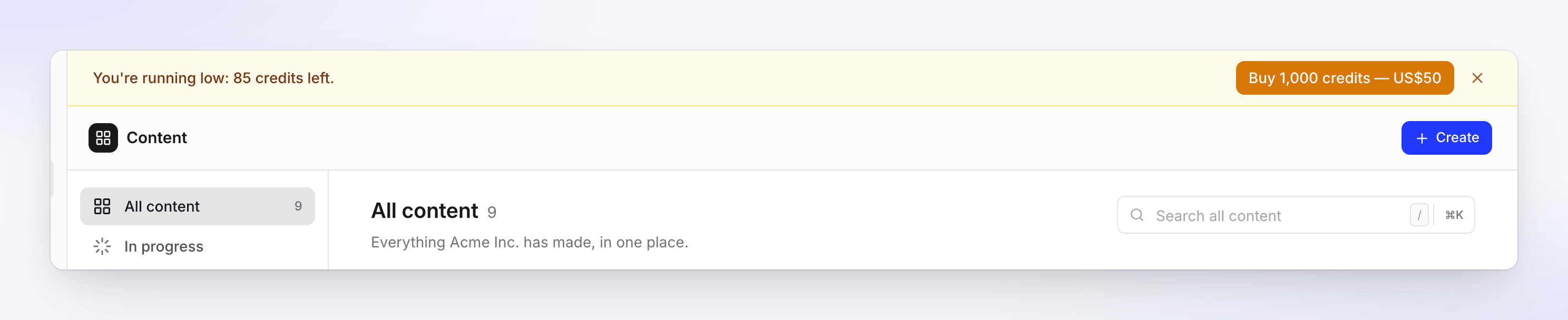
| Ein Banner oben auf der Seite (jede Seite außer Abrechnung) | „Deine Credits werden knapp: noch 85 Credits.“ oder „Du hast keine Credits mehr.“ Der Inhaber erhält eine Schaltfläche zum Kauf eines Pakets; andere Mitglieder sehen „Bitte deinen Team-Inhaber, Credits hinzuzufügen.“ |
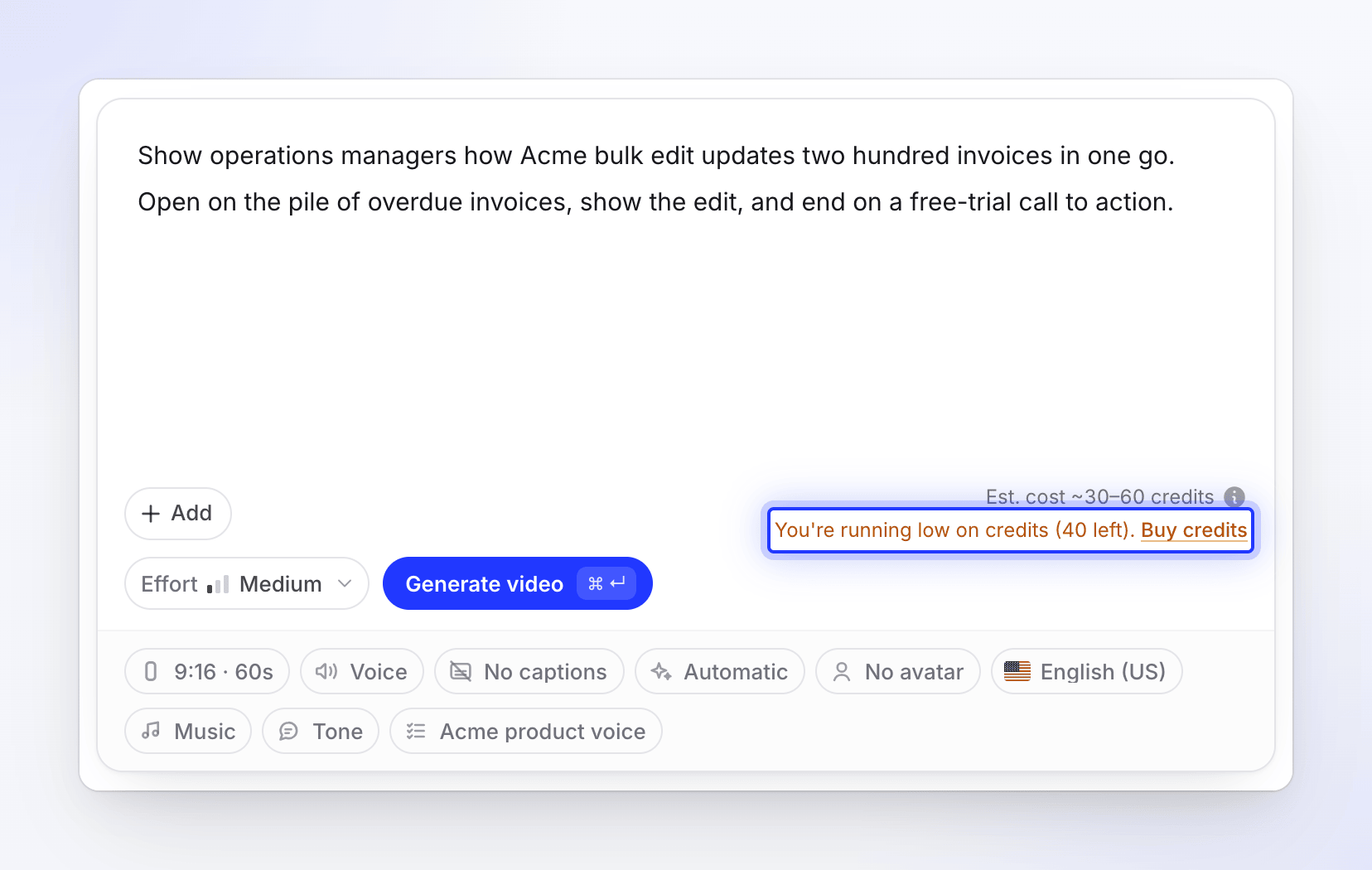
| Unter Generieren auf der Erstellen-Seite | „Deine Credits werden knapp (noch 40).“ oder „Du hast 12 Credits.“ mit Credits kaufen (oder Upgrade durchführen bei Kostenlos) |
| Posteingang, wenn Credits knapp werden | Die Credits werden knapp — „Noch 85 Credits. Kaufe mehr, um weiter zu erstellen.“ Bei Kostenlos: „Diesen Monat noch 85 Credits. Führe ein Upgrade für mehr durch.“ |
| Posteingang, wenn das Wallet leer ist | Acme Inc. hat keine Credits mehr — „Füge Credits hinzu, um weiter zu erstellen.“ Bei Kostenlos: „Führe ein Upgrade durch, um weiter zu erstellen, oder warte auf die Credits des nächsten Monats.“ Mitglieder, die nicht kaufen können, sehen „Bitte den Workspace-Inhaber, Credits hinzuzufügen.“ |
| Nutzungsseite | Eine Prognose wie „Bei diesem Tempo hast du am 28. Okt. keine Credits mehr, 6 Tage bevor deine enthaltenen Credits aufgefüllt werden…“ |
Was ohne Credits weiterhin funktioniert
| Funktioniert weiterhin | Hinweise |
|---|---|
| Manuelles Bearbeiten von Videos, Clips und Artikeln | Skripttext, Stil, Zooms, Elemente, Timing und Untertitel-Stil |
| Exportieren von MP4s | Bei kostenpflichtigen Tarifen in jeder Auflösung, die dein Tarif enthält. Exporte verbrauchen niemals Credits. Der kostenlose Tarif hat keine MP4-Downloads. |
| Teilen von Links, Einbettungen und Analysen | Für deine Betrachter ändert sich nichts. |
| Aufnehmen mit der Desktop-App und Hochladen von Videos | Deine Aufnahmen warten in deiner Bibliothek, bis du Credits hast, um etwas daraus zu machen. |
| Kleine KI-Assistenten-Bearbeitungen | Kostenlos bis zu einem täglichen Fair-Use-Limit für deinen Workspace. |
| Ein Video, das bereits erstellt wird | Es wird immer fertiggestellt. Wenn es mehr verbraucht, als du übrig hast, wird der Rest als Ausstehend angezeigt und von deinen nächsten Credits abgezogen. |
Was Credits benötigt
- Generieren eines Videos, Social-Clips oder Artikels (Generieren, Erneut versuchen)
- Größere Änderungen, die du vom KI-Assistenten anforderst (sie zeigen ihre Kosten in einem Plan an, bevor du bestätigst), und kleine Bearbeitungen über das tägliche Fair-Use-Limit hinaus
- Article AI, das KI-Menü im Artikel-Editor
- Übersetzen eines Videos oder Artikels
- Neu-Generieren einer Voice-over-Zeile oder Generieren von Untertiteln
- Website-Recherche und Aufnehmen mit KI
- Ein KI-Avatar
Eine neue Generierung benötigt genügend Credits zum Starten: Dein Guthaben muss mindestens das untere Ende der Schätzung abdecken. Wenn dies nicht der Fall ist, startet der Auftrag nicht und Clevera informiert dich mit einer dieser Meldungen:
| Meldung | Was zu tun ist |
|---|---|
| „Dies benötigt etwa 50 Credits und du hast noch 12. Kaufe mehr Credits oder führe ein Upgrade deines Tarifs unter Abrechnung durch, um fortzufahren.“ | Füge Credits hinzu (unten). Ein Auftrag benötigt nur das untere Ende seiner Schätzung zum Starten, daher reicht ein kleines Paket oft aus. |
| „Du hast alle deine Credits für diesen Abrechnungszeitraum verbraucht. Kaufe mehr Credits oder führe ein Upgrade deines Tarifs unter Abrechnung durch, um fortzufahren. Deine enthaltenen Credits erneuern sich an deinem nächsten Abrechnungsdatum.“ | Füge Credits hinzu oder warte auf die Auffüllung. |
| „Du hast alle deine Credits für diesen Abrechnungszeitraum verbraucht. Da dein Abonnement zur Kündigung vorgemerkt ist, abonniere bitte erneut, um fortzufahren.“ | Das Abonnement endet, daher können keine Credits gekauft werden. Der Inhaber kann das Abonnement unter Abrechnung wiederherstellen. Siehe Abonnement kündigen oder neu starten. |
| „Du hast die Credits des kostenlosen Tarifs für diesen Monat verbraucht. Führe ein Upgrade durch, um weiter zu erstellen, oder warte, bis deine Credits am 3. Nov. erneuert werden.“ | Führe ein Upgrade durch, verdiene Bonus-Credits oder warte auf das angezeigte Datum. |
| „Kostenloser Tarif: keine monatlichen Credits in diesem Workspace. Kostenlose Credits gehen an einen Workspace pro Inhaber. Führe ein Upgrade durch, um hier zu erstellen.“ | Erstelle im Workspace, der deine kostenlosen Credits hat, oder führe ein Upgrade für diesen durch. |
Wie das Guthaben überprüft und belastet wird: Wissen, wann Credits belastet werden.
Mehr Credits erhalten
| Dein Tarif | Optionen |
|---|---|
| Kostenlos | Upgrade auf Starter oder Pro durchführen, Bonus-Credits durch Einladen von Freunden verdienen oder auf die 100 Credits des nächsten Monats warten. Kostenlose Workspaces können keine Pakete kaufen. Der eine Social-Clip des kostenlosen Tarifs ist ein einmaliges Kontingent: Er wird nicht jeden Monat aufgefüllt. |
| Starter | Ein Credit-Paket kaufen: 1.000 Credits für 50 US$, 1–10 auf einmal. Oder auf Pro umsteigen für 4.000 Credits pro Monat. |
| Pro | Kaufe ein Credit-Paket oder füge einen Sitzplatz hinzu (+650 Credits pro Monat jeweils). |
| Benutzerdefiniert | Kontaktiere uns; unser Team fügt deinem Tarif Credits hinzu. |
| Nicht der Inhaber | Bitte den Workspace-Inhaber. Nur der Inhaber kann Credits kaufen oder den Tarif ändern. |
Ein Credit-Paket kaufen
Abrechnung öffnen
Klicke auf den Credit-Zähler unten in der Seitenleiste und dann auf Credits kaufen.
Den Betrag wählen
Wähle unter Hinzuzufügende Credits 1.000 bis 10.000 Credits aus.
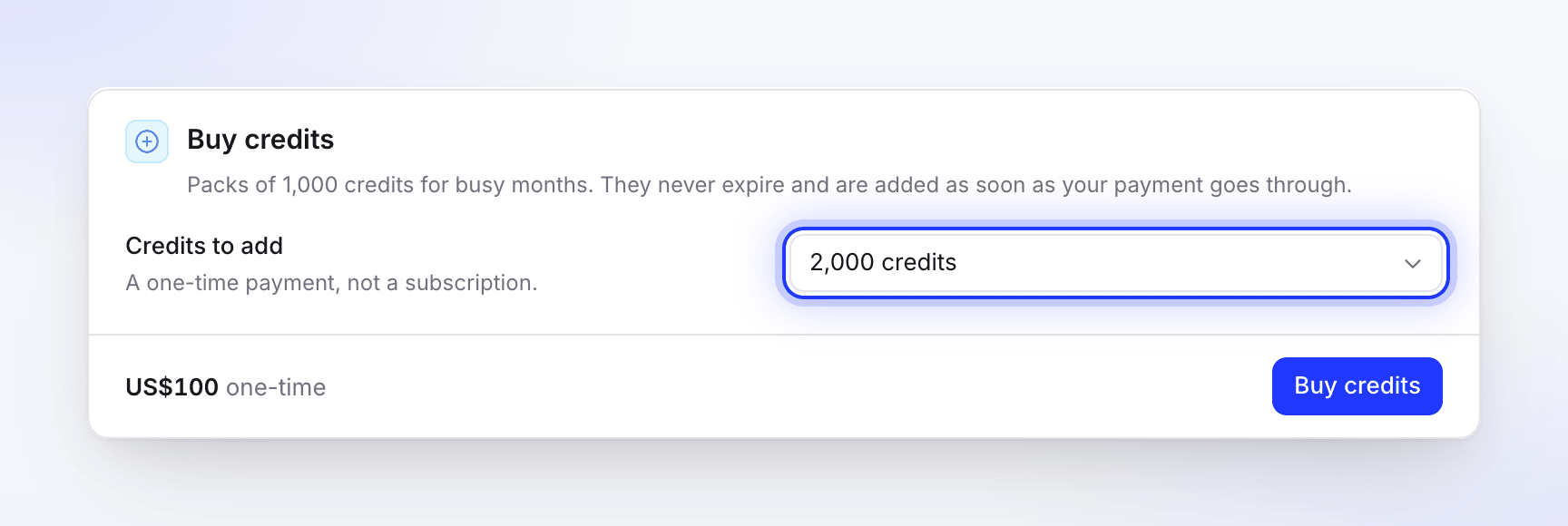
Pakete sind in Schritten von 1.000 Credits erhältlich. Bezahlen
Klicke auf Credits kaufen und bezahle auf der sicheren Checkout-Seite. Die Credits werden hinzugefügt, sobald die Zahlung eingegangen ist, und dein Posteingang zeigt „Dein Credit-Kauf ist eingegangen.“
Gekaufte Credits verfallen nie und werden nach deinen enthaltenen und Bonus-Credits verwendet. Vollständige Details: Zusätzliche Credits kaufen.
Wann Credits aufgefüllt werden
- Enthaltene Credits erneuern sich jeden Monat an dem Datum deines Tarifs, sowohl bei monatlichen als auch bei jährlichen Tarifen. Nicht genutzte enthaltene Credits werden nicht übertragen.
- Bonus-Credits (von Einladungen) und gekaufte Credits verfallen nie.
- Credits werden in dieser Reihenfolge verwendet: enthaltene, dann Bonus-, dann gekaufte.
- Alles, was von einem Auftrag aussteht, der über dein Guthaben hinausging, wird von den nächsten Credits abgezogen, die du erhältst.
- Credits, die von einem Video, Clip, Artikel, einer Übersetzung, Website-Recherche oder Aufnehmen mit KI verwendet wurden, das auf unserer Seite fehlgeschlagen ist, werden der Art von Credits gutgeschrieben, von der sie stammten. Die Nutzungsseite zeigt sie als „Fehlgeschlagener Durchlauf erstattet · …“ an. Siehe Wissen, wann Credits belastet werden.
Siehe Credits verstehen.
Herausfinden, wohin die Credits gegangen sind
Die Nutzungsseite zeigt jeden Auftrag, wer ihn ausgeführt hat, wie er geschätzt wurde und was er verbraucht hat. Inhaber und Administratoren sehen den gesamten Workspace; andere Mitglieder sehen ihre eigene Nutzung. Siehe Überprüfen, wohin deine Credits gegangen sind.
Wann der Support zu kontaktieren ist
Kontaktiere den Support über den Chat in der App, wenn:
- du für ein Paket bezahlt hast und die Credits nach ein paar Minuten nicht angekommen sind,
- ein Auftrag weit mehr verbraucht hat als seine Schätzung und du nicht weißt, warum.
Gib den Workspace-Namen und bei einem Auftrag den Namen des Videos an.