

Dokumentationsseiten übersetzen, einzeln oder mehrere auf einmal
Übersetze Dokumentationsseiten über den Bildschirm „Seiten“ in die Sprachen deiner Website: eine Seite in jedem Plan oder mehrere auf einmal ab dem Pro-Plan.
Übersetze Dokumentationsseiten über den Bildschirm Seiten: einzeln in jedem Plan mit mehr als einer Sprache oder mehrere Seiten auf einmal ab dem Pro-Plan. Nutze diese Funktion, wenn du eine Sprache hinzugefügt hast und deine bestehenden Seiten in dieser Sprache benötigst.
Bevor du beginnst
- Die Website benötigt mindestens zwei Sprachen. Bei nur einer Sprache zeigt Übersetzen den Hinweis „Zuerst eine Sprache hinzufügen“ und einen Link zu den Einstellungen an. Siehe Sprachen zu einer Dokumentationsseite hinzufügen.
- Das Übersetzen verbraucht Credits, daher benötigst du eine Rolle, die diese ausgeben darf. Jede Seite und Sprache kostet so viel wie eine einzelne Übersetzen-Aktion.
- Videoseiten werden über den Video-Editor übersetzt, nicht hier.
| Free, Starter | Pro und höher | |
|---|---|---|
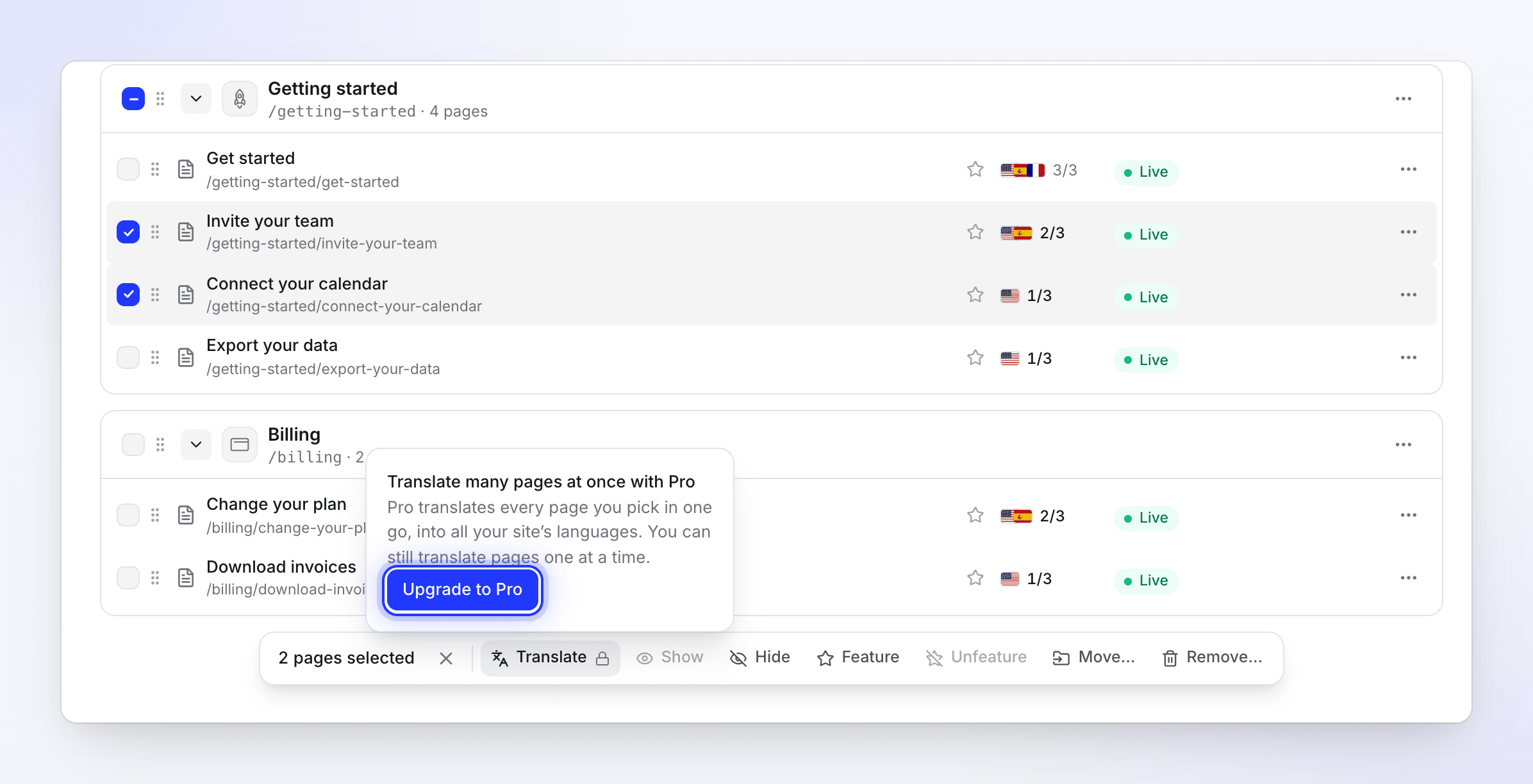
| Eine Seite auf einmal | Ja | Ja |
| Zwei oder mehr Seiten auf einmal | Gesperrt | Ja, bis zu 100 Seiten pro Durchlauf |
Eine Seite übersetzen
Seite auswählen
Öffne in deiner Dokumentationsseite den Bereich Seiten und aktiviere das Kontrollkästchen neben der Seite. Die Massenbearbeitungsleiste erscheint.
Auf „Übersetzen“ klicken
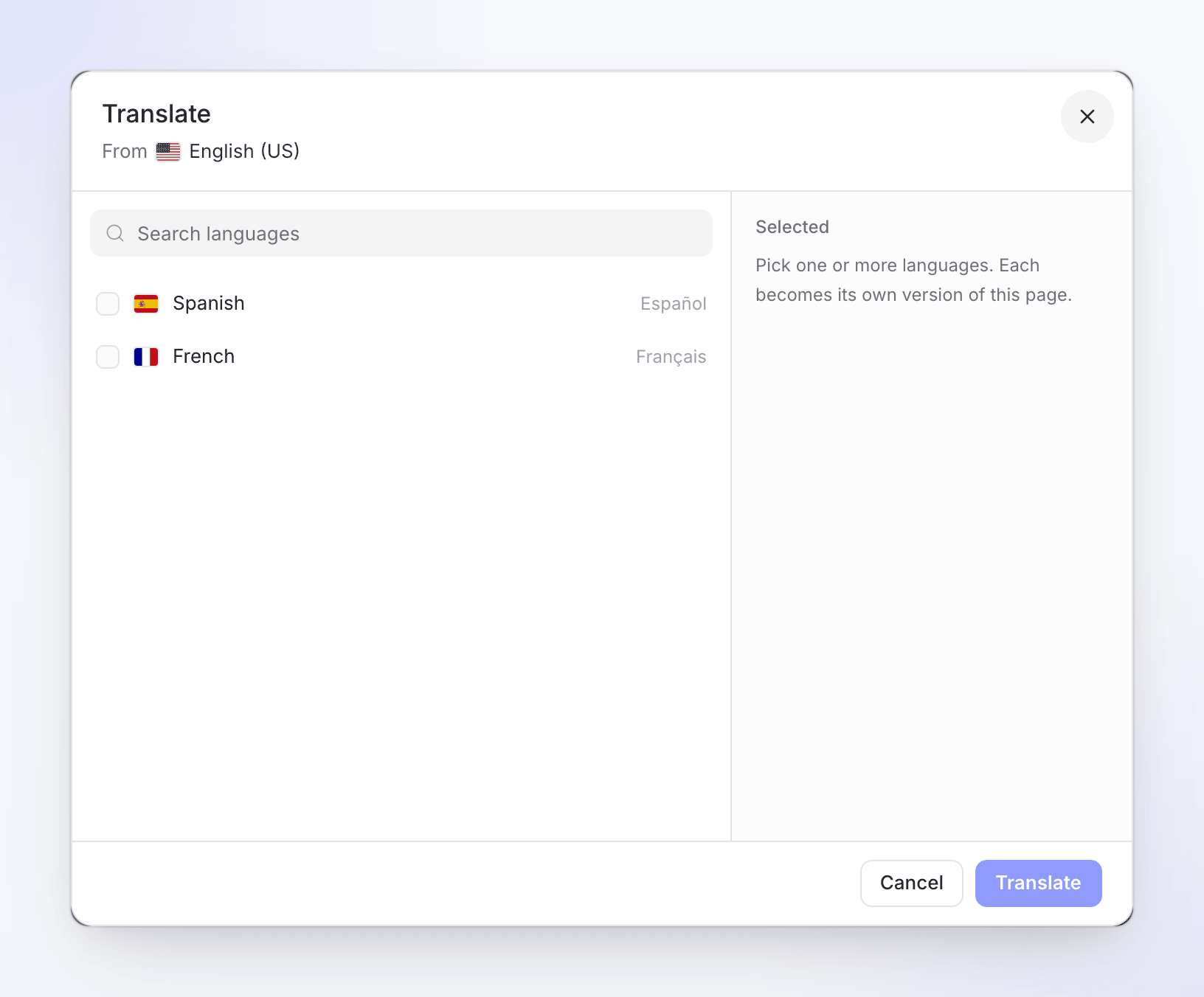
Übersetzen befindet sich neben anzeigen, ausblenden und Funktion. Es öffnet denselben Dialog, den auch der Editor der Seite verwendet: den Übersetzen-Dialog für einen Artikel oder Alle übersetzen für eine benutzerdefinierte Website-Seite.
Sprachen auswählen
Der Dialog listet die Sprachen deiner Website auf. Wähle die gewünschten aus und starte den Vorgang. Wenn die Seite bereits in allen Sprachen der Website verfügbar ist, erscheint der Hinweis: „Diese Seite ist bereits in allen Sprachen deiner Website verfügbar.“
Mehrere Seiten auf einmal übersetzen
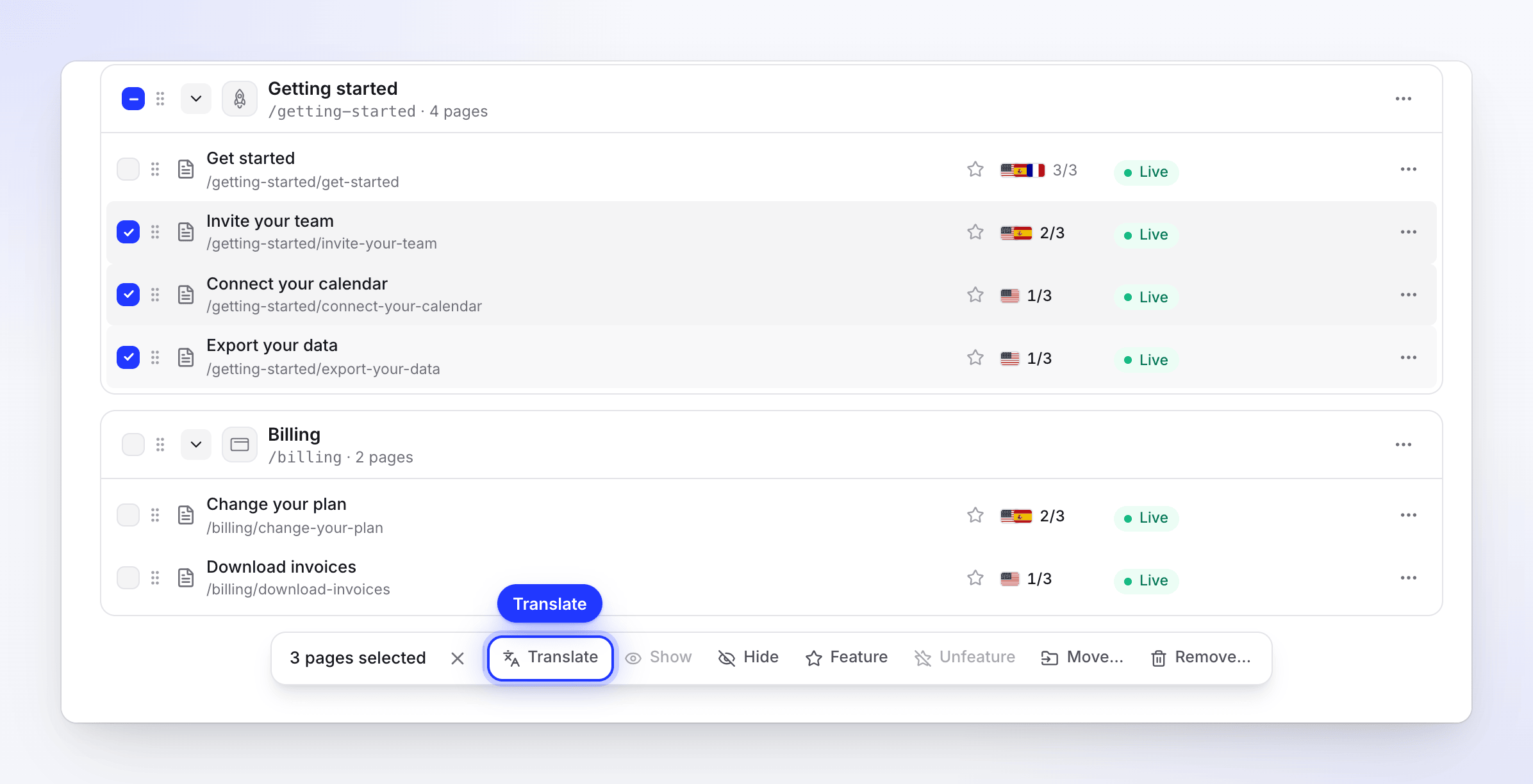
Zwei oder mehr Seiten auswählen
Wähle die Seiten unter Seiten aus und klicke dann in der Massenbearbeitungsleiste auf Übersetzen.
Karte überprüfen
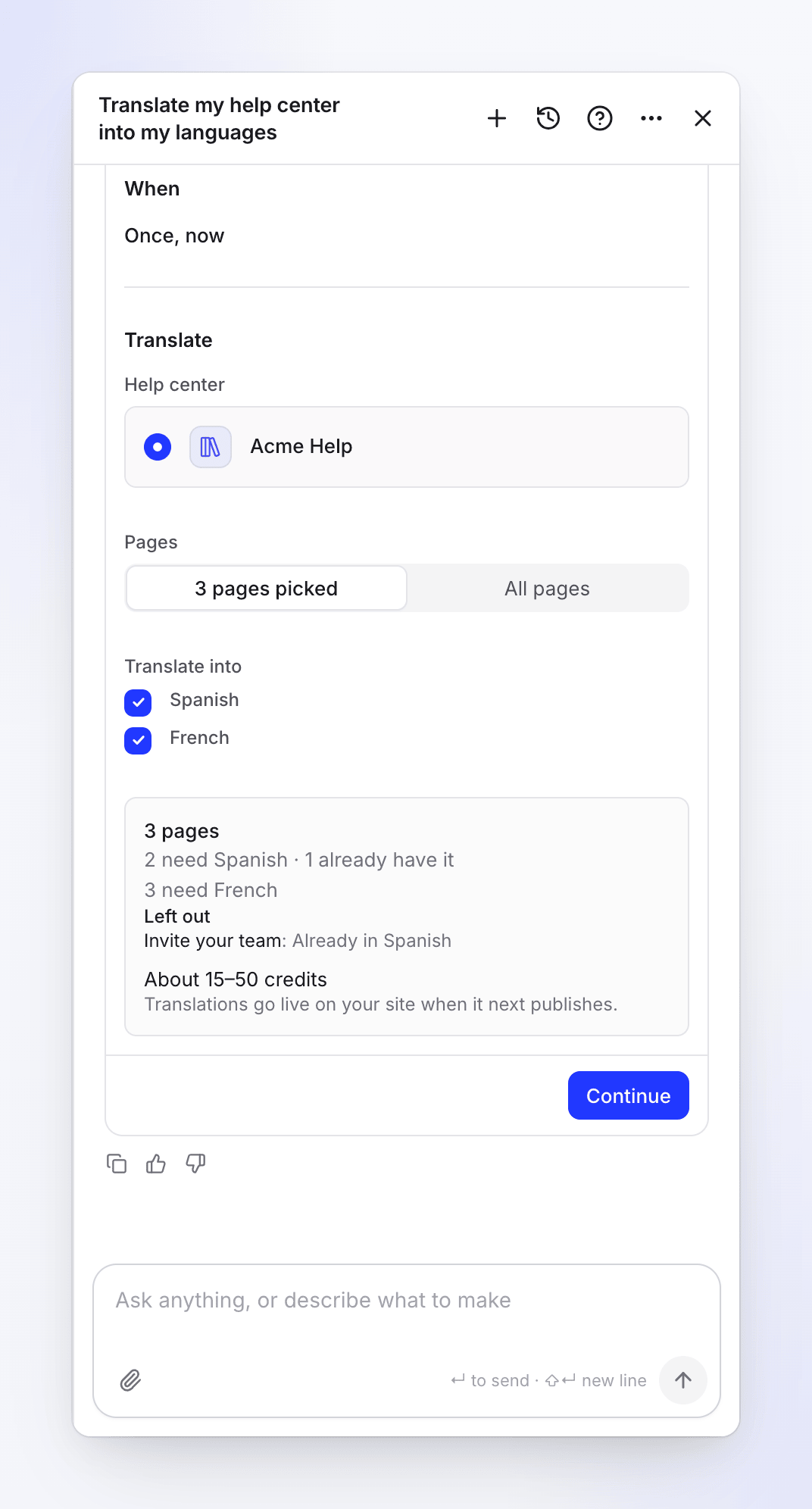
Der Assistent öffnet die Karte Mein Help Center in meine Sprachen übersetzen. Sie ist bereits mit der Website, den ausgewählten Seiten und allen Website-Sprachen außer der Hauptsprache vorausgefüllt. Die Vorschau zeigt pro Sprache an, wie viele Seiten übersetzt werden müssen und wie viele bereits vorhanden sind (diese werden übersprungen). Zudem werden Seiten angezeigt, die Ausgelassen wurden (mit Begründung), sowie die geschätzten Credit-Kosten.
Weiter, Überprüfen und Erstellen
Klicke auf Weiter, prüfe die Zusammenfassung unter Überprüfen und erstelle dann die Aufgabe. Es gibt keinen Plan zu genehmigen: Die Aufgabe startet sofort und wird im Autopilot angezeigt. Während der Bearbeitung erhält jede Seite im Seitenbaum eine Wird übersetzt-Markierung.
Seiten, die bereits in einer Sprache vorliegen, werden übersprungen, sodass du den Vorgang sicher erneut ausführen kannst.
Mehr als 100 Seiten
Ein Durchlauf übersetzt bis zu 100 Seiten. Nur Seiten, die noch eine Übersetzung benötigen, zählen mit; bereits übersetzte Seiten verbrauchen das Limit nicht.
- Ausgewählte Seiten: Wähle bis zu 100 aus. Bei mehr Seiten erscheint der Hinweis: „Eine Aufgabe übersetzt bis zu 100 Seiten. Wähle weniger aus.“
- Alle Seiten oder Ein Abschnitt: Die Karte zeigt zum Beispiel „100 von 250 Seiten in diesem Durchlauf“ an. Der Rest wird unter Ausgelassen aufgeführt als „Über dem 100-Seiten-Limit dieses Durchlaufs: Führe es für den Rest erneut aus“. Wenn die Aufgabe abgeschlossen ist, starte sie erneut: Was bereits erledigt ist, wird übersprungen, sodass der nächste Durchlauf den Rest übernimmt.
Andere Startmöglichkeiten
- Frage den Assistenten, zum Beispiel: „Übersetze mein Help Center ins Arabische“.
- Starte Mein Help Center in meine Sprachen übersetzen über den Autopilot und wähle Seiten, Ein Abschnitt oder Alle Seiten.
- Über die API oder eine verbundene KI-App. Eine auf diese Weise gestartete Aufgabe läuft nicht sofort los: Sie wartet in ihrem Plan, bis sie ausgeführt wird, und der Durchlauf wird gegen die Credit-Berechtigungen und Limits der App geprüft.
Wann Übersetzungen live gehen
Übersetzungen gehen wie einzelne Übersetzungen live. Die Karte besagt: „Übersetzungen gehen live auf deiner Website, wenn sie das nächste Mal veröffentlicht wird“ oder, bei deaktivierter automatischer Veröffentlichung, dass sie live gehen, sobald du auf Veröffentlichen klickst. Bei aktivierter automatischer Veröffentlichung dauert es nach Abschluss einige Minuten. Es gibt keinen Genehmigungsschritt für bestehende Seiten. Siehe Eine Dokumentationsseite veröffentlichen.
Abschnitts- und Gruppentitel, die in einer Sprache fehlen, werden ebenfalls übersetzt.
Fehlerbehebung
| Du siehst | Was zu tun ist |
|---|---|
| „Zuerst eine Sprache hinzufügen“ | Füge eine Sprache in den Einstellungen hinzu und übersetze dann. |
| „Übersetze eine Videoseite über den Video-Editor.“ | Öffne das Video und übersetze es dort. |
| „Ein Link kann nicht übersetzt werden.“ | Links enthalten keinen Text zum Übersetzen. |
| „Nichts zu übersetzen“ und Weiter ist ausgegraut | Jede ausgewählte Seite hat bereits jede gewählte Sprache. Wähle andere Seiten oder eine andere Sprache. |
| „Über dem 100-Seiten-Limit dieses Durchlaufs: Führe es für den Rest erneut aus“ | Lass die Aufgabe abschließen und starte sie dann erneut für die verbleibenden Seiten. |