

Videos auf LinkedIn veröffentlichen
Verbinde dein LinkedIn-Profil oder die Unternehmensseiten, die du verwaltest, und poste fertige Clevera-Videos mit KI-geschriebenen Texten. LinkedIn bietet keine Entwürfe an, daher gehen Beiträge live, sobald LinkedIn das Video verarbeitet hat.
Poste ein fertiges Clevera-Video auf deinem LinkedIn-Profil oder einer von dir verwalteten Unternehmensseite, inklusive eines von der KI geschriebenen Beitragstextes und Titels. LinkedIn bietet für Apps keine Entwürfe an, daher geht der Beitrag live, sobald LinkedIn das Video verarbeitet hat.
Wie die Veröffentlichung auf den einzelnen Plattformen funktioniert, erfährst du unter Videos auf deinen Plattformen veröffentlichen.
Was wo landet
| Wo es erscheint | Ein neuer Beitrag im Haupt-Feed deines persönlichen Profils oder einer von dir gewählten Unternehmensseite. |
| Entwürfe | Keine auf LinkedIn. Dein Entwurf bleibt nur in Clevera, bis du auf Jetzt veröffentlichen klickst. |
| Wer es sieht | Jeder oder bei einem persönlichen Profil Nur Verbindungen. |
| Was Clevera ausfüllt | Beitragstext, Titel und ein Vorschaubild, die von der KI ausgewählt werden. Du wählst die Sichtbarkeit und Reposts. |
| Was es kostet | Keine Gebühr pro Versand. |
| Nach dem Senden | LinkedIn verarbeitet das Video, dann erstellt Clevera den Beitrag. Der Status lautet Veröffentlicht mit "Live auf LinkedIn." |
Profile und Unternehmensseiten
Du kannst zwei Arten von LinkedIn-Konten verbinden, die jeweils als eigene Zeile unter Senden an erscheinen:
| Persönliches Profil | Unternehmensseite | |
|---|---|---|
| Postet als | Du | Die Seite |
| In Clevera angezeigt als | "LinkedIn · Persönliches Profil" | "LinkedIn · Unternehmensseite" |
| Sichtbarkeit | Jeder oder Nur Verbindungen | Jeder |
| Wer kann es verbinden | Jedes LinkedIn-Mitglied | Ein Super-Admin oder Content-Admin der Seite |
LinkedIn behandelt beide als separate Apps, daher werden sie getrennt verbunden. Wenn du beides verbindest, werden dein Profil und deine Seiten als separate Zeilen angezeigt; sie werden niemals zusammengeführt.
Bevor du beginnst
- Plan. Die Veröffentlichung ist im Pro-Plan und höher enthalten.
- Rolle in Clevera. Nur Workspace-Inhaber und Admins können ein Konto verbinden oder trennen. Jeder, der ein Video bearbeiten kann, kann auf einem bereits verbundenen Konto posten.
- Rolle auf der Seite. Um eine Unternehmensseite zu verbinden, benötigst du die Rolle Super-Admin oder Content-Admin für diese Seite auf LinkedIn. Analysten und Poster von gesponserten Inhalten können nicht über Apps posten. Bitte einen Super-Admin der Seite, deine Rolle in den Admin-Tools der Seite zu ändern.
LinkedIn verbinden
Integrationen öffnen
Öffne Integrationen in der Seitenleiste. LinkedIn findest du unter Soziale Medien.
Profil oder Seite wählen
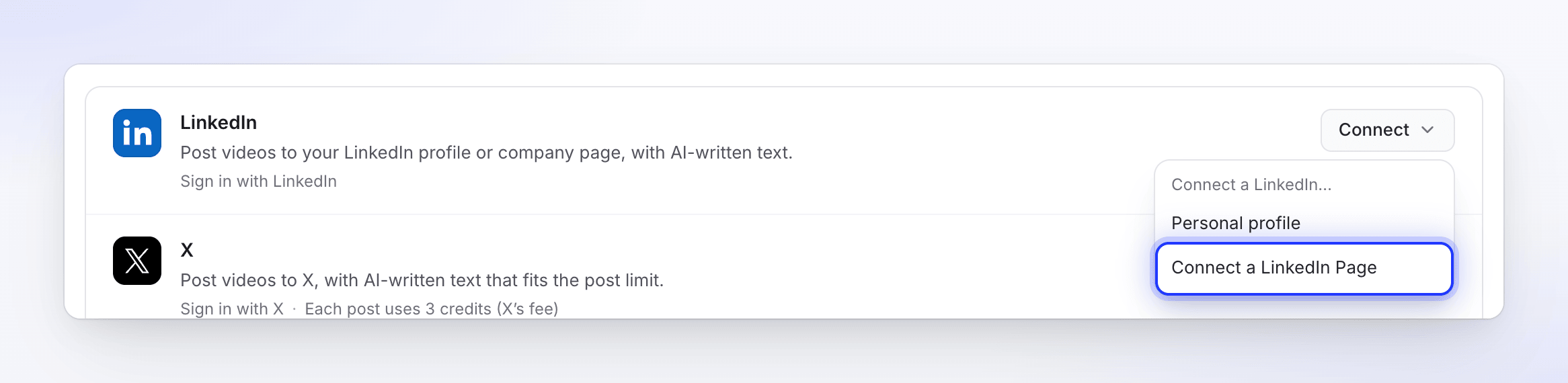
Klicke auf Verbinden auf der LinkedIn-Karte (Hinzufügen, sobald etwas verbunden ist). Das Menü fragt Welches LinkedIn-Konto?. Wähle Persönliches Profil oder Unternehmensseite.
Zugriff auf LinkedIn erlauben
LinkedIn öffnet seine Berechtigungsseite für Clevera. Melde dich an, falls du dazu aufgefordert wirst.
- Persönliches Profil: LinkedIn bittet um Erlaubnis, dass Clevera deinen Namen und dein Foto verwenden sowie Beiträge in deinem Namen erstellen darf. Clevera verwendet deinen Namen und dein Foto, um das Konto anzuzeigen, und die Posting-Berechtigung, um das Video hochzuladen und den Beitrag zu erstellen. Deine E-Mail-Adresse wird nicht abgefragt.
- Unternehmensseite: LinkedIn bittet um Erlaubnis, dass Clevera dein Basisprofil lesen, die von dir verwalteten Seiten sehen und verwalten sowie Beiträge in deren Namen erstellen darf. Clevera nutzt dies, um die Seiten zu finden, auf denen du Super-Admin oder Content-Admin bist, und um als diese zu posten.
Klicke auf Zulassen.
Die Karte überprüfen
Du landest wieder bei den Integrationen. Ein Profil fügt eine Zeile hinzu. Eine Seitenanmeldung fügt für jede Seite, auf der du Super-Admin oder Content-Admin bist, eine Zeile hinzu, die jeweils nach der Seite benannt ist.
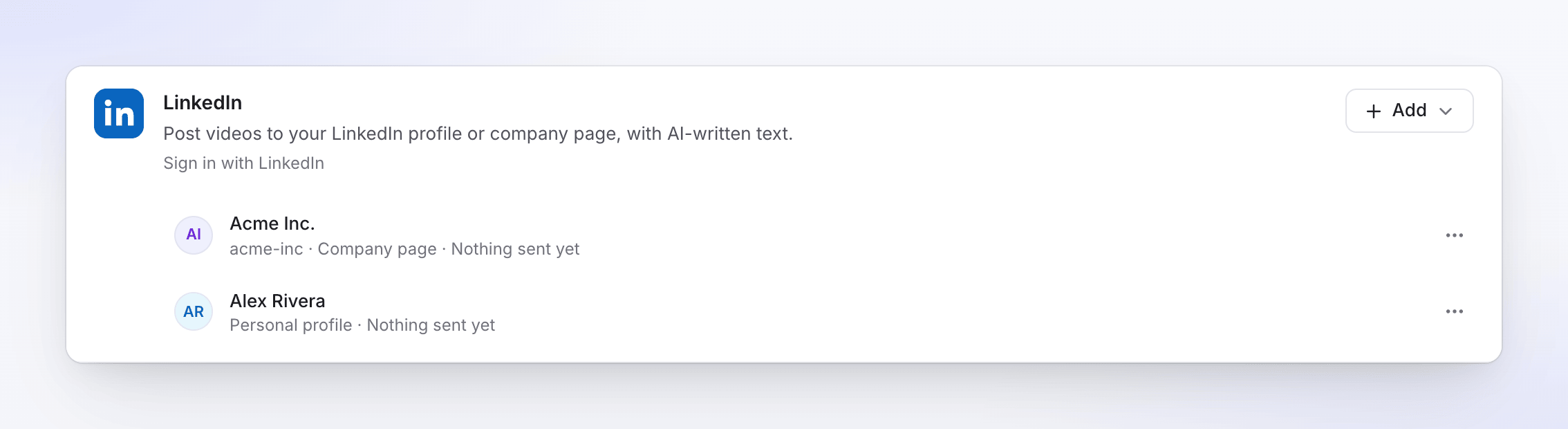
Wenn du auf der LinkedIn-Seite abbrichst, sagt Clevera "LinkedIn wurde nicht verbunden." und es wird nichts gespeichert. Wenn du keine qualifizierende Seitenrolle hast, siehst du "Du bist kein Admin oder Content-Admin einer LinkedIn-Seite. Bitte den Super-Admin der Seite um diese Rolle und verbinde dich dann erneut."
Ein Video auf LinkedIn posten
Den Tab Veröffentlichen öffnen
Öffne das Video, klicke auf Teilen und dann auf Veröffentlichen. Klicke auf Veröffentlichen… (oder Erneut veröffentlichen).
Profil oder Seite auswählen
Aktiviere unter Senden an → Social die gewünschten LinkedIn-Zeilen. Jede Seite und dein Profil sind separate Zeilen, die als "LinkedIn · Unternehmensseite" oder "LinkedIn · Persönliches Profil" gekennzeichnet sind, sodass du an mehrere gleichzeitig posten kannst.
Den Beitrag überprüfen
Die KI schreibt den Beitragstext und Titel in der Sprache des gewählten Renders. Bearbeite alles nach Belieben; Änderungen werden beim Tippen gespeichert. Wechsle die Vorschau zwischen Desktop und Telefon, um zu sehen, wo LinkedIn den Text mit "…mehr anzeigen" umbricht.
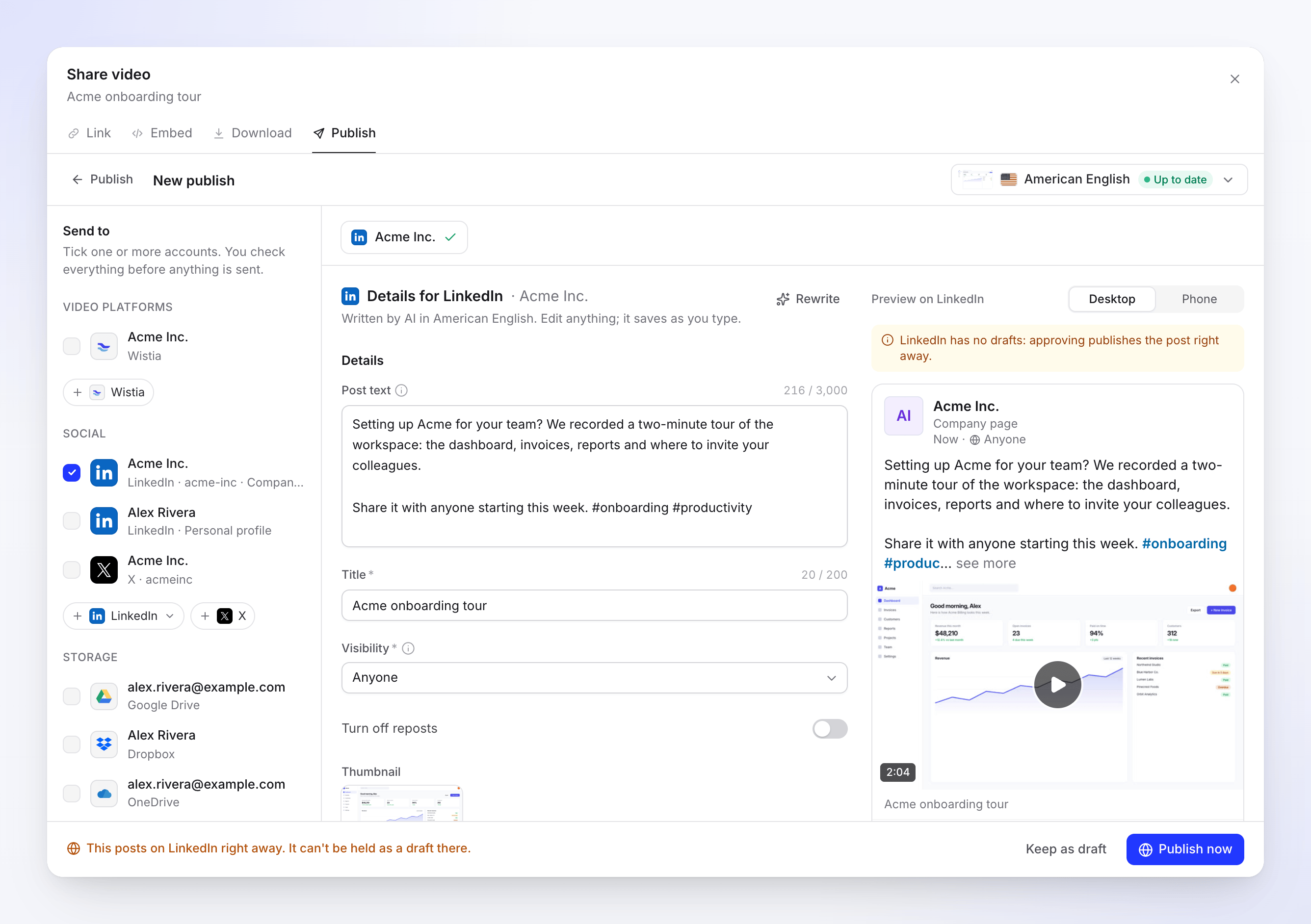
Ein Entwurf für eine Unternehmensseite. Das Banner erinnert dich daran, dass LinkedIn keine Entwürfe hat. Veröffentlichen
Klicke auf Jetzt veröffentlichen. Der Hinweis besagt: "Dies wird sofort auf LinkedIn gepostet. Es kann dort nicht als Entwurf gespeichert werden." Um später fertigzustellen, klicke auf Als Entwurf behalten.
Felder und Limits
| Feld | Ausgefüllt von | Limit oder Auswahl | Hinweise |
|---|---|---|---|
| Beitragstext | KI | Bis zu 3.000 Zeichen, optional | Der Text über dem Video im Feed. Hashtags werden inline eingefügt. |
| Titel | KI | Bis zu 200 Zeichen, erforderlich | Wird als kleine Zeile unter dem Video angezeigt. |
| Sichtbarkeit | Du | Jeder; Nur Verbindungen bei einem persönlichen Profil | Standard ist Jeder. |
| Reposts deaktivieren | Du | Ein oder Aus | Standardmäßig Aus. Verhindert, dass andere es reposten. |
| Vorschaubild | KI | Das Cover, das Poster oder ein Frame aus dem Video | Wenn der Bild-Upload fehlschlägt, wählt LinkedIn ein eigenes und der Beitrag wird trotzdem veröffentlicht. |
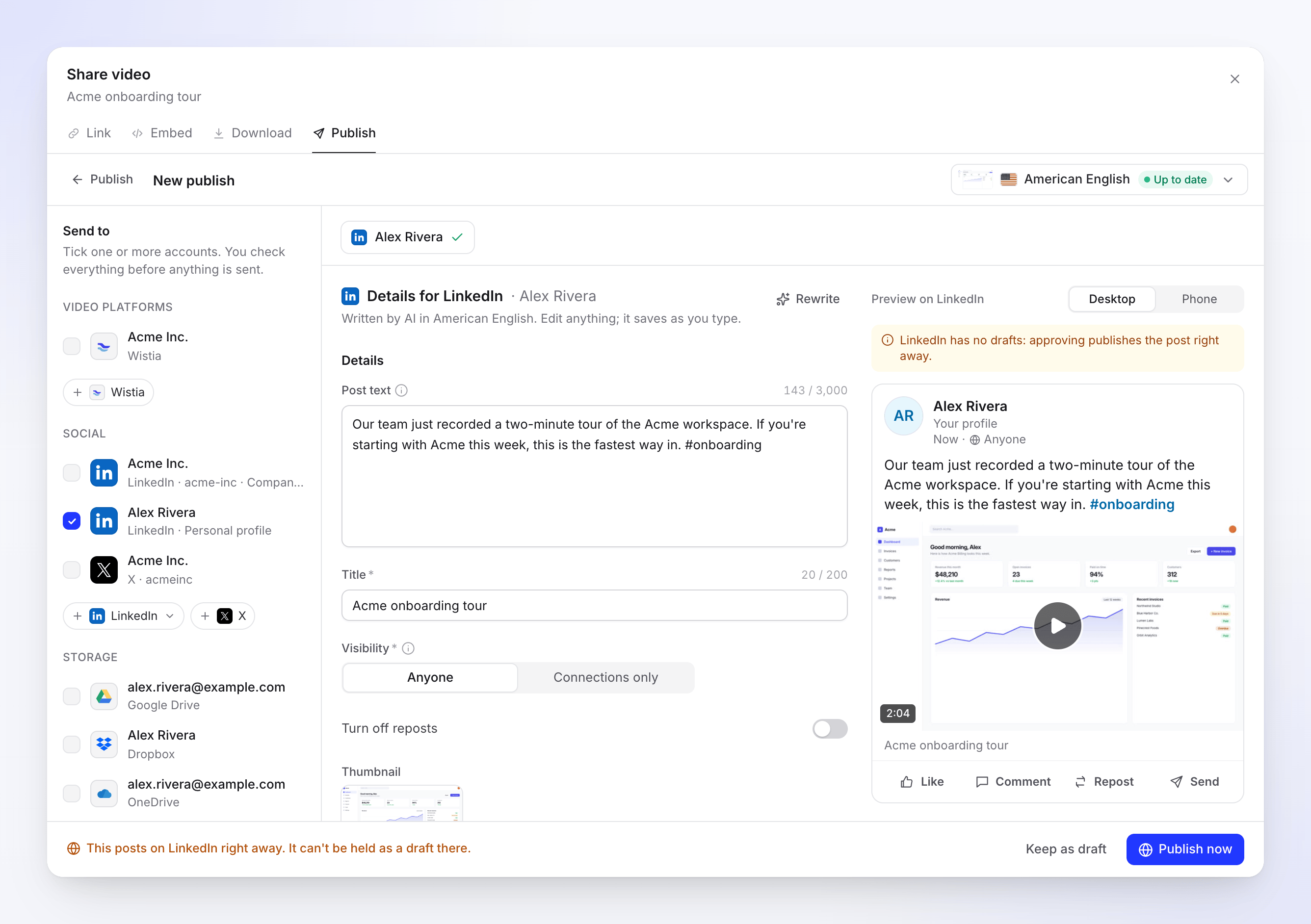
Gut zu wissen zum Text:
- Hashtags funktionieren überall im Beitragstext. Es gibt kein separates Hashtag-Feld.
- Erwähnungen werden nicht unterstützt. Ein
@namewird als einfacher Text angezeigt, nicht als Link zur Person. - Link-Optionen sind erlaubt und erscheinen als einfacher Text im Beitrag.
- Untertitel werden nicht an LinkedIn gesendet.
Deine Einstellungen für Sichtbarkeit und Reposts deaktivieren werden für das Konto gespeichert. Umschreiben fragt die KI nach neuem Text, bis zu 10 Mal pro Tag und Entwurf. Es gibt keine Terminierung für LinkedIn.
Videoanforderungen
| Limit | |
|---|---|
| Format | MP4 |
| Dateigröße | 75 KB bis 500 MB |
| Länge | 3 Sekunden bis 30 Minuten |
| Form | Zwischen 1:2.4 (hochkant) und 2.4:1 (breit) |
Statusmeldungen
| Status | Was das bedeutet |
|---|---|
| Warten auf Rendering | Wird gepostet, sobald das Rendering abgeschlossen ist. Es befindet sich unter Senden nach dem Rendering, über Gesendet. |
| In der Warteschlange / Hochladen N% | Das Video ist auf dem Weg zu LinkedIn. Es wurde noch nichts gepostet. |
| Verarbeitung auf LinkedIn | "LinkedIn verarbeitet das Video. Dies kann einige Minuten dauern." Wenn du jetzt abbrichst, wird nichts gepostet. |
| Veröffentlicht | "Live auf LinkedIn." Auf LinkedIn öffnen öffnet den Beitrag. |
| Fehlgeschlagen | Es wurde nichts gepostet. Die Nachricht gibt den Grund an. |
Danach auf LinkedIn
Der Beitrag verhält sich wie jeder andere Beitrag, den du selbst erstellt hast. Bearbeite den Text, lösche ihn oder bewirb ihn auf LinkedIn. Clevera prüft den Beitrag nach der Veröffentlichung nicht erneut, daher wird ein Beitrag, den du auf LinkedIn löschst, in Clevera weiterhin als Veröffentlicht angezeigt.
Alle 60 Tage erneut verbinden
LinkedIn-Verbindungen halten 60 Tage. Ab 7 Tage vor Ablauf steht in der Kontozeile "Erneut verbinden innerhalb von N Tagen, um weiterhin senden zu können." Klicke auf Erneut verbinden und bestätige erneut; bei Seiten erneuert das erneute Verbinden alle Seiten dieser Anmeldung auf einmal. Wenn die Verbindung abläuft, schlagen Sendeversuche mit "Verbinde dein LinkedIn-Konto erneut, um dies zu senden." fehl, bis du die Verbindung erneuerst, und Wiederholen führt sie dann aus.
Fehlerbehebung
Wiederholen wird nur angezeigt, wenn die Plattform angibt, dass ein erneuter Versuch helfen kann.
| Nachricht | Was zu tun ist |
|---|---|
| "Du bist kein Administrator oder Inhaltsadministrator einer LinkedIn-Seite. Bitte den Super-Admin der Seite um diese Rolle und verbinde dich dann erneut." | Erhalte die Rolle Super-Admin oder Inhaltsadministrator für die Seite und verbinde dich dann erneut. |
| "LinkedIn war nicht verbunden." | Du hast auf der LinkedIn-Seite abgebrochen. Klicke erneut auf Verbinden und wähle Zulassen. |
| "Verbinde dein LinkedIn-Konto erneut, um dies zu senden." | Die 60 Tage sind abgelaufen, du hast Clevera auf LinkedIn entfernt oder deine Seitenrolle verloren. Klicke auf Erneut verbinden und dann auf Wiederholen. |
| "LinkedIn hat einige Details nicht akzeptiert. Überprüfe sie und sende erneut." | Normalerweise ist der Titel leer oder der Text zu lang. Korrigiere dies und sende erneut. |
| "LinkedIn hat das Video abgelehnt: Die Datei ist größer als erlaubt." | Das Rendering ist über 500 MB groß. Rendiere mit einer niedrigeren Auflösung. |
| "LinkedIn hat das Video abgelehnt: Die Länge liegt außerhalb des von der Plattform akzeptierten Bereichs." / "…es ist kürzer als erlaubt." | Halte das Video zwischen 3 Sekunden und 30 Minuten. |
| "LinkedIn hat das Video abgelehnt: Die Form (Seitenverhältnis) liegt außerhalb des von der Plattform akzeptierten Bereichs." | Verwende ein Format zwischen 1:2.4 und 2.4:1. |
| "LinkedIn hat das Video abgelehnt: Es hat die Prüfungen der Plattform nicht bestanden." | LinkedIn konnte die Datei nicht verarbeiten. Klicke auf Wiederholen. |
| "Der Upload wurde unterbrochen. Wiederhole den Vorgang, um dort fortzufahren, wo er gestoppt wurde." | LinkedIn war zu lange beschäftigt. Klicke auf Wiederholen. |
| "Beim Senden an LinkedIn ist ein Fehler aufgetreten. Bitte versuche es erneut. Referenz: …" | Klicke auf Wiederholen. Wenn es weiterhin fehlschlägt, kontaktiere den Support mit der Referenz. |
LinkedIn trennen
- Öffne Integrationen, suche das Profil oder die Seite auf der LinkedIn-Karte und klicke auf ⋯ → Trennen.
- Bestätige den Vorgang. Laufende Sendungen werden gestoppt, Entwürfe bleiben im Tab „Veröffentlichen“ und bereits auf LinkedIn vorhandene Beiträge bleiben dort bestehen.
Clevera widerruft zudem den Zugriff bei LinkedIn. Wenn du eine Seite trennst, aber andere Seiten desselben Logins behältst, bleibt der Zugriff für diese Seiten bestehen.
Um dies von LinkedIn aus zu prüfen, öffne Settings & Privacy → Data privacy → Permitted services auf LinkedIn und entferne Clevera dort.
FAQ
Kann ich einen Entwurf auf LinkedIn speichern und später posten? Nein. LinkedIn erlaubt Apps nur das Veröffentlichen von Beiträgen, nicht das Speichern von Entwürfen. Behalte den Entwurf in Clevera und veröffentliche ihn, wenn du bereit bist.
Warum wurde meine Seite nicht angezeigt? Clevera fügt nur Seiten hinzu, bei denen du Super admin oder Content admin bist. Überprüfe deine Rolle in den Admin-Tools der Seite und verbinde die Seite dann erneut.
Kann ich gleichzeitig auf meinem Profil und einer Seite posten? Ja. Markiere beide Zeilen und klicke auf Send to N. Jede erhält einen eigenen Entwurf und eine eigene Vorschau.
Warum ist der Titel erforderlich, wenn er kaum sichtbar ist? LinkedIn zeigt ihn unter dem Video an und verwendet ihn für das Video selbst. Die KI füllt ihn für dich aus.
Kann ich Personen oder Unternehmen markieren? Noch nicht. Erwähnungen werden als einfacher Text angezeigt.