

Wähle einen Videotyp in der Erstellen-Galerie
Verwende die Erstellen-Galerie, um genau festzulegen, welche Art von Video du erstellen möchtest: Durchsuche die fünf Familien, sieh dir eine Vorschau der einzelnen Typen an, starte von Grund auf mit deinem eigenen Briefing und erfahre, warum eine Karte gesperrt ist.
In der Erstellen-Galerie wählst du aus, welche Art von Video du erstellen möchtest. Jede Karte entspricht einem genauen Typ (ein Produktrundgang, ein Hook-Reel, eine Standardarbeitsanweisung). Ein Klick legt also den Typ fest und öffnet die Seite, auf der du das Briefing schreibst.
Öffne die Galerie
Es gibt drei Wege dorthin:
- Klicke in der Kopfzeile von Start oder Inhalt auf Erstellen.
- Klicke auf der Startseite unter dem Eingabefeld auf Alle Formate durchsuchen oder auf eine der vier dort angezeigten Formatkarten (Anleitungsvideo, Produktdemo, Promo & Social, Hilfe-Artikel).
- Öffne unter Inhalt → Aufnahmen das ⋯-Menü einer Aufnahme und wähle Erstellen aus dieser…. Die Galerie zeigt dann den Text Was möchtest du aus dieser Aufnahme erstellen? an und fixiert die Aufnahme oben.
Editoren können keine neuen Inhalte erstellen, daher sind Erstellen und Erstellen aus dieser… für sie deaktiviert. Es erscheint der Tooltip: „Deine Rolle kann vorhandene Inhalte bearbeiten, aber keine neuen Inhalte erstellen.“
Wähle einen Typ
Wähle eine Familie
Die Familien befinden sich in einer Reihe von Tabs oberhalb der Karten. Wenn die Seite breit genug ist, verschieben sie sich stattdessen in eine Videotypen-Liste auf der linken Seite.
- Alle Typen zeigt jede Familie, einen Abschnitt nach dem anderen.
- Vorgeschlagen erscheint zuerst, wenn du über das Feld auf der Startseite gekommen bist und das System einige passende Typen gefunden hat. Dieser Abschnitt heißt Für dich vorgeschlagen.
Du kannst auch mit den Pfeiltasten zwischen den Tabs wechseln.
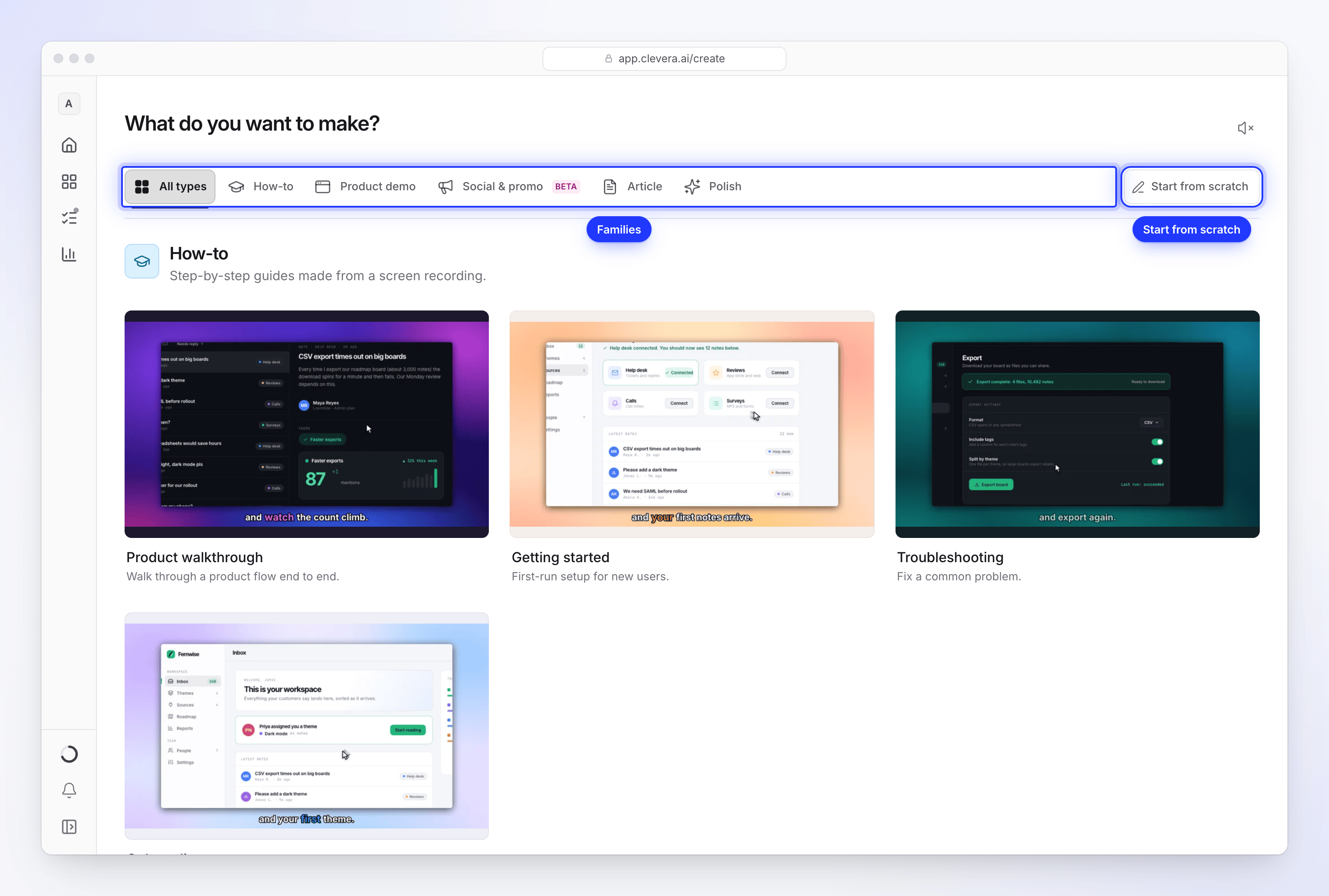
Wähle eine Familie oder starte von Grund auf mit deinem eigenen Briefing. Vorschau der Karten
Fahre mit der Maus über eine Karte (oder bewege dich mit der Tastatur darauf), um ein kurzes, stummes Beispiel dieses Typs abzuspielen. Um die Beispiele zu hören, klicke auf die Lautsprecher-Schaltfläche in der oberen rechten Ecke der Seite (Vorschau-Ton aus / Vorschau-Ton an). Clevera merkt sich deine Auswahl.
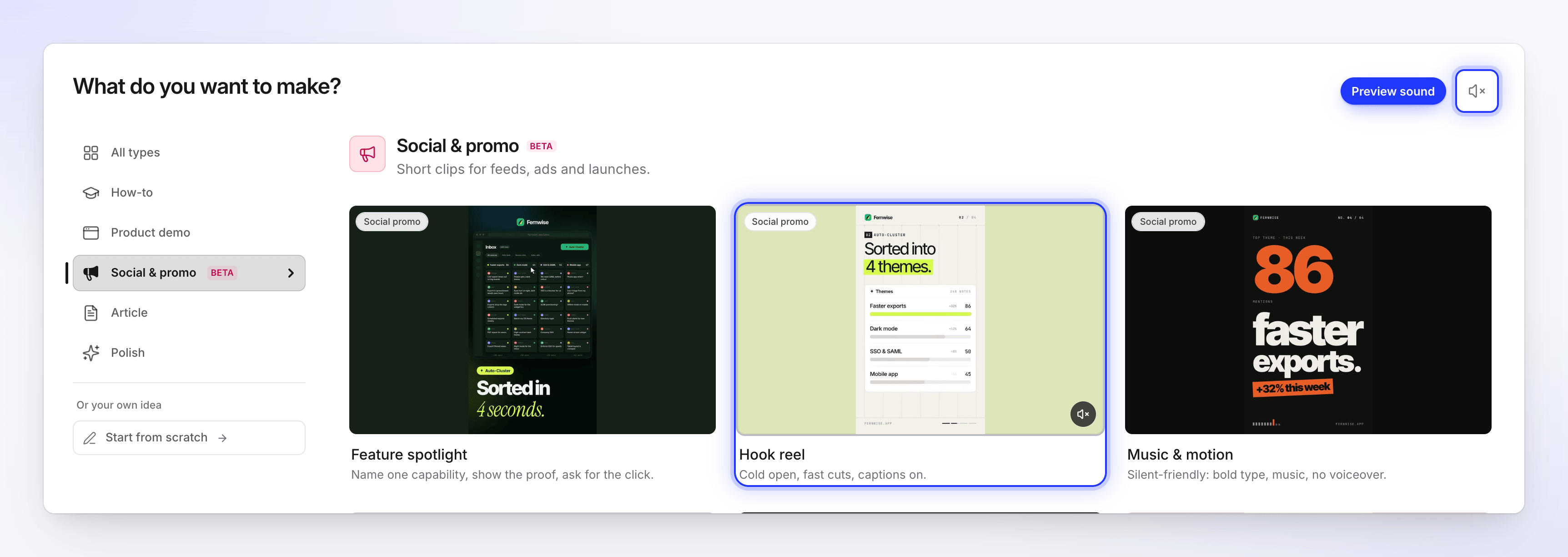
Fahre mit der Maus über eine Karte, um das Beispiel abzuspielen. Die Lautsprecher-Schaltfläche schaltet den Vorschau-Ton ein. Klicke auf eine Karte
Die Karte öffnet die Seite „Erstellen“ für diesen Typ, auf der du das Briefing schreibst, Materialien hinzufügst und die Optionen festlegst. Wenn du zuerst etwas auf der Startseite eingegeben hast, wird es übernommen: Die Galerie zeigt über den Karten den Text „Wähle ein Format — dein Briefing wird übernommen.“ an.
Die Familien und ihre Typen
| Familie | Wofür es gedacht ist | Typen (Karten) |
|---|---|---|
| Anleitung | Schritt-für-Schritt-Anleitungen aus einer Bildschirmaufnahme. | Produktrundgang, Erste Schritte, Fehlerbehebung, Onboarding |
| Produktdemo | Zeige, was dein Produkt kann, kommentiert über deiner Aufnahme. | Produktübersicht, Neue Funktion, Produkteinführung, Neue Version, Verkaufsargument |
| Social & Promo (Beta) | Kurze Clips für Feeds, Anzeigen und Einführungen. | Funktions-Spotlight, Hook-Reel, Musik & Bewegung, Funktionsankündigung, Launch-Teaser, Mystery-Teaser, Produkttour, KI-Avatar (kostenpflichtige Pläne), Kundenstimme, Angebots-Promo, Veranstaltungs-Promo, Markenfilm |
| Artikel | Geschriebene Anleitungen und Beiträge aus einer Aufnahme. | Anleitung, Fehlerbehebung, Standardarbeitsanweisung, Blog-Beitrag, Produkt-Update |
| Polieren | Bereinige eine Aufnahme, ohne den Inhalt zu ändern. | Bereinigung, Gestylt zum Teilen |
In der Familie Social & Promo gibt ein kleines Etikett über dem Namen jeder Karte an, zu welcher Gruppe sie gehört (zum Beispiel Veröffentlichen oder Kundenstimme). Eine Karte, deren Form von der üblichen Form ihrer Familie abweicht, zeigt ein Abzeichen, wie etwa 16:9 bei Funktionsankündigung oder 1:1 bei Veranstaltungs-Promo.
Informationen darüber, was jeder Typ erstellt, welches Standardformat er hat und was er von dir benötigt, findest du unter Wähle den richtigen Videotyp.
Von Grund auf neu starten
Wenn keiner der Typen passt, klicke auf Von Grund auf neu starten. Diese Option befindet sich am rechten Ende der Tab-Reihe oder unter Oder deine eigene Idee am Ende der Seitenliste. Sie öffnet ein freies Briefing, das die KI in einen Social-Clip verwandelt, standardmäßig vertikal (9:16) und etwa eine Minute lang. Du kannst beides ändern, bevor du die Generierung startest. Dies ist auch im Free-Plan als dein einer kostenloser Social-Clip verfügbar.
Da kein spezifischer Typ dahintersteht, trägt das Briefing die gesamte Idee: Es benötigt mindestens 40 Zeichen, und mindestens 100, wenn du nichts anhängst. Siehe Schreibe ein Briefing, das ein gutes Video ergibt.
Etwas aus einer Aufnahme erstellen
Wenn du die Galerie von einer Aufnahme aus öffnest, befindet sich die Aufnahme in einem Streifen oben mit ihrer Länge und einer Ansehen-Schaltfläche.
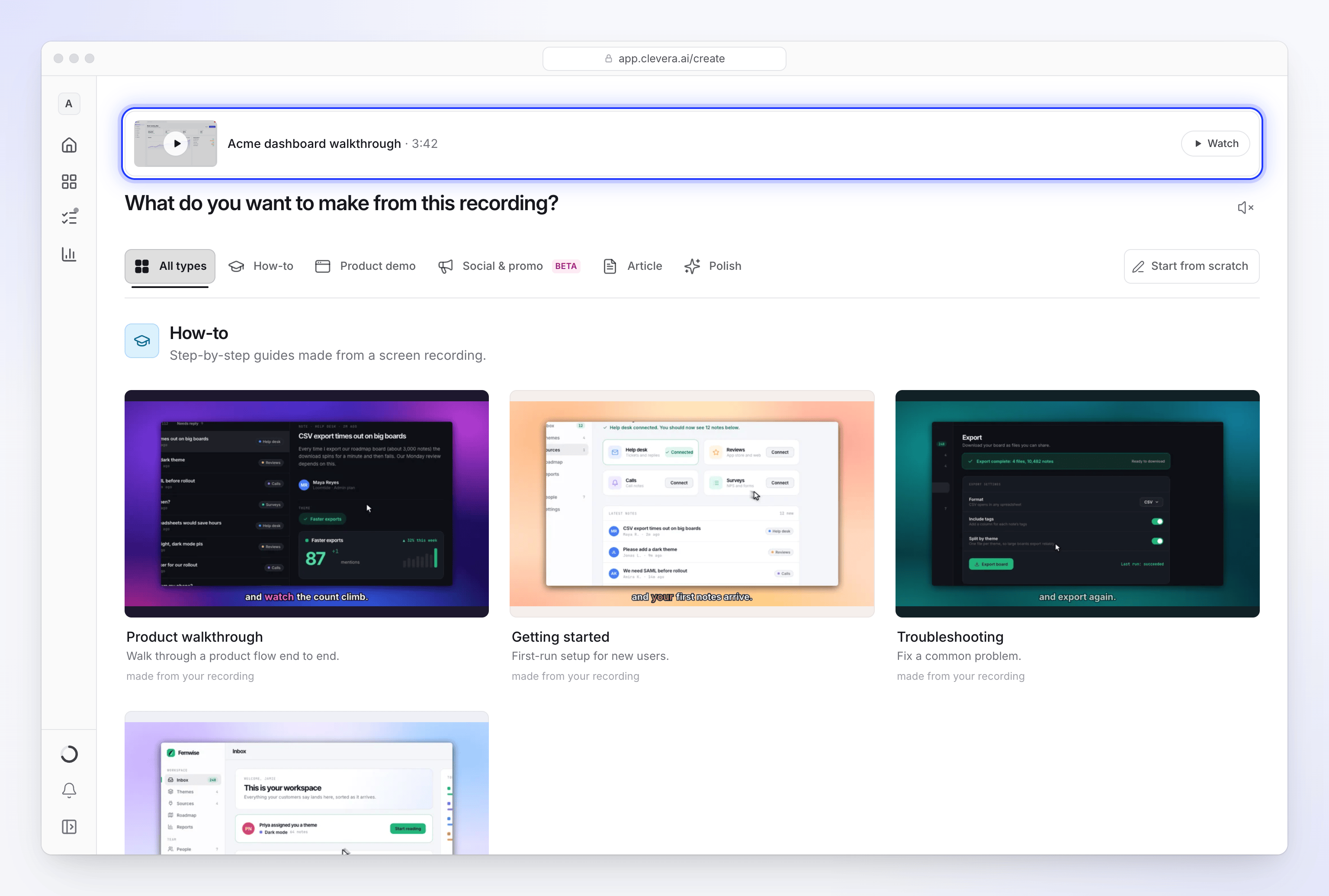
- Karten in den Familien Anleitung, Produktdemo, Artikel und Polieren zeigen aus deiner Aufnahme erstellt an.
- Karten in Social & Promo zeigen verwendet deine Aufnahme als Videomaterial an: Der KI-Regisseur schneidet Teile davon in einen gestalteten Clip.
- Wenn die Aufnahme noch verarbeitet wird, steht im Streifen: „Deine Aufnahme wird verarbeitet. Wähle jetzt, was erstellt werden soll; es wird fertig sein, wenn du es brauchst.“
Die Aufnahme ist angehängt, wenn sich die Seite „Erstellen“ öffnet, sodass du direkt zum Briefing gehen kannst.
Gesperrte und ausgeblendete Karten
| Was du siehst | Grund | Was zu tun ist |
|---|---|---|
| Keine KI-Avatar-Karte in Social & Promo | Der KI-Avatar ist nicht im Free-Plan enthalten. Jede andere Social-Karte ist im Free-Plan für deinen einen kostenlosen Social-Clip verfügbar. | Upgrade auf einen kostenpflichtigen Plan, um einen Avatar zu verwenden. |
| Vorübergehend nicht verfügbar mit einem Grund, wie „Wir verzeichnen mehr Fehler als üblich“ oder „Geplante Wartung“ | Wir haben diesen Typ kurzzeitig pausiert, um die Qualität zu schützen. | Versuche es später erneut oder wähle einen ähnlichen Typ. |
Wenn du im Free-Plan deinen einen Social-Clip erstellt hast, steht auf der Seite „Erstellen“: „Der Free-Plan beinhaltet einen Social-Clip, und du hast ihn bereits erstellt. Führe ein Upgrade durch, um mehr zu erstellen.“ Siehe Wisse, was der Free-Plan beinhaltet für alle Limits des Free-Plans.
Den Typ später ändern
Klicke auf der Seite „Erstellen“ oben auf Typ ändern. Du kehrst zur Galerie in derselben Familie zurück, und dein Briefing sowie die angehängten Dateien werden zu der Karte übernommen, die du als Nächstes auswählst.