

Artikel auf GitBook veröffentlichen
Verbinde GitBook mit einem persönlichen Zugriffsschlüssel und veröffentliche Clevera-Artikel als Seiten in deinen GitBook-Spaces. Erfahre, wo du den Schlüssel erstellst, wie du Seiten auswählst, wie Hinweise, Schritte und Tabs konvertiert werden, was beim Aktualisieren passiert und wie du häufige Fehler behebst.
Veröffentliche einen Clevera-Artikel als Seite in einem GitBook-Space. GitBook wird über einen persönlichen Zugriffsschlüssel anstelle einer Anmeldung verbunden, und die Seite erscheint auf der obersten Ebene des von dir gewählten Spaces.
Bevor du beginnst
- In Clevera: Der Workspace muss den Pro- oder Benutzerdefiniert-Plan haben und du musst Inhaber oder Administrator sein, um GitBook zu verbinden. Sobald die Verbindung besteht, kann jeder, der einen Artikel bearbeiten kann, ihn auch veröffentlichen. Siehe Artikel in deinen anderen Tools veröffentlichen.
- In GitBook: Jeder Plan. Der Schlüssel fungiert als der GitBook-Benutzer, der ihn erstellt hat; diese Person benötigt daher Bearbeitungszugriff auf die Spaces, in denen du veröffentlichen möchtest.
- Ein Artikel: Erstelle ihn zuerst. Beim Veröffentlichen wird nur der Artikel gesendet. Um ein Video einzufügen, platziere es innerhalb des Artikels; siehe Ein Video in einem Artikel anzeigen.
Einen GitBook-Zugriffsschlüssel erstellen
- Öffne in GitBook deine Kontoeinstellungen und gehe zu Developer (
app.gitbook.com/account/developer). - Erstelle ein neues persönliches Zugriffstoken, gib ihm einen Namen wie „Clevera“ und kopiere es. GitBook zeigt es nur einmal an.
GitBook verbinden
Das Verbindungsfenster öffnen
Klicke in Clevera in der Seitenleiste auf deinen Workspace-Namen, wähle Integrationen, suche GitBook und klicke auf Verbinden. Das Fenster GitBook verbinden zeigt den Text „Füge einen Schlüssel ein. Wir prüfen ihn, bevor wir etwas speichern.“ und enthält einen Link Open GitBook zur Developer-Seite.
Den Schlüssel einfügen und prüfen
Füge den Schlüssel in Zugriffsschlüssel ein und klicke auf Schlüssel prüfen. Wenn GitBook ihn akzeptiert, siehst du „Schlüssel akzeptiert.“
Die Seiten auswählen
Unter Seiten, auf denen veröffentlicht werden soll listet Clevera deine Dokumentationsseiten (oder Spaces) auf und wählt alle aus. Öffne die Liste, um die abzuwählen, die du nicht möchtest, zum Beispiel „2 von 3 ausgewählt“, und klicke dann auf Verbinden. Du siehst „GitBook verbunden.“.
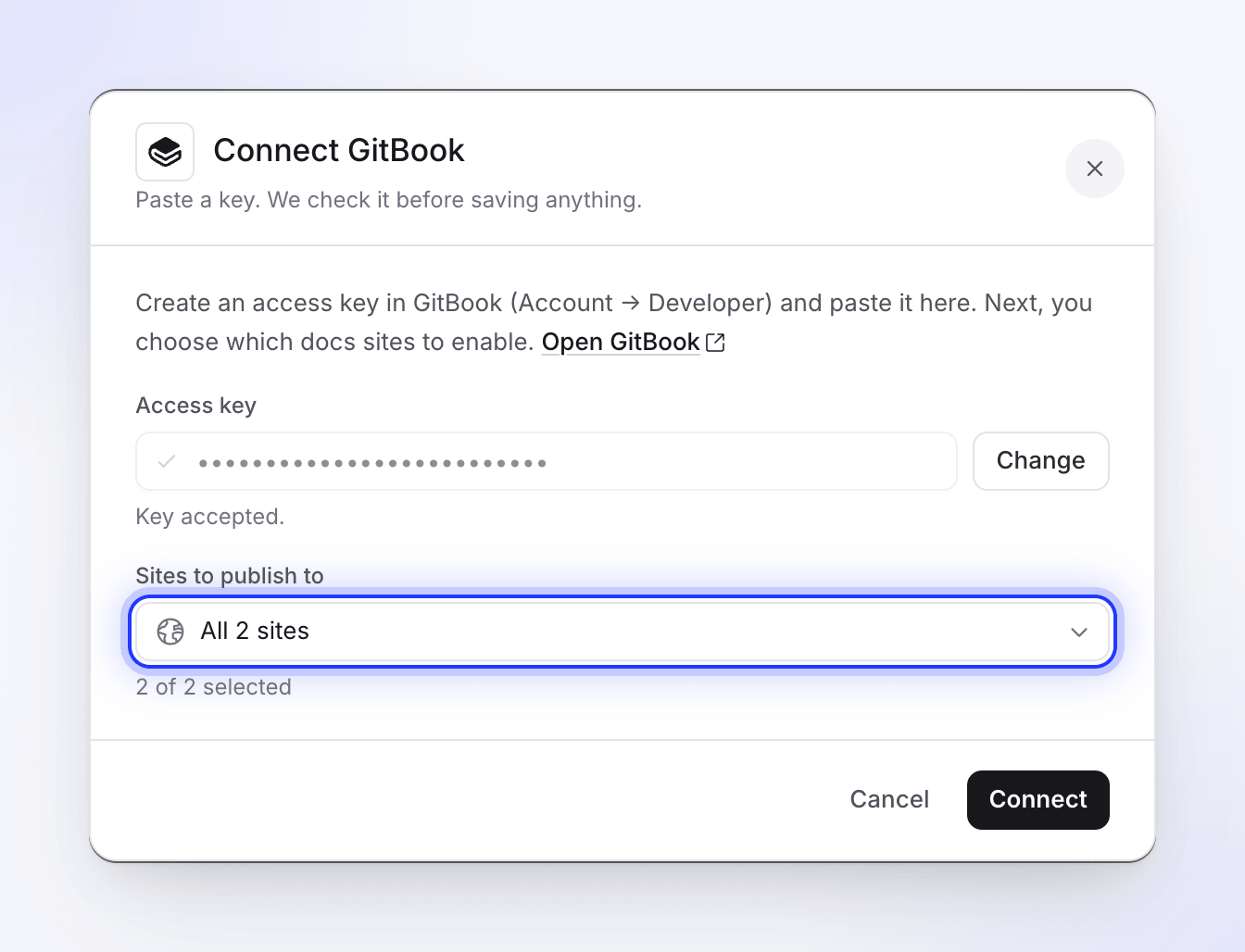
Clevera prüft den Schlüssel, bevor etwas gespeichert wird.
Wenn dein GitBook-Konto über gar keine Spaces verfügt, erstellt Clevera einen mit dem Namen „Clevera“ in deiner ersten Organisation, damit du sofort veröffentlichen kannst.
Der Schlüssel läuft auf der Seite von Clevera nicht ab. Um den Schlüssel oder die Seiten zu ändern, öffne das ⋯-Menü bei der GitBook-Verbindung, wähle Erneut verbinden und durchlaufe das gleiche Fenster; der neue Schlüssel und die neue Auswahl ersetzen die alten.
Einen Artikel auf GitBook veröffentlichen
Den Tab „Veröffentlichen“ öffnen
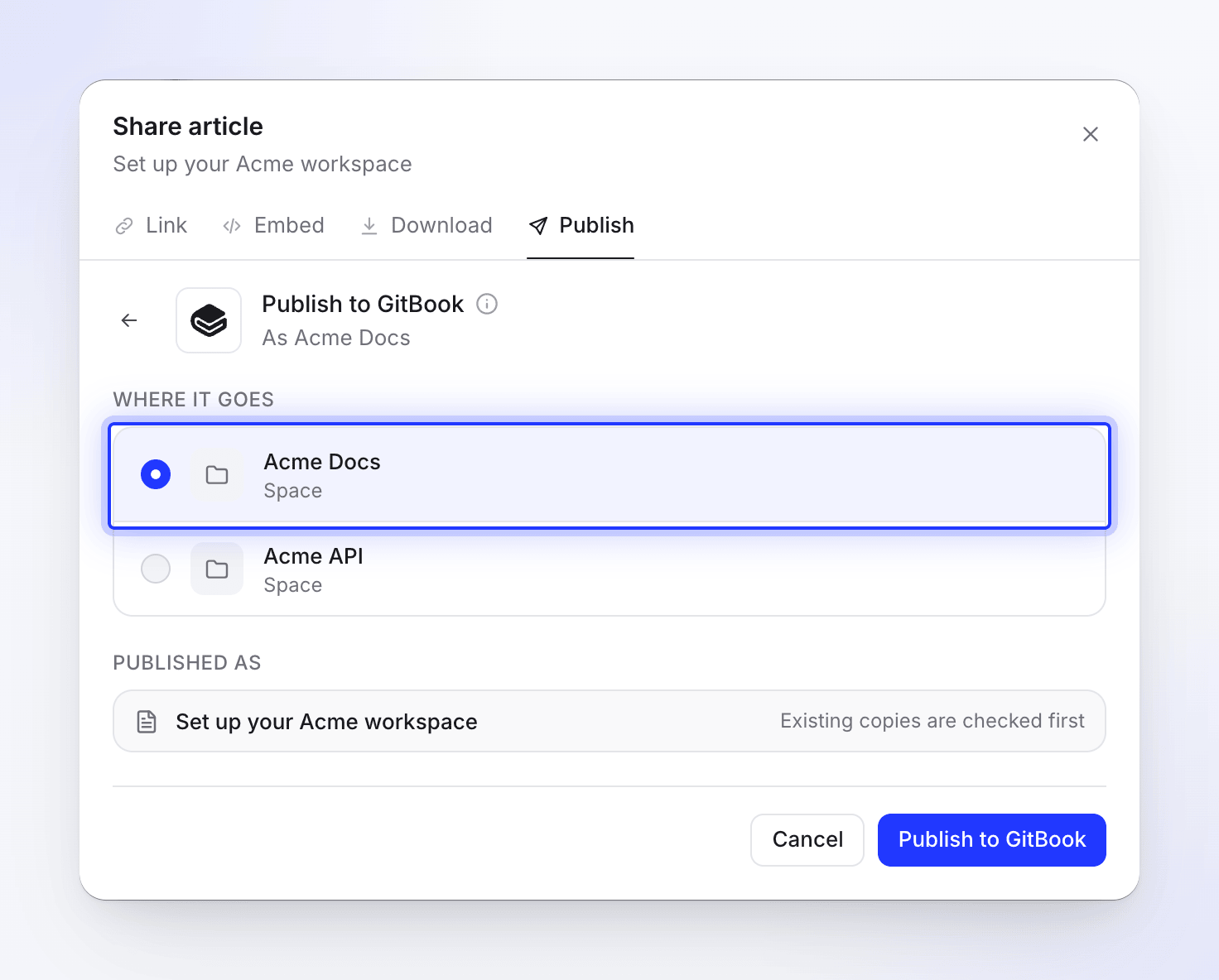
Klicke im Editor auf Teilen → Veröffentlichen und klicke auf die GitBook-Kachel unter Bereit zur Veröffentlichung.
Einen Space auswählen
Unter Zielort zeigt die Liste die Spaces hinter den von dir gewählten Seiten mit ihren Symbolen an.
Veröffentlichen
Klicke auf Auf GitBook veröffentlichen. Clevera sucht zuerst nach einer vorhandenen Kopie; wenn bereits eine Seite mit demselben Titel im Space vorhanden ist, wähle aus, was zu tun ist (siehe Eine veröffentlichte Seite aktualisieren). Wenn der Vorgang abgeschlossen ist, siehst du „Auf GitBook veröffentlicht.“. Klicke auf In GitBook öffnen, um die Seite anzusehen.
Du kannst das Teilen-Fenster schließen, während der Vorgang läuft; eine Benachrichtigung informiert dich, wenn er abgeschlossen ist.
Die Seite wird auf der obersten Ebene des Spaces hinzugefügt, und ihre Adresse leitet sich vom Titel ab: „Set up billing“ wird zu /set-up-billing. Titel in anderen Schriftsystemen oder mit Akzenten werden zuerst in lateinische Buchstaben umgewandelt; ein Titel, der nicht umgewandelt werden kann, erhält einen kurzen festen Code. Verschiebe oder benenne die Seite anschließend in GitBook um, wenn du möchtest.
Wie die Seite in GitBook aussieht
Der Seitentitel ist der Titel des Artikels. Die Seite enthält nur den Artikel: Das Video, aus dem der Artikel stammt, wird nicht hinzugefügt.
| In Clevera | In GitBook |
|---|---|
| Überschriften, Absätze | Überschriften und Text |
| Fett, kursiv, durchgestrichen, Inline-Code, Links | Beibehalten |
| Hervorhebung, hochgestellt, tiefgestellt | Beibehalten |
| Aufzählungs- und nummerierte Listen, Checklisten | Listen und Aufgabenlisten |
| Zitate | Zitate |
| Code-Blöcke | Code-Blöcke mit Sprache und Code-Titel |
| Trennlinien | Trennlinien |
| Tabellen | Tabellen mit dem Text jeder Zelle |
| Callouts | Hinweisblöcke: info → Info, note → Info, tip → Erfolg, success → Erfolg, warning → Warnung, danger → Gefahr |
| Nummerierte Schritte | Ein GitBook-Stepper, ein Schritt pro Schritt |
| Tabs | GitBook-Tabs |
| Ausklappbare Abschnitte | Erweiterbare Blöcke |
| Karten | Eine Liste von Links mit ihren Beschreibungen; Kartensymbole werden weggelassen |
| Gleichungen | GitBook-Mathematik |
| Screenshots | Bilder, die in den Space hochgeladen wurden, mit der Bildunterschrift |
| Videos und Einbettungen im Artikel | Einbettungsblöcke. Ein Clevera-Video wird nur eingefügt, wenn der Freigabelink des Videos aktiviert ist. |
Screenshots werden als Dateien in den Space hochgeladen, sodass sie weiterhin funktionieren, auch wenn du den Artikel in Clevera löschst. Eine in den Artikel hochgeladene Videodatei bleibt ein Link zu Clevera, der nach einiger Zeit abläuft; veröffentliche erneut, um ihn zu erneuern.
Eine veröffentlichte Seite aktualisieren
Die Veröffentlichung funktioniert nur in eine Richtung. Die GitBook-Seite wird nicht aktualisiert, wenn du den Artikel in Clevera bearbeitest, und Änderungen in GitBook werden nicht nach Clevera zurückübertragen. Nachdem du den Artikel bearbeitet hast, veröffentliche ihn erneut im selben Space. Clevera sucht nach einer Seite mit demselben Titel (Groß-/Kleinschreibung spielt keine Rolle) oder derselben Adresse und zeigt „Dieser Artikel ist bereits in GitBook vorhanden.“ an.
- Den bestehenden Artikel aktualisieren überschreibt den Inhalt und Titel der Seite. Die Adresse bleibt gleich. In GitBook vorgenommene Änderungen werden überschrieben; über den GitBook-Verlauf kannst du sie wiederherstellen. Klicke auf In GitBook aktualisieren.
- Einen neuen Artikel erstellen fügt eine zweite Seite unter dem von dir eingegebenen Neuen Titel hinzu (Clevera schlägt einen vor, wie z. B. „Set up billing (2)“), mit eigener Adresse. Klicke auf Neuen Artikel erstellen.
Trennen und Zugriff widerrufen
- Öffne in Clevera Integrationen, klicke auf GitBook, dann auf Trennen und bestätige. Bereits veröffentlichte Seiten bleiben in GitBook erhalten.
- Lösche in GitBook den Zugriffsschlüssel auf der Developer-Seite, damit er nicht mehr verwendet werden kann.
Fehlerbehebung
| Du siehst | Was zu tun ist |
|---|---|
| „Füge zuerst einen Schlüssel ein.“ | Das Schlüsselfeld ist leer. |
| „Ungültiger GitBook-Zugriffsschlüssel. Bitte prüfen und erneut versuchen.“ | Der Schlüssel ist falsch oder wurde gelöscht. Erstelle einen neuen und füge ihn ein. |
| „GitBook-Zugriffsschlüssel konnte nicht validiert werden.“ oder „Wir konnten diesen Schlüssel nicht prüfen. Erneut versuchen.“ | GitBook hat nicht geantwortet. Versuche es in einem Moment erneut. |
| „Wähle mindestens eine Seite aus.“ | Wähle vor dem Verbinden mindestens eine Seite aus. |
| „Keine GitBook-Spaces oder Dokumentationsseiten gefunden, und wir konnten nicht automatisch einen erstellen. Bitte erstelle einen Space in GitBook und versuche es erneut.“ | Erstelle einen Space in GitBook und verbinde dich dann erneut. |
| „Verbindung zu GitBook fehlgeschlagen. Bitte prüfe deinen Zugriffsschlüssel.“ | Prüfe den Schlüssel und verbinde dich erneut. |
| „Deine GitBook-Spaces konnten nicht geladen werden. Bitte versuche es erneut.“ | Klicke auf Erneut versuchen. Wenn es sich wiederholt, verbinde GitBook erneut. |
| „Bitte wähle einen Space zum Veröffentlichen aus.“ | Wähle zuerst einen Space aus. |
| Ein Space fehlt in der Liste | Er ist nicht Teil der von dir gewählten Seiten, oder der Benutzer des Schlüssels kann ihn nicht sehen. Verbinde dich erneut und wähle die Seite aus. |
| „GitBook hat den Seiteninhalt abgelehnt“ oder „GitBook konnte die Änderungsanfrage nicht zusammenführen“, mit dem Grund von GitBook | Der Benutzer des Schlüssels kann diesen Space nicht bearbeiten, oder GitBook hat die Änderung abgelehnt. Prüfe den Zugriff in GitBook und klicke dann auf Erneut versuchen. |
| „Zugriffsschlüssel nicht gefunden. Bitte verbinde GitBook erneut.“ | Verbinde GitBook mit einem Schlüssel erneut. |
| „Artikelinhalt ist leer oder ungültig.“ | Der Artikel hat noch keinen Inhalt. Öffne ihn, prüfe ihn und veröffentliche ihn dann. |
| „Die zu ersetzende Seite wurde in GitBook nicht gefunden. Sie wurde möglicherweise verschoben oder gelöscht.“ | Wähle stattdessen Neuen Artikel erstellen. |
| „Veröffentlichung auf GitBook fehlgeschlagen. Bitte versuche es erneut.“ oder „Seite in GitBook konnte nicht aktualisiert werden. Bitte versuche es erneut.“ | Klicke auf Erneut versuchen. Wenn es weiterhin fehlschlägt, verbinde dich mit einem neuen Schlüssel erneut. |