

Support kontaktieren
Chatte direkt aus der App heraus in deiner eigenen Sprache mit dem Clevera-Support. Hänge Screenshots an, erhalte eine E-Mail, wenn wir antworten, und erfahre, was du mitsenden solltest und welche Informationen wir über dein Konto sehen können.
Der Clevera-Support ist ein Chat innerhalb der App. Schreibe uns in einer beliebigen Sprache, hänge Screenshots an und erhalte eine E-Mail, falls wir antworten, nachdem du die App verlassen hast. Dieser Artikel zeigt dir, wo du den Chat findest, wann wir erreichbar sind, was wir sehen können, wenn du uns schreibst, und welche Informationen hilfreich sind, damit wir dir schnell helfen können.
Support-Zeiten
Unser Team arbeitet von Istanbul (Türkei) und London (UK) aus, Montag bis Freitag, 09:00–18:00 Uhr Ortszeit an diesen Standorten. Du kannst uns jederzeit schreiben: Nachrichten, die abends, am Wochenende oder an Feiertagen gesendet werden, erreichen uns, und wir antworten, sobald wir wieder da sind.
Ein KI-Assistent antwortet möglicherweise sofort, zu jeder Tageszeit, und unser Team übernimmt bei Bedarf. Siehe Wer antwortet.
Support-Chat öffnen
Klicke auf den runden Chat-Button in der unteren rechten Ecke der Seite (wenn du mit der Maus darüber fährst, erscheint „Chat with us“). Du kannst auch oben in der Seitenleiste auf deinen Workspace-Namen klicken und Hilfe → Support kontaktieren wählen.
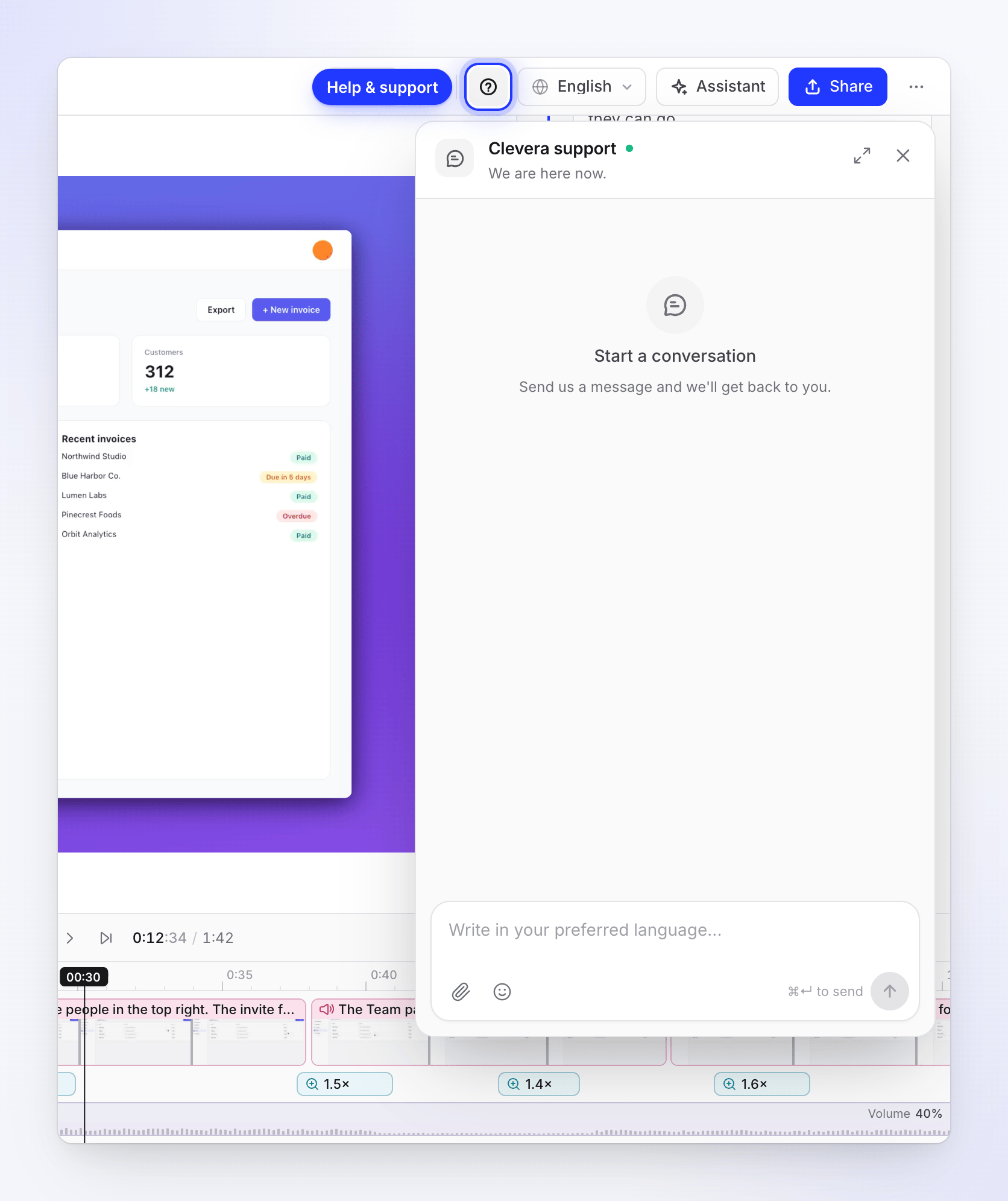
Klicke in den Video- und Artikel-Editoren auf das Fragezeichen-Symbol (Hilfe & Support) in der oberen Leiste, links neben der Sprachauswahl. Der Chat klappt darunter auf. Ein Punkt auf dem Button bedeutet, dass eine Antwort vorliegt, die du noch nicht gelesen hast. In einem schmalen Fenster verschiebt sich der Button in das ⋯-Menü unter Hilfe & Support.
Einige Seiten öffnen den Chat automatisch mit einer bereits verfassten Nachricht, zum Beispiel Kontaktiere uns bei einem benutzerdefinierten Plan oder einer Anfrage für eine neue Integration. Lies sie durch, passe sie bei Bedarf an und sende sie ab.
Das Chat-Fenster zeigt Clevera support mit einer Statuszeile:
| Status | Bedeutung |
|---|---|
| „We are here now.“ (grüner Punkt) | Jemand aus unserem Team hat in den letzten 30 Minuten geantwortet. |
| „We usually reply quickly.“ (grüner Punkt) | Wir befinden uns innerhalb unserer Arbeitszeiten. |
| „We are away right now. Send your message and we will follow up here as soon as we can.“ (gelber Punkt) | Außerhalb unserer Arbeitszeiten. Deine Nachricht erreicht uns trotzdem. |
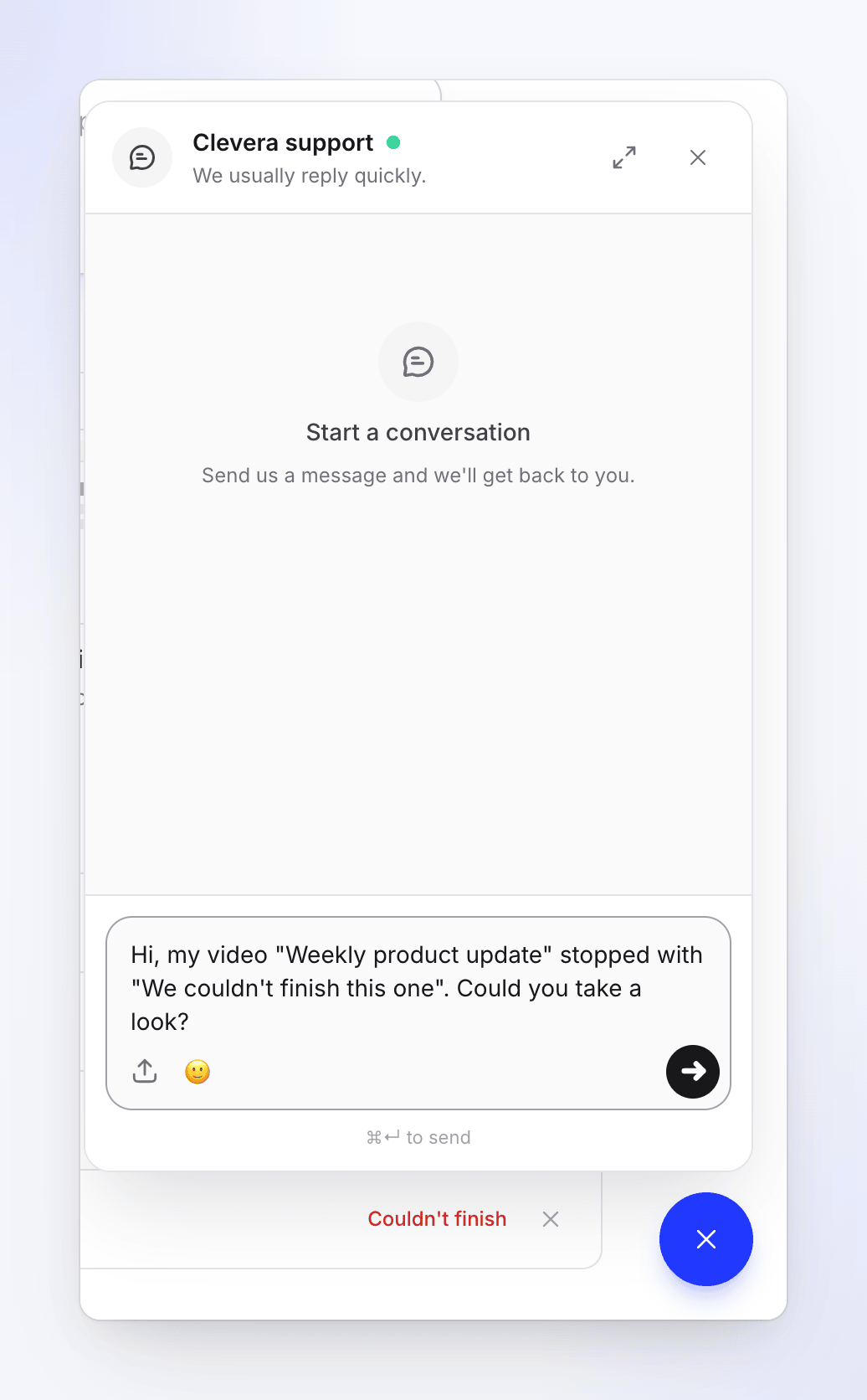
Wenn du uns schreibst, während wir nicht da sind, fügt der Chat pro Unterhaltung einmalig einen kurzen automatischen Hinweis hinzu.
Wo der Chat-Button ausgeblendet ist
Der Button wird auf einigen Seiten nicht angezeigt, damit er die dort benötigten Steuerelemente nicht verdeckt:
- die Seite, die ein Video während der Generierung anzeigt (siehe Folge deinem Video während der Generierung),
- die Live-Seite einer „Record with AI“-Sitzung oder Webseiten-Recherche sowie jede Seite, auf der die „Record with AI“-Chatblase zu sehen ist.
Kehre auf diesen Seiten zur Startseite oder zu deinen Videos zurück, um den Chat zu öffnen. Die Video- und Artikel-Editoren zeigen den runden Button ebenfalls nicht an: Nutze stattdessen Hilfe & Support in der oberen Leiste.
Nachricht schreiben
In deiner eigenen Sprache schreiben
Das Eingabefeld zeigt „Write in your preferred language...“. Schreibe in der Sprache, in der du dich am wohlsten fühlst. Unsere Antworten erreichen dich übersetzt in der Sprache, in der du geschrieben hast (oder in deiner Clevera-Anzeigesprache, falls deine Sprache aus der Nachricht nicht eindeutig hervorgeht), und deine eigenen Nachrichten bleiben genau so, wie du sie getippt hast.
Screenshots anhängen
Klicke auf den Button zum Anhängen und wähle Datei anhängen. Du kannst bis zu 5 Bilder pro Nachricht anhängen, jeweils bis zu 10 MB, als JPEG, PNG, WebP oder GIF. Andere Dateitypen werden nicht akzeptiert.
Senden
Klicke auf den Pfeil oder drücke ⌘ Enter auf einem Mac oder Ctrl Enter unter Windows. Die Enter-Taste allein erzeugt einen Zeilenumbruch.
Während jemand aus unserem Team schreibt, siehst du „Clevera is typing“. Neue Antworten spielen einen kurzen Ton ab, und der Chat-Button zeigt einen roten Punkt, falls der Chat geschlossen ist. Klicke auf das Symbol zum Maximieren im Chat-Header für ein größeres Fenster.
Was du in deine Nachricht schreiben solltest
Je präziser du bist, desto weniger Rückfragen müssen wir stellen:
- Ein Link zum Video oder der genaue Titel, zum Beispiel „Onboarding-Rundgang“. Kopiere die Adresse aus deinem Browser, während das Video geöffnet ist.
- Was du getan hast und was du erwartet hast, dass passiert.
- Was stattdessen passiert ist, mit der genauen Fehlermeldung auf dem Bildschirm, Wort für Wort, oder einem Screenshot davon.
- Wann es passiert ist, ungefähr, und ob es jedes Mal passiert.
- Für die Desktop-App: Ob du macOS oder Windows nutzt und die App-Version. Sende uns auch deine App-Protokolle über Mehr → Protokolle senden: siehe Sende deine Desktop-App-Protokolle an den Support.
Wer antwortet
Ein KI-Assistent liest deine Nachricht zuerst. Wenn er dein Anliegen selbst klären kann, antwortet er sofort, oft mit Verwandten Artikeln aus diesem Hilfe-Center. Wenn nicht, übergibt er das Gespräch an unser Team, das im selben Chat antwortet. Sobald jemand aus unserem Team geantwortet hat, führt diese Person das Gespräch weiter; der Assistent antwortet erst wieder, wenn das Team für eine Weile nicht mehr aktiv ist.
Was wir sehen, wenn du schreibst
Damit du dich nicht wiederholen musst, zeigt das Gespräch unserem Team einige Details aus deinem Konto:
- deinen Namen und deine E-Mail-Adresse,
- den Workspace, in dem du dich befindest, dessen Mitglieder und Creator-Plätze,
- deinen Plan, dessen Status und dein Guthaben,
- deine fünf neuesten Videos mit Titeln und Status (zum Beispiel, ob eines fehlgeschlagen ist),
- die Version der Desktop-App, die du zuletzt verwendet hast,
- deine früheren Support-Gespräche.
Wir sehen nicht, was auf deinem Bildschirm zu sehen ist, deine Passwörter oder deine Zahlungsdaten.
Antworten und Unterhaltungen
- Der Chat behält eine offene Unterhaltung pro Workspace bei. Wenn du zurückkehrst, sind deine früheren Nachrichten dort zu finden.
- Wenn wir antworten und du die Nachricht innerhalb von 10 Minuten nicht gelesen hast, senden wir eine E-Mail mit dem Betreff „New reply from Clevera support“, die den Anfang der Antwort und einen Link zum Öffnen des Gesprächs enthält.
- Sobald wir eine Unterhaltung schließen, startet deine nächste Nachricht eine neue. Eine Unterhaltung ohne neue Nachrichten für 7 Tage wird automatisch geschlossen, ohne E-Mail-Benachrichtigung.
- Wenn unser Team dir zuerst schreibt, öffnet sich der Chat von selbst mit deren Nachricht. Wenn du ihn schließt, zeigen spätere Nachrichten in dieser Unterhaltung nur noch den roten Punkt.
Fehlerbehebung
| Was du siehst | Was zu tun ist |
|---|---|
| „Your message was not sent.“ | Überprüfe deine Verbindung und sende erneut. |
| „photo.heic: unsupported file type“ | Speichere das Bild als JPEG oder PNG und hänge es erneut an. |
| „photo.png: too large (max 10 MB)“ | Schneide den Screenshot zu oder komprimiere ihn. |
| „You can attach up to 5 files per message.“ | Sende den Rest in einer zweiten Nachricht. |
| „Support chat could not be loaded.“ | Lade die Seite neu und versuche es erneut. |