

Stimme, Musik und Sound ändern
Verwende den Tab **Audio**, um die KI-Stimme zu wechseln, die deinen Voice-over liest, Hintergrundmusik auszuwählen, anzupassen oder auszuschalten sowie dein Mikrofon und System-Audio in Polish-Videos einzustellen. Was die einzelnen Änderungen kosten.
Im Tab Audio im Video-Editor kannst du die KI-Stimme ändern, die deinen Voice-over liest, Hintergrundmusik auswählen oder ausschalten sowie bei Polish-Videos die Lautstärke deines Mikrofons und den System-Audio-Sound einstellen.
Bevor du beginnst
- Der Tab Audio befindet sich im Video-Editor für How-to-Videos, Produktdemos und Polish-Videos. Social-Clips handhaben Sound anders; siehe Einen Social-Clip bearbeiten.
- Du benötigst Bearbeitungsrechte. Ohne diese ist der Tab ausgegraut und zeigt "Du hast keine Berechtigung zum Bearbeiten" an.
- Der Tab zeigt nur die Bereiche an, die dein Video enthält:
| Bereich | Angezeigt für |
|---|---|
| Stimme | Videos mit KI-Voice-over: How-to-Videos und Produktdemos |
| Musik | How-to-Videos, Produktdemos und Polish-Videos |
| Audio aufnehmen | Polish-Videos, die mit der Clevera-Desktop-App aufgenommen wurden und Mikrofon- oder System-Audio erfasst haben |
Jeder Bereich kann eingeklappt werden; die Kopfzeile zeigt eine kurze Zusammenfassung, zum Beispiel "Ruhiges Klavier · 50%".
Die Stimme ändern
Beim Ändern der Stimme wird der gesamte Voice-over mit der neuen Stimme neu aufgenommen. Dein Skript bleibt gleich.
Die Stimmenauswahl öffnen
Klicke im Bereich Stimme auf die Zeile Stimme. Sie zeigt den Namen der aktuellen Stimme an. Die Liste Wähle eine Stimme öffnet sich.
Eine Stimme finden
Suche nach Name, Stil oder Geschlecht oder verwende den Filter (Alle und die gängigsten Labels, wie z. B. Geschlecht). Stimmen, die du kürzlich verwendet hast, werden zuerst unter Zuletzt verwendet aufgelistet. Die Tabs oben wechseln zwischen Integriert und ElevenLabs-Stimmen (siehe unten).
Vorschau anhören
Klicke auf die Play-Schaltfläche neben einer Stimme, um eine Hörprobe zu erhalten. Das Video pausiert, während die Probe abgespielt wird.
Anwenden
Klicke auf die Stimme. Eine Karte fragt "Zu {voice} wechseln?" und weist darauf hin, dass "die gesamte Narration neu aufgenommen" wird. Klicke auf Stimme anwenden oder Abbrechen.
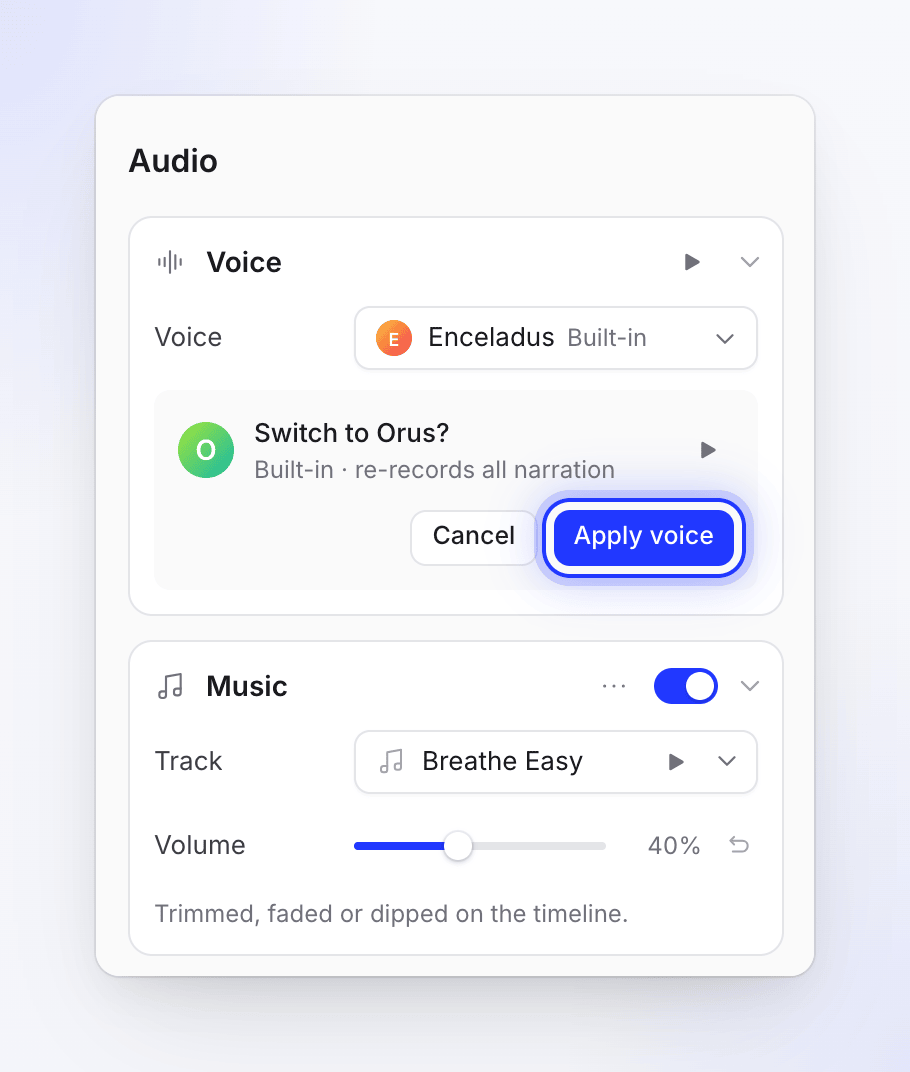
Jede Zeile wird mit der neuen Stimme neu aufgenommen. Weiterarbeiten
Der Bereich zeigt "Wechsel zu {voice}" mit einem Prozentsatz an: "Jede Narrationszeile wird neu aufgenommen. Du kannst weiter bearbeiten." Wenn der Vorgang abgeschlossen ist, erscheint die Meldung "Stimme erfolgreich aktualisiert!" und der neue Voice-over wird geladen.
Das Filmmaterial jedes Schrittes wird an die Länge der neuen Aufnahme angepasst, und Elemente auf der Timeline folgen ihr. Schritte, deren Synchronisation und Tempo du manuell bearbeitet hast, behalten deine Bearbeitung bei. Du kannst keine weitere Stimmenänderung starten, bis die aktuelle abgeschlossen ist.
Du kannst auch den Assistenten bitten, die Stimme oder die Musik zu ändern. Eine neue Stimme für das gesamte Video wird zuerst als Plan angeboten und kann nicht mit Rückgängig rückgängig gemacht werden: "Diese Stimmenänderung kann nicht mit Rückgängig rückgängig gemacht werden; um zurückzukehren, frage in einer neuen Anfrage nach der alten Stimme."
Stimmenquellen
| Tab | Was es ist | Was es kostet |
|---|---|---|
| Integriert | Cleveras eigene Stimmen | Credits, als Voice-over |
| ElevenLabs | Stimmen aus deinem eigenen ElevenLabs-Konto, einschließlich Stimmen, die du dort geklont oder erstellt hast | Keine Clevera-Credits. Verbraucht die Zeichen-Credits deines ElevenLabs-Kontos. |
Die aufgelisteten Stimmen hängen von der Sprache ab, die du bearbeitest. Avatar-Stimmen, die Stimmen, mit denen KI-Avatare sprechen, sind nur für Social-Clips mit einem KI-Avatar gedacht und erscheinen daher nicht in diesem Editor. Siehe Eine Stimme auswählen und Vorschau anhören.
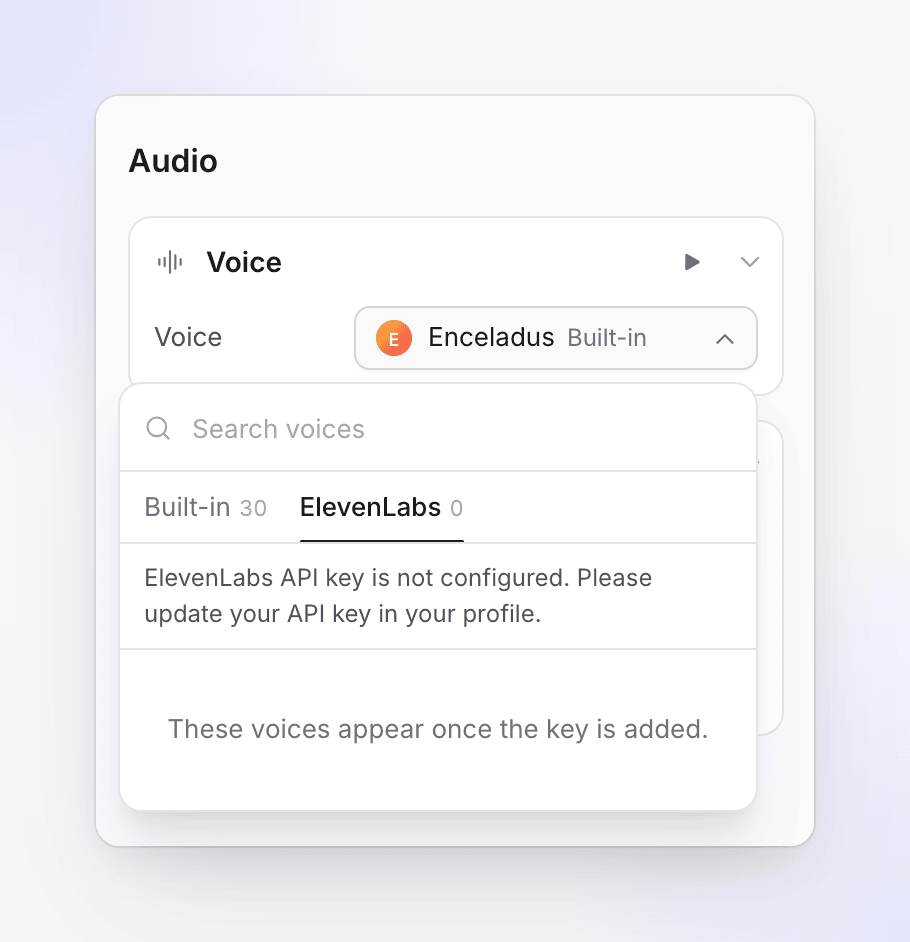
Deine ElevenLabs-Stimmen verwenden
Um die Stimmen im Tab ElevenLabs zu sehen, füge deinen ElevenLabs-API-Schlüssel unter Profil → Verbindungen → ElevenLabs-Stimmen hinzu. Bis dahin zeigt der Tab an: "Diese Stimmen erscheinen, sobald der Schlüssel hinzugefügt wurde." Der Schlüssel muss noch über mindestens 3.000 Zeichen-Credits verfügen und die auf der Karte aufgeführten Berechtigungen besitzen. Siehe Deine eigenen ElevenLabs-Stimmen verwenden.
Stimmen und Sprachen
Jede Sprache eines Videos hat ihre eigene Stimme. Das Ändern der Stimme betrifft nur die Sprache, die du gerade bearbeitest; wechsle die Sprachen in der oberen Leiste, um eine andere zu ändern. Du kannst die Sprache des Videos nicht über den Tab Audio ändern: Verwende stattdessen Übersetzen.
Es gibt keine Steuerelemente für Geschwindigkeit oder Sprechstil im Editor. Um zu ändern, wie eine Zeile klingt, ändere ihre Wörter im Skript-Tab.
Die Musik ändern
Musik stammt aus der Musikbibliothek von Clevera und wird unter dem gesamten Video abgespielt. Jeder Titel ist lizenzfrei oder KI-generiert und für die kommerzielle Nutzung in deinen Videos lizenziert.
Die Spurauswahl öffnen
Klicke im Bereich Musik auf die Zeile Spur. Die Liste Musik auswählen öffnet sich.
Nach Stimmung filtern
Verwende den Stimmungsfilter: Alle Stimmungen, Ruhig & Fokussiert, Filmisch & Inspirierend, Schwungvoll & Motivierend, Warm & Menschlich oder Modern & Technisch. Oder suche nach Namen.
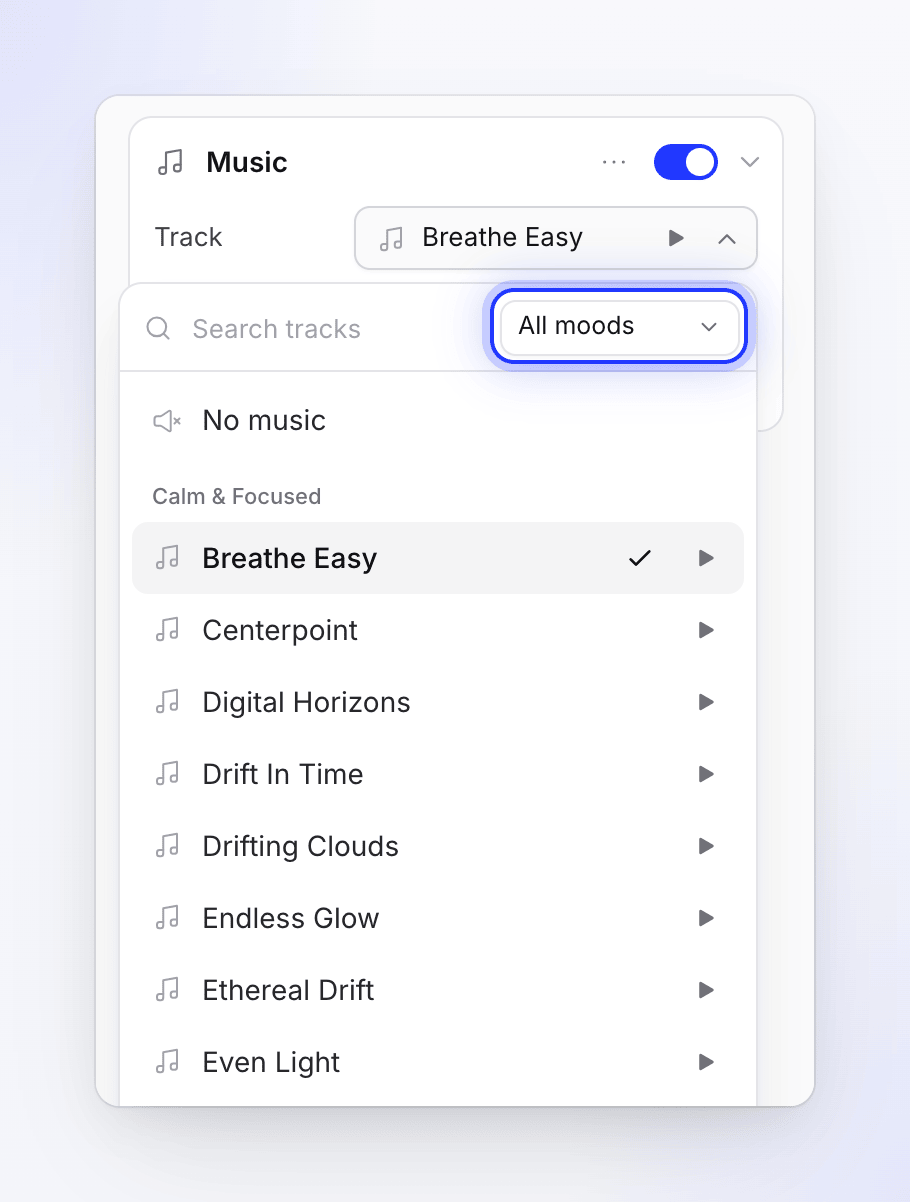
Vorschau und Auswahl
Klicke auf Play, um einen Titel anzuhören (das Video pausiert), und klicke dann auf den Titel, um ihn zu verwenden. Wähle Keine Musik oben in der Liste für Stille.
Lautstärke einstellen
Ziehe den Regler Lautstärke. Der Standardwert ist 50%.
Der Schalter in der Kopfzeile Musik schaltet die Musik aus und ein. Wenn du sie wieder einschaltest, wird der zuletzt verwendete Titel wiedergegeben.
Ein- und Ausblenden, Kürzen und Lautstärkeabsenkungen
Passe die Musik auf ihrer Timeline-Spur an, nicht im Bereich. Wähle die Musikspur aus, um sie zu erweitern, und dann:
| Ziel | Aktion |
|---|---|
| Musik später starten | Ziehe den Musikstart entlang der Spur |
| Ein-/Ausblenden ändern | Ziehe den Ein-/Ausblend-Anfasser an beiden Enden. Standard-Einblenden ist 1 s, Ausblenden 2 s. |
| Musik kurz leiser machen | Ziehe auf der Spur, um eine Lautstärkeabsenkung hinzuzufügen. Ziehe sie, um sie zu verschieben, mache einen Doppelklick darauf, um sie zu entfernen. |

Musik wird unter dem Voice-over nicht automatisch leiser. Füge Lautstärkeabsenkungen hinzu, wo sie leiser sein soll. Der Bereich Musik zeigt "Auf der Timeline gekürzt, ein-/ausgeblendet oder abgesenkt." an, sobald du dies getan hast.
Um all das rückgängig zu machen, öffne ⋯ (Musikoptionen) → Timeline-Bearbeitungen zurücksetzen…: "Der Titel wird wieder unter dem gesamten Video abgespielt: Kürzungen, Ein-/Ausblenden und Lautstärkeabsenkungen werden entfernt. Der Titel und die Lautstärke bleiben erhalten."
Musik-Presets
Speichere einen Titel und eine Lautstärke, um sie in anderen Videos wiederzuverwenden: ⋯ → Als Preset speichern…, gib einen Namen ein und klicke dann auf Preset speichern. Wende eines mit ⋯ → Voreinstellung anwenden… an. Presets werden mit deinem gesamten Arbeitsbereich geteilt, und das Löschen eines Presets entfernt es "für alle in diesem Arbeitsbereich". Ein Preset speichert nur den Titel und die Lautstärke, nicht das Ein-/Ausblenden oder Absenkungen.
Eigene Musik verwenden
Der Bereich Musik nutzt nur die Bibliothek. Um einen eigenen Titel abzuspielen, füge ein Audio-Element im Tab Elemente hinzu und lade die Datei dort hoch (MP3, WAV, OGG oder M4A, bis zu 20 MB). Sie wird dort abgespielt, wo du sie auf der Timeline platzierst, und du kannst ihre Lautstärke und Schleife in ihren Optionen einstellen. Siehe Elemente hinzufügen und bearbeiten.
Audio aufnehmen (Polish-Videos)
Polish-Videos behalten deine eigene Stimme und den Computer-Sound aus der Aufnahme bei. Es gibt keine KI-Stimme.
| Einstellung | Was es ist | Standard |
|---|---|---|
| Mikrofon | "Deine gesprochene Narration aus der Aufnahme." | Ein, 100% |
| System-Audio | "Sounds von deinem Computer während der Aufnahme." | Ein, 100% |
Jeder hat einen Lautstärke-Regler, 0–100%, der funktioniert, während der Schalter eingeschaltet ist. Ein Kanal, den die Aufnahme nicht erfasst hat, zeigt "Kein Mikrofon in dieser Aufnahme." oder "Kein System-Audio in dieser Aufnahme." an und kann nicht eingeschaltet werden.
Was es kostet
| Änderung | Credits |
|---|---|
| Ändern der Stimme zu einer Integriert-Stimme | Verbraucht Credits für die erneute Aufnahme des Voice-overs. Erscheint auf der Nutzungsseite als Voice-over. |
| Ändern zu einer ElevenLabs-Stimme | Keine Clevera-Credits; dein ElevenLabs-Konto wird belastet |
| Musik, Lautstärke, Ein-/Ausblenden, Absenkungen, Presets, Audio aufnehmen | Kostenlos |
Die Stimmenauswahl zeigt keine Schätzung an. Ein längerer Voice-over kostet mehr bei der erneuten Aufnahme. Siehe Credits verstehen.
Fehlerbehebung
| Meldung | Was zu tun ist |
|---|---|
| "Stimme konnte nicht aktualisiert werden. Bitte versuche es erneut." | Wähle die Stimme aus und klicke erneut auf Stimme anwenden. |
| "Ein Stimmenänderungsprozess läuft bereits für diesen Screencast." | Warte, bis die aktuelle Änderung abgeschlossen ist. |
| "ElevenLabs-API-Schlüssel ist nicht konfiguriert. Bitte aktualisiere deinen API-Schlüssel in deinem Profil." | Füge deinen Schlüssel unter Profil → Verbindungen hinzu. |
| "ElevenLabs-Fehler: …" | Die Meldung stammt von ElevenLabs. Überprüfe den Schlüssel, seine Berechtigungen und deine Zeichen-Credits. |
| "Stimmeneinstellungen konnten nicht geladen werden." oder "Musik konnte nicht geladen werden." | Klicke auf Erneut versuchen. |
| "Du hast keine Berechtigung, die Stimme für diesen Screencast zu ändern." | Frage einen Teamkollegen mit Bearbeitungsrechten. |