

Erteile die Berechtigungen, die Clevera für die Aufnahme benötigt
Aktiviere die Berechtigungen, die Clevera für die Aufnahme benötigt: Bildschirmaufnahme, Bedienungshilfen und Eingabeüberwachung auf einem Mac, Bildschirmaufnahme sowie Maus- & Tastaturerfassung auf Windows, plus Mikrofon und Kamera, falls du diese verwendest. Behebe eine Berechtigung, die nicht übernommen wird.
Clevera benötigt einige Berechtigungen, bevor es deinen Bildschirm und deine Klicks aufzeichnen kann, sowie zwei optionale für dein Mikrofon und deine Kamera. Auf einem Mac aktivierst du drei macOS-Berechtigungen. Unter Windows gibt es normalerweise nichts für den Bildschirm und die Eingabe zu erteilen; du erlaubst nur das Mikrofon und die Kamera, wenn du sie verwendest. Dieser Artikel erklärt jede Berechtigung, warum Clevera sie benötigt und wie du sie aktivierst.
Wofür die einzelnen Berechtigungen dienen
| Berechtigung | Erforderlich? | Warum Clevera sie benötigt |
|---|---|---|
| Bildschirmaufnahme | Erforderlich | Um zu erfassen, was auf deinem Bildschirm zu sehen ist. Die Erfassung erfolgt nur, während eine Aufnahme läuft. |
| Bedienungshilfen | Erforderlich | Um deine Mausklicks und den Tastaturkontext zu lesen, damit die KI Zooms, Klick-Highlights und präzise Untertitel hinzufügen kann. |
| Eingabeüberwachung | Erforderlich | Um Tastatureingaben zuverlässig zu erfassen, auch innerhalb von Apps, die ihre Eingaben schützen. Ohne diese können getippte Texte übersehen werden. |
| Mikrofon | Optional | Um deine Stimme aufzunehmen, was der KI Kontext gibt, um dein Video zu kommentieren und zu untertiteln. |
| Kamera | Optional | Um deine Webcam als separate Videospur aufzunehmen. |
Du kannst auf einem Mac nicht ohne die drei erforderlichen Berechtigungen aufnehmen.
| Berechtigung | Erforderlich? | Warum Clevera sie benötigt |
|---|---|---|
| Bildschirmaufnahme | Erforderlich | Um zu erfassen, was auf deinem Bildschirm zu sehen ist. Unter Windows 11 und neueren Windows 10-Builds (20348 und höher) kann Windows dich um Erlaubnis bitten. Bei älteren Windows 10-Versionen gibt es nichts zu erteilen. |
| Maus- & Tastaturerfassung | Erforderlich | Um Mausbewegungen, Klicks, Ziehvorgänge und Tasten zu lesen, damit die KI Zooms, Klick-Highlights und präzise Untertitel hinzufügen kann. Windows erlaubt dies automatisch für normale Benutzerkonten; keine Administratorrechte erforderlich. |
| Mikrofon | Optional | Um deine Stimme aufzunehmen, was der KI Kontext gibt, um dein Video zu kommentieren und zu untertiteln. |
| Kamera | Optional | Um deine Webcam als separate Videospur aufzunehmen. |
Sicherheitssoftware, eine Remotedesktop-Sitzung oder eine Gruppenrichtlinie des Unternehmens können die Maus- & Tastaturerfassung blockieren. Wenn die Zeile nicht auf Aktiviert springt, prüfe diese zuerst.
Du kannst ohne Mikrofon oder Kamera aufnehmen. Um zu erfahren, was Clevera mit den erfassten Daten macht, siehe Verstehen, was die Desktop-App erfasst.
Berechtigungen aktivieren
Nachdem du dich angemeldet hast, öffnet Clevera das Fenster Willkommen bei Clevera — Berechtigungen aktivieren, um zu starten, sobald eine erforderliche Berechtigung fehlt. Jede Zeile hat eine Aktivieren-Schaltfläche. Wenn eine Berechtigung aktiviert ist, wird die Schaltfläche zu einem grünen Aktiviert-Chip. Fahre mit der Maus über das ⓘ neben einer Zeile, um zu lesen, warum Clevera sie benötigt.

Mikrofon und Kamera aktivieren (optional)
Klicke auf Aktivieren neben Mikrofon und Kamera, wenn du sie verwenden möchtest. Beim ersten Mal zeigt macOS eine eigene Aufforderung an; klicke auf Erlauben (oder OK). Wenn du den Zugriff zuvor verweigert hast, öffnet Clevera stattdessen Systemeinstellungen → Datenschutz & Sicherheit → Mikrofon (oder Kamera); aktiviere dort Clevera.
Bedienungshilfen aktivieren
Klicke auf Aktivieren neben Bedienungshilfen. macOS bittet dich, die Systemeinstellungen zu öffnen. Aktiviere in Datenschutz & Sicherheit → Bedienungshilfen den Schalter für Clevera. Möglicherweise musst du dein Mac-Passwort eingeben oder Touch ID verwenden.
Eingabeüberwachung aktivieren
Klicke auf Aktivieren neben Eingabeüberwachung. Clevera öffnet Datenschutz & Sicherheit → Eingabeüberwachung. Aktiviere Clevera. Wenn Clevera nicht in der Liste steht, klicke auf +, wähle Clevera aus den Programmen aus und klicke auf Öffnen.
Bildschirmaufnahme aktivieren
Klicke auf Aktivieren neben Bildschirmaufnahme. Clevera bittet macOS um Zugriff und öffnet Datenschutz & Sicherheit → Bildschirmaufnahme (auf neueren macOS-Versionen Bildschirm- & Systemaudioaufnahme genannt). Aktiviere Clevera.
Clevera bei Aufforderung neu starten
macOS weist dich möglicherweise darauf hin, dass Clevera beendet und neu gestartet werden muss, damit die Änderung wirksam wird. Wähle Beenden & erneut öffnen oder beende Clevera selbst und öffne es erneut. Das Fenster prüft jede Sekunde den Status, sodass Zeilen auf Aktiviert springen, sobald macOS sie als solche meldet.
Auf Weiter klicken
Weiter wird verfügbar, sobald alle drei erforderlichen Berechtigungen aktiviert sind. Das Aufnahmefenster öffnet sich.
Nachdem du dich angemeldet hast, öffnet Clevera das Fenster Willkommen bei Clevera — Erforderliche Berechtigungen aktivieren, um zu starten, sobald eine erforderliche Berechtigung fehlt. Jede Zeile hat eine Aktivieren-Schaltfläche, die zu einem grünen Aktiviert-Chip wird. Fahre mit der Maus über das ⓘ neben einer Zeile, um zu lesen, warum Clevera sie benötigt. Das Fenster zeigt an: "Dieser Bildschirm aktualisiert sich automatisch, während du die Berechtigungen erteilst."

Bildschirmaufnahme sowie Maus- & Tastaturerfassung prüfen
Auf den meisten PCs zeigen beide Zeilen bereits Aktiviert an. Wenn bei Bildschirmaufnahme Aktivieren steht, klicke darauf und erlaube Clevera den Zugriff, wenn Windows dich dazu auffordert. Falls du dies zuvor verweigert hast, bietet Clevera an, die Windows-Datenschutzeinstellungen für die Bildschirmaufnahme zu öffnen, wo du den Zugriff erlauben kannst.
Mikrofon und Kamera aktivieren (optional)
Klicke auf Aktivieren neben Mikrofon oder Kamera. Clevera öffnet Einstellungen → Datenschutz & Sicherheit → Mikrofon (oder Kamera). Aktiviere Mikrofonzugriff (oder Kamerazugriff) und Desktop-Apps den Zugriff auf das Mikrofon erlauben (oder Kamera). Unter Windows 10 findest du diese Seiten unter Einstellungen → Datenschutz.
Auf Weiter klicken
Weiter wird verfügbar, sobald die zwei erforderlichen Zeilen aktiviert sind. Das Aufnahmefenster öffnet sich.
Berechtigungen später prüfen oder ändern
- Öffne das Berechtigungsfenster jederzeit über Mehr → Berechtigungen im Aufnahmefenster oder über das Clevera-Menü → Berechtigungen.
@tab Windows
- Öffne das Berechtigungsfenster jederzeit über Mehr → Berechtigungen im Aufnahmefenster oder mit einem Rechtsklick auf das Clevera-Symbol im Infobereich (Taskleiste) → Berechtigungen.
- Jedes Mal, wenn sich das Aufnahmefenster öffnet, prüft Clevera die erforderlichen Berechtigungen erneut. Wenn eine fehlt, wird das Berechtigungsfenster anstelle des Aufnahmefensters angezeigt.
- Wenn die Mikrofon- oder Kameraberechtigung deaktiviert ist, steht in der entsprechenden Zeile im Aufnahmefenster Berechtigung erforderlich. Klicke auf die Zeile, um das Berechtigungsfenster zu öffnen.
Fehlerbehebung
Berechtigung ist aktiviert, aber Clevera kann trotzdem nicht aufnehmen
Dies ist das häufigste Problem auf einem Mac, meist nach einem Update oder nach dem Verschieben der App. macOS behält einen alten Eintrag für Clevera, der nicht mehr mit der App übereinstimmt.
- Beende Clevera.
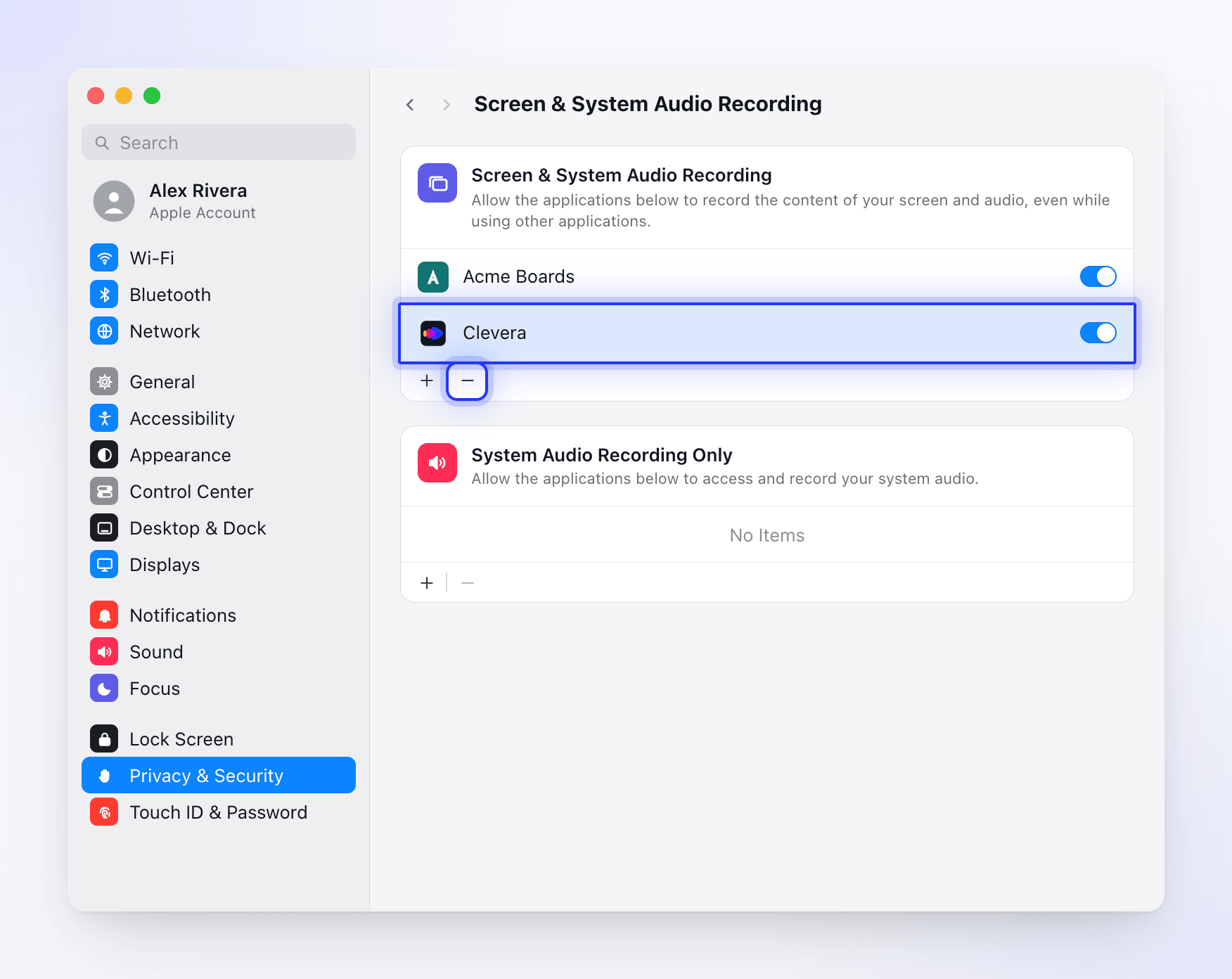
- Öffne Systemeinstellungen → Datenschutz & Sicherheit → Bildschirmaufnahme.
- Wähle Clevera aus und klicke auf −, um es zu entfernen.
- Klicke auf +, wähle Clevera aus den Programmen aus und aktiviere es.
- Wiederhole dies für Bedienungshilfen und Eingabeüberwachung, falls die Aufnahme weiterhin fehlschlägt.
- Öffne Clevera erneut.
- Beende Clevera (Rechtsklick auf das Taskleistensymbol → Beenden) und öffne es erneut.
- Wenn die Maus- & Tastaturerfassung immer noch nicht aktiviert ist, prüfe, ob Sicherheitssoftware, eine Remotedesktop-Sitzung oder eine Unternehmensrichtlinie Apps daran hindert, Eingaben zu lesen. Frage dein IT-Team, falls du an einem verwalteten PC arbeitest.
- Wenn die Aufnahme mit einer Berechtigungsmeldung fehlschlägt, öffne Mehr → Berechtigungen und erlaube, wonach das Fenster fragt.
Klicks in einigen Fenstern werden nicht erfasst (Windows)
Wenn du eine App aufnimmst, die als Administrator ausgeführt wird, lässt Windows es nicht zu, dass eine normale App Klicks und Tasten darin liest. Clevera nimmt weiter auf und zeigt Eingabeereigniserfassung eingeschränkt an. Die Meldung erwähnt den Neustart von Clevera als Administrator über Einstellungen > Berechtigungen, aber eine solche Option gibt es nicht. Um diese Klicks zu erfassen, beende Clevera, klicke dann mit der rechten Maustaste auf Clevera im Startmenü und wähle Als Administrator ausführen, oder führe die andere App ohne Administratorrechte aus.
Fehlermeldungen
Auf einem Mac erscheinen diese in einer Aufnahmefehler-Warnung; klicke auf Details kopieren, um die Details an den Support zu senden. Unter Windows enden Fehlerboxen mit "Möchtest du die Fehlerdetails in die Zwischenablage kopieren?"; klicke auf Ja, um sie zu kopieren.
| Meldung | Was zu tun ist |
|---|---|
| "Screen capture permission is required for recording" | Aktiviere die Bildschirmaufnahme für Clevera und versuche es erneut. |
| "Accessibility permission is required for recording" (macOS) | Aktiviere die Bedienungshilfen für Clevera und versuche es erneut. |
| "Required permissions are not granted" | Öffne mehr → Berechtigungen und aktiviere die erforderlichen Berechtigungen. |
| Permission Required (Windows) | Die Meldung nennt die Berechtigung. Öffne mehr → Berechtigungen und erteile sie. |
| "Unable to verify screen recording permission" (macOS) | Entferne Clevera aus der Bildschirmaufnahme, füge es erneut hinzu und starte die App neu. Siehe die Schritte oben. |
| "Screen content is unavailable" (macOS) | Normalerweise muss die Berechtigung für die Bildschirmaufnahme neu erteilt werden. Entferne Clevera aus der Bildschirmaufnahme, füge es erneut hinzu und starte die App neu. |
Bei anderen Problemen siehe Clevera kann meinen Bildschirm nicht aufnehmen.