

Videos auf Vimeo veröffentlichen
Verbinde dein Vimeo-Konto und sende fertige Clevera-Videos als private Videos mit einem von der KI geschriebenen Titel, einer Beschreibung und Tags. Wähle beim Senden zwischen "Nicht gelistet", "Nur einbetten" oder "Öffentlich". Wird derzeit eingeführt.
Sende ein fertiges Clevera-Video an dein Vimeo-Konto, inklusive Titel, Beschreibung und Tags, die von der KI erstellt wurden. Es kommt als privates Video an, das nur du sehen kannst, es sei denn, du wählst vor dem Senden "Nicht gelistet", "Nur einbetten" oder "Öffentlich" aus.
Informationen darüber, wie die Veröffentlichung auf allen Plattformen funktioniert, findest du unter Videos auf deinen Plattformen veröffentlichen.

Was landet wo
| Zielort | Ein neues Video in deiner Vimeo-Mediathek. |
| Sichtbarkeit | Standardmäßig Privat (nur ich). Je nach Vimeo-Tarif auch Nicht gelistet, Versteckt (nur Einbettung) oder Öffentlich. |
| Was Clevera ausfüllt | Titel, Beschreibung und Tags durch die KI. Du wählst die Sichtbarkeit und die Altersfreigabe. |
| Kosten | Keine Gebühr pro Übertragung. Der Upload wird auf das Upload-Kontingent deines Vimeo-Tarifs angerechnet. |
| Nach dem Senden | Vimeo verarbeitet das Video. Bei einem privaten Upload steht dort: "Nur du kannst es sehen. Veröffentliche es auf Vimeo, wenn du bereit bist." |
Bevor du beginnst
- Tarif. Die Veröffentlichung ist Teil des Pro-Tarifs und höher.
- Rolle. Nur Arbeitsbereich-Inhaber und Admins können ein Konto verbinden oder trennen. Jeder, der ein Video bearbeiten kann, kann es an ein bereits verbundenes Konto senden.
- Vimeo-Tarif. Jedes Vimeo-Konto kann Uploads empfangen. Kostenlose und Basic-Konten können nur Privat oder Öffentlich wählen; kostenpflichtige Tarife erhalten zusätzlich Nicht gelistet und Versteckt (nur Einbettung). Das Upload-Kontingent von Vimeo gilt: Ein kostenloses Konto kann beispielsweise 500 MB pro Woche und 10 Videos pro Tag hochladen.
Vimeo verbinden
Integrationen öffnen
Öffne Integrationen in der Seitenleiste. Vimeo befindet sich unter Video-Plattformen.

Bei Vimeo anmelden
Klicke auf Verbinden und melde dich bei Vimeo an. Vimeo listet auf, worum Clevera bittet:
- Videos hochladen, um das Video zu erstellen.
- Deine Videos bearbeiten, um die Tags nach dem Upload hinzuzufügen.
- Auf öffentliche und private Daten zugreifen, um dein Konto und deinen Tarif zu lesen und den Upload des von Clevera erstellten Videos zu verfolgen, auch während es privat ist.
Clevera bittet nicht darum, Videos zu löschen, deine Dateien herunterzuladen oder mit den Videos anderer Personen zu interagieren.
Zulassen
Klicke auf Zulassen. Du landest wieder auf der Seite Integrationen, wo das Konto auf der Vimeo-Karte angezeigt wird.
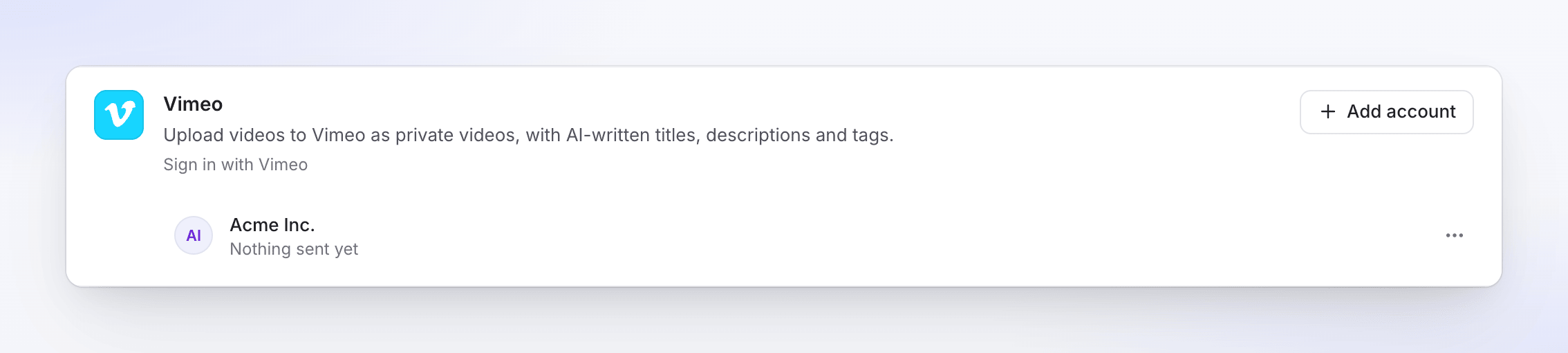
Jede Anmeldung verbindet ein Vimeo-Konto. Um ein weiteres hinzuzufügen, klicke auf Konto hinzufügen und melde dich beim anderen Konto an. Vimeo-Verbindungen laufen nicht ab; sie bleiben bestehen, bis du sie trennst oder Clevera auf Vimeo entfernst.
Ein Video an Vimeo senden
Den Tab Veröffentlichen öffnen
Öffne das Video, klicke auf Teilen und dann auf Veröffentlichen. Klicke auf Veröffentlichen… (oder Erneut veröffentlichen).
Das Vimeo-Konto auswählen
Wähle unter Senden an → Video-Plattformen das Vimeo-Konto aus.
Details prüfen
Die KI schreibt den Titel, die Beschreibung und die Tags in der Sprache des ausgewählten Renders. Bearbeite alles nach Belieben; Änderungen werden beim Tippen gespeichert. Die Vorschau zeigt die Videoseite so, wie Vimeo sie anzeigen wird.
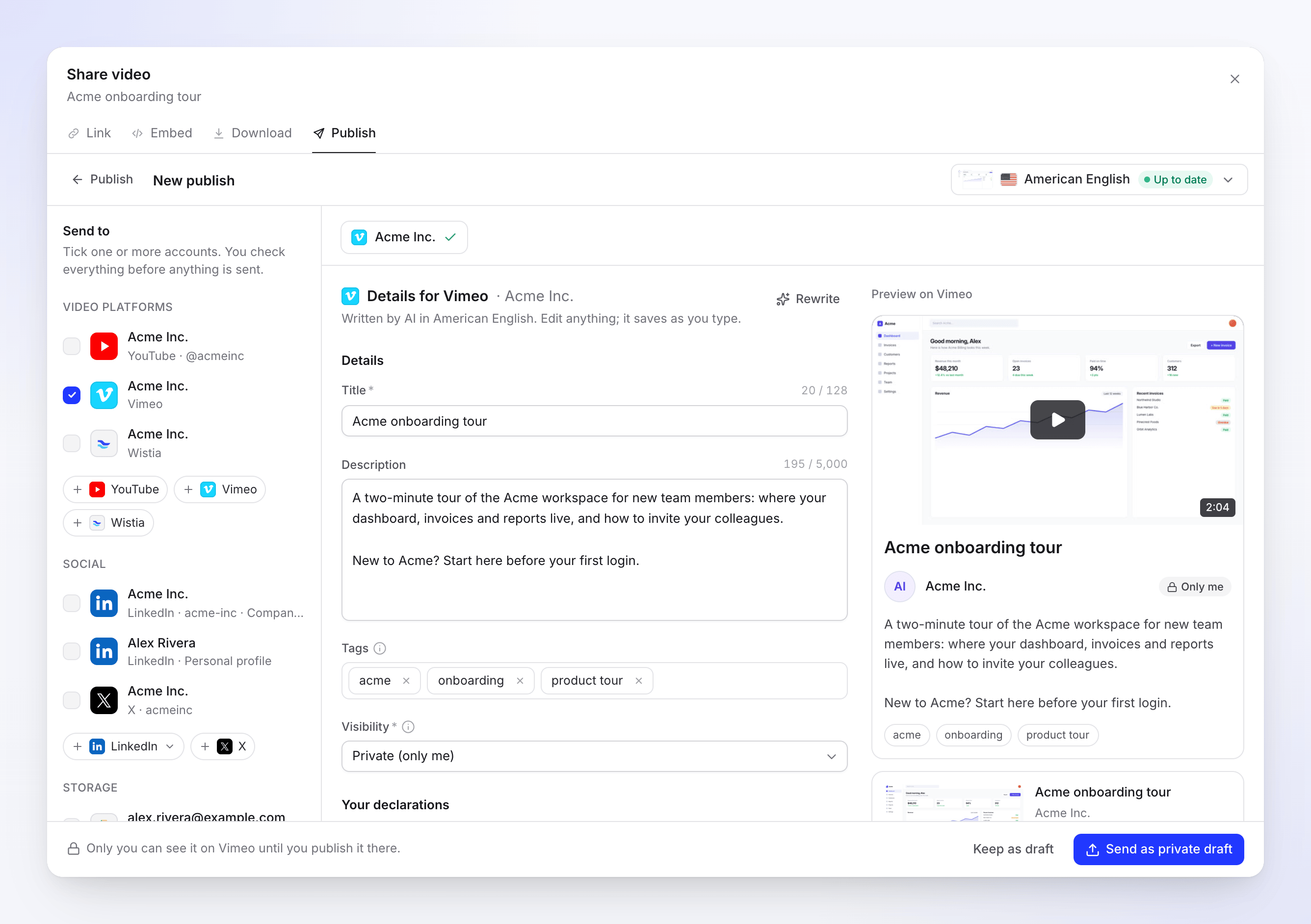
Sichtbarkeit wählen und senden
Wähle eine Sichtbarkeit und klicke dann auf die Senden-Schaltfläche. Sie ändert sich je nach deiner Wahl: Als privaten Entwurf senden, Als nicht gelistet senden, Nur einbetten senden oder Jetzt veröffentlichen. Um später fertigzustellen, klicke auf Als Entwurf behalten.
Datenschutz und Sichtbarkeit
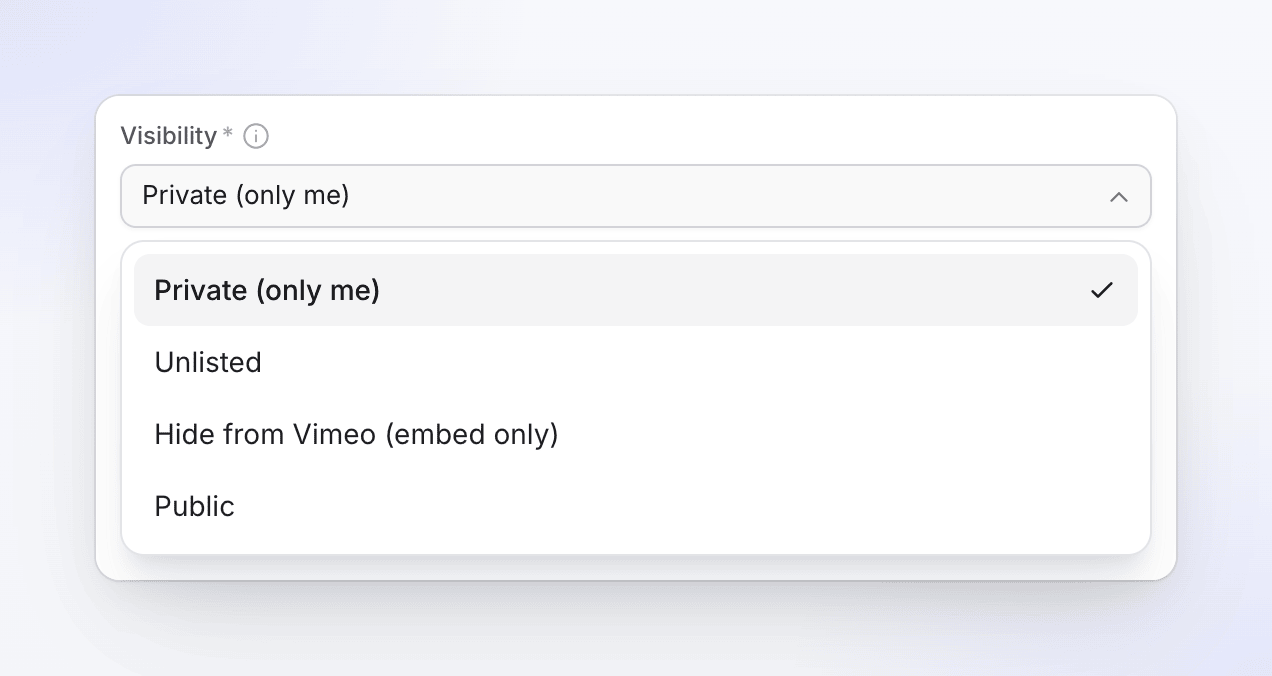
| Auswahl | Wer kann es sehen | Vimeo-Tarife |
|---|---|---|
| Privat (nur ich) | Nur du, auf Vimeo. Veröffentliche es dort, wenn du bereit bist. | Alle |
| Nicht gelistet | Jeder mit dem Link. Es erscheint nicht in deinem Profil oder in der Suche. | Kostenpflichtig |
| Versteckt (nur Einbettung) | Niemand auf vimeo.com. Es wird nur dort abgespielt, wo du es einbettest. | Kostenpflichtig |
| Öffentlich | Jeder. Es wird sofort veröffentlicht. | Alle |
Passwortschutz und die Sichtbarkeit "Personen, denen ich folge" werden von Clevera nicht angeboten; lege diese nach dem Upload auf Vimeo fest.
Felder und Limits
| Feld | Ausgefüllt von | Limit oder Auswahl | Hinweise |
|---|---|---|---|
| Titel | KI | 128 Zeichen, erforderlich | Bleibt in einer Zeile. |
| Beschreibung | KI | 5.000 Zeichen | |
| Tags | KI | Bis zu 20 Tags | Ein führendes # und Duplikate werden entfernt. |
| Sichtbarkeit | Du | Siehe oben | Standard Privat (nur ich). |
| Altersfreigabe | Du | Nicht bewertet, Alle Zielgruppen oder eine Erwachsenen-Einstufung: Obszönitäten oder sexuelle Sprache, Drogen oder Alkohol, Gewalt, Nacktheit | Einstufungen für Erwachsene verbergen das Video vor Personen, die dies deaktiviert haben. Standard Nicht bewertet. |
Die Sprache des Renders wird als Sprache des Videos gesendet. Es gibt keine Miniaturansicht oder Kapitel für Vimeo; Vimeo wählt eine Miniaturansicht aus, die du dort ändern kannst.
Deine Sichtbarkeit und Altersfreigabe werden für das Konto gespeichert. Umschreiben bittet die KI um neuen Text, bis zu 10 Mal pro Tag und Entwurf.
Videoanforderungen
| Limit | |
|---|---|
| Länge | 1 Sekunde bis 24 Stunden |
| Dateigröße | Bis zu 300 GB und innerhalb deines Vimeo-Upload-Kontingents |
| Format | MP4 |
Vor dem Hochladen prüft Clevera, ob dein Vimeo-Konto Platz für die Datei hat, damit ein volles Konto nicht mit einem leeren Platzhalter-Video endet.
Statusanzeigen
| Status | Was es bedeutet |
|---|---|
| Wartet auf Render | Sendet, sobald der Render fertig ist. |
| In der Warteschlange / Hochladen N% | Das Video ist auf dem Weg zu Vimeo. |
| Verarbeitung auf Vimeo | "Vimeo verarbeitet das Video. Dies kann einige Minuten dauern." |
| Zugestellt (grün) | Privat, nicht gelistet oder verborgen auf Vimeo. Die Zeile darunter gibt an, wer zusehen kann. |
| Veröffentlicht | Öffentlich auf Vimeo: "Live auf Vimeo." |
| Fehlgeschlagen | Vimeo hat den Upload abgelehnt. Die Nachricht gibt den Grund an. |
| Entfernt | Das Video wurde auf Vimeo gelöscht. |
Auf Vimeo öffnen öffnet die Einstellungsseite des Videos auf Vimeo oder dessen öffentliche Seite, sobald es öffentlich ist.
Auf Vimeo danach
Der Upload ist ein normales Video in deiner Vimeo-Mediathek. Füge es dort einem Ordner oder Showcase hinzu, ändere die Miniaturansicht, die Privatsphäre oder die Einbettungseinstellungen. Clevera ändert es nach der Ankunft nicht mehr.
Fehlerbehebung
Wiederholen wird nur angezeigt, wenn ein erneuter Versuch helfen kann. Wenn es fehlt, erklärt die Nachricht, was stattdessen zu tun ist.
| Nachricht | Was zu tun ist |
|---|---|
| "Dieses Konto hat das tägliche Upload-Limit von Vimeo erreicht. Versuche es morgen erneut." | Warte einen Tag und klicke dann auf Wiederholen. |
| "Dieses Konto hat das wöchentliche Upload-Limit von Vimeo erreicht. Versuche es nächste Woche erneut." | Warte auf die wöchentliche Zurücksetzung oder führe ein Upgrade auf Vimeo durch und klicke dann auf Wiederholen. |
| "Dieses Konto hat sein Vimeo-Upload-Kontingent für den Moment erreicht. Es wird gemäß dem Zeitplan des Tarifs zurückgesetzt; versuche es dann erneut." | Versuche es erneut, wenn dein Kontingent zurückgesetzt wird. |
| "Dieses Konto hat kein Vimeo-Upload-Kontingent mehr übrig und es setzt sich nicht von selbst zurück. Gib Speicherplatz frei oder führe ein Upgrade des Tarifs auf Vimeo durch und sende das Video dann erneut." | Lösche Videos auf Vimeo oder führe ein Upgrade durch und sende das Video dann erneut. Hier gibt es kein Wiederholen, da Warten nicht hilft. |
| "Verbinde dein Vimeo-Konto erneut, um dies zu senden." | Die Verbindung wurde beendet, zum Beispiel nachdem du Clevera auf Vimeo entfernt hast. Klicke auf Vimeo erneut verbinden und dann auf Wiederholen. |
| "Vimeo hat einige der Details nicht akzeptiert. Überprüfe sie und sende sie erneut." | Vimeo hat ein Feld wie den Titel abgelehnt. Klicke auf Details bearbeiten, passe es an und sende es erneut. |
| "Vimeo hat das Video abgelehnt: …" | Vimeo konnte die Datei nicht verarbeiten. Klicke auf Wiederholen, falls die Zeile dies anbietet; andernfalls rendere das Video erneut und sende es dann. |
| "Der Upload wurde unterbrochen. Wiederhole den Vorgang, um dort fortzufahren, wo er gestoppt wurde." | Klicke auf Wiederholen. |
| "Beim Senden an Vimeo ist ein Fehler aufgetreten. Bitte versuche es erneut. Referenz: …" | Klicke auf Wiederholen. Wenn es weiterhin fehlschlägt, kontaktiere den Support mit der Referenz. |
Wenn ein Upload nach einer langen Unterbrechung neu startet, kann Vimeo mit einem leeren "Untitled"-Video vom ersten Versuch zurückbleiben. Lösche es auf Vimeo; Clevera kann keine Videos für dich löschen.
Vimeo trennen
- Öffne Integrationen, finde das Konto auf der Vimeo-Karte und klicke auf ⋯ → Trennen.
- Bestätige. Clevera widerruft den Zugriff bei Vimeo, stoppt laufende Sendevorgänge, und Videos, die bereits auf Vimeo sind, bleiben dort.
Um dies von der Vimeo-Seite aus zu prüfen, öffne Einstellungen → Apps auf vimeo.com (vimeo.com/settings/apps) und entferne Clevera, falls es noch aufgeführt ist.
FAQ
Warum kann ich "Nicht gelistet" nicht wählen? Vimeo bietet nicht gelistete und nur einbettbare Videos nur in kostenpflichtigen Tarifen an. Kostenlose und Basic-Konten erhalten Privat oder Öffentlich.
Kann ich das Video einem Ordner oder Showcase hinzufügen? Noch nicht von Clevera aus. Tue dies auf Vimeo nach dem Upload.
Verbraucht es meinen Vimeo-Speicher? Ja. Jeder Upload zählt wie jeder andere Upload zum Kontingent deines Vimeo-Tarifs.
Kann ich ein Passwort festlegen? Nicht von Clevera aus. Sende es als privat und lege dann auf Vimeo ein Passwort fest.
Verbraucht die Veröffentlichung auf Vimeo Credits? Es gibt keine Gebühr pro Sendevorgang.