

Clevera über die Menüleiste oder den Infobereich verwenden
Clevera befindet sich in der macOS-Menüleiste oder im Windows-Infobereich. Erfahre, was das Symbol anzeigt, was ein Klick oder Rechtsklick bewirkt, was sich in den Menüs befindet, wie du deine letzten Uploads findest und wie das Dock-Symbol auf dem Mac oder die Taskleistenschaltfläche und Sprungliste unter Windows funktionieren.
Die Clevera-Desktop-App befindet sich auf dem Mac in der Menüleiste und unter Windows im Infobereich (System-Tray). Über das Symbol öffnest du den Rekorder, siehst den Status von Clevera und erhältst Zugriff auf ein Menü mit deinen letzten Uploads, Notizen, Einstellungen und mehr.
Das Clevera-Symbol finden
Das Clevera-Symbol befindet sich rechts in der Menüleiste am oberen Bildschirmrand. Es ist immer sichtbar, solange Clevera geöffnet ist, und kann nicht ausgeblendet werden.
Auf einem MacBook mit Notch blendet macOS Menüleistensymbole aus, die keinen Platz mehr haben. Wenn du Clevera nicht sehen kannst, beende eine App mit einem Menüleistensymbol oder drücke ⌥⇧R, um den Rekorder trotzdem zu öffnen.
Das Clevera-Symbol befindet sich im Infobereich neben der Uhr. Windows 11 (und Windows 10 bei Platzmangel) verschiebt es möglicherweise in den Überlaufbereich: Klicke auf ^, um ausgeblendete Symbole zu sehen.
Damit Clevera sichtbar bleibt, öffne Windows-Einstellungen → Personalisierung → Taskleiste und aktiviere Clevera unter Andere Symbole im Infobereich (Windows 11) oder unter Auswählen, welche Symbole in der Taskleiste angezeigt werden (Windows 10). Wenn Clevera in der Taskleiste anzeigen aktiviert ist, kannst du auch die Taskleistenschaltfläche verwenden.
Was das Symbol anzeigt
| Symbol | Bedeutung |
|---|---|
| Das Clevera-Zeichen | Clevera ist bereit. |
| Das Zeichen mit einem Punkt | Etwas erfordert deine Aufmerksamkeit: Du bist abgemeldet, die Einrichtung ist nicht abgeschlossen oder eine Aufnahme wartet auf den Upload. |
| Eine Zahl | Der Countdown vor Beginn einer Aufnahme. |
| Ein roter Punkt und ein Timer | Du nimmst auf. Der Timer zeigt die Aufnahmedauer an. |
| Ein Pausenzeichen und eine Zeit | Die Aufnahme ist pausiert. |
| Eine verbleibende Zeit, z. B. "4:59 verbleibend" (Mac) | Die letzten 5 Minuten vor dem 60-Minuten-Limit. |
| Ein Fortschrittsring | Eine Aufnahme wird hochgeladen. Auf dem Mac wird der Prozentsatz daneben angezeigt. |
Unter Windows kannst du mit der Maus auf das Symbol zeigen, um den Status als Text zu sehen, zum Beispiel "Aufnahme, 12:34" oder "Wird hochgeladen, 42 Prozent".
Klicken oder Rechtsklicken
- Klick auf das Symbol, wenn Clevera inaktiv ist, um den Rekorder zu öffnen. Klicke erneut oder drücke Esc, um ihn zu schließen.
- Rechtsklick (auf dem Mac auch Control-Klick), um das Menü zu öffnen.
- Während Clevera den Countdown anzeigt, aufnimmt, speichert oder hochlädt, öffnet jeder Klick das Menü, damit du nicht versehentlich eine zweite Aufnahme startest.
Das Menü

Das Menü ändert sich je nachdem, was Clevera gerade tut.
Wenn Clevera inaktiv ist
| Element | Funktion |
|---|---|
| Neue Aufnahme | Öffnet den Rekorder. Auf dem Mac lautet das Tastenkürzel ⌥⇧R. |
| Einrichtung abschließen… | Erscheint, bis die Einrichtung abgeschlossen ist. Öffnet die verbleibenden Schritte. |
| Wartet auf Upload | Aufnahmen, die auf deinem Computer gespeichert sind und noch nicht hochgeladen wurden. Siehe Aufnahme wiederherstellen, deren Upload nicht abgeschlossen wurde. |
| Zuletzt verwendet | Deine letzten fünf Uploads. Siehe Zuletzt verwendete Aufnahmen. |
| Notizen | Zeigt deine Sprechernotizen an oder blendet sie aus. |
| Einstellungen… | Öffnet die Einstellungen. |
| Hilfe | Öffnet das Clevera-Hilfecenter in deinem Browser. |
| Neu starten zum Aktualisieren (Mac) | Erscheint, wenn ein Update heruntergeladen wurde und gerade nichts hochgeladen wird. |
| Clevera beenden | Beendet die App. |
Wenn du abgemeldet bist, ersetzt Anmelden… den Punkt Neue Aufnahme, und Wartet auf Upload sowie Zuletzt verwendet werden nicht angezeigt.
Während eine Aufnahme hochgeladen wird
Die oberste Zeile zeigt den Fortschritt an, zum Beispiel "Wird hochgeladen · 42% · ca. 1 Min. verbleibend". Upload anzeigen holt die Upload-Karte zurück, falls du sie ausgeblendet hast. Der Rest des Menüs ist wie im inaktiven Zustand, und Clevera beenden… fragt zuerst nach, da das Beenden den Upload pausiert, bis du Clevera wieder öffnest.
Während du aufnimmst
Die oberste Zeile zeigt den Status an, zum Beispiel "● Aufnahme · 12:34" oder "❚❚ Pausiert · 12:34".
| Element | macOS | Windows |
|---|---|---|
| Pause / Fortsetzen | ⌥⇧P | Ctrl+Alt+Shift+P |
| Stoppen und hochladen | ⌥⇧S | Ctrl+Alt+Shift+Enter |
| Neu starten… | Nicht festgelegt | Ctrl+Alt+Shift+R |
| Aufnahme löschen… | Nicht festgelegt | Ctrl+Alt+Shift+X |
| Aufnahmeleiste ausblenden | ⌥⇧H | Ctrl+Alt+Shift+C |
| Aufnahmeleiste fokussieren | ⌥⇧B | — |
| Notizen | ⌥⇧N | Ctrl+Alt+Shift+N |
| Clevera beenden… |
Neu starten… und Aufnahme löschen… fragen vor der Ausführung nach. Während des Countdowns auf dem Mac enthält das Menü Abbrechen und Clevera beenden…. Siehe Aufnahme pausieren, neu starten oder abbrechen.
Das ⋯-Menü des Rekorders enthält auch die weniger häufig verwendeten Elemente: Notizen, Einrichtung abschließen…, Wartet auf Upload, Zuletzt verwendet, Neu starten zum Aktualisieren und Clevera beenden.
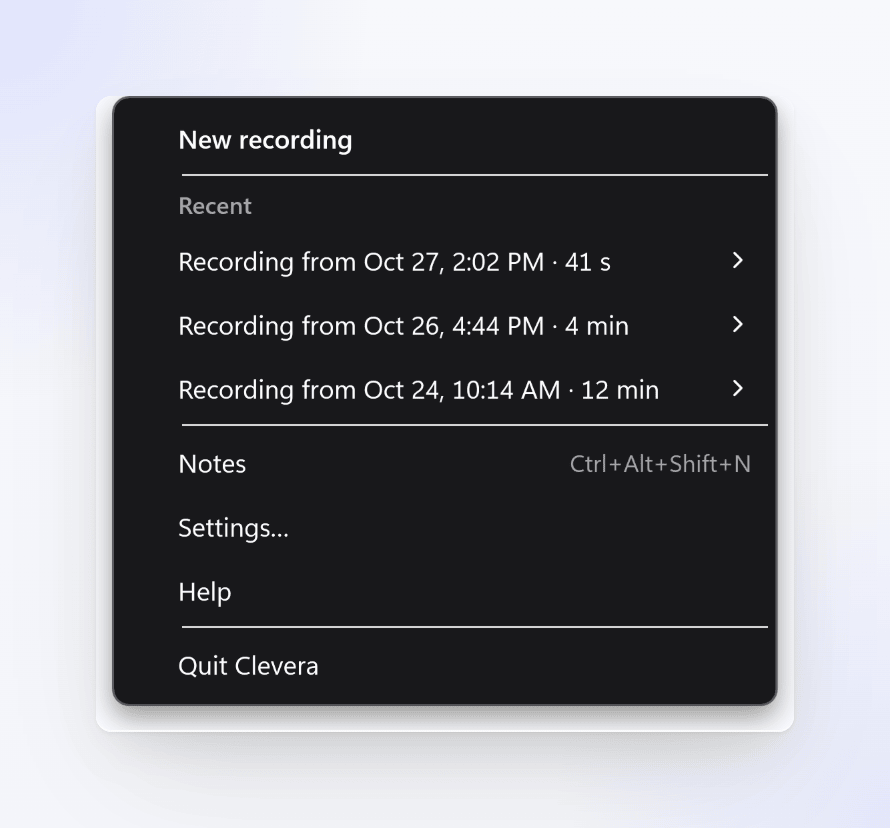
Das ⋯-Menü des Rekorders enthält auch die weniger häufig verwendeten Elemente: Notizen, Einrichtung abschließen…, Wartet auf Upload, Zuletzt verwendet und Clevera beenden.
Zuletzt verwendete Aufnahmen
Zuletzt verwendet listet die letzten fünf Aufnahmen auf, die du von diesem Computer hochgeladen hast, jeweils mit Name und Länge. Zeige mit der Maus auf einen Eintrag und wähle:
- In Clevera öffnen, um sie in deinem Browser zu öffnen.
- Link kopieren, um den Link zu kopieren. Clevera bestätigt dies mit "Link kopiert" und "Nur Personen in diesem Arbeitsbereich können ihn öffnen."
Unter Windows öffnet ein Klick auf die Zeile der Aufnahme diese ebenfalls. Abmelden oder Kontowechsel löscht Zuletzt verwendet. Ältere Aufnahmen findest du im Web unter Inhalt → Aufnahmen; siehe Deine Aufnahme nach dem Upload finden.
Das Dock und die Taskleiste
Das Clevera-Symbol erscheint nur dann im Dock, wenn eines seiner Fenster geöffnet ist, wie z. B. der Rekorder, die Einstellungen oder das Einrichtungsfenster. Die Aufnahmeleiste, der Countdown und die Upload-Karten fügen es nicht hinzu.
Um Clevera dauerhaft im Dock zu behalten, aktiviere Einstellungen → Allgemein → Clevera im Dock anzeigen (standardmäßig deaktiviert).
Während ein Clevera-Fenster geöffnet ist, zeigt die Menüleiste oben auch das App-Menü von Clevera an, mit Über Clevera, Einstellungen… (⌘,) und Clevera beenden (⌘Q).
Taskleistenschaltfläche und Sprungliste
Wenn Einstellungen → Allgemein → Clevera in der Taskleiste anzeigen aktiviert ist (Standardeinstellung), hat Clevera eine eigene Taskleistenschaltfläche:
- Klicke darauf, um den Rekorder zu öffnen. Während du aufnimmst, öffnet sie stattdessen das Menü.
- Sie zeigt einen roten Punkt während der Aufnahme und den Upload-Fortschritt, während eine Aufnahme hochgeladen wird.
- Rechtsklick darauf für die Sprungliste: Neue Aufnahme, Einstellungen und Hilfe. Fenster schließen beendet Clevera, wobei du gefragt wirst, falls du gerade aufnimmst oder hochlädst.
Deaktiviere die Einstellung, um Clevera nur im Infobereich zu behalten. Die Fenster werden weiterhin in der Taskleiste angezeigt, solange sie geöffnet sind. Wenn du Clevera erneut über das Startmenü öffnest, wird ebenfalls der Rekorder gestartet.
Clevera beenden
Wähle Clevera beenden aus dem Menü (⌘Q auf dem Mac, wenn ein Clevera-Fenster im Vordergrund ist). Wenn du gerade aufnimmst oder hochlädst, fragt Clevera zuerst nach: "Du nimmst gerade auf." oder "Deine Aufnahme wird noch hochgeladen." Ein unterbrochener Upload wird fortgesetzt, sobald du Clevera das nächste Mal öffnest.
Fehlerbehebung
| Problem | Was zu tun ist |
|---|---|
| Ich sehe das Clevera-Symbol nicht (Mac) | Schaffe Platz in der Menüleiste oder drücke ⌥⇧R. Wenn Clevera nicht läuft, öffne es über Programme. |
| Ich sehe das Clevera-Symbol nicht (Windows) | Klicke auf ^ neben der Uhr oder stelle Clevera so ein, dass es immer angezeigt wird (siehe Das Clevera-Symbol finden). Wenn Clevera nicht läuft, öffne es über das Startmenü. |
| Ein Klick auf das Symbol öffnet das Menü, nicht den Rekorder | Clevera zählt gerade herunter, nimmt auf, speichert oder lädt hoch. Verwende das Menü oder warte, bis der Upload abgeschlossen ist. |
| Das Symbol hat einen Punkt | Öffne das Menü: Einrichtung abschließen…, Anmelden… oder Wartet auf Upload zeigt dir, was Aufmerksamkeit erfordert. |
| Zuletzt verwendet fehlt | Du bist abgemeldet oder hast seit der Anmeldung nichts von diesem Computer hochgeladen. |