

Eine Reihe von Videos auf einmal bearbeiten
Nimm eine Änderung vor, wie eine Produktumbenennung oder einen freundlicheren Sprechertext, in bis zu 40 Videos gleichzeitig. Autopilot plant die Änderung Video für Video, du überprüfst jedes einzelne, und nichts wird bearbeitet, bevor du auf Ausführen klickst.
Eine Reihe von Videos auf einmal bearbeiten nimmt eine Änderung in vielen Videos vor: Du schreibst die Änderung einmal, Clevera plant sie Video für Video, und du überprüfst die geplante Änderung jedes Videos, bevor etwas bearbeitet wird. Nutze dies, um dein Produkt in jedem Voice-over umzubenennen, den Sprechertext in einer Sammlung freundlicher zu gestalten oder Kapitelüberschriften an neue Menünamen anzupassen.
Bevor du beginnst
- Autopilot muss für deinen Arbeitsbereich aktiviert sein. Deine Rolle muss Videos aufnehmen und bearbeiten können. Siehe Zugriff auf Autopilot erhalten.
- Die Videos müssen Anleitungs- oder Produktvideos sein, die in Clevera mit einem Skript erstellt wurden. Social-Clips und Videos ohne Skript werden ausgelassen.
- Eine Aufgabe bearbeitet bis zu 40 Videos.
Was geändert werden kann
Die Änderung wird vom KI-Assistenten jedes Videos vorgenommen, demselben, den du im Editor verwendest. Er kann daher Folgendes ändern:
- den Sprechertext (Voice-over-Zeilen werden umgeschrieben und mit der Stimme des Videos neu gesprochen),
- den Videotitel,
- die Kapitelüberschriften.
Er kann die Aufnahme nicht schneiden oder neu anordnen, Zooms, Musik, das Aussehen oder die Vorlage ändern oder Social-Clips bearbeiten. Öffne dafür das Video im Editor.
Einrichtung
Wähle die Videos aus
Es gibt zwei Wege:
- Aus deiner Bibliothek: Wähle die Videos in Inhalt aus und klicke dann in der erscheinenden Leiste auf Mit einer Aufgabe bearbeiten. Die Einrichtungskarte öffnet sich mit den ausgewählten Videos. Artikel in der Auswahl werden übersprungen („Wähle mindestens ein Video aus. Artikel können auf diese Weise nicht bearbeitet werden.“).
- Von Autopilot: Klicke auf die Rezeptkarte Eine Reihe von Videos auf einmal bearbeiten oder beschreibe die Änderung im Feld Was soll Autopilot tun?. Du wählst dann eine Sammlung auf der Karte aus.
Fülle die Karte aus
Das Agenten-Panel öffnet sich mit der Karte. Die Felder dieses Rezepts passen auf die Karte selbst, daher gibt es keinen separaten Dialog.
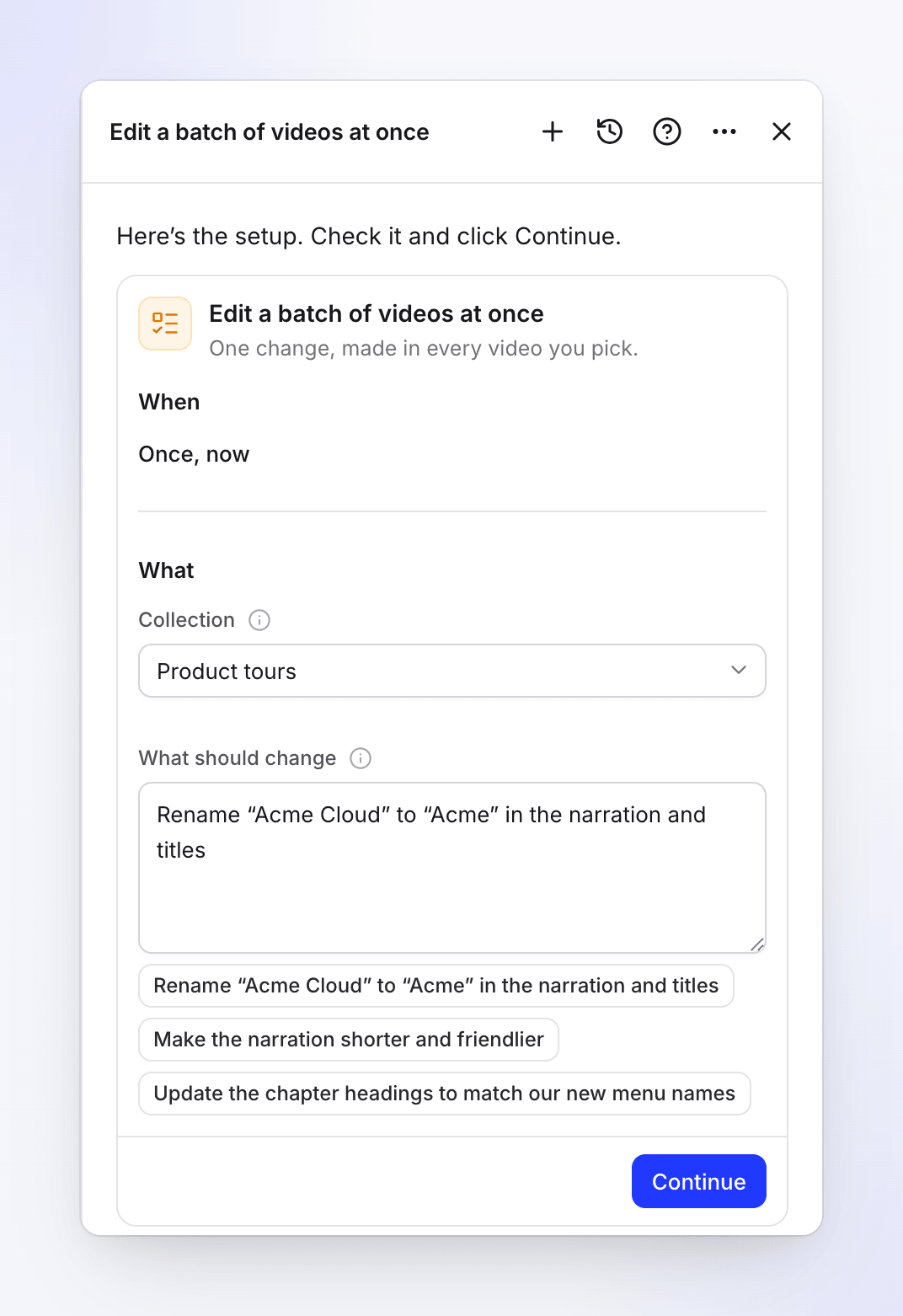
Feld Was es erfordert Wann Einmalig, jetzt. Dieses Rezept bietet keine andere Wahl. Videos Nur wenn du aus der Bibliothek kommst: Die 12, die du ausgewählt hast (mit deiner Anzahl) oder Eine Sammlung. Sammlung Die Sammlung, deren Videos bearbeitet werden sollen. Jedes Video darin erhält seine eigene Planungszeile. Was sich ändern sollte Eine Anweisung für alle Videos, 3–2.000 Zeichen. Drei Beispiele unter dem Feld füllen es mit einem Klick aus: „Benenne „Acme Cloud“ in „Acme“ im Sprechertext und in den Titeln um“, „Mache den Sprechertext kürzer und freundlicher“, „Aktualisiere die Kapitelüberschriften passend zu unseren neuen Menünamen“. Weiter und Aufgabe erstellen
Klicke auf Weiter. Clevera überprüft die Einrichtung und zeigt die Überprüfung an (Wann „Läuft einmalig, jetzt“, Sprache) mit „Clevera plant es jetzt (kostenlos, ein paar Minuten) und postet hier, wenn der Plan für deine Überprüfung bereit ist.“ Klicke auf Aufgabe erstellen oder auf Zurück, um etwas zu ändern.
Überprüfe die Änderung jedes Videos
Die Planung dauert ein paar Minuten: Der Assistent erarbeitet die Änderung in jedem Video. Der Plan enthält dann eine Zeile pro Video, angehakt, mit dem, was sich ändern würde (zum Beispiel „3 Voice-over-Zeilen, 1 Kapitelüberschrift, Videotitel“), der Änderung selbst vor → nach und der geschätzten Anzahl an Credits. Entferne das Häkchen bei jedem Video, das du unverändert lassen möchtest, oder klicke auf Änderungen anfragen, um mit einer Notiz erneut zu planen.
Ausführen
Klicke auf Ausführen mit der Anzahl und der Schätzung. Jedes Video wird wie geplant bearbeitet.
Genehmigung und Limits
- Genehmigung: Dieses Rezept wartet immer auf dich. Nichts wird bearbeitet, bevor du auf Ausführen klickst.
- Gültig bis: Jede geplante Änderung kann bis zu dem auf dem Plan angezeigten Zeitpunkt angewendet werden („Gültig bis …“). Danach steht im Plan „Dieser Plan ist am … abgelaufen. Plane erneut, um dieselbe Aufgabe mit frischen Änderungen auszuführen.“ Klicke auf Neu planen. Ein Plan läuft auch nach 7 Tagen Wartezeit ab.
- Wie viele: Bis zu 40 Videos pro Aufgabe. Eine größere Sammlung wird bei der Einrichtung abgelehnt („Eine Aufgabe bearbeitet bis zu 40 Videos. Wähle eine kleinere Sammlung.“). Teile sie auf oder wähle Videos aus der Bibliothek aus.
- Zeit: Die Planung dauert etwa 20 Minuten; ein Video, das nicht rechtzeitig geplant werden konnte, wird nicht angehakt aufgelistet mit „Es war nicht genug Zeit, um dieses Video zu planen. Frage Änderungen an, um es erneut zu planen.“
Kosten
| Teil | Credits |
|---|---|
| Planung | Auf unsere Kosten |
| Jedes Video | Wird in der Planungszeile angezeigt. Das Ändern von Wörtern kostet wenig; neu gesprochene Voice-over-Zeilen kosten mehr. |
Dir wird das berechnet, was die Änderung des jeweiligen Videos tatsächlich verbraucht. Die Einrichtungskarte zeigt keinen Typischen Lauf für dieses Rezept an, da die Kosten vollständig von der Änderung und den Videos abhängen.
Nach der Ausführung
- Die Videos werden direkt in der gleichen Sammlung geändert. Jede Zeile verlinkt auf das entsprechende Video.
- Rückgängig in einer Zeile setzt das Video zurück; Alles rückgängig machen macht jede Änderung dieser Aufgabe rückgängig. Rückgängig funktioniert nur, solange niemand das Video seitdem bearbeitet hat: Andernfalls steht dort „Dieses Video wurde nach der Änderung bearbeitet, daher kann es von hier aus nicht rückgängig gemacht werden. Nutze den Verlauf des Videos im Editor.“
- Ein Video, das du bereits als Datei heruntergeladen hast, ändert sich nicht: Exportiere es erneut für die neue Version.
Fehlerbehebung
| Was du siehst | Was es bedeutet |
|---|---|
| „Beschreibe die Änderung in 3 bis 2000 Zeichen.“ | Schreibe eine längere (oder kürzere) Anweisung. |
| „Wähle eine Sammlung.“ / „Wähle eine Sammlung, die du bearbeiten kannst.“ | Wähle eine Sammlung aus, für die du Bearbeitungsrechte hast. |
| „Diese Sammlung enthält keine Videos, die der Assistent bearbeiten kann.“ | Sie enthält nur Social-Clips, Artikel oder Videos ohne Skript. |
| „Eine Aufgabe bearbeitet bis zu 40 Videos. Wähle weniger.“ | Wähle 40 oder weniger Videos aus. |
| „Du kannst einige der ausgewählten Videos nicht bearbeiten.“ | Dein Zugriff auf einige dieser Videos ist schreibgeschützt. |
| „Keines der ausgewählten Videos kann vom Assistenten bearbeitet werden.“ | Es handelt sich um Social-Clips oder Videos ohne Skript. |
| „… Videos in dieser Sammlung können vom Assistenten nicht bearbeitet werden (Social-Clips oder Videos ohne Skript) und wurden ausgelassen.“ | Wird in der Zusammenfassung des Plans angezeigt; die anderen sind geplant. |
| „Nichts in diesem Video zu ändern.“ | Die Anweisung trifft auf dieses Video nicht zu, daher ist die Zeile nicht angehakt. |
| „Der Assistent konnte diese Änderung nicht vornehmen.“ | Dieses Video ist fehlgeschlagen. Wiederholen oder bearbeite es im Editor. |
| „Deine Rolle kann diese Art von Aufgabe in diesem Arbeitsbereich nicht starten oder ändern. Frage einen Arbeitsbereich-Eigentümer oder Administrator.“ | Deine Rolle kann keine Videos bearbeiten. |