

Musik und Soundeffekte in Clips verstehen
Die KI wählt für jeden Social Clip einen Musiktitel aus Clevera's Bibliothek mit 190 Titeln aus und fügt Soundeffekte aus über 300 Optionen hinzu. Erfahre, was du vor der Generierung steuern kannst, warum die Musik zum Schnitt passt und wie du beides im Editor änderst.
Jeder Social Clip enthält Musik und Soundeffekte, die von der KI ausgewählt wurden. Vor der Generierung entscheidest du nur eine Sache: Musik oder keine Musik. Danach kannst du im Clip-Editor die Spur austauschen, die Lautstärke ändern oder Soundeffekte hinzufügen und entfernen.
Was du vor der Generierung steuern kannst
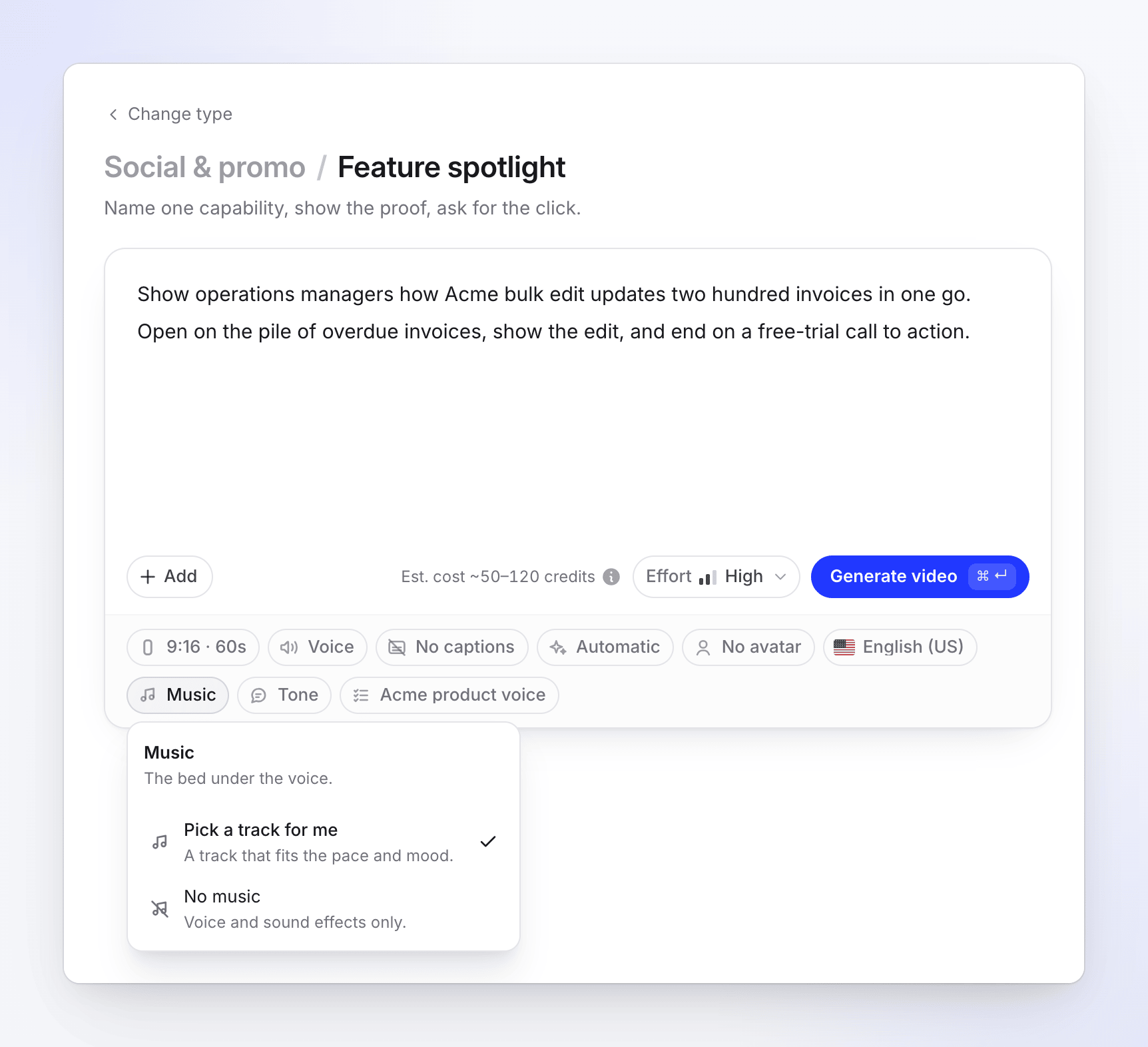
Die Musik-Pille („Das Fundament unter der Stimme.“) hat zwei Optionen:
| Option | Funktion |
|---|---|
| Wähle einen Track für mich aus (Standard) | „Ein Track, der zu Tempo und Stimmung passt.“ Die KI wählt einen Track für den Clip aus. |
| Keine Musik | „Nur Stimme und Soundeffekte.“ |
Es gibt auf der Erstellungsseite absichtlich keine Titelauswahl: Der Track wird zusammen mit dem Schnitt ausgewählt, damit er an die Szenen des Clips angepasst werden kann. Einen spezifischen Track wählst du anschließend im Editor aus.
Für Soundeffekte gibt es vor der Generierung keine Einstellung. Der KI-Regisseur platziert sie während der Erstellung jeder Szene.
Wie die KI die Musik auswählt
Bevor der KI-Regisseur mit den Szenen beginnt, wählt ein separater KI-Schritt einen Titel aus Clevera's Musikbibliothek mit 190 Titeln in fünf Stimmungen aus:
| Stimmung | Gefühl |
|---|---|
| Ruhig & Fokussiert | Energiearm, fokussierte Untermalung |
| Filmisch & Inspirierend | Mitreißend, filmische Steigerung |
| Schwungvoll & Motivierend | Hochenergetisch, treibende Motivation |
| Warm & Menschlich | Warm, akustisch, menschlich wirkende Hintergründe |
| Modern & Technisch | Moderner elektronischer Sound, technikorientierte Grooves |
Die Auswahl folgt dem Typ, Ton, Tempo und der Länge des Clips. Dann wird der Track an den Schnitt angepasst:
- Er wird in Stücke geschnitten, die auf den Beats des Clips landen, sodass Szenenwechsel mit der Musik übereinstimmen, anstatt zu driften.
- Bei kurzen Clips und schnellen Anfängen kann er beim Groove des Tracks starten statt beim ruhigen Intro.
- Er wird unter der Stimme abgesenkt, wo immer jemand spricht, und kommt zwischen den Zeilen wieder hoch.
- Er wird pegelmäßig angepasst, sodass er in einer gleichmäßigen Lautstärke unter der Stimme liegt, anstatt in der Lautstärke, in der der Track gemastert wurde.
Wenn du ein Beispielvideo hinzugefügt hast, folgt die Auswahl auch dem Gefühl der Musik des Beispiels (Tempo und Energie). Siehe Ein Beispielvideo verwenden, um den Stil eines Clips festzulegen.
Wenn kein Track passt, wird der Clip ohne Musik fertiggestellt und auf der Generierungsseite erscheint der Hinweis: „Hinweis: Ich konnte keine passende Musik finden, daher läuft dieser Clip ohne Hintergrundmusik.“ Du kannst im Editor einen Track hinzufügen.
Wie Soundeffekte ausgewählt werden
Der KI-Regisseur platziert Soundeffekte Szene für Szene aus Clevera's Bibliothek mit über 300 Effekten in 18 Kategorien, darunter Übergänge, Einschläge, Steigerungen, UI, Benachrichtigungen, Stingers, Betonung, Erfolg, Foley, Atmosphäre und Timer. Ein Rauschen bei einem Übergang, ein Klicken beim Drücken einer Taste, eine Steigerung vor einer Enthüllung: Jeder Effekt wird genau auf dem Frame platziert, zu dem er gehört. Effekte werden je nach Funktion gepegelt, sodass ein leises UI-Klicken niemals die Stimme übertönt und eine Steigerung genau auf dem Takt der Musik landet.
Bevor dir mitgeteilt wird, dass der Clip fertig ist, wird der gesamte Soundtrack (Stimme, Musik und Effekte) ausgeglichen und auf eine Standardlautstärke für soziale Plattformen gebracht, damit er in einem Feed konsistent neben anderen Videos abgespielt wird.
Die Musik im Editor ändern
Die Clip-Einstellungen öffnen
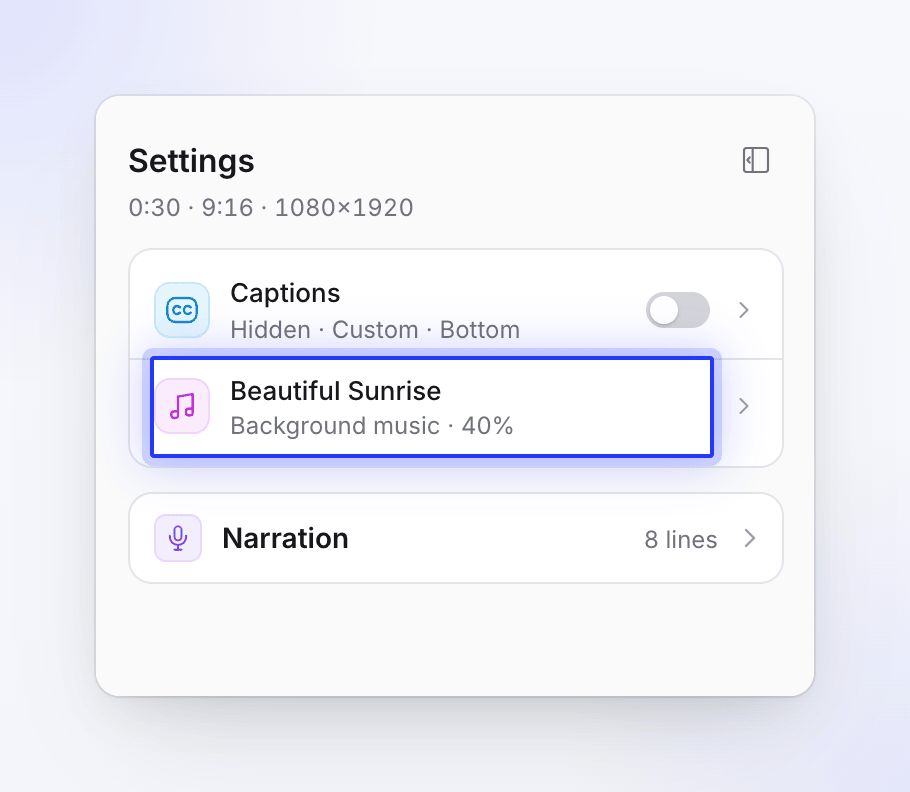
Öffne deinen fertigen Clip und klicke auf Clip-Einstellungen in der Symbolleiste neben dem Video. Die Seite Einstellungen listet Untertitel, Hintergrundmusik und, wenn der Clip einen Sprechertext hat, eine Sprechertext-Karte mit jeder Zeile auf. Klicke auf eine Zeile, um deren Einstellungen zu öffnen.
Die Musik auswählen
Klicke auf die Musikzeile; sie zeigt den Namen des Tracks und „Hintergrundmusik · 40%“ (die Lautstärke). Wenn der Clip keine Musik hat, lautet die Zeile Hintergrundmusik — „Nichts spielt unter dem Clip“ — mit einer Schaltfläche Musik hinzufügen.
Einen anderen Track wählen
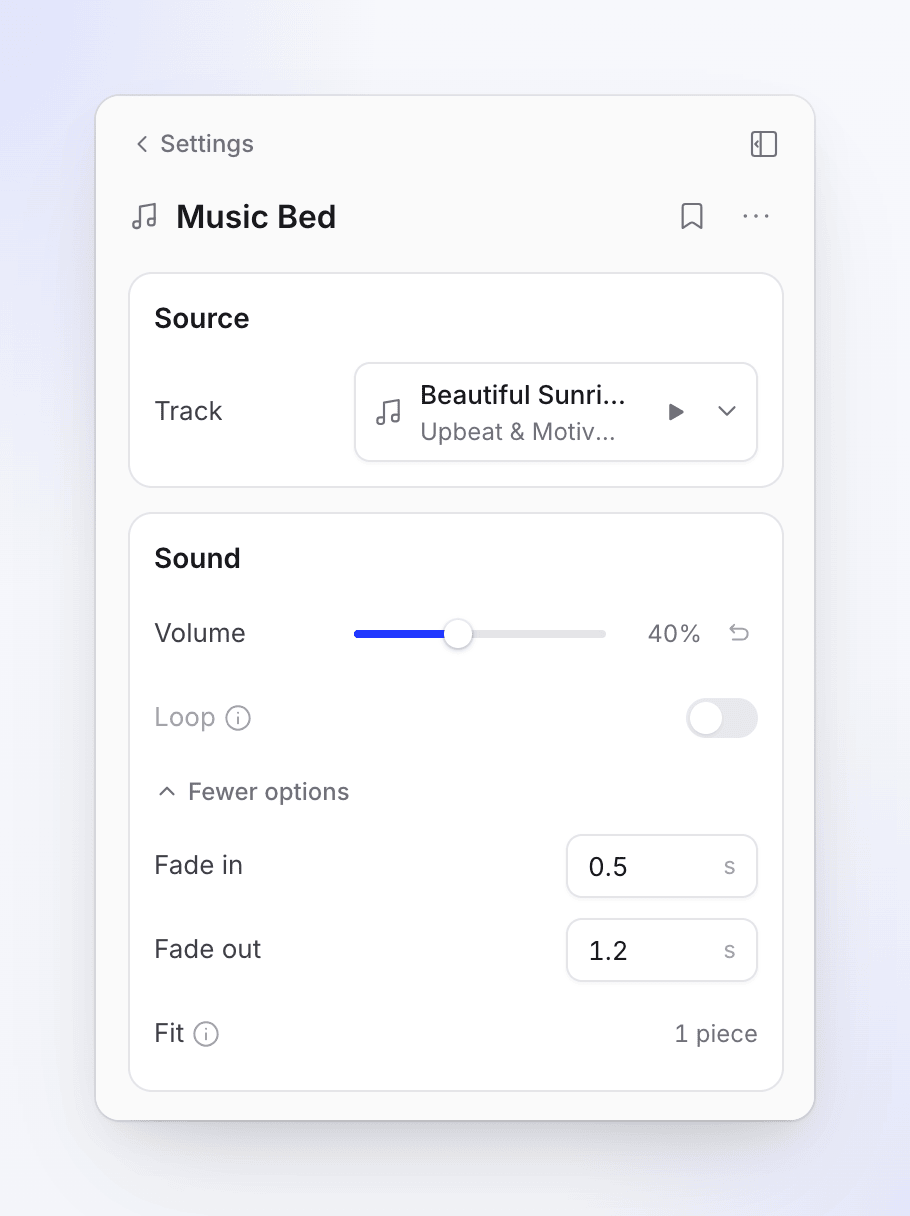
Öffne unter Spur die Option Musik auswählen. Durchsuche die Bibliothek (Tracks durchsuchen), filtere nach Stimmung und drücke auf „Play“, um eine Vorschau zu hören, bevor du dich entscheidest. Du kannst auch deinen eigenen Track hochladen oder auf Spur entfernen klicken.
Feinabstimmung
Stelle die Lautstärke ein und lege unter Weitere Optionen Einblenden, Ausblenden und Start bei fest. Ein Track, den die KI an die Beats angepasst hat, zeigt Anpassen („In Stücke geschnitten, die auf den Beats des Videos landen. Die Wahl eines anderen Tracks schneidet ihn auf die gleiche Weise.“) anstelle von Start bei. Wenn der Track unter der Stimme abgesenkt wird, zeigt Absenken („Der Track wird an diesen Punkten unter der Stimme abgesenkt. Die Lautstärke skaliert alle diese Punkte.“) an, wie viele Absenkpunkte er hat.
Für einen Track, den du selbst hochlädst, bist du selbst verantwortlich: Stelle sicher, dass du die Rechte zur Nutzung hast.
Eine Sprechertext-Zeile ändern
Die Sprechertext-Karte auf der Seite Einstellungen listet jede Zeile des Sprechertextes auf. Für jede Zeile kannst du sie abspielen, Zu dieser Zeile springen in der Timeline oder Zeile bearbeiten: Ändere den Text und klicke auf Speichern und sprechen, um die neue Zeile mit derselben Stimme aufzunehmen.
Soundeffekte im Editor ändern
- Einen hinzufügen: Öffne das Hinzufügen-Menü des Editors, gehe zu Ton und füge einen Soundeffekt hinzu, dann Wähle einen Soundeffekt aus derselben Bibliothek oder lade deine eigene Datei hoch.
- Einen ändern oder entfernen: Wähle ihn in der Timeline aus und wähle einen anderen Effekt, ändere seine Lautstärke oder lösche ihn.
- Den Assistenten fragen: Zum Beispiel „Entferne die Soundeffekte in den ersten drei Szenen“ oder „Verwende ruhigere Musik“. Siehe Den Assistenten bitten, dein Video zu ändern.
Das manuelle Ändern von Musik oder Soundeffekten verbraucht keine Credits.
Videos aus deiner Aufnahme
How-to-Videos, Produktdemos und Polish übernehmen ihre Musik von der Videovorlage, die du auswählst, und du änderst sie im Audio-Tab des Editors. Artikel haben keine Musik. Siehe Stimme, Musik und Ton ändern.
Fehlerbehebung
| Was du siehst | Was zu tun ist |
|---|---|
| „Hinweis: Ich konnte keine passende Musik finden, daher läuft dieser Clip ohne Hintergrundmusik.“ | Füge im Editor einen Track hinzu: Clip-Einstellungen → Hintergrundmusik → Musik hinzufügen. |
| Die Musik ist unter der Stimme zu laut | Verringere die Lautstärke; die Absenkpunkte skalieren damit. |
| Ich möchte in jedem Clip einen bestimmten Track | Wähle ihn nach der Erstellung jedes Clips im Editor aus. Vor der Generierung gibt es keine Titelauswahl. |
| Der Clip ist stumm | Wenn die Stimme fehlgeschlagen ist, sagt die Seite: „Hinweis: Die Stimme wurde gar nicht ausgegeben, daher ist dieser Clip stumm.“ Siehe Mein Video wurde stumm ausgegeben, ohne Musik oder ohne Avatar. |