

Videos in Sammlungen und Ordnern organisieren
Gruppiere Videos, Clips und Artikel in Sammlungen, sortiere sie in Ordner (eine Ebene, ein Ordner pro Element) und steuere mit teamweitem, privatem oder für bestimmte Personen freigegebenem Zugriff, wer die jeweilige Sammlung öffnen oder bearbeiten darf.
Sammlungen gruppieren deine Videos, Clips und Artikel und legen fest, wer aus deinem Team sie öffnen und bearbeiten kann. Innerhalb einer Sammlung sortieren Ordner die Elemente eine Ebene tief. Dieser Artikel behandelt das Erstellen von Sammlungen, Zugriff und Rollen, Ordner, Branding und das Löschen.
So funktionieren Sammlungen
- Sammlungen befinden sich unter Inhalt. Die Liste Sammlungen in der linken Navigation unter Inhalt zeigt jede Sammlung, die du öffnen kannst – angeheftete zuerst, zusammen mit der Anzahl der Elemente. Alle Sammlungen zeigt sie alle als Kacheln an. Angeheftete Sammlungen erscheinen auch unter Inhalt in der Seitenleiste der App.
- Eine Sammlung ist eine Ansicht von Inhalt. Öffne eine Sammlung, und die Bereiche (Alle Inhalte, In Bearbeitung, Geteilt, Videos, Social Clips, Artikel, Aufnahmen) zeigen nur die Elemente dieser Sammlung an. Papierkorb und Alle Sammlungen führen dich wieder zurück.
- Ein Element befindet sich immer in maximal einer Sammlung. Wenn du es in eine andere Sammlung verschiebst, wird es aus der ersten entfernt.
- Ordner sind eine Ebene tief. Es gibt keine Ordner in Ordnern, und ein Element befindet sich entweder in einem Ordner oder in keinem.
- Der Zugriff wird pro Sammlung festgelegt: Teamweit, Privat oder Bestimmte Personen.
- Elemente außerhalb einer Sammlung werden in der Inhaltsbibliothek nur für die Person angezeigt, die sie erstellt hat, sowie für den Workspace-Inhaber und Administratoren. Andere Teammitglieder sehen sie nicht in ihrer Bibliothek oder Suche, können sie aber öffnen, wenn du ihnen den Link sendest. Nur die Person, die das Element erstellt hat, der Workspace-Inhaber und Administratoren können es bearbeiten. Lege geteilte Arbeit in eine Sammlung.
- Wer Sammlungen erstellen kann: der Inhaber, Administratoren und Content Creators.
Eine Sammlung erstellen
Eine neue Sammlung starten
Klicke unter Inhalt neben Sammlungen in der linken Navigation oder auf der Seite Alle Sammlungen auf Neue Sammlung.
Benenne sie und gib ihr ein Aussehen
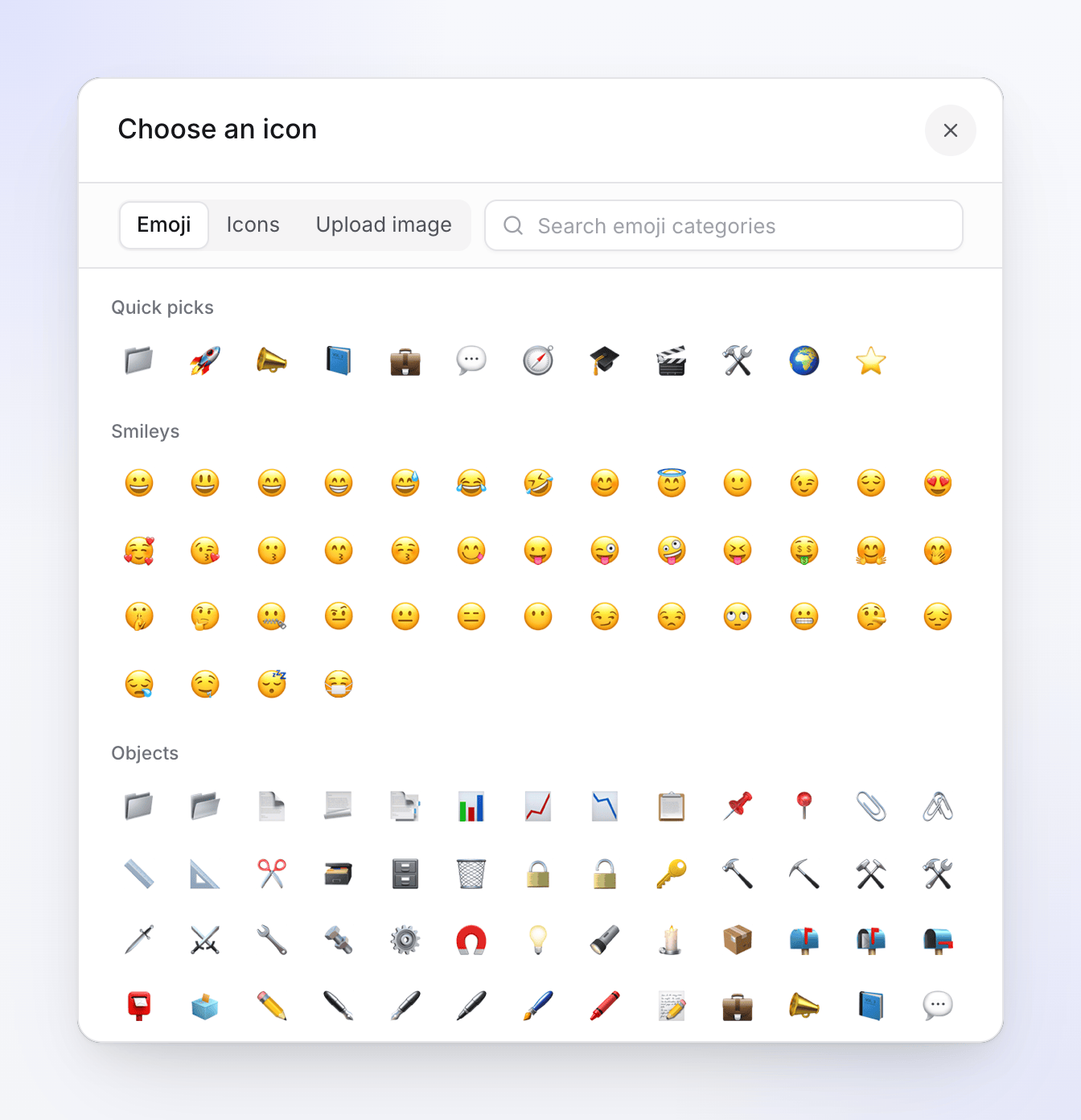
Gib einen Namen ein (3 bis 32 Zeichen). Klicke auf die Markierung daneben (Symbol und Farbe ändern), um ein Symbol und eine Farbe auszuwählen. Das Symbol wird sofort übernommen:
- Schnellauswahl: zwölf gängige Emojis.
- Mehr Symbole: eine größere Auswahl mit den Reitern Symbole, Icons und Bild hochladen. Ein hochgeladenes Bild kann "PNG, JPG, SVG, GIF, WebP (max. 1 MB)" groß sein und wird quadratisch zugeschnitten.
Klicke auf Beschreibung hinzufügen, um eine optionale Beschreibung mit bis zu 255 Zeichen hinzuzufügen.
Wähle aus, wer sie öffnen kann
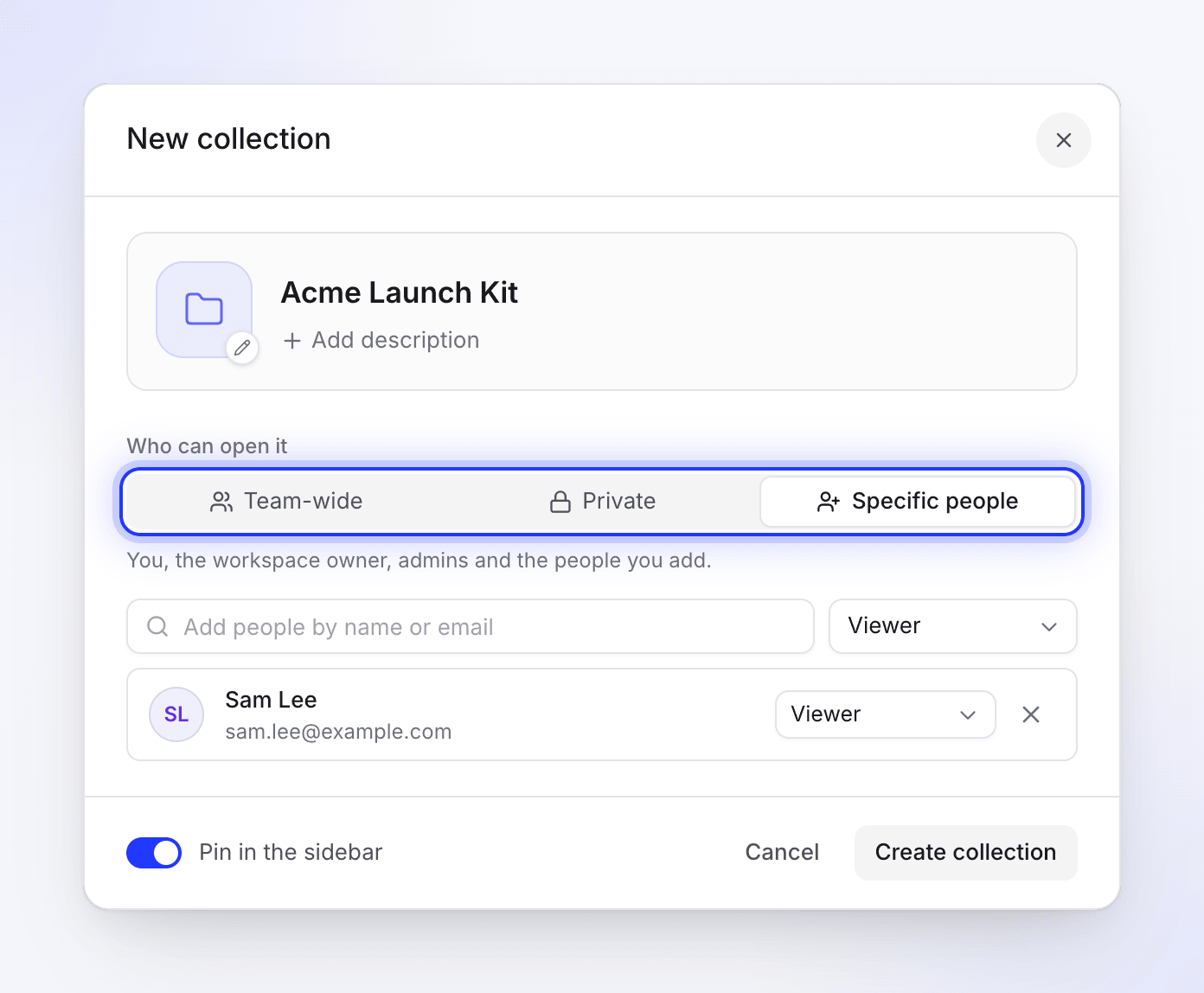
Wähle unter Wer es öffnen kann die Option Teamweit, Privat oder Bestimmte Personen (siehe Zugriff und Rollen). Für Bestimmte Personen fügst du Teammitglieder per Name oder E-Mail hinzu und wählst eine Rolle für hinzugefügte Personen. Sie erscheinen unter Personen, die du hinzugefügt hast.
Anheften und erstellen
Aktiviere In der Seitenleiste anheften, um sie unter Inhalt in der Seitenleiste der App zu behalten. Klicke auf Sammlung erstellen oder drücke ⌘ Enter (Strg Enter unter Windows).
Zugriff und Rollen
| Zugriff | Wer es öffnen kann |
|---|---|
| Teamweit | "Jeder bei Acme Inc. kann es öffnen. Was die Personen tun können, richtet sich nach ihrer Workspace-Rolle." |
| Privat | "Nur du, Workspace-Inhaber und Administratoren. Es wird für niemanden sonst angezeigt, auch nicht in der Suche." |
| Bestimmte Personen | "Du, Workspace-Inhaber, Administratoren und die Personen, die du hinzufügst, jeweils als Betrachter, Bearbeiter oder Verwalter." |
Personen, die du zu einer Sammlung mit "Bestimmte Personen" hinzufügst, erhalten eine von drei Rollen:
| Rolle | Was sie tun können |
|---|---|
| Betrachter | "Öffnet und sieht sich alles in der Sammlung an." |
| Bearbeiter | "Bearbeitet außerdem Inhalte und fügt neue Elemente hinzu." |
| Verwalter | "Ändert außerdem Einstellungen und Zugriff, löscht Elemente und die Sammlung." |
Der Ersteller der Sammlung, der Workspace-Inhaber und Administratoren haben immer vollen Zugriff auf jede Sammlung, auch auf private, und können nicht daraus entfernt werden. Workspace-Rollen gelten weiterhin zusätzlich: Ein Bearbeiter im Workspace kann keine neuen Videos in einer Sammlung erstellen. Siehe Rollen und Creator-Plätze.
Zugriff ändern
Öffne die Sammlung und klicke auf die Personen-Zeile im Header ("4 Personen · Zugriff verwalten") oder wähle Zugriff verwalten aus dem ⋯-Menü. Personen, die den Zugriff nicht ändern können, sehen stattdessen Sehen, wer Zugriff hat.
Das Panel Zugriff listet Personen mit Zugriff und deren Rollen auf. Verwende Personen von Acme Inc. hinzufügen, um jemanden hinzuzufügen, eine Rolle zu ändern oder eine Person zu entfernen. Was kann jede Rolle tun? erklärt die Rollen. Wenn du eine Sammlung auf Privat oder Teamweit umstellst, wirst du zuerst gefragt ("Privat machen?" / "Teamweit machen?"), da dies sofort ändert, wer sie öffnen kann.
In einer Sammlung arbeiten
Öffne eine Sammlung über die linke Navigation unter Inhalt oder über Alle Sammlungen. Der Header zeigt den Namen, die Anzahl der Elemente, wann sie zuletzt aktiv war sowie:
- Inhalt hinzufügen: Wähle aus deinen fertigen Videos, Clips und Artikeln aus, um sie hinzuzufügen.
- Analysen: Aufrufe und Performance für alles in der Sammlung.
- Die Personen-Zeile: Wer es öffnen kann, mit Zugriff verwalten oder Sehen, wer Zugriff hat.
- Das ⋯-Menü: Umbenennen, Symbol ändern, Einstellungen, Zugriff verwalten, Bestehende Inhalte hierher verschieben, Neuer Ordner, In Seitenleiste anheften, Analysen ansehen und Löschen. Du siehst nur die Aktionen, die deine Rolle erlaubt.
Elemente zu einer Sammlung hinzufügen
- Aus der Sammlung: Inhalt hinzufügen im Header oder Bestehende Inhalte hierher verschieben im ⋯-Menü.
- Aus deiner Bibliothek oder dem Editor: Zu Sammlung hinzufügen bei einem Element (oder Sammlung ändern, falls es bereits in einer ist). Drücke in der Bibliothek M bei einem ausgewählten Element.
- Per Drag-and-drop: Ziehe Elemente auf eine angeheftete Sammlung in der Seitenleiste der App.
Neue Videos, die du innerhalb einer Sammlung startest, landen direkt dort.
Mit Ordnern organisieren
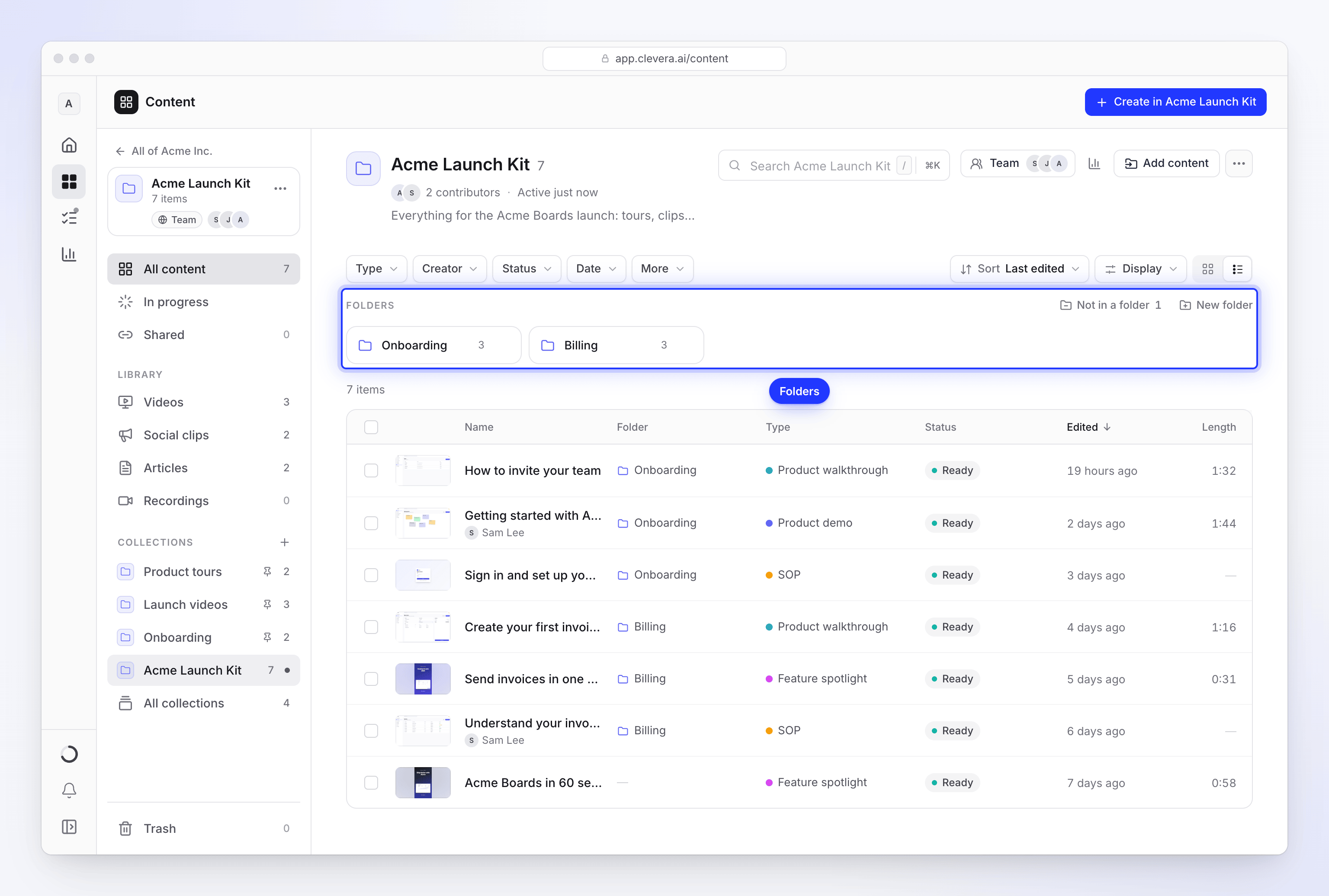
Unter Alle Inhalte einer Sammlung befinden sich die Ordner in einer Leiste über den Elementen: jeder Ordner als Kachel, Nicht in einem Ordner mit der Anzahl der Elemente sowie Neuer Ordner. Klicke auf einen Ordner, um nur dessen Elemente zu sehen; Alle Elemente anzeigen führt dich zurück zur gesamten Sammlung. Du kannst die Liste in Anzeige auch nach Ordner gruppieren.
Einen Ordner erstellen
Klicke auf Neuer Ordner. Lege Symbol und Name, eine Farbe und mit + Beschreibung hinzufügen eine Beschreibung mit bis zu 500 Zeichen fest. Klicke auf Ordner erstellen.
Elemente verschieben
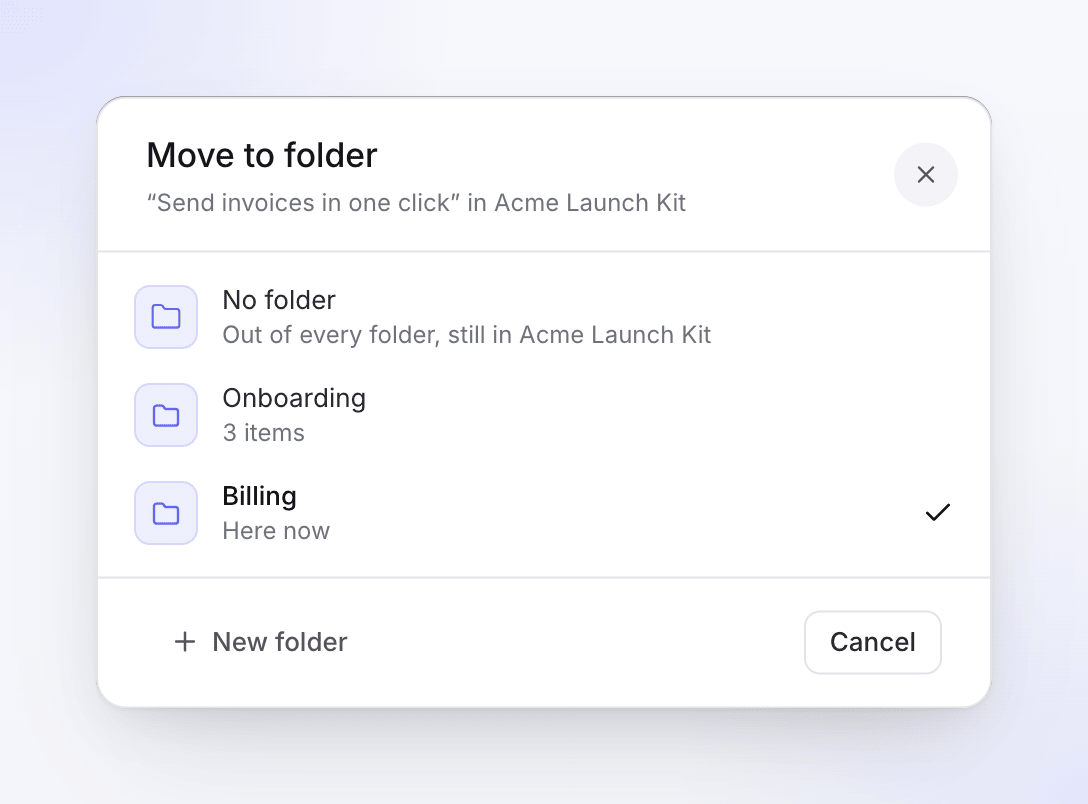
Ziehe Elemente per Drag-and-drop auf einen Ordner oder verwende In Ordner verschieben… bei einem Element oder einer Auswahl. Die Auswahl zeigt Kein Ordner ("Außerhalb jedes Ordners, immer noch in" der Sammlung), jeden Ordner (der aktuelle wird als "Hier jetzt" angezeigt) und Neuer Ordner. Jeder Verschiebevorgang bietet Rückgängig an.
Elemente herausnehmen
Ziehe Elemente auf Nicht in einem Ordner oder auf den Namen der Sammlung in der Brotkrümelnavigation, während ein Ordner geöffnet ist. Du kannst auch Kein Ordner unter In Ordner verschieben wählen.
Ordner anordnen
Ziehe eine Ordnerkachel, um sie neu anzuordnen. Wähle aus dem ⋯-Menü eines Ordners Umbenennen und Stil, verschiebe ihn nach links oder rechts oder wähle Ordner löschen.
Das Löschen eines Ordners löscht niemals Elemente: "Die 12 Elemente gehen zurück an Acme Launch Kit; nichts anderes wird gelöscht."
| Ordner-Aktion | Wer kann es tun |
|---|---|
| Ordner erstellen, umbenennen, neu anordnen, löschen | Sammlungs-Verwalter, der Ersteller, der Inhaber und Administratoren |
| Elemente zwischen Ordnern verschieben | Jeder, der Elemente in der Sammlung bearbeiten kann |
Branding und Einstellungen
Öffne das ⋯-Menü der Sammlung und wähle Einstellungen. Einstellungen und Zugriff öffnen sich als Panels innerhalb von Inhalt, mit den Reitern Einstellungen und Zugriff sowie einem Zurück zu-Link zur Sammlung.
| Bereich | Einstellung | Details |
|---|---|---|
| Grundlagen | Name | "3 bis 32 Zeichen." |
| Symbol | "Wird in der Seitenleiste und auf der Kachel angezeigt." | |
| Beschreibung | "Wird unter dem Namen auf der Sammlungsseite angezeigt." | |
| Zugriff | Wer es öffnen kann | Zeigt den aktuellen Zugriff. Zugriff verwalten öffnet das Zugriff-Panel. |
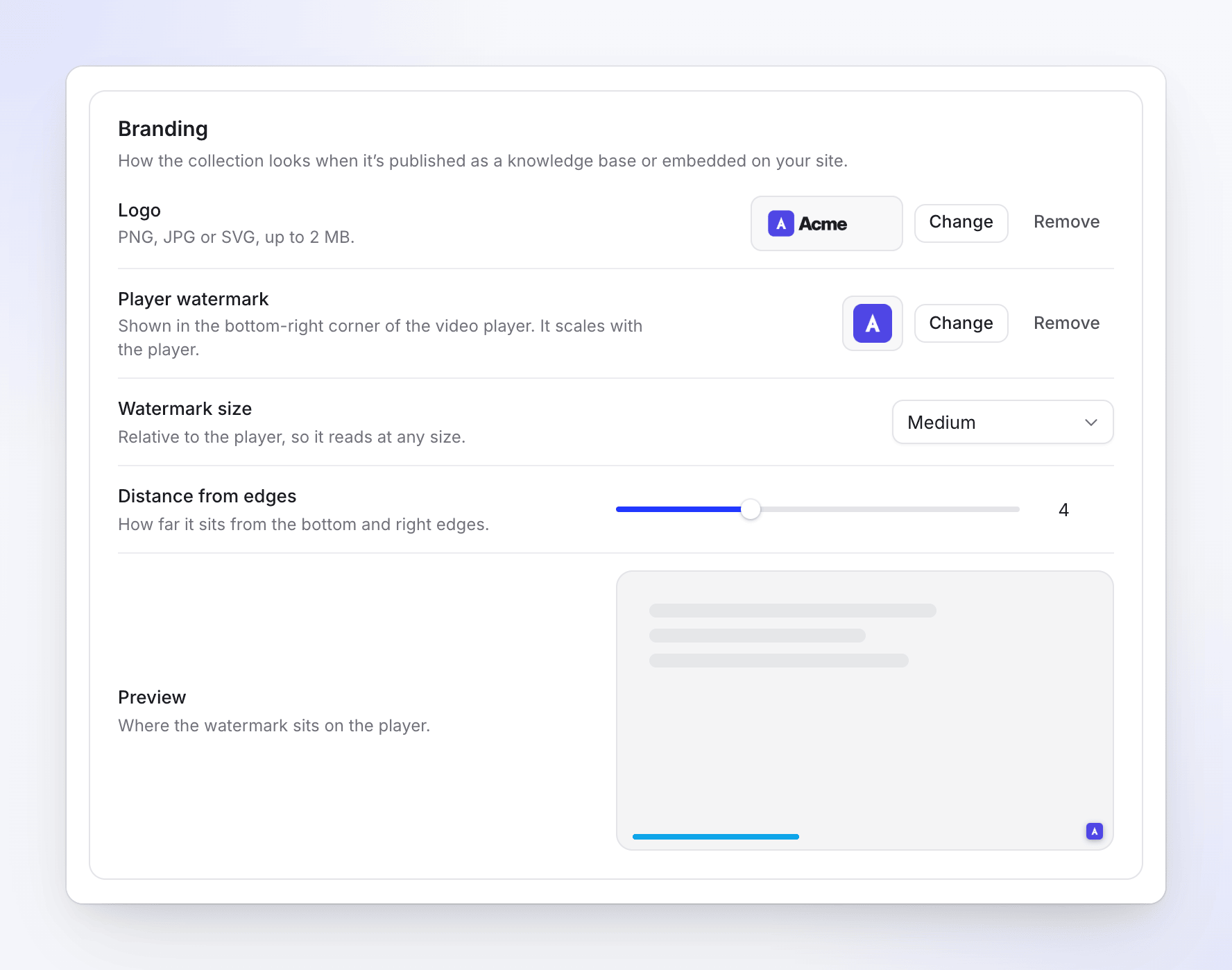
| Branding | Akzentfarbe | "Färbt Symbol, Cover und Einbettungen ein." |
| Logo | "PNG, JPG oder SVG, bis zu 2 MB." Wird auf geteilten Seiten und Einbettungen verwendet | |
| Player-Wasserzeichen | "Wird in der unteren rechten Ecke des Videoplayers angezeigt. Es skaliert mit dem Player." PNG, JPG oder SVG, bis zu 2 MB | |
| Wasserzeichengröße | Von Sehr klein bis Sehr groß | |
| Abstand von den Rändern | 1–10. Auf 4 zurücksetzen stellt den Standard wieder her. |
Eine Vorschau zeigt, wo das Wasserzeichen auf dem Player sitzt. Klicke auf Änderungen speichern, wenn du fertig bist.
Anheften, finden und löschen
- An Seitenleiste anheften sorgt dafür, dass eine Sammlung mit einem Klick unter Inhalt in der Seitenleiste der App erreichbar ist. Aus der Seitenleiste lösen entfernt sie wieder. Du kannst Sammlungen auch über die Stecknadel auf der Kachel einer Sammlung anheften.
- Alle Sammlungen zeigt jede Sammlung als Kachel mit einem Cover, der Anzahl der enthaltenen Elemente und Ordner sowie dem Zugriff an. Die Kacheln sind gruppiert in Angeheftet und Alles andere.
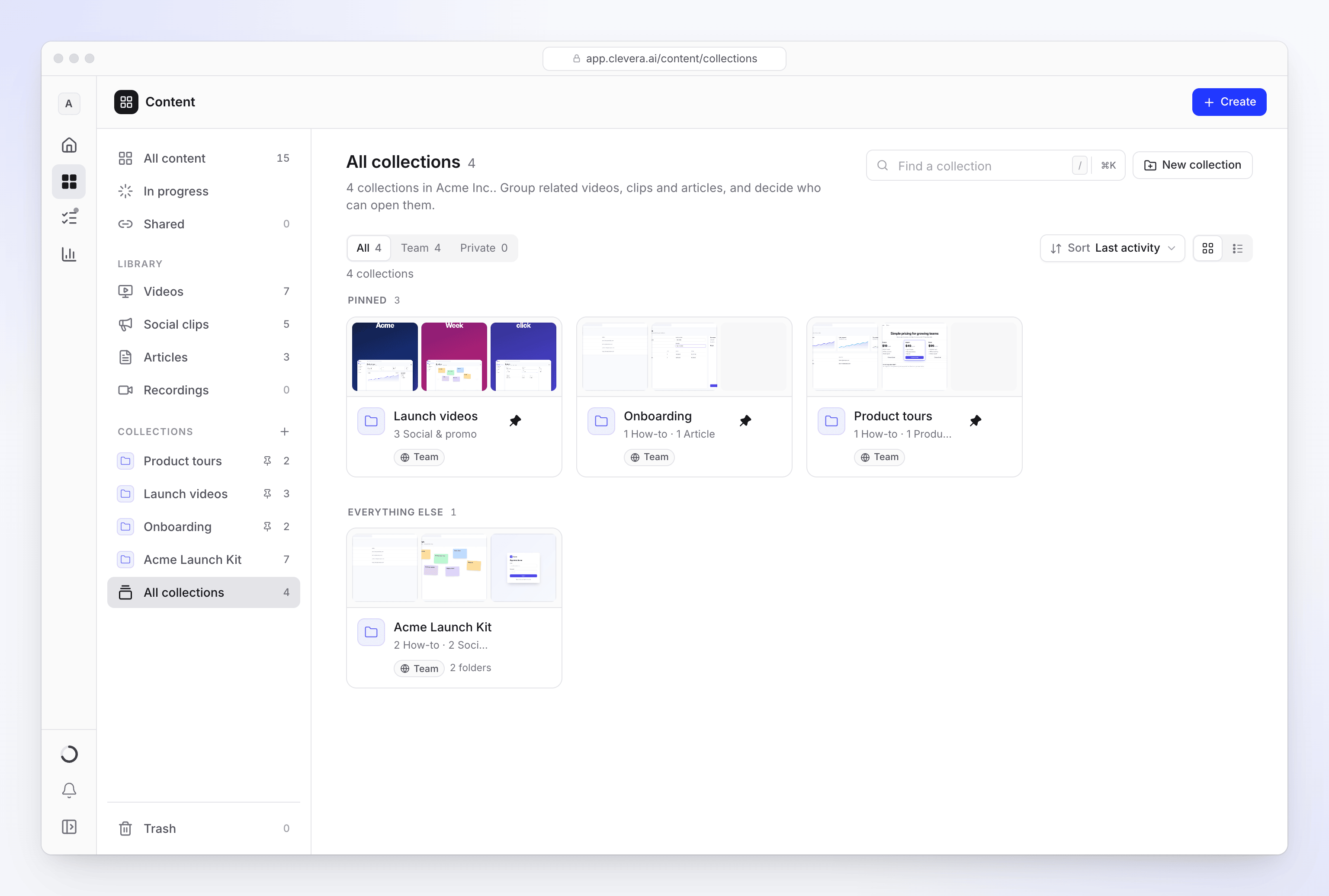
- Sammlung finden durchsucht Sammlungen nach Namen. Wer kann öffnen filtert nach Alle, Team-Bereich oder Privat (Privat beinhaltet Sammlungen für bestimmte Personen).
- Sortieren nach Letzte Aktivität, Name, Elemente oder Erstellungsdatum und wechsle zwischen Raster und Liste.
- Löschen funktioniert nur bei einer leeren Sammlung. Wenn noch Elemente enthalten sind, siehst du „Leere zuerst die Sammlung“ und „Verschiebe sie in eine andere Sammlung oder lösche sie, dann lösche die Sammlung.“ Bei einer leeren Sammlung erscheint die Frage „Sammlung löschen?“ mit dem Hinweis, dass sie „für jeden im Workspace gelöscht wird. Dies kann nicht rückgängig gemacht werden.“
Fehlerbehebung
| Du siehst | Was zu tun ist |
|---|---|
| „Verwende mindestens 3 Zeichen.“ / „Verwende 32 Zeichen oder weniger.“ | Sammlungsnamen sind 3–32 Zeichen lang. |
| „Füge mindestens eine Person hinzu oder wähle Privat.“ | „Bestimmte Personen“ erfordert mindestens eine Person. |
| „Bild muss kleiner als 1 MB sein.“ | Symbolbilder können bis zu 1 MB groß sein. |
| „Bitte wähle eine JPEG-, PNG- oder SVG-Datei.“ / „Logo muss kleiner als 2 MB sein.“ | Verwende ein kleineres PNG, JPG oder SVG. |
| „Gib dem Ordner einen Namen.“ | Ordner benötigen einen Namen. |
| „Elemente konnten nicht verschoben werden. Nichts wurde geändert.“ | Versuche es erneut; prüfe, ob du Elemente in dieser Sammlung bearbeiten kannst. |
| Ein Teammitglied kann eine Sammlung nicht finden | Sie ist Privat oder die Person wurde nicht zu einer Sammlung für „Bestimmte Personen“ hinzugefügt. |
| Ein Teammitglied kann ein Element nicht finden, das sich nicht in einer Sammlung befindet | Elemente außerhalb von Sammlungen werden nur in der Bibliothek ihres Erstellers angezeigt (sowie für den Eigentümer und Administratoren). Verschiebe es in eine Sammlung, die sie öffnen können, oder sende ihnen den Link dazu. |