

Ein fertiges Video übersetzen
Übersetze ein fertiges How-to-Video, eine Produktdemo oder einen Social-Clip über das Sprachmenü im Editor. Jede Sprache wird zu einer eigenen Version mit neuem Voice-over. Normalerweise 3–10 Credits pro Sprache.
Übersetze ein fertiges Video über die obere Leiste des Editors in andere Sprachen. Jede Sprache wird zu einer eigenen Version desselben Videos mit einem neuen Voice-over in der jeweiligen Sprache. Du kannst über das Sprachmenü zwischen ihnen wechseln.
Bevor du beginnst
- Du benötigst Bearbeitungsrechte für das Video.
- Die Übersetzung funktioniert für How-to-Videos, Produktdemos und Social-Clips. Videos, die mit Polieren (Bereinigung oder Styling zum Teilen) erstellt wurden, haben kein Sprachmenü und können nicht übersetzt werden.
- Die Übersetzung verbraucht Credits: normalerweise 3–10 Credits pro Sprache, je nachdem, wie lang das Video ist und ob ein Voice-over neu aufgenommen werden muss. Der Dialog zeigt die Schätzung an, bevor du beginnst.
- 74 Sprachen sind in jedem Plan verfügbar.
Ein Video übersetzen
Das Sprachmenü öffnen
Klicke in der oberen Leiste des Editors auf die Sprachschaltfläche (sie zeigt den Namen der aktuellen Sprache an). Das Menü listet die Sprachen auf, die das Video bereits hat; die Sprache, in der es erstellt wurde, ist als Original markiert.
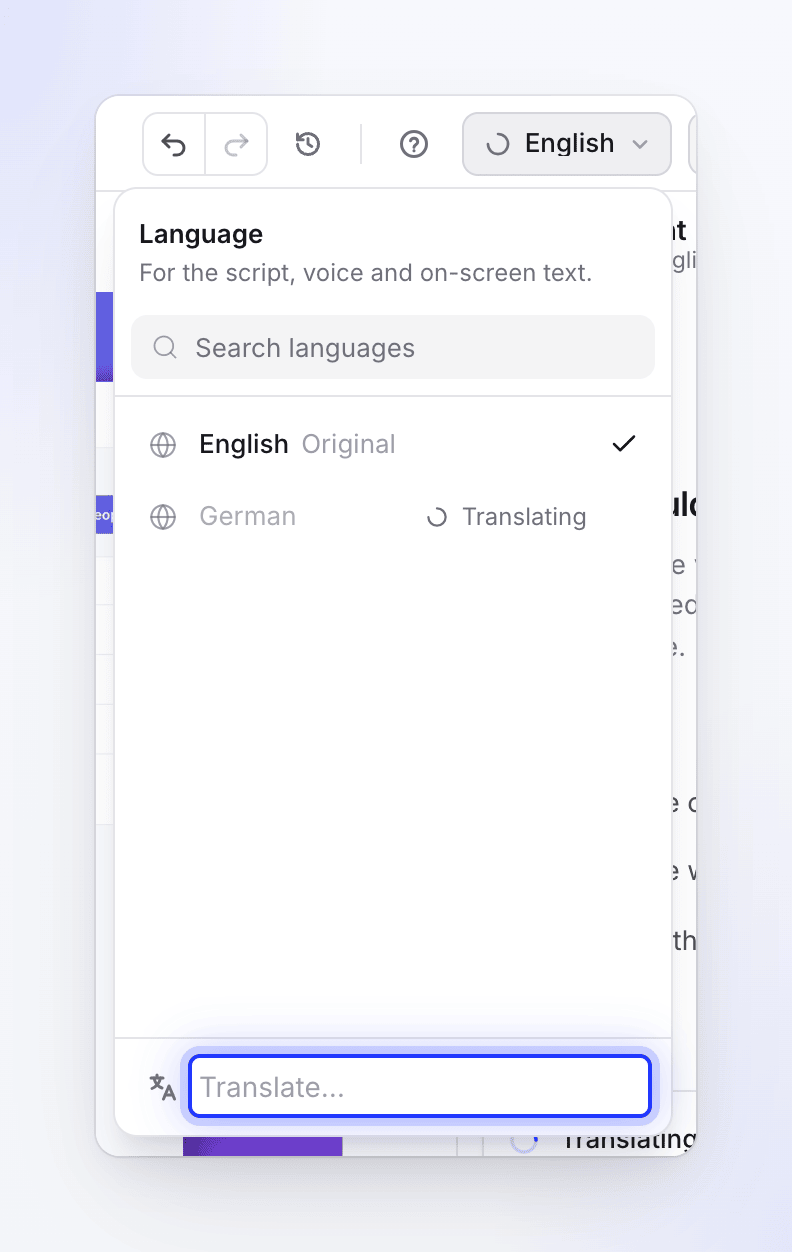
Übersetzen… wählen
Klicke unten im Menü auf Übersetzen…. Der Dialog Übersetzen öffnet sich und zeigt die Ausgangssprache unter dem Titel („Von“ und die Sprache) an.
Eine oder mehrere Sprachen auswählen
Suche in der Liste oder scrolle durch sie und klicke auf jede gewünschte Sprache. Deine Auswahl erscheint unter Ausgewählt; jede wird „zu einer eigenen Version dieses Videos“. Sprachen, die du kürzlich verwendet hast, werden zuerst unter Zuletzt verwendet aufgeführt. Sprachen, die das Video bereits hat, zeigen Übersetzt oder Wird übersetzt… an und können nicht erneut ausgewählt werden.
Die geschätzten Credits prüfen
Die Fußzeile zeigt die Gesamtsumme an, zum Beispiel „Etwa 9–30 Credits“, sowie den Bereich pro Sprache. Das ⓘ-Symbol erklärt, was die Kosten beeinflusst.
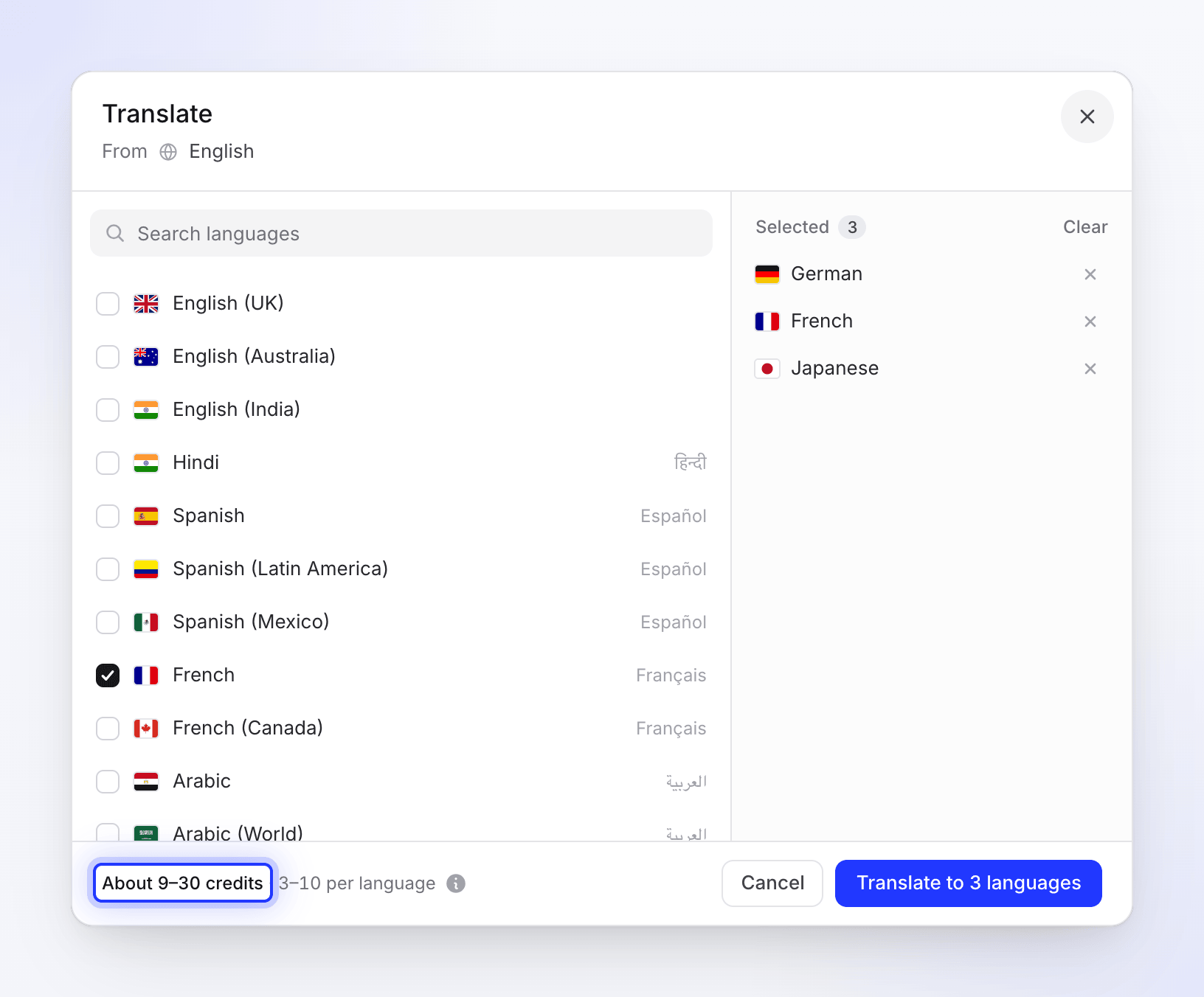
Jede Sprache wird zu einer eigenen Version des Videos. Auf Übersetzen klicken
Die Schaltfläche zeigt In Deutsch übersetzen für eine Sprache oder In 3 Sprachen übersetzen für mehrere an. Jede Sprache zeigt Warten, Gestartet, dann Wird übersetzt an, und der Dialog schließt sich, sobald alle gestartet sind.
Du kannst weiterarbeiten, während die Übersetzungen laufen. Das Sprachmenü zeigt einen Ladekreis und Wird übersetzt neben jeder Sprache, die gerade bearbeitet wird. Wenn eine fertig ist, erhältst du eine Benachrichtigung in deinem Posteingang (die Glocke), zum Beispiel „Die deutsche Version von Onboarding-Tour ist bereit“. Klicke auf Öffnen, um dorthin zu gelangen, oder wechsle im Sprachmenü dazu.
Was übersetzt wird
Videos, die aus einer Aufnahme erstellt wurden
| Teil | Was passiert |
|---|---|
| Voice-over | Jede Erzählzeile wird übersetzt und in der neuen Sprache neu aufgenommen. Die Stimmenwahl wird pro Sprache gespeichert. |
| Szenen-Timing | Das Filmmaterial jedes Schritts wird mit denselben Regeln wie bei der Erstellung des Videos an das neue Voice-over angepasst, und Elemente auf der Zeitleiste werden verschoben, um den Szenen zu folgen. |
| Zooms und Elemente | Werden vom Original in die neue Sprache kopiert und dann verschoben, um den neu getimten Szenen zu folgen. |
| Titel und Kapitel | Übersetzt. |
| Intro-, Titel- und Logokarten | Ihr Text auf dem Bildschirm wird übersetzt. |
| Untertitel | Jede Sprache hat ihre eigenen, und sie müssen möglicherweise neu generiert werden. Wenn die Übersetzung keine hat, wechsle dazu und klicke im Tab Stil auf Untertitel generieren. |
Text, den du selbst als Elemente hinzugefügt hast, wie z. B. Textfelder, wird kopiert, aber nicht übersetzt. Wechsle zur neuen Sprache und ändere ihn dort.
Social-Clips
Die Wörter auf dem Bildschirm und das Voice-over werden übersetzt, und jede Voice-over-Zeile wird in der neuen Sprache neu aufgenommen und an ihrem bestehenden Platz eingefügt: Szenen bewegen sich nie. Wenn übersetzter Text nicht mehr so passt wie zuvor, weist die Benachrichtigung darauf hin, zum Beispiel „Eine Szene zum Überprüfen, bevor du sie teilst.“ oder „3 Szenen zum Überprüfen, bevor du sie teilst.“, damit du sie dir zuerst ansehen kannst.
Eine Übersetzung bearbeiten
Jede Sprache wird einzeln bearbeitet. Wechsle im Sprachmenü dazu und verwende den Editor wie gewohnt: Änderungen in einer Sprache wirken sich nicht auf die anderen aus, und jede Sprache hat ihren eigenen Revisionsverlauf.
Wenn du das Original nach der Übersetzung änderst, werden die Übersetzungen nicht automatisch aktualisiert. Bei Videos, die aus einer Aufnahme erstellt wurden, kannst du den Assistenten bitten, eine Übersetzung zu aktualisieren; er zeigt zuerst die Credit-Kosten an und startet erst, wenn du auf Übersetzen klickst.
Du kannst die Sprache nicht wechseln, während der Editor speichert. Das Menü zeigt „Änderungen werden gespeichert. Du kannst gleich wechseln.“
Eine Übersetzung wiederholen
Es gibt keine Schaltfläche zum erneuten Übersetzen. Um eine Sprache von Grund auf neu zu erstellen, lösche diese Übersetzung und übersetze dann erneut in dieselbe Sprache. Die neue Version kopiert die Zooms und Elemente erneut vom Original, sodass Bearbeitungen, die du nur in der alten Übersetzung vorgenommen hast, nicht beibehalten werden.
Eine Übersetzung löschen
Wechsle zur Sprache, öffne das ⋯-Menü in der oberen Leiste und wähle Deutsche Übersetzung löschen (mit dem Namen der jeweiligen Sprache). Bestätige mit Übersetzung löschen.
Limits
| Limit | Wert |
|---|---|
| Sprachen pro Video | Jede der 74, außer der eigenen des Videos |
| Gleichzeitig übersetzte Social-Clips | 5 Sprachen |
| Dieselbe Sprache zweimal | Nicht möglich, während sie übersetzt wird oder sobald sie fertig ist; eine fehlgeschlagene kann wiederholt werden. Um eine fertige zu wiederholen, lösche sie zuerst. |
| Kostenloser Plan | Eine Generierung zur gleichen Zeit, einschließlich Übersetzungen |
Was es kostet
Jede Sprache wird mit dem berechnet, was ihre Übersetzung tatsächlich verbraucht. Der Bereich im Dialog ist eine Schätzung, kein Limit. Der Vorgang startet nur, wenn dein Guthaben das untere Ende der Schätzung abdeckt; wenn nicht, zeigt der Dialog „Nicht genug Credits dafür.“ mit deinem Guthaben und einem Link zu Credits kaufen (oder Upgrade durchführen) an. Übersetzungen erscheinen auf der Nutzungsseite als Übersetzung. Wenn eine Übersetzung auf unserer Seite fehlschlägt, werden die dafür verwendeten Credits deinem Guthaben gutgeschrieben. Siehe Credits verstehen.
Fehlerbehebung
| Nachricht | Was zu tun ist |
|---|---|
| Übersetzung fehlgeschlagen: „Wir konnten die Übersetzung ins Deutsche nicht abschließen. Bitte versuche es erneut.“ | Klicke auf Wiederholen. Im Dialog Übersetzen zeigt eine fehlgeschlagene Sprache Fehlgeschlagen mit Wiederholen unter In diesem Video an. |
| „Konnte Deutsch nicht starten. Bitte versuche es erneut.“ | Diese Sprache wurde nicht gestartet. Versuche es erneut; die anderen wurden gestartet. |
| „Ein Übersetzungsprozess läuft bereits für diese Sprache.“ | Warte, bis er abgeschlossen ist. |
| „Diese Sprache ist bereits übersetzt.“ | Wechsle im Sprachmenü dazu. Um sie zu wiederholen, lösche die Übersetzung und übersetze erneut. |
| „Es können gleichzeitig maximal 5 Sprachen übersetzt werden; 2 werden bereits übersetzt.“ | Nur Social-Clips. Warte, bis einige fertig sind, und wähle dann den Rest aus. |
| „Der kostenlose Plan führt jeweils eine Generierung aus…“ | Warte, bis die aktuelle Generierung abgeschlossen ist, oder führe ein Upgrade durch. |
| Übersetzen… ist ausgegraut | Eine andere Übersetzung startet gerade, oder du hast keine Bearbeitungsrechte. |