

Füge dein Mikrofon, deine Kamera oder System-Audio hinzu
Nimm deine Stimme, deine Webcam oder den Ton deiner Apps mit der Clevera Desktop-App auf: Geräte auswählen, das Kamera-Vorschaufenster und wann System-Audio aufgenommen oder übersprungen wird.
Neben deinem Bildschirm kann die Clevera Desktop-App drei optionale Spuren aufnehmen: dein Mikrofon, deine Kamera und System-Audio (den Ton, den deine Apps erzeugen). Jede wird als separate Spur aufgenommen, sodass du sie später im Video-Editor lauter, leiser oder stumm schalten kannst.
Bevor du startest
- Erlaube Clevera den Zugriff auf Mikrofon und Kamera. Siehe Erteile die Berechtigungen, die Clevera für die Aufnahme benötigt.
- Auf einem Mac erfordert System-Audio macOS 13 (Ventura) oder neuer.
Standardeinstellungen
| Spur | Wo du sie einschaltest | Standard bei Neuinstallation |
|---|---|---|
| Mikrofon | Mikrofon-Zeile im Aufnahmefenster | Kein Mikrofon (aus) |
| Kamera | Kamera-Zeile im Aufnahmefenster | Keine Kamera (aus) |
| System-Audio | Einstellungen → System-Audio aufnehmen | Aus |
Clevera merkt sich deine Mikrofon- und Kameraauswahl für die nächste Aufnahme. Wenn Clevera keinen Zugriff auf das Mikrofon oder die Kamera hat, steht in der Zeile Berechtigung erforderlich.
Deine Stimme aufnehmen
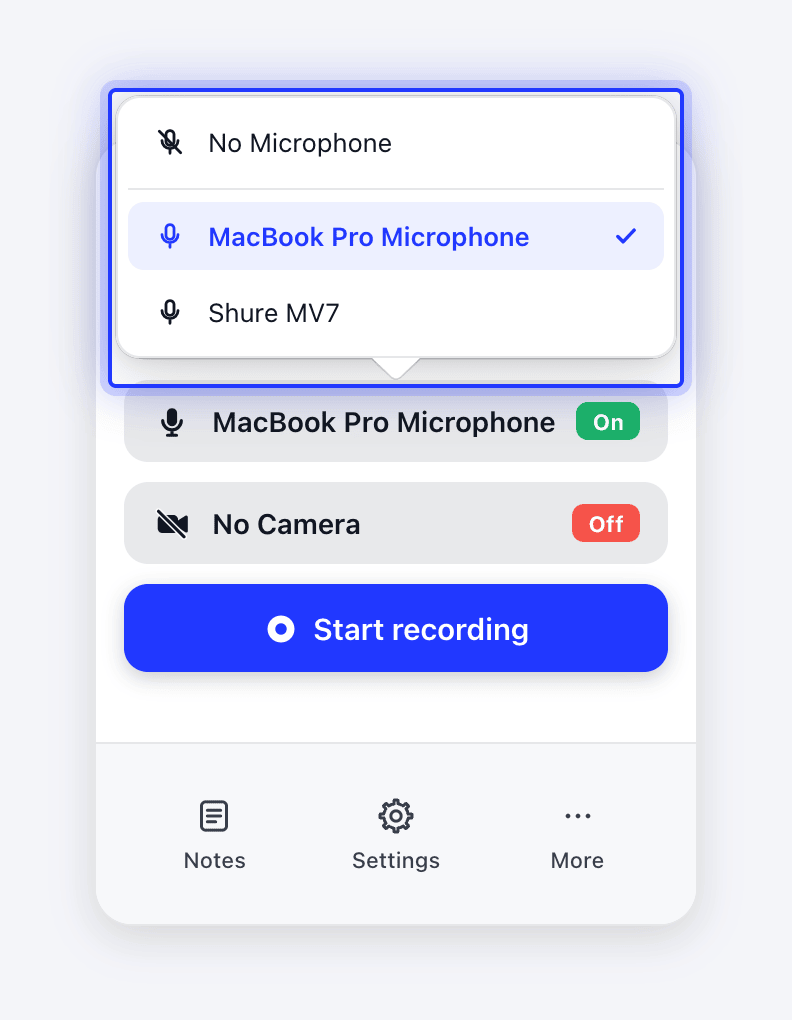
- Klicke im Aufnahmefenster auf die Mikrofon-Zeile.
- Wähle dein Mikrofon aus der Liste aus. Wähle Kein Mikrofon, um ohne Ton aufzunehmen.
- Die Zeile zeigt den Namen des Mikrofons und einen grünen An-Chip.
Deine Stimme gibt der KI Kontext: Sie verwendet das, was du sagst, um die Erzählung und Untertitel zu schreiben. Deine eigene Tonspur bleibt bei der Aufnahme erhalten, und im Video-Editor kannst du sie unter Audio aufnehmen ein- oder ausschalten und die Lautstärke anpassen.
Wenn das Mikrofon oder die Kamera nicht gestartet werden kann
Die Aufnahme stoppt mit der Meldung „Mikrofon konnte nicht gestartet oder erfasst werden: …“. Überprüfe, ob das Mikrofon angeschlossen ist und nicht von einer anderen App verwendet wird, und versuche es dann erneut. Wenn das Problem weiterhin besteht, klicke in der Warnmeldung auf Details kopieren und sende sie an den Support.
Die Aufnahme wird ohne diese Spur fortgesetzt: Du erhältst den Bildschirm, aber keine Stimme (oder keine Webcam). Überprüfe, ob das Gerät angeschlossen ist, nicht von einer anderen App verwendet wird und unter Einstellungen → Datenschutz & Sicherheit zugelassen ist, und nimm dann erneut auf.
Deine Webcam aufnehmen
- Klicke im Aufnahmefenster auf die Kamera-Zeile.
- Wähle deine Kamera aus. Wähle Keine Kamera, um sie auszuschalten.
- Eine runde Kamera-Vorschau erscheint auf deinem Bildschirm: unten rechts auf einem Mac, unten in der Mitte unter Windows.
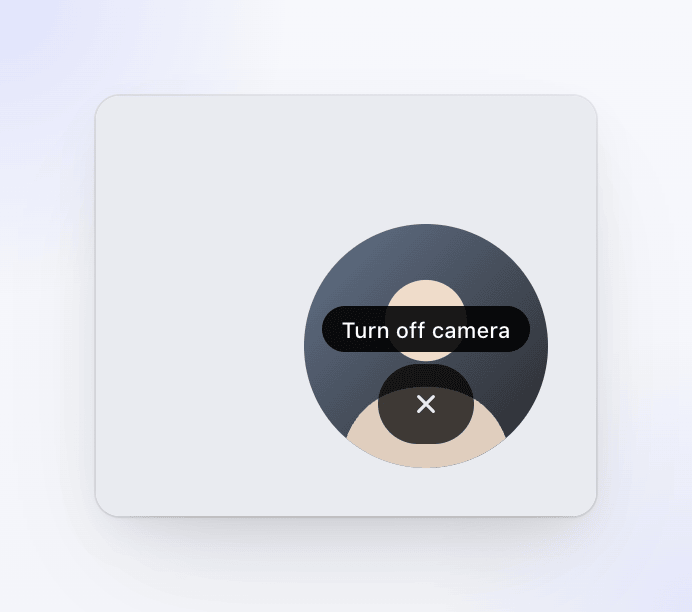
Auf manchen Windows 10-PCs zeigt die Vorschau ein schwarzes Quadrat um den Kreis. Dies betrifft nur die Vorschau; deine Kameraspur wird normal aufgenommen.
Über die Kamera-Vorschau:
- Sie ist nur für dich. Die Vorschau wird nicht im Bildschirmvideo erfasst; deine Kamera wird als eigene Spur aufgenommen.
- Ziehe sie an eine beliebige Stelle auf dem Bildschirm. Clevera merkt sich, wo du sie platziert hast.
- Fahre mit der Maus darüber und klicke auf ✕, um die Kamera auf Keine Kamera zu stellen.
- Um die Kamera weiterhin aufzunehmen, aber das Vorschaufenster auszublenden, deaktiviere Kamera-Vorschau anzeigen in den Einstellungen. Auf einem Mac erscheint diese Einstellung nur, wenn eine Kamera ausgewählt ist.
Im Video-Editor kannst du das Kamera-Overlay platzieren, seine Form und Größe ändern oder es ausblenden.
System-Audio aufnehmen
System-Audio erfasst den Ton, den deine Apps abspielen, wie z. B. einen Benachrichtigungston, ein Video, das du abspielst, oder eine Demo mit Ton. Um es einzuschalten, öffne die Einstellungen im Aufnahmefenster und wähle System-Audio aufnehmen. Wenn die Berechtigung für die Bildschirmaufnahme fehlt, fragt Clevera danach.
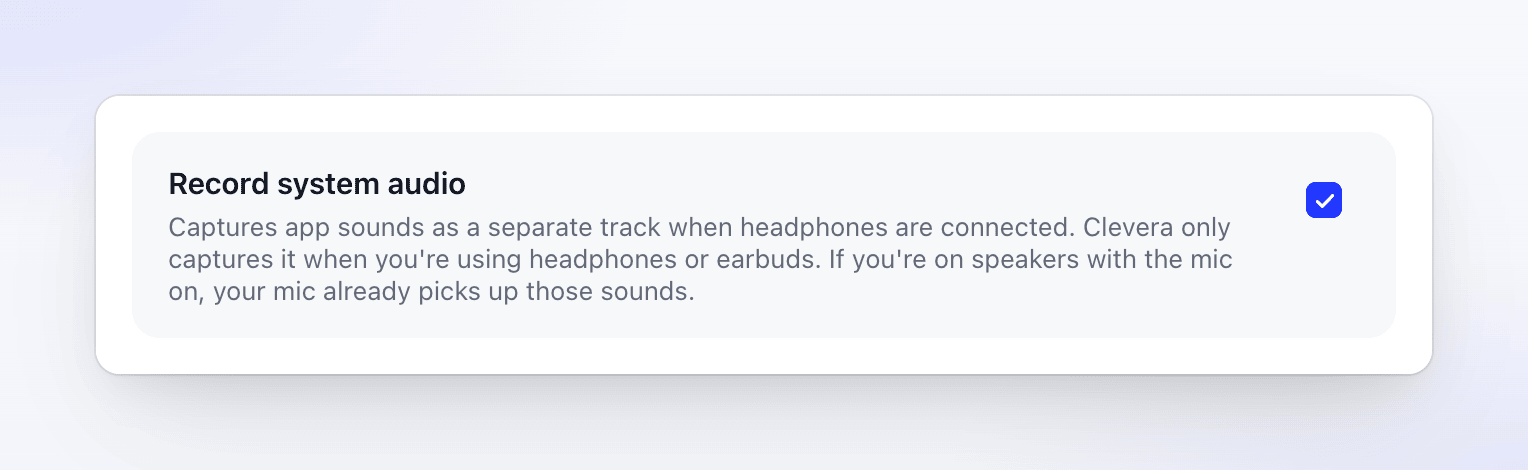
Clevera nimmt System-Audio nur auf, wenn es nicht mit deinem Mikrofon kollidiert:
| Deine Audio-Ausgabe | Mikrofon | System-Audio aufgenommen? |
|---|---|---|
| Kopfhörer oder Ohrhörer | An oder aus | Ja |
| Lautsprecher (integriert oder extern) | Aus | Ja |
| Lautsprecher (integriert oder extern) | An | Nein — dein Mikrofon nimmt bereits den Ton aus deinen Lautsprechern auf |
Clevera entscheidet basierend auf deiner aktuellen Audio-Ausgabe, wann die Aufnahme beginnt. Es wird keine Meldung angezeigt, wenn System-Audio übersprungen wird. Schließe also Kopfhörer an, bevor du auf Aufnahme starten klickst, wenn du eine saubere App-Tonspur benötigst.
Wie Clevera Kopfhörer von Lautsprechern unterscheidet
Kabelgebundene Kopfhörer und jedes Bluetooth-Ausgabegerät zählen als Kopfhörer, einschließlich Bluetooth-Lautsprecher. Die eigenen Töne von Clevera, wie der Start-Piepton, werden nie aufgenommen.
Clevera prüft den Namen deiner Standard-Audioausgabe unter Windows. Es zählt als Kopfhörer, wenn der Name „headphone“, „headset“, „earbud“, „AirPods“ oder „Beats“ enthält. Jedes andere Gerät, einschließlich Kopfhörer mit einem anderen Namen, zählt als Lautsprecher. Überprüfe den Namen unter Einstellungen → System → Ton → Ausgabe.
Die eigenen Töne von Clevera werden nicht aus der System-Audio-Spur herausgefiltert. Der Start-Piepton ertönt, bevor die Aufnahme beginnt, daher ist er nicht in der Aufnahme enthalten.