

Sprachen zu einer Dokumentations-Website hinzufügen
Veröffentliche eine Dokumentations-Website in mehr als einer Sprache: Wähle die Sprachen und die Standardsprache der Website aus, übersetze Artikel, Website-Seiten, Titel und Menübezeichnungen und erfahre, was Leser sehen, wenn eine Seite noch nicht übersetzt wurde.
Eine Dokumentations-Website kann in mehreren Sprachen veröffentlicht werden. Jeder Artikel und jede Website-Seite hat eine eigene Kopie pro Sprache, Leser wechseln die Sprache im Header der Website, und eine Seite, die noch nicht übersetzt wurde, wird weiterhin in deiner Standardsprache angezeigt. Die kostenlose Version bietet 2 Sprachen pro Website, Starter 5 und Pro oder höher so viele, wie du möchtest.
Bevor du beginnst
- Eigentümer, Administratoren und Redakteure können die Sprachen einer Website ändern.
- Du kannst aus 74 Sprachen wählen, einschließlich regionaler Varianten wie Englisch (UK) und Spanisch (Lateinamerika).
| Plan | Sprachen pro Website |
|---|---|
| Free | 2 |
| Starter | 5 |
| Pro, Business, Custom | Unbegrenzt |
Eine Sprache hinzufügen
Öffne die Einstellungen der Website
Öffne deine Dokumentations-Website und gehe zu Einstellungen → Allgemein.
Sprachen hinzufügen
Füge unter Sprachen die gewünschten Sprachen hinzu. „Artikel existieren pro Sprache; Leser wechseln im Header.“ Ein Zähler zeigt an, wie viele dein Plan erlaubt.
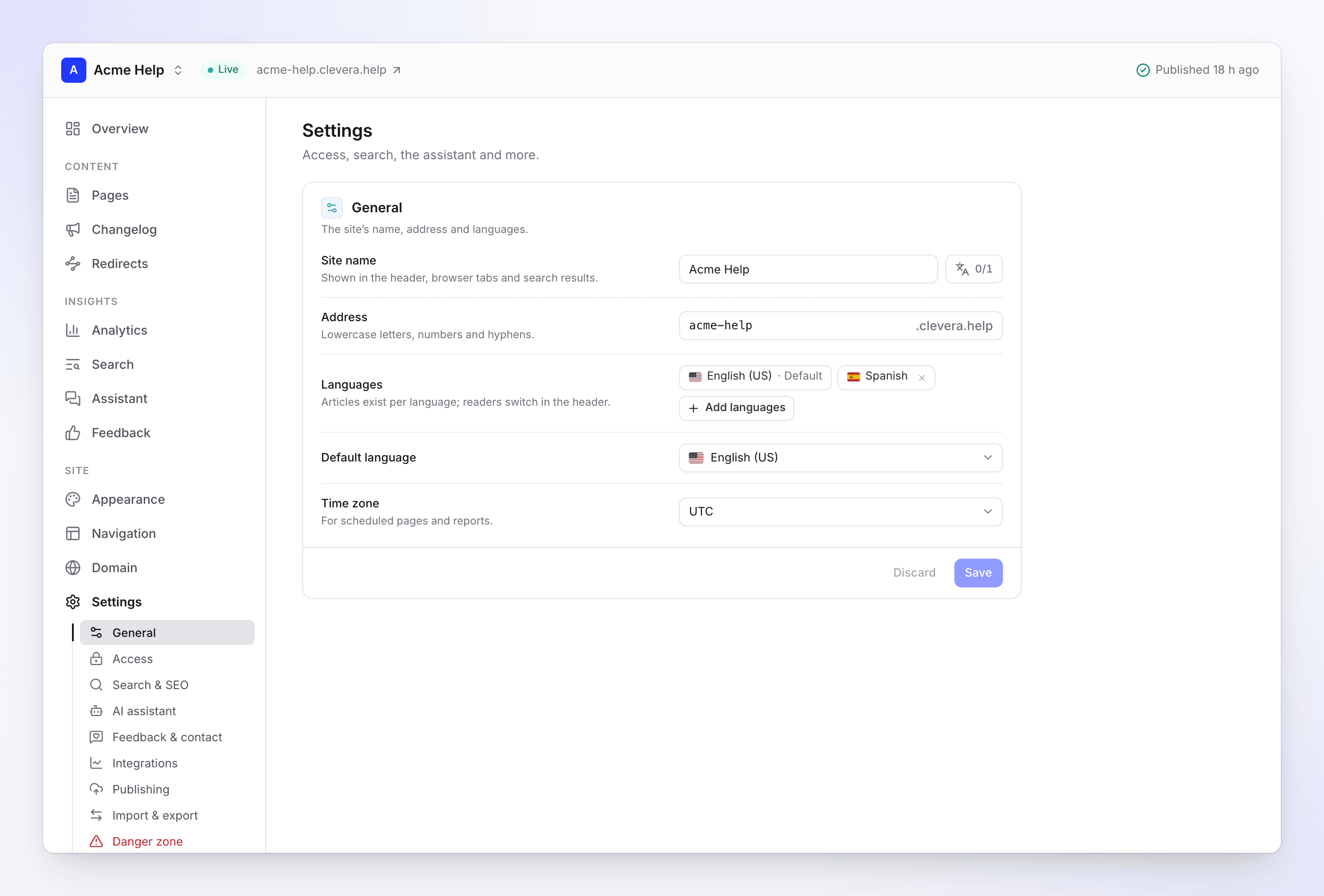
Die Einstellung Sprachen unter Einstellungen, Allgemein Überprüfe die Standardsprache
Standardsprache ist „Die Sprache, in der du die Texte der Website verfasst. Ihre Adresse hat kein Sprachpräfix.“ Es ist die Sprache, auf die Leser zurückgreifen, und diejenige, von der aus Übersetzungen gestartet werden.
Speichern und veröffentlichen
Klicke auf Speichern, übersetze deine Seiten (siehe unten) und veröffentliche die Website.
Wie Adressen funktionieren
Die Standardsprache befindet sich an der Wurzel der Website; jede andere Sprache erhält ein Präfix, das aus ihrem Code besteht.
| Sprache | Beispieladresse |
|---|---|
| Englisch (Standard) | help.example.com/getting-started |
| Deutsch | help.example.com/de-de/getting-started |
| Japanisch | help.example.com/ja-jp/getting-started |
Aus diesem Grund darf keine Seite oder kein Abschnitt einen Sprachcode als Adresse verwenden. Wenn dies der Fall ist, wird beim Hinzufügen dieser Sprache angezeigt: „Eine Seite oder ein Abschnitt verwendet bereits die Adresse /de-de. Ändere den Slug, bevor du diese Sprache hinzufügst.“
Übersetze deine Inhalte
Das Hinzufügen einer Sprache übersetzt von sich aus nichts. Jede Art von Inhalt hat ihren eigenen Weg, und nur die KI-Übersetzung ganzer Seiten verbraucht Credits.
| Was | Wie man es übersetzt | Kosten |
|---|---|---|
| Artikel | Öffne die Seite unter Seiten, wähle das Menü Sprache in der oberen Leiste und dann Übersetzen…. Jede Sprache ist eine separate Kopie, die du bearbeiten kannst. Siehe Einen Artikel bearbeiten. | Credits, wie bei jeder Artikelübersetzung |
| Website-Seiten | ⋯ → In alle Sprachen übersetzen… in der oberen Leiste der Seite. Siehe Website-Seiten erstellen. | Credits, angezeigt als Artikel-KI |
| Seitentitel, Menütitel und Zusammenfassungen | Details → Sprachen: Wähle die Sprache zum Bearbeiten aus oder klicke auf Aus dem Englischen übersetzen | Kostenlos |
| Abschnittstitel | Abschnittstitel übersetzen oder Titel übersetzen… im Menü des Abschnitts unter Seiten | Kostenlos |
| Menübezeichnungen | Alle Bezeichnungen übersetzen unter Navigation. Siehe Navigation der Dokumentations-Website einrichten. | Kostenlos |
| Titel und Untertitel der Startseite | Andere Sprachen → In alle Sprachen übersetzen unter jedem Feld im Erscheinungsbild | Kostenlos |
| Changelog-Einträge | Die eigene Übersetzungsaktion des Eintrags. Siehe Changelog einer Dokumentations-Website veröffentlichen. | Credits |
Kostenlose Übersetzungen sind auf 60 Anfragen pro Arbeitsbereich pro Stunde begrenzt. Danach: „Du hast in der letzten Stunde viel übersetzt. Versuche es in Kürze erneut.“ Text, den du in einer Sprache leer lässt, zeigt den Text der Standardsprache an: „Leere Felder zeigen den englischen Text.“
In den Seiteneinstellungen zeigt jede Sprache ihren Fortschritt an, z. B. „In 2 von 3“, mit einer Flagge pro Sprache; eine ausgegraute Flagge bedeutet „nicht übersetzt, Leser sehen Englisch“.
KI-Übersetzungen von Website-Seiten überprüfen
KI-Übersetzungen von Website-Seiten werden als Entwürfe gespeichert, bis jemand sie als bereit markiert, sodass nichts Ungeprüftes live geht. Um diese Überprüfung zu überspringen, aktiviere KI-Übersetzungen ohne Überprüfung veröffentlichen unter Einstellungen → Wird veröffentlicht. „Aus: Übersetzte Website-Seiten warten als Entwürfe, bis jemand sie als bereit markiert.“ Dies ist standardmäßig deaktiviert.
Was Leser sehen
- Der Header verfügt über einen Sprache-Schalter mit jeder veröffentlichten Sprache.
- Dieselbe Seite in einer anderen Sprache öffnet sich unter der passenden Adresse, sodass Leser auf der Seite bleiben, die sie gerade gelesen haben.
- Wenn eine Seite keine Kopie in der Sprache des Lesers hat, sehen sie die Version der Standardsprache mit „Diese Seite ist noch nicht in deiner Sprache verfügbar, daher wird sie auf Englisch angezeigt.“
- Sprachen, die von rechts nach links gelesen werden, wie Arabisch und Hebräisch, werden von rechts nach links gelesen.
Wenn sich dein Plan ändert
Wenn dein Arbeitsbereich zu einem Plan mit weniger Sprachen wechselt, wird nichts gelöscht. Die Sprachen, die über dem Limit liegen, bleiben mit ihren Artikeln in deinen Einstellungen, werden aber nicht veröffentlicht: „Nicht veröffentlicht in deinem Plan: Italienisch, Niederländisch. Sie bleiben hier mit ihren Artikeln.“ Du kannst keine weitere Sprache hinzufügen, bis du unter dem Limit bist oder ein Upgrade durchführst.
Fehlerbehebung
| Du siehst | Was zu tun ist |
|---|---|
| „Dein Plan veröffentlicht bis zu 2 Sprachen pro Website. Starter beinhaltet 5 Sprachen.“ | Entferne eine Sprache oder führe ein Upgrade durch. |
| „Die Standardsprache muss eine der Sprachen der Website sein.“ | Füge die Sprache zu Sprachen hinzu, bevor du sie zur Standardsprache machst. |
| „Eine Seite oder ein Abschnitt verwendet bereits die Adresse /fr-fr. Ändere den Slug, bevor du diese Sprache hinzufügst.“ | Benenne die Adresse dieser Seite oder dieses Abschnitts zuerst um. |
| „Noch kein Artikel in dieser Sprache.“ | Der Artikel hat keine Kopie in der Sprache, zu der du gewechselt hast. Verwende Übersetzen… im Menü Sprache. |
| „Dein Plan veröffentlicht diese Sprache nicht. Führe ein Upgrade durch, um in diese Sprache zu übersetzen.“ | Die Sprache liegt über dem Limit deines Plans. Führe ein Upgrade durch oder entferne eine andere Sprache. |
| „Schreibe die Seite zuerst auf Englisch und übersetze sie dann.“ | Eine Website-Seite benötigt Text in der Standardsprache, bevor sie übersetzt werden kann. |
| „Keine Übersetzungen zurückgegeben. Versuche es erneut.“ | Die kostenlose Übersetzung hat nichts zurückgegeben. Versuche es in einem Moment erneut. |