

Eine Aufnahme pausieren, neu starten oder abbrechen
Verwende die Clevera-Aufnahmeleiste, um eine Aufnahme zu pausieren, fortzusetzen, neu zu starten, abzubrechen oder zu beenden. Erfahre, welche Methoden zum Neustarten oder Abbrechen auf Mac und Windows die Bestätigungsabfrage überspringen.
Während du aufnimmst, befindet sich eine kleine, dunkle Steuerleiste am rechten Bildschirmrand. Nutze sie, die Tastenkombinationen oder das Clevera-Symbol in der Menüleiste (Mac) bzw. im Infobereich (Windows), um die Aufnahme zu pausieren, neu zu starten, zu verwerfen oder zu beenden. Die Steuerleiste ist in deiner Aufnahme niemals zu sehen.
Die Steuerleiste
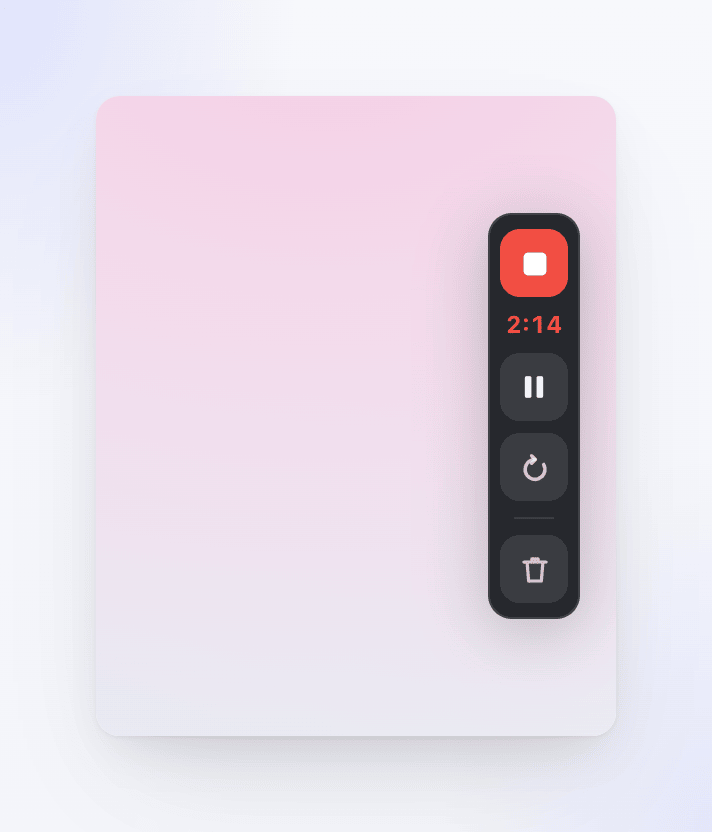
Von oben nach unten:
| Steuerelement | Tooltip | Funktion |
|---|---|---|
| Quadratisches Stopp-Symbol | Aufnahme abschließen | Stoppt die Aufnahme und lädt den Take hoch. |
| Timer | — | Bisher aufgenommene Zeit (m:ss). Zeigt während der Pause Pausiert in Gelb an. |
| Pause / Play | Aufnahme pausieren / Aufnahme fortsetzen | Pausiert oder setzt die Aufnahme fort. |
| Kreisförmiger Pfeil | Aufnahme neu starten | Verwirft den Take und beginnt von vorn. Fragt vorher nach. |
| Papierkorb | Aufnahme abbrechen | Löscht den Take. Fragt vorher nach. |
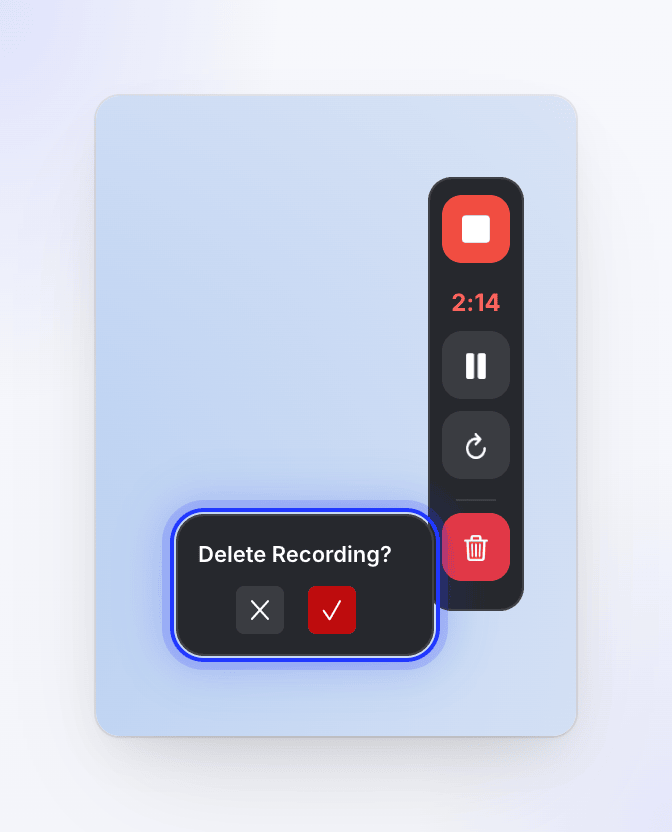
Die Bestätigung lautet auf dem Mac Neu starten? und Löschen?, unter Windows Aufnahme neu starten? und Aufnahme löschen?. Bestätige mit ✓ oder klicke auf ✕, um weiter aufzunehmen.
Pausieren und fortsetzen
Klicke auf der Steuerleiste auf Pause oder drücke auf dem Mac ⌘ ⌥ ⇧ P (unter Windows Ctrl Alt Shift P). Clevera pausiert alles gleichzeitig: Bildschirmvideo, Mikrofon, Kamera, System-Audio sowie deine Klicks und Tastatureingaben. Der Timer zeigt Pausiert an.
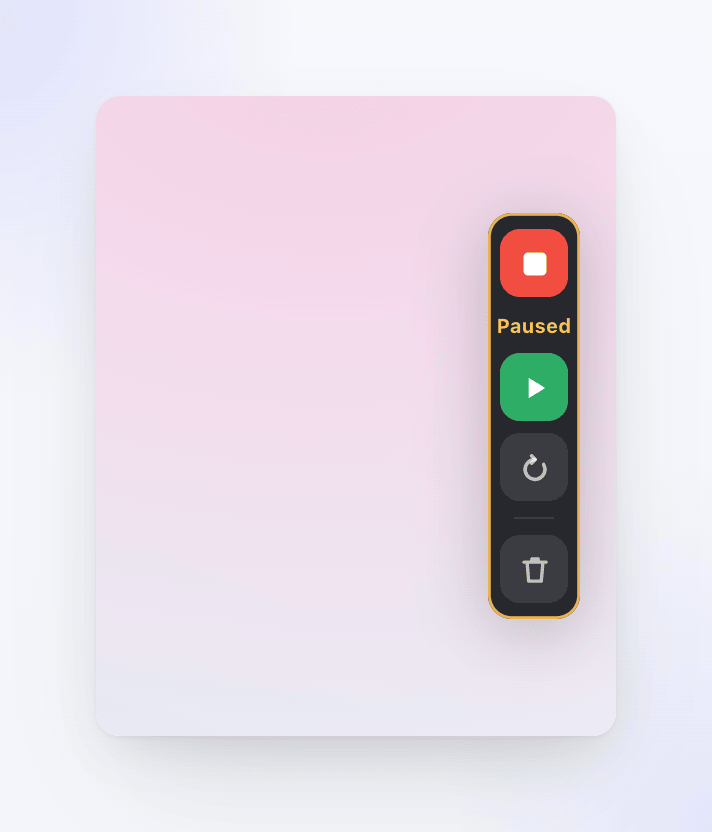
Klicke auf Play oder drücke dieselbe Tastenkombination, um fortzufahren. Die pausierte Zeit ist nicht in der Aufnahme enthalten, sodass du pausieren kannst, um etwas nachzuschlagen, ein Passwort einzugeben oder eine Pause einzulegen.
Eine Aufnahme neu starten
Ein Neustart verwirft alles bisher Aufgenommene und beginnt sofort einen neuen Take ohne Countdown. Der neue Take ersetzt den alten; nichts vom verworfenen Take bleibt erhalten.
- Steuerleiste: Klicke auf den kreisförmigen Pfeil und bestätige dann mit ✓ neben Neu starten?.
- Tastatur: Drücke ⌘ ⌥ ⇧ R.
- Menüleiste: Klicke auf das Clevera-Symbol → Aufnahme neu starten.
@tab Windows
- Steuerleiste: Klicke auf den kreisförmigen Pfeil und bestätige dann mit ✓ neben Aufnahme neu starten?.
- Tastatur: Drücke Ctrl Alt Shift R.
Das Tray-Menü bietet keine Option zum Neustarten.
Eine Aufnahme abbrechen
Abbrechen stoppt die Aufnahme und löscht den Take auf deinem Computer und in Clevera. Es wird nichts in deine Bibliothek hochgeladen.
- Steuerleiste: Klicke auf den Papierkorb und bestätige dann mit ✓ neben Löschen?.
- Tastatur: Drücke ⌘ ⌥ ⇧ X.
- Menüleiste: Klicke auf das Clevera-Symbol → Aufnahme abbrechen.
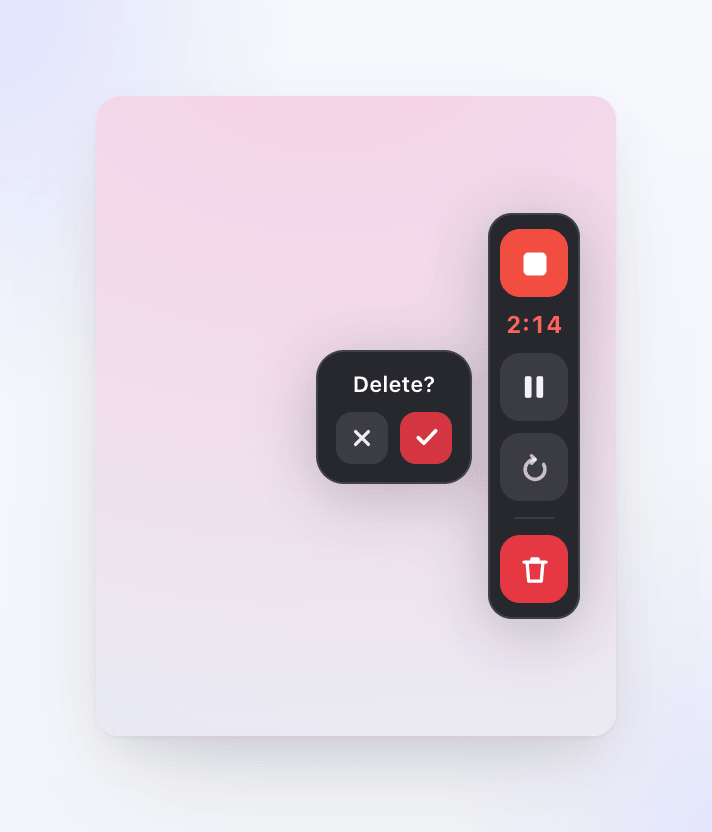
- Steuerleiste: Klicke auf den Papierkorb und bestätige dann mit ✓ neben Aufnahme löschen?.
- Tastatur: Drücke Ctrl Alt Shift X.
- Tray: Rechtsklicke auf das Clevera-Symbol im Infobereich → Aufnahme abbrechen.
Eine Aufnahme beenden
- Steuerleiste: Klicke auf das Quadrat-Symbol (Aufnahme abschließen).
- Tastatur: Drücke ⌘ ⌥ ⇧ Return.
- Menüleiste: Klicke auf das Clevera-Symbol → Aufnahme abschließen.
@tab Windows
- Steuerleiste: Klicke auf das Quadrat-Symbol (Aufnahme abschließen).
- Tastatur: Drücke Ctrl Alt Shift Enter.
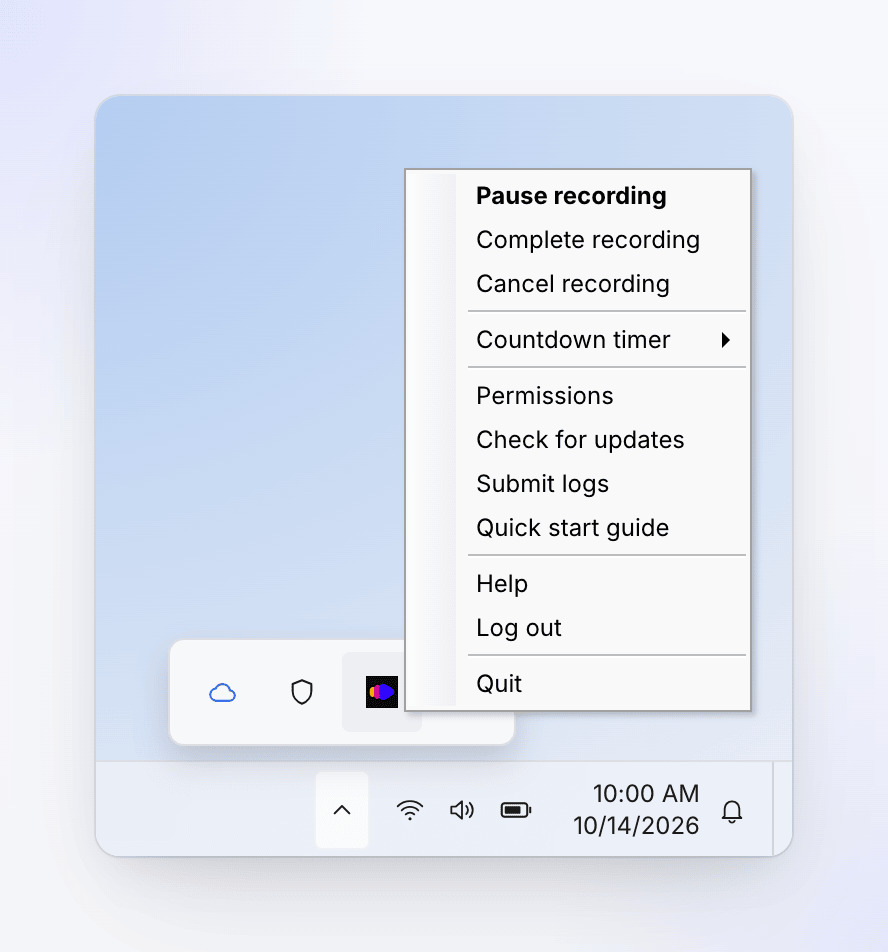
- Tray: Rechtsklicke auf das Clevera-Symbol → Aufnahme abschließen.
Das Tray-Menü bietet während der Aufnahme auch Aufnahme pausieren und Aufnahme fortsetzen an.
Das Upload-Fenster öffnet sich und dein Browser zeigt die Aufnahme an, sobald sie fertig ist. Siehe Deine Aufnahme nach dem Hochladen finden.
Die Steuerleiste ausblenden
Wenn die Leiste im Weg ist, drücke ⌘ ⌥ ⇧ C (unter Windows Ctrl Alt Shift C), um sie auszublenden, und drücke die Kombination erneut, um sie wieder einzublenden. Die Aufnahme läuft weiter, während die Leiste ausgeblendet ist. Die Leiste ist ohnehin nicht im Video zu sehen; das Ausblenden dient nur deiner besseren Sicht.
Stoppen, bevor die Aufnahme beginnt
Klicke während des Countdowns auf Abbrechen, um zu stoppen, bevor etwas aufgenommen wird, oder auf Jetzt starten, um den Rest des Countdowns zu überspringen.
Nicht während einer Aufnahme beenden
Beim Beenden von Clevera erfolgt keine Bestätigungsabfrage. Wenn du während der Aufnahme beendest, wird der Take gelöscht. Wenn du beendest, während der Take noch hochgeladen wird oder das Upload-Fenster einen Fehler anzeigt, erreicht die Aufnahme Clevera nie und wird später nicht hochgeladen. Beende oder brich die Aufnahme ab und warte auf Upload abgeschlossen, bevor du das Programm schließt.