

Verwende deine Marke in Videos, Clips und Autopilot
Wo eine Marke erscheint: Wende meine Marke im Fenster „Vorlagen“ für Anleitungs- und Demo-Videos an, nutze die Auswahl „Für“ im Erscheinungsbild eines Social-Clips und bei Autopilot-Aufgaben. Was sich ändert, was gleich bleibt und wie die Standardmarke ausgewählt wird.
Sobald du eine Marke hinzugefügt hast, wählst du sie dort aus, wo du Inhalte erstellst, und Clevera fügt deren Logo, Farben, Schriftarten und Stimme in das Ergebnis ein. Dieser Artikel listet jeden Ort auf und was die Marke dort jeweils ändert.
| Wo | Wie du die Marke auswählst | Was die Marke ändert |
|---|---|---|
| Anleitungs-Videos und Produkt-Demos | Meine Marke anwenden im Vorlagen-Fenster oder Marke im Vorlagen-Studio | Logo und Schriftarten auf jeder Vorlage; Farben auf Vorlagen werden auf Markenfarben eingestellt |
| Social-Clips | Für oben im Erscheinungsbild-Fenster | Logo, Farben, Schriftarten (falls gewählt), Stimme und dein Call-to-Action-Button |
| Autopilot | Marke im Einrichtungsformular von Hilfe-Center aus meiner App erstellen; andere Aufgaben verwenden die Standard-Marke des Autopiloten | Die Marke, für die seine Videos, Artikel und Websites erstellt werden |
Neue Videos und Clips beginnen mit der Standard-Marke des Arbeitsbereichs. Ändere den Standard auf der Markenseite (⋯ → Als Standard festlegen).
Anleitungs- und Demo-Videos
Öffne den Bereich Vorlage auf der Seite „Erstellen“ und klicke auf Vorlagen erkunden. Meine Marke anwenden oben im Fenster Vorlagen zeigt jede Vorlage an, die für die von dir gewählte Marke erstellt wurde: „Jede Vorlage hier und dein Video erhalten das Logo und die Schriftarten dieser Marke. Vorlagen, die auf Markenfarben eingestellt sind, übernehmen ebenfalls deren Farben; die anderen behalten ihre eigenen.“ Vorlage verwenden fügt die Vorlage und die Marke zum Video hinzu. Beim nächsten Mal beginnt Clevera mit der Vorlage und der Marke, die du zuletzt für diese Art von Video verwendet hast.
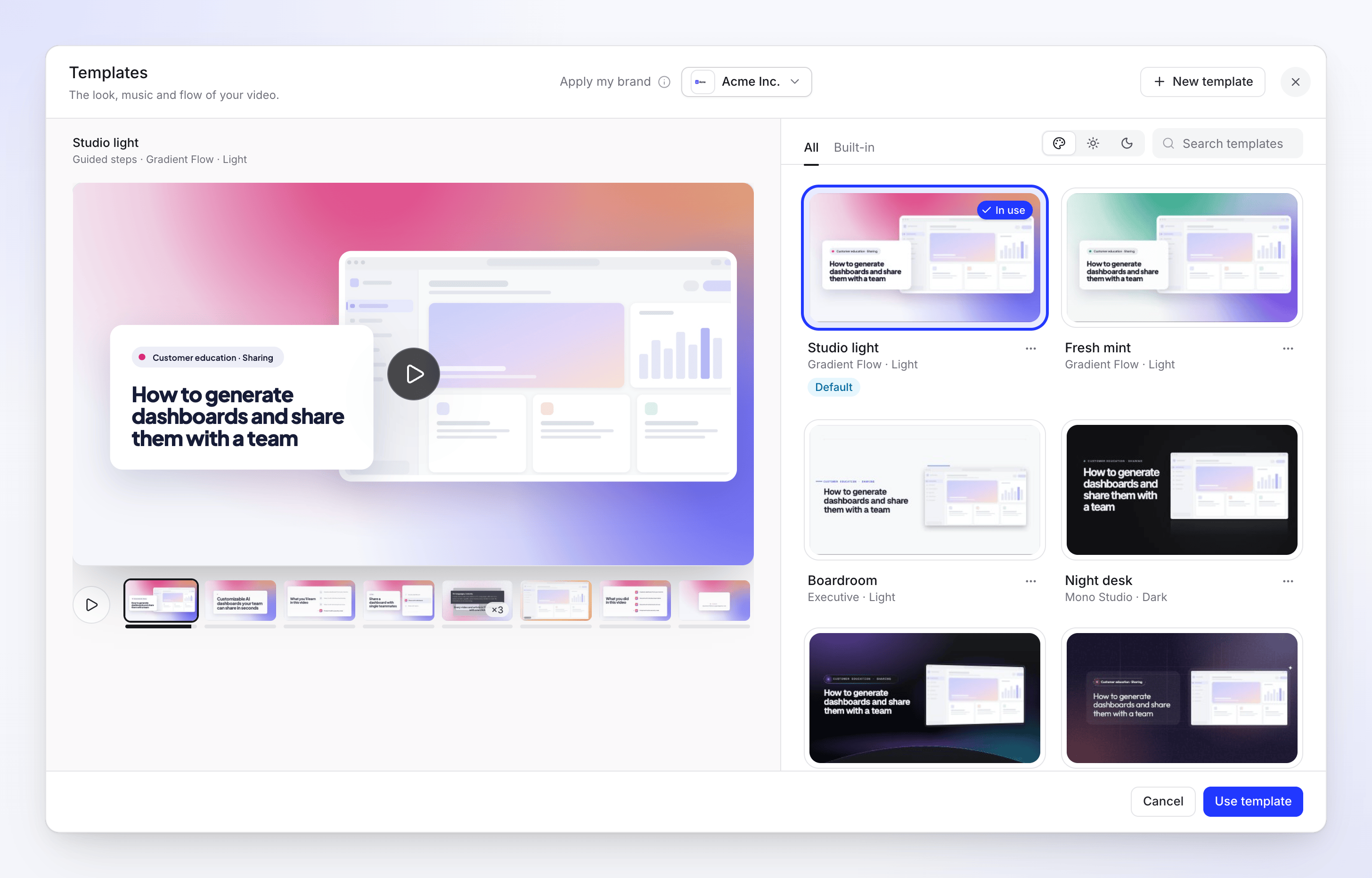
In deinen eigenen Vorlagen entscheidest du, wie viel von der Marke verwendet werden soll:
| Im Studio | Markenoption |
|---|---|
| Farben | Deine Marke: deren Farben angepasst an den Stil, korrigiert dort, wo Text schwer zu lesen wäre. |
| Stil → Schriftarten | Marke: deren Überschriften- und Fließtext-Schriftarten. Eine Schriftart, die nicht geladen werden kann, wird durch die ähnlichste ersetzt. |
| Logo | Markenlogo, gezeichnet in der Version für einen hellen oder dunklen Hintergrund. Falls eines fehlt, lade es dort für die Marke hoch. |
Siehe Vorlage für Anleitungs- und Demo-Videos verwenden.
Social-Clips
Öffne auf der Seite „Erstellen“ eines Social-Clips das Feld Erscheinungsbild. Für oben wählt die Marke aus („Wähle eine Marke, um deren Logo, Farben, Stimme und Schaltfläche zu verwenden“), und Chips zeigen, was sie mitbringt: Logo, Farben, Stimme und Schaltfläche. Marke bearbeiten öffnet deren Seite.
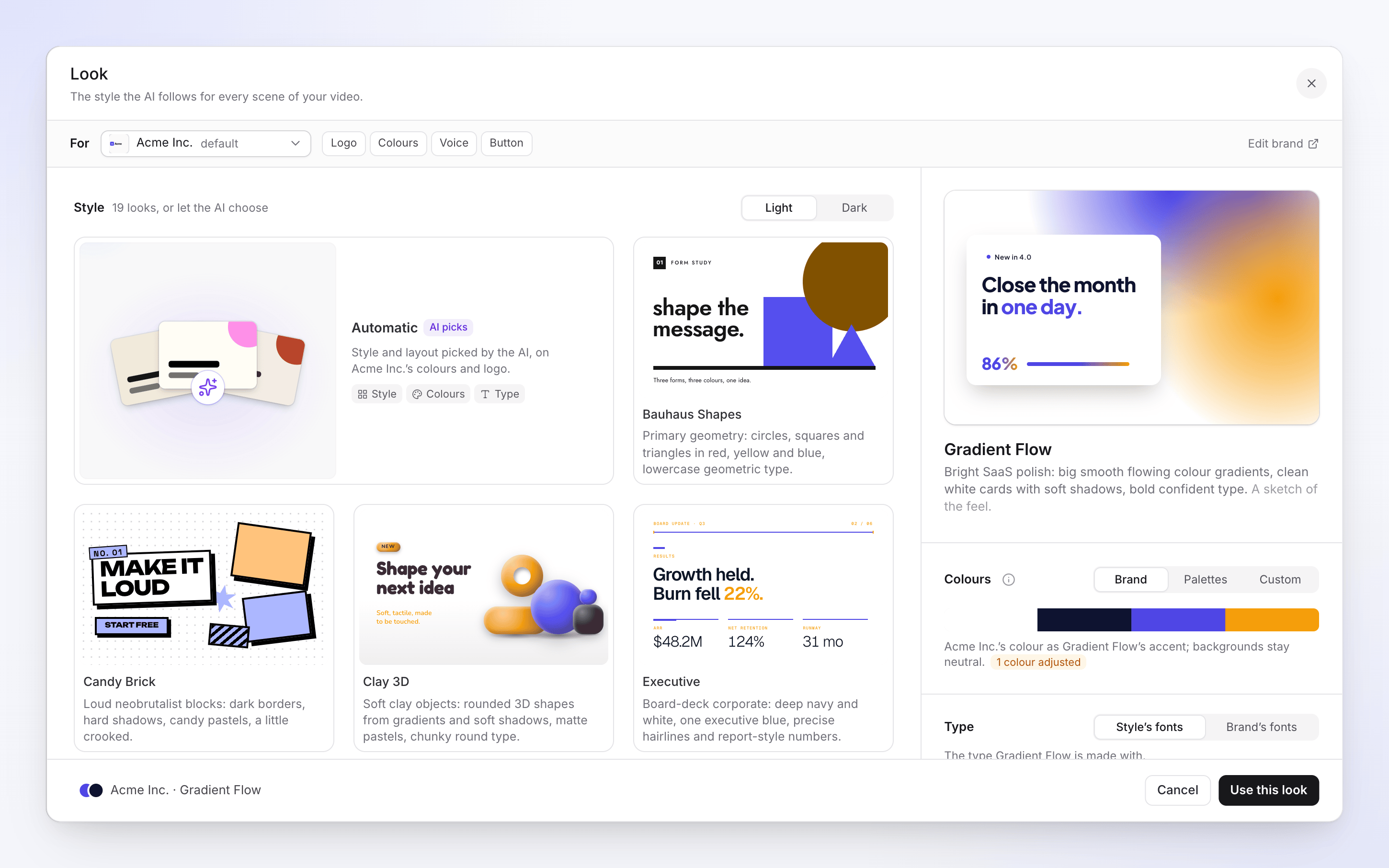
Mit einer ausgewählten Marke:
- Farben → Marke verwendet die Farbe der Marke als Akzent des Stils: „Hintergründe bleiben neutral“. Paletten und Benutzerdefiniert ersetzen dies weiterhin, falls du das bevorzugst.
- Typ wechselt zwischen Stil-Schriftarten und Marken-Schriftarten.
- Bei Automatisch wählt die KI den Stil und das Layout „basierend auf {brand}s Farben und Logo“.
- Der Call-to-Action des Clips verwendet die Wörter deiner eigenen Markenschaltfläche.
Siehe Erscheinungsbild wählen.
Autopilot
Autopilot-Aufgaben, die Videos, Artikel oder ein Hilfe-Center erstellen, werden für eine deiner Marken angefertigt.
- Hilfe-Center aus meiner App erstellen zeigt die Marke im Einrichtungsformular unter Hilfe-Center an. Wenn du mehr als eine Marke hast, wählst du sie unter Marke aus ("Die Farben, das Logo und die Schriftarten der Website stammen von ihr. Wird von deiner Website übernommen, bis du eine auswählst."): Bis du eine Auswahl triffst, ist es die Marke, deren Website mit der von dir eingegebenen übereinstimmt. Wenn noch keine Marke vorhanden ist, steht im Formular "Noch keine Marke vorhanden. Clevera lernt sie zuerst von deiner Website.", und die Aufgabe lernt sie als ersten Schritt.
- Jede andere Aufgabe verwendet die Standard-Marke in den Einstellungen des Autopiloten ("Das Erscheinungsbild, die Stimme und die Website, die Aufgaben verwenden, wenn keine Marke angegeben ist.") oder die Standard-Marke des Arbeitsbereichs, wenn dort keine festgelegt ist. Nur der Arbeitsbereich-Inhaber oder ein Administrator kann die Einstellungen des Autopiloten ändern.
Siehe Autopilot verstehen und Hilfe-Center mit Autopilot erstellen.
Was eine Marke nicht ändert
- Bereits erstellte Videos. Das Ändern oder Löschen einer Marke ändert nichts, was bereits erstellt wurde.
- Deine Wörter auf dem Bildschirm. Clevera zeigt dein Branding (Logo, Farben, Schriftarten, Schaltfläche). Fakten, die es auf deiner Website gelesen hat, wie Zahlen oder Kundennamen, informieren die KI, werden aber nicht auf dem Bildschirm angezeigt, es sei denn, du gibst sie als Material an.
- Videos polieren (Bereinigen, Für das Teilen gestylt). Diese verwenden die früheren Videovorlagen, die ihre eigenen Logos und Farben haben.