

Wähle aus, welche Benachrichtigungen du erhältst
Die Glocke in der Seitenleiste sammelt deine Benachrichtigungen. Wähle aus, welche Arten dich erreichen sollen – als Pop-up, leise in deinem Posteingang oder per E-Mail, für alle Arbeitsbereiche oder nur einen, und welche immer eingeschaltet sind.
Clevera benachrichtigt dich, wenn deine Videos und Exporte fertig sind, wenn die KI eine Antwort benötigt und wenn sich etwas in deinem Arbeitsbereich oder bei der Abrechnung ändert. Dieser Artikel behandelt den Benachrichtigungs-Posteingang und wie du auswählst, was dich in der App und per E-Mail erreicht.
Der Benachrichtigungs-Posteingang
Klicke auf die Glocke, um deine Benachrichtigungen zu öffnen. Wenn die Seitenleiste ausgeklappt ist, befindet sich die Glocke in deren Kopfzeile; wenn nur Symbole angezeigt werden, ist die Glocke unten neben dem Credit-Ring. Eine Zahl an der Glocke zählt, was seit deinem letzten Besuch neu ist; das Öffnen des Bereichs löscht die Zahl, aber die Benachrichtigungen selbst bleiben ungelesen, bis du sie öffnest oder markierst.
Oben im Bereich:
- Alle und Ungelesen filtern die Liste.
- Wenn du in mehr als einem Arbeitsbereich bist, wechselt ein Menü zwischen Dieser Arbeitsbereich und Alle Arbeitsbereiche. Wenn andere Arbeitsbereiche ungelesene Benachrichtigungen haben, zeigt eine Zeile unten Anderswo ungelesen mit deren Namen und Anzahl an. Klicke darauf, um alles zu sehen.
- Das doppelte Häkchen steht für Alle als gelesen markieren.
- Das Zahnrad öffnet die Benachrichtigungseinstellungen.
- Das Symbol zum Ausklappen öffnet die vollständige Seite /notifications.
Benachrichtigungen sind sortiert in heute, gestern, Anfang dieser Woche und früher. Wenn drei oder mehr derselben Art nacheinander aus demselben Arbeitsbereich eintreffen, werden sie in einer Zeile zusammengefasst, zum Beispiel „3 Exporte sind fertig“. Klicke darauf, um sie auszuklappen.
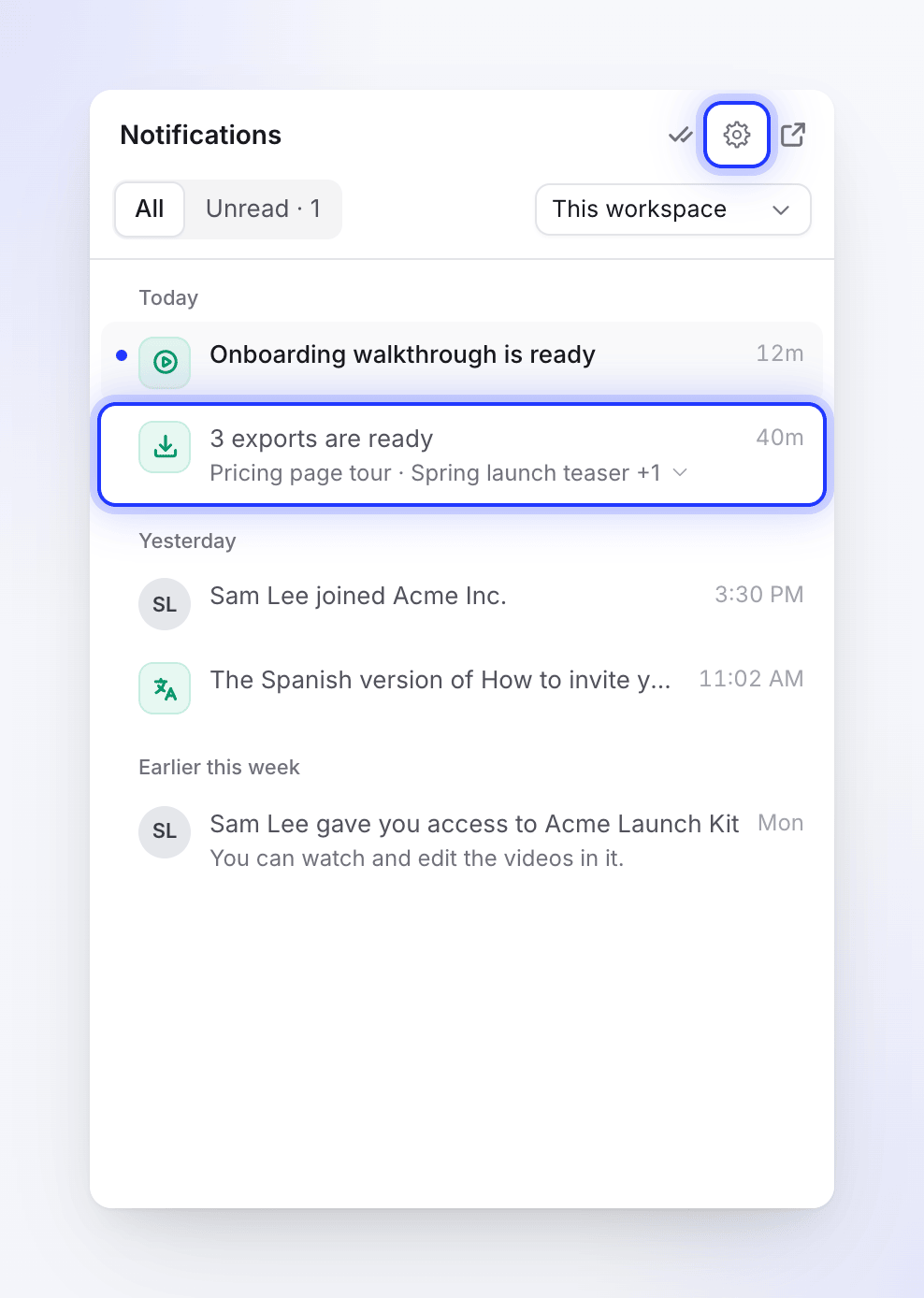
Klicke auf eine Benachrichtigung, um das zugehörige Element zu öffnen; dies markiert sie auch als gelesen. Einige Benachrichtigungen haben eigene Schaltflächen, wie Herunterladen bei einem fertigen Export oder Erneut versuchen bei einem Social-Clip, der nicht erstellt werden konnte.
Neue Benachrichtigungen erscheinen auch für einige Sekunden als Pop-up. Fragen der KI sowie Pop-ups zu Keine Credits mehr und Zahlung fehlgeschlagen bleiben bestehen, bis du sie schließt.
Zeilenaktionen
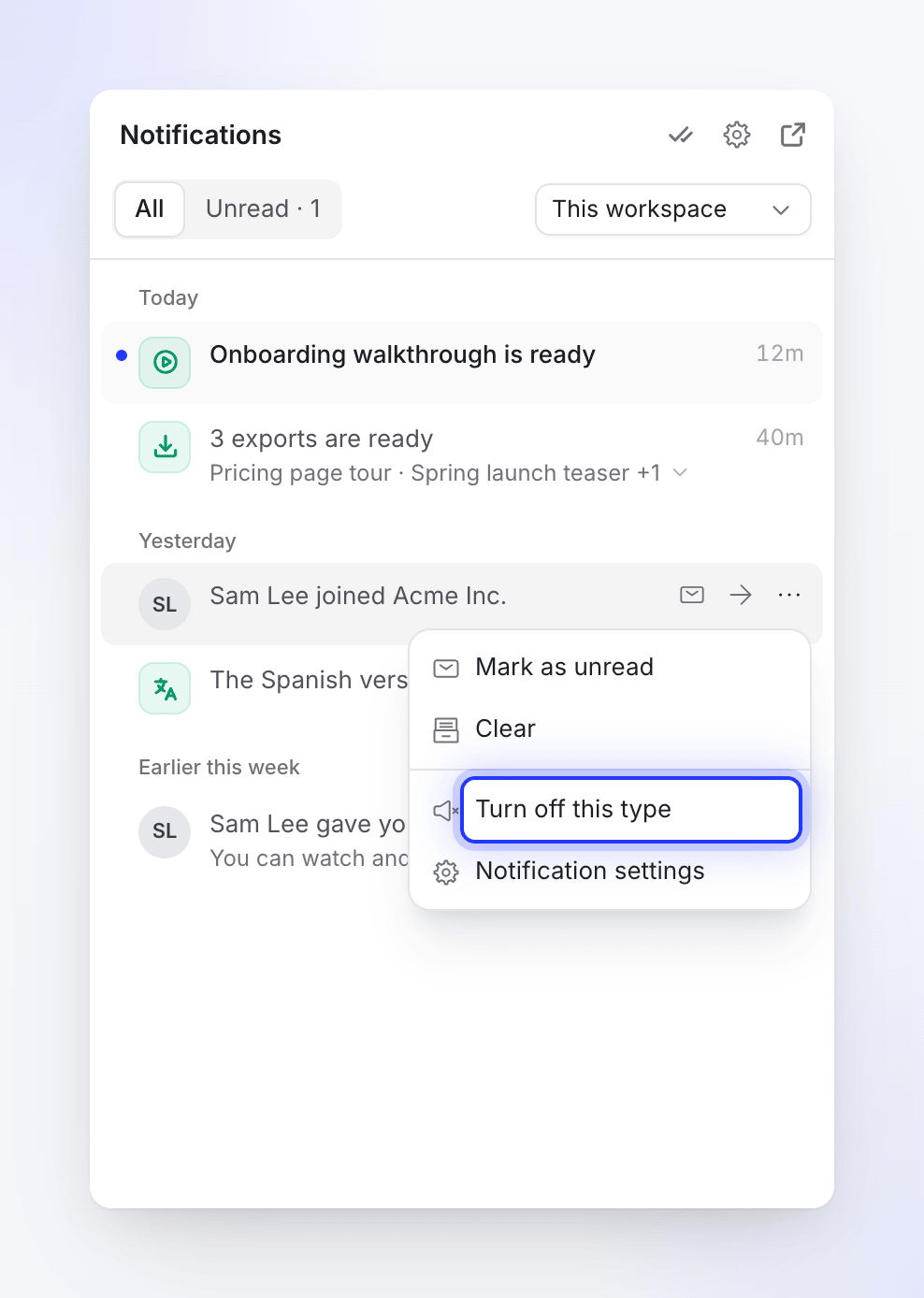
Fahre mit der Maus über eine Benachrichtigung für ein schnelles Als gelesen markieren / Als ungelesen markieren oder öffne das zugehörige ⋯-Menü:
| Aktion | Was sie bewirkt |
|---|---|
| Als gelesen markieren / Als ungelesen markieren | Schaltet den Punkt für ungelesene Nachrichten um. Bei einer zusammengefassten Gruppe: Alle als gelesen markieren. |
| Löschen | Verschiebt sie aus deinem Posteingang nach Gelöscht. Bei einer zusammengefassten Gruppe: Alles löschen. |
| Zurück in den Posteingang verschieben | Stellt eine gelöschte Benachrichtigung wieder her. |
| Diesen Typ ausschalten | Stoppt diese Art von Benachrichtigung in allen deinen Arbeitsbereichen. Siehe unten. |
| Benachrichtigungseinstellungen | Öffnet deine Einstellungen. |
Diesen Typ ausschalten setzt diese Art für alle Arbeitsbereiche auf Aus. Eine Meldung besagt „Du erhältst keine Benachrichtigungen dieser Art mehr.“ mit einer Rückgängig-Schaltfläche für 8 Sekunden. Benachrichtigungen, die du bereits hast, bleiben in der Liste. Einige Arten, wie Fragen der KI und Zahlungsprobleme, können nicht ausgeschaltet werden, daher bietet das Menü dies nicht an.
Die vollständige Seite für Benachrichtigungen
Die Seite /notifications zeigt denselben Feed mit mehr Platz und weiteren Filtern: Alle, Ungelesen und Gelöscht, einen Kategoriefilter (Deine Arbeit, Benötigt dich, Team-Bereich, Zugriff, Abrechnung, Belohnungen, Konto) und einen Arbeitsbereichsfilter.
Wie lange Benachrichtigungen aufbewahrt werden
| Benachrichtigung | Entfernt nach |
|---|---|
| Gelöscht | 30 Tagen |
| Gelesen | 90 Tagen |
| Jede Benachrichtigung | 180 Tagen |
Wenn deine Verbindung unterbrochen wird, zeigt das Panel „Live-Updates pausiert. Verbinde erneut…“ an und holt die Daten nach, sobald die Verbindung wieder besteht.
Öffne deine Benachrichtigungseinstellungen
Gehe zu deinen Kontoeinstellungen
Klicke oben in der Seitenleiste auf deinen Arbeitsbereichsnamen und wähle Kontoeinstellungen, öffne dann den Tab Benachrichtigungen. Das Zahnrad im Benachrichtigungs-Panel führt dich direkt dorthin.
Wähle den Geltungsbereich
Wenn du in mehr als einem Arbeitsbereich bist, legt Einstellungen für fest, wo deine Änderungen gelten. Alle Arbeitsbereiche legt deine Standards fest. Wähle einen Arbeitsbereich (unter Nur in einem Workspace), um sie nur dort zu überschreiben; die Seite zeigt dann an: „Änderungen hier gelten nur für diesen Arbeitsbereich. Alles andere folgt deinen Einstellungen für alle Arbeitsbereiche.“
Wähle In der App und E-Mail für jede Art
Jeder Abschnitt listet die Benachrichtigungen auf, die du erhalten kannst, mit einer Auswahl für In der App und einem Schalter für E-Mail. Fahre mit der Maus über das Info-Symbol neben einem Namen für eine kurze Beschreibung. Änderungen werden gespeichert, sobald du sie vornimmst („Benachrichtigungseinstellungen gespeichert.“).
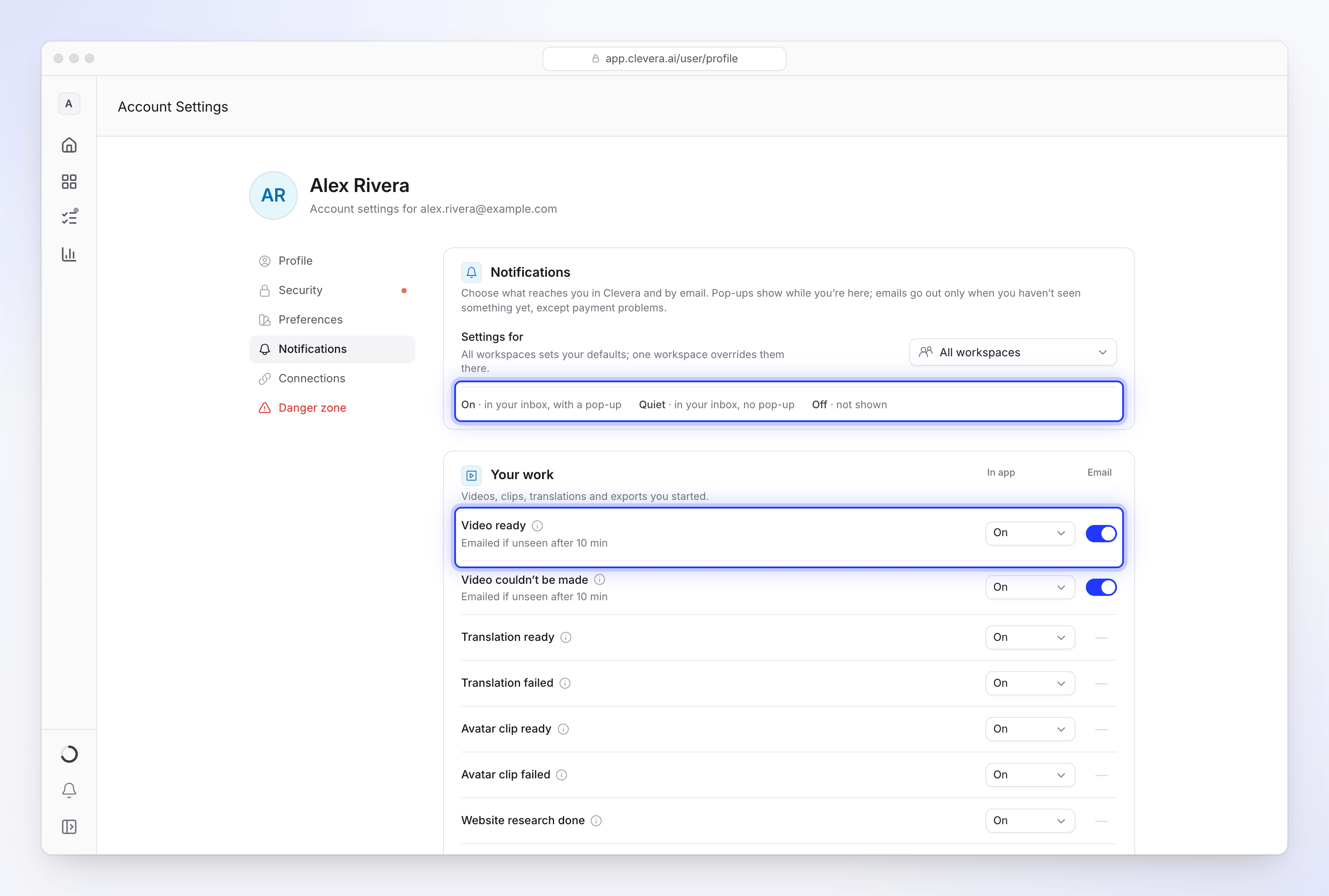
Die Auswahlmöglichkeiten für In der App sind:
| Auswahl | Bedeutung |
|---|---|
| An | In deinem Posteingang, mit einem Pop-up |
| Leise | In deinem Posteingang, kein Pop-up |
| Aus | Wird gar nicht angezeigt |
Arten, die nie als Pop-up erscheinen, bieten nur An und Aus.
E-Mails werden nur versendet, wenn du etwas in der App noch nicht gesehen hast, außer bei Zahlungsproblemen. Unter dem Namen steht in einer Zeile, wann eine E-Mail gesendet wird, zum Beispiel „E-Mail bei Nicht-Gesehen nach 10 Min“. Ein Bindestrich in der Spalte E-Mail bedeutet, dass für diese Art keine E-Mail vorgesehen ist.
Wenn du In der App auf Aus stellst, schaltet sich auch der E-Mail-Schalter aus, mit dem Tooltip „Schalte es in der App ein, um die E-Mail zu erhalten.“ Das liegt daran, dass die E-Mail von der Posteingangs-Benachrichtigung aus gesendet wird: keine Benachrichtigung, keine E-Mail.
Zurücksetzen
Eine von dir geänderte Zeile zeigt eine Rückgängig-Schaltfläche: Auf Standard zurücksetzen unter Alle Arbeitsbereiche oder Die Einstellung für alle Arbeitsbereiche verwenden in einem einzelnen Arbeitsbereich. In einem Arbeitsbereich zeigen Zeilen Wie bei allen Workspaces oder Für diesen Workspace festgelegt an. Unten auf der ersten Karte setzt Auf Standard zurücksetzen (oder Arbeitsbereich-Überschreibungen löschen) jede Änderung in diesem Geltungsbereich zurück.
Worüber du benachrichtigt werden kannst
Du siehst nur die Arten, die du empfangen kannst. Eigentümer sehen die Abrechnung; Eigentümer und Administratoren sehen die Team-Arten bezüglich anderer Personen. Siehe Arbeitsbereiche, Rollen und Creator-Plätze verstehen für Rollen.
Deine Arbeit
Videos, Clips, Übersetzungen und Exporte, die du gestartet hast.
| Benachrichtigung | In der App | E-Mail standardmäßig |
|---|---|---|
| Video bereit | An | Wenn nach 10 Min nicht gesehen |
| Video konnte nicht erstellt werden | An | Wenn nach 10 Min nicht gesehen |
| Übersetzung bereit | An | Keine E-Mail |
| Übersetzung fehlgeschlagen | An | Keine E-Mail |
| Avatar-Clip bereit | An | Keine E-Mail |
| Avatar-Clip fehlgeschlagen | An | Keine E-Mail |
| Webseiten-Recherche fertig | An | Keine E-Mail |
| Webseiten-Recherche fehlgeschlagen | An | Keine E-Mail |
| Export bereit | An | Wenn nach 5 Min nicht gesehen |
| Export fehlgeschlagen | An | Wenn nach 5 Min nicht gesehen |
| Export auf unsere Server verschoben | An | Keine E-Mail |
| Export gestoppt | An | Keine E-Mail |
| Video an Plattform gesendet | An | Keine E-Mail |
| Senden an Plattform fehlgeschlagen | An | Keine E-Mail |
Übersetzung bereit informiert dich darüber, dass eine Übersetzung fertig ist: Der Editor öffnet dafür keinen Dialog, das Pop-up im Posteingang kündigt es an. Export auf unsere Server verschoben bedeutet, dass dein Browser gestoppt hat, also beenden wir den Export auf unseren Servern. Export gestoppt bedeutet, dass ein Export beim Schließen seines Tabs gestoppt wurde; du kannst ihn fortsetzen. Siehe Mein Export ist gestoppt oder fehlgeschlagen. Video an Plattform gesendet bedeutet, dass ein Video, das du gesendet hast, YouTube oder eine andere Plattform als Entwurf erreicht hat; Senden an Plattform fehlgeschlagen bedeutet, dass es nicht zugestellt werden konnte.
Benötigt dich
Fragen an dich: Ein Durchlauf wartet auf deine Antwort. Es ist standardmäßig An, das Pop-up bleibt bestehen, bis du dich darum kümmerst, und es kann nicht unter Leise eingestellt werden, da ein Durchlauf auf dich wartet. Es gibt keine eigene E-Mail dafür. Siehe Fragen der KI während der Generierung beantworten.
Team-Bereich
| Benachrichtigung | Wer erhält sie | In der App |
|---|---|---|
| Team-Aktivität | Eigentümer und Administratoren | Aus |
| Jemand ist beigetreten | Eigentümer und Administratoren | Leise |
| Jemand hat den Bereich verlassen | Eigentümer und Administratoren | Leise |
| Rolle eines Mitglieds geändert | Eigentümer und Administratoren | Leise |
| Du wurdest entfernt | Jeder | An |
| Deine Rolle wurde geändert | Jeder | An |
| Eigentümerschaft geändert | Jeder | An |
| Arbeitsbereich wird geschlossen | Jeder | An |
Team-Aktivität deckt die Fertigstellung oder das Fehlschlagen der Videos und Exporte anderer Personen ab, in Arbeitsbereichen, die du besitzt oder verwaltest. Sie ist standardmäßig aus, damit ein geschäftiger Arbeitsbereich deinen Posteingang nicht überflutet, und wird nie per E-Mail versendet. Team-Benachrichtigungen haben keine E-Mail.
Zugriff
| Benachrichtigung | In der App |
|---|---|
| Sammlung mit dir geteilt | An |
| Dein Zugriff wurde geändert | Leise |
| Zugriff entfernt | Leise |
Abrechnung
Die meisten Abrechnungsbenachrichtigungen gehen an den Eigentümer des Arbeitsbereichs.
| Benachrichtigung | Wer erhält sie | In der App | E-Mail standardmäßig |
|---|---|---|---|
| Credits werden knapp | Inhaber | An | Ja |
| Keine Credits mehr | Inhaber und Admins | An | Nur Inhaber, wenn nach 10 Min. nicht gesehen |
| Guthaben hinzugefügt | Inhaber | An | Keine E-Mail |
| Monatliche Credits erneuert | Inhaber | An | Keine E-Mail |
| Credits abgelaufen | Inhaber | An | Keine E-Mail |
| Zahlung fehlgeschlagen | Inhaber | An | Immer, sofort |
| Zahlung erhalten | Inhaber | An | Keine E-Mail |
| Planänderungen | Inhaber | An | Keine E-Mail |
| Rückerstattungen | Inhaber | An | Keine E-Mail |
| Verbindung abgelaufen | Jeder | An | Keine E-Mail |
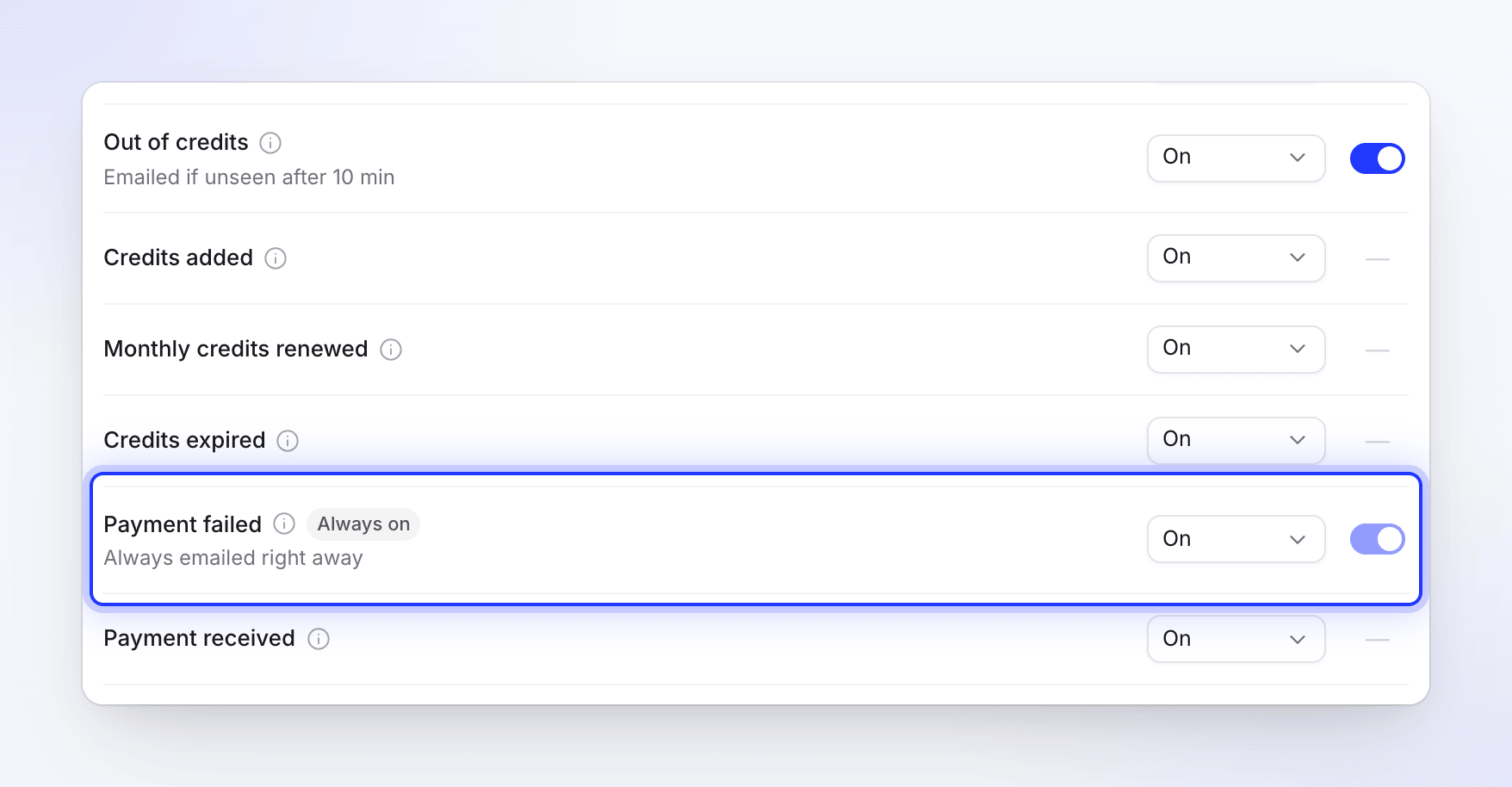
Zahlung fehlgeschlagen ist auf Immer an gesetzt: Du kannst sie auf Leise stellen, aber du kannst sie oder die zugehörige E-Mail nicht deaktivieren. Verbindung abgelaufen bedeutet, dass eine verbundene App (Notion, Confluence…) neu verbunden werden muss. Siehe Fehlgeschlagene Zahlung beheben und Meine Credits sind aufgebraucht.
Belohnungen
Ein Freund hat ein Abo abgeschlossen, Empfehlungsguthaben hinzugefügt und Willkommensguthaben sind in der App auf An und werden standardmäßig per E-Mail versendet. Siehe Credits durch Einladen von Freunden verdienen.
Konto
Dein Konto- und Workspace-Status: Konto reaktiviert, und für Inhaber Arbeitsbereich gesperrt, Workspace reaktiviert und Workspace genehmigt. Diese sind Immer an: Du kannst sie auf Leise stellen, aber nicht auf Aus.
Weitere E-Mails auf diesem Tab
Unter den Benachrichtigungsabschnitten befinden sich zwei weitere Karten:
- Zusammenfassungen & Berichte: Wöchentliche Berichte über deinen Workspace und Erinnerungen an unerledigte Arbeit. Siehe Workspace-Berichte per E-Mail erhalten.
- E-Mail: Der Schalter für Produktneuigkeiten und Tipps („Neue Funktionen, Tipps und gelegentliche Angebote. Jederzeit abbestellbar.“). Konto-E-Mails wie Einladungen, Belege und Sicherheitswarnungen kommen immer an.
Warnmeldungen auf der Generierungsseite
Während ein Video generiert wird, spielt die Seite einen kurzen Ton ab und markiert den Browser-Tab, wenn die KI eine Frage hat oder das Video fertig ist. Eine Browser-Benachrichtigung erscheint nur, wenn du Benachrichtigungen für Clevera in deinem Browser bereits erlaubt hast; Clevera fragt niemals selbst nach dieser Berechtigung. Die Details findest du unter Deinem Video während der Generierung folgen.
Fehlerbehebung
| Was du siehst | Was zu tun ist |
|---|---|
| Der E-Mail-Schalter ist ausgegraut | In der App ist für diese Zeile auf Aus. Stelle sie zuerst auf An oder Leise. Zahlungsprobleme werden immer per E-Mail gesendet. |
| Du siehst keine Abrechnungszeilen | Abrechnungsbenachrichtigungen gehen an den Workspace-Inhaber. |
| Eine deaktivierte Benachrichtigung erscheint weiterhin | Sie war bereits in deinem Posteingang. Neue dieser Art werden gestoppt. |
| Ich finde die Glocke nicht | Wenn die Seitenleiste nur Symbole anzeigt, befindet sie sich ganz unten in der Seitenleiste. Drücke ⌘ B (Ctrl B), um die Seitenleiste zu erweitern. |
| „Deine Benachrichtigungseinstellungen konnten nicht geladen werden“ | Überprüfe deine Verbindung und klicke auf Erneut versuchen. |
| „Speichern fehlgeschlagen. Bitte erneut versuchen.“ | Deine Änderung wurde rückgängig gemacht. Versuche es in einem Moment erneut. |