

Erstelle dein erstes Video über die Eingabeaufforderung auf der Startseite
Gib einen Satz auf der Startseite ein, beantworte ein paar Fragen im Setup-Chat, überprüfe die Einstellungen unter „Compose“ und drücke auf „Generieren“. Dies führt dich Schritt für Schritt durch dein erstes Video und zeigt dir, was jeder Schritt kostet.
Der schnellste Weg, dein erstes Video zu erstellen, ist, es in das Feld auf der Startseite zu beschreiben. Ein kurzer Setup-Chat wählt den richtigen Typ aus und sammelt die benötigten Informationen. Danach öffnet sich „Compose“ mit allen ausgefüllten Daten und du drückst auf Generieren. Dieser Artikel führt dich durch den gesamten Prozess, vom ersten Satz bis zum fertigen Video, das du bearbeiten und teilen kannst.
Bevor du startest
- Bestätige deine E-Mail-Adresse. Im Free-Tarif bittet dich Clevera, deine E-Mail-Adresse vor der ersten Generierung zu bestätigen. Suche nach dem Bestätigungslink in deinem Posteingang.
- Überprüfe deine Rolle. Workspace-Inhaber, Admins und Content Creators können neue Videos erstellen. Editoren können bestehende Inhalte ändern, aber nichts Neues erstellen: Sie sehen das Feld auf der Startseite nicht und Erstellen ist deaktiviert mit dem Hinweis „Deine Rolle kann bestehende Inhalte bearbeiten, aber keine neuen Inhalte erstellen.“
- Halte dein Material bereit, falls du welches hast. Eine Bildschirmaufnahme, eine Website-Adresse, ein paar Screenshots oder ein PDF sind hilfreich. Du brauchst nichts davon, um zu starten: Der Setup-Chat bietet Möglichkeiten zur Aufnahme, und Social Clips können allein aus einer Beschreibung erstellt werden.
- Kenne deinen Tarif. Im Free-Tarif kannst du Anleitungsvideos, Produktdemos, polierte Aufnahmen und Artikel mit einer Videolänge von bis zu 3 Minuten erstellen sowie einen kurzen Social Clip mit Mittel-Aufwand generieren und per Link oder Einbettung teilen. MP4-Downloads, weitere Social Clips und der KI-Avatar sind Teil der kostenpflichtigen Tarife. Siehe Wisse, was der Free-Tarif beinhaltet.
Erstelle dein erstes Video
Beschreibe auf der Startseite, was du möchtest
Öffne die Startseite. Gib unter der Überschrift Was möchtest du erstellen? ein oder zwei Sätze in das Feld Beschreibe dein Video. ein und drücke dann die Eingabetaste oder klicke auf den runden Start-Button.
Sage, wofür das Video ist und wer es sich ansehen wird. Zum Beispiel: „Eine Anleitung für neue Kunden zum Erstellen ihrer ersten Rechnung in Acme Billing“ oder „Ein 30-sekündiges Reel zur Ankündigung unseres neuen Dark Mode“.

Beschreibe das Video in ein oder zwei Sätzen und drücke dann die Eingabetaste. Beantworte den Setup-Chat
Es erscheint Chat wird geöffnet…, dann öffnet sich der Setup-Chat auf einer Seite mit dem Titel Neues Video. Er stellt eine Frage nach der anderen, normalerweise nicht mehr als vier: den Typ, die Grundlage, worum es im Video geht und alle Fakten, die für den Typ unerlässlich sind (z. B. die Bedingungen eines Angebots).
Klicke auf eine Antwort oder gib deine eigene in das Feld Antworte in einer beliebigen Sprache… ein. Du kannst in jeder Sprache schreiben. Der Chat antwortet in deiner Anzeigesprache, falls du eine ausgewählt hast (siehe Ändere die Anzeigesprache), ansonsten in der Sprache, in der du schreibst. Die Sprache des Videos ist eine separate Einstellung. Siehe Plane ein Video mit dem Setup-Chat.
Füge dein Material hinzu
Wenn der Chat fragt, woraus das Video erstellt werden soll, wähle aus, was du hast. Die Auswahlmöglichkeiten hängen vom Typ ab:
- Anleitungsvideo und Produktdemo: eine bereits in Clevera vorhandene Aufnahme, eine hochzuladende Videodatei, Mit KI aufnehmen, Bilder oder ein PDF.
- Artikel: eine Aufnahme, ein Upload oder Mit KI aufnehmen.
- Mein Material polieren: nur eine Aufnahme oder ein Upload.
- Social Clips: eine Website, Bilder, ein PDF, ein Upload, eine Aufnahme oder einfach eine Beschreibung.
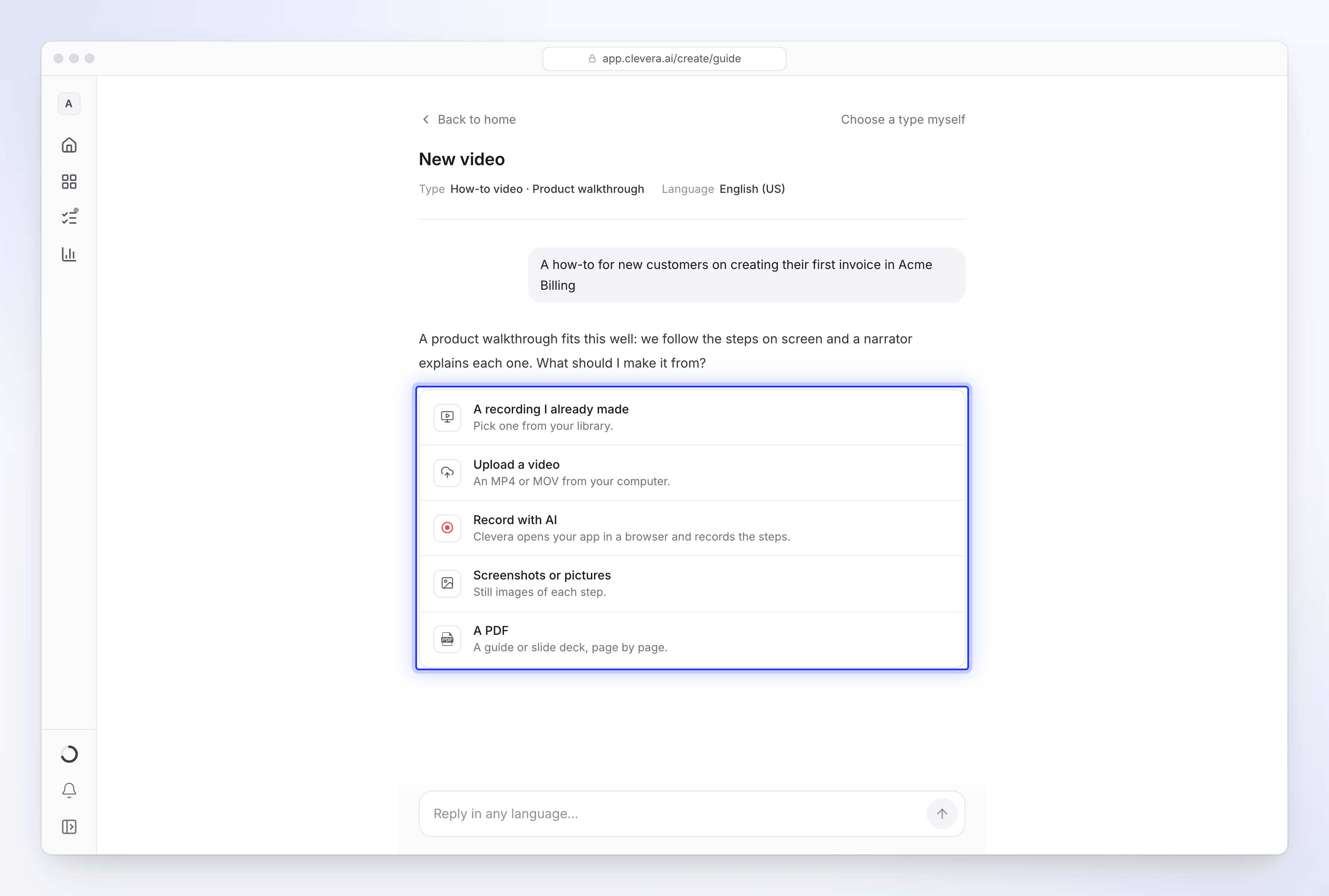
Eine Frage nach der anderen. Klicke auf eine Antwort oder gib deine eigene ein. Mit KI aufnehmen zeichnet dein Produkt in einem Cloud-Browser auf, während du zusiehst. Uploads landen direkt in deinem Setup. YouTube-Links können nirgendwo verwendet werden; wenn das Video dir gehört, lade stattdessen die Datei hoch.
Wähle die Einstellungen
Sobald die Grundlagen vorhanden sind, erscheinen die Einstellungen nacheinander unter dem Chat: Videosprache, Stimme, Untertitel und bei Social Clips auch Format, Länge, Tonfall, Look, Musik und Qualität. Jede Einstellung beginnt mit einer Empfohlen-Auswahl. Wähle eine andere Option oder klicke auf Überspringen — Empfohlene für den Rest verwenden.
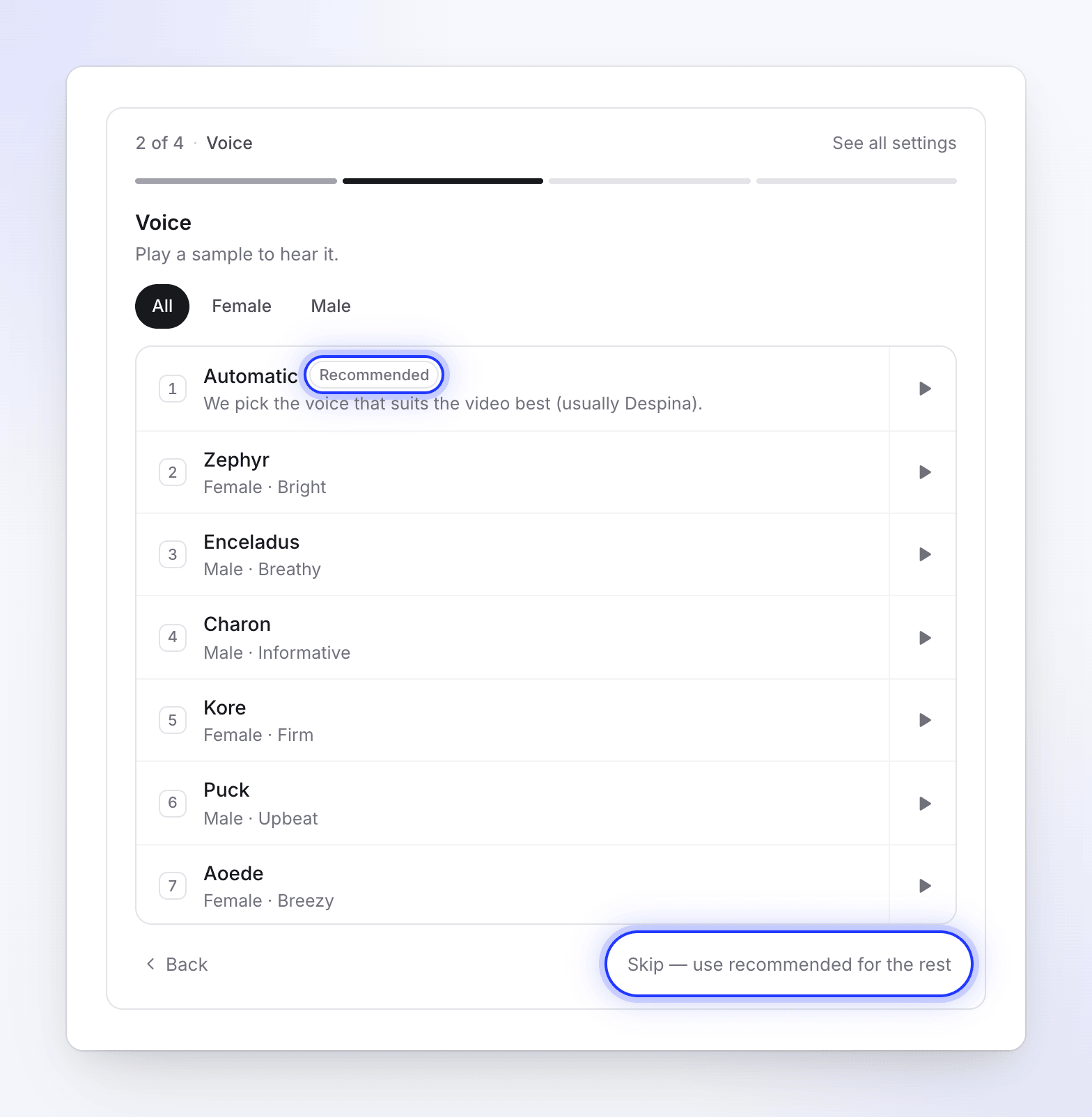
Jede Einstellung beginnt mit der empfohlenen Auswahl. Das letzte Panel, Bereit zum Erstellen, zeigt das gesamte Setup, das Briefing, das der Chat für dich geschrieben hat (du kannst es bearbeiten), und die geschätzten Credits.
Fahre mit „Compose“ fort
Klicke auf Weiter zum Erstellen. „Compose“ öffnet sich mit allen ausgefüllten Daten und einer Zeile oben, die lautet Setup aus deinem Chat · Zurück zum Chat. Es wurde noch nichts generiert und es wurden noch keine Credits verbraucht.
Überprüfe das Briefing, das angehängte Material und die Einstellungs-Pillen unter dem Feld. Ändere hier alles, was du möchtest. Siehe Lege die Videooptionen mit den Pillen fest.
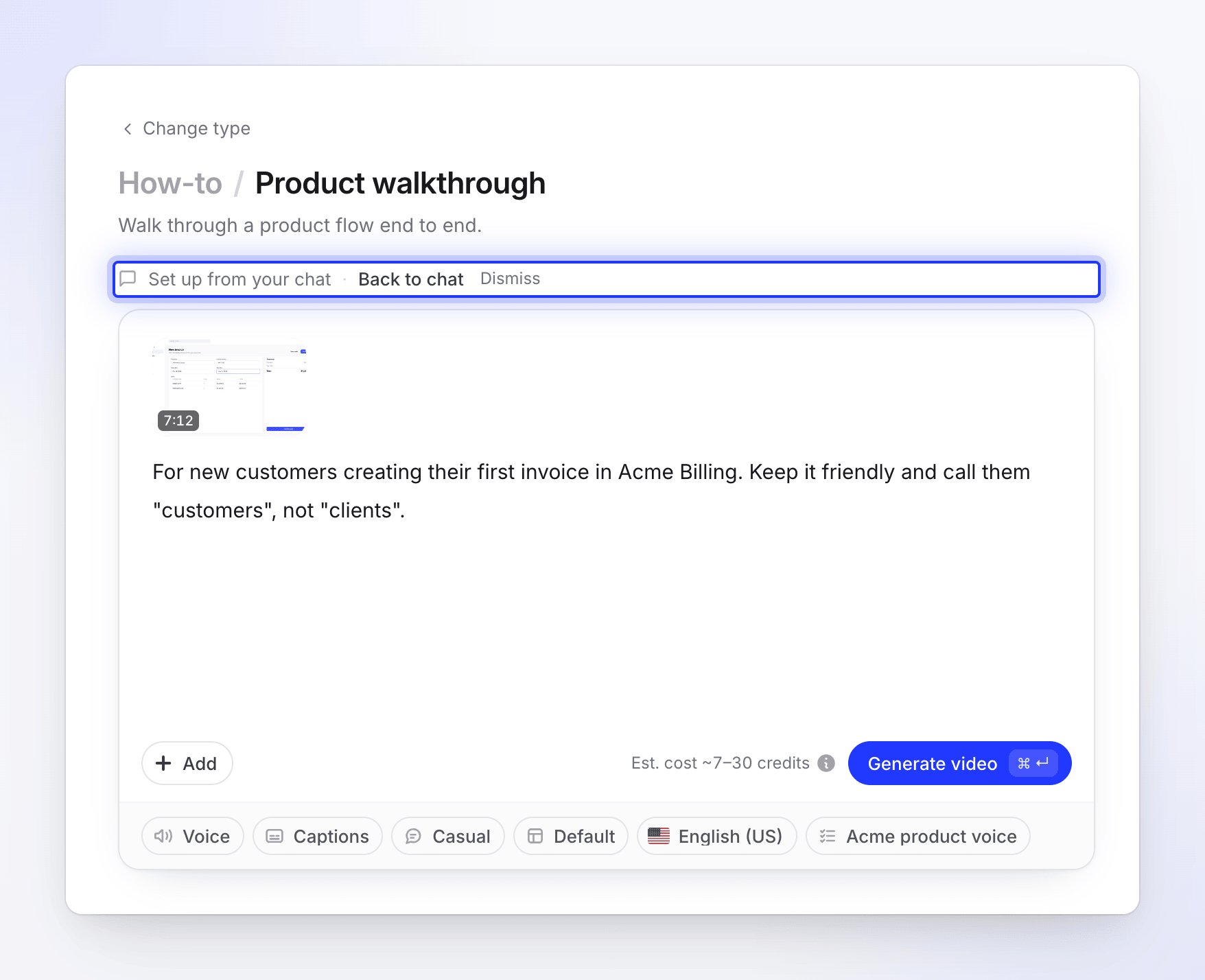
Alles aus dem Chat ist ausgefüllt. Ändere alles, bevor du generierst. Überprüfe die Schätzung und drücke auf „Generieren“
Neben dem Button siehst du Gesch. Kosten ~X–Y Credits. Es ist eine Schätzung, kein Limit: Dir werden die Credits berechnet, die der Auftrag tatsächlich verbraucht.
Klicke auf Video generieren (oder Artikel generieren) oder drücke ⌘↵ auf einem Mac oder Ctrl↵ auf Windows. Wenn etwas fehlt, weist dich eine kurze Nachricht darauf hin. Siehe Behebe, was fehlt, wenn du auf Generieren drückst.
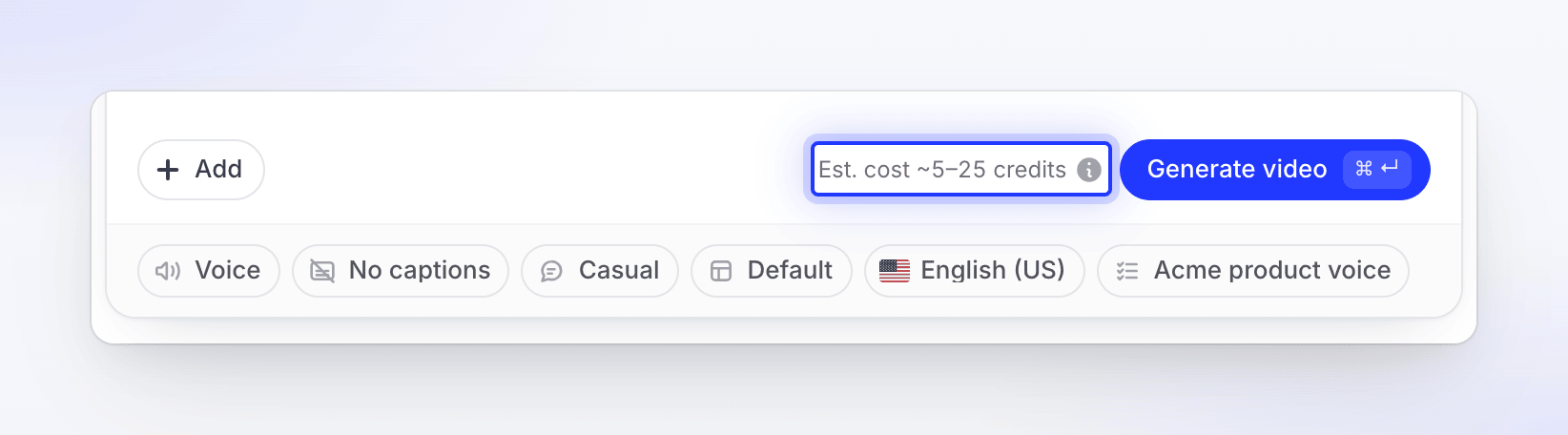
Die Schätzung ist ein typischer Bereich, kein Limit. Verfolge die Erstellung
Die Seite Wir erstellen dein Video zeigt fünf Phasen, von Deine Materialien werden überprüft bis Wird abgeschlossen, mit einem laufenden Feed dessen, was die KI gerade tut. Du kannst den Tab schließen: Das Video wird weiter erstellt und ist auf der Startseite sowie unter Inhalt → In Bearbeitung gelistet, während es läuft.
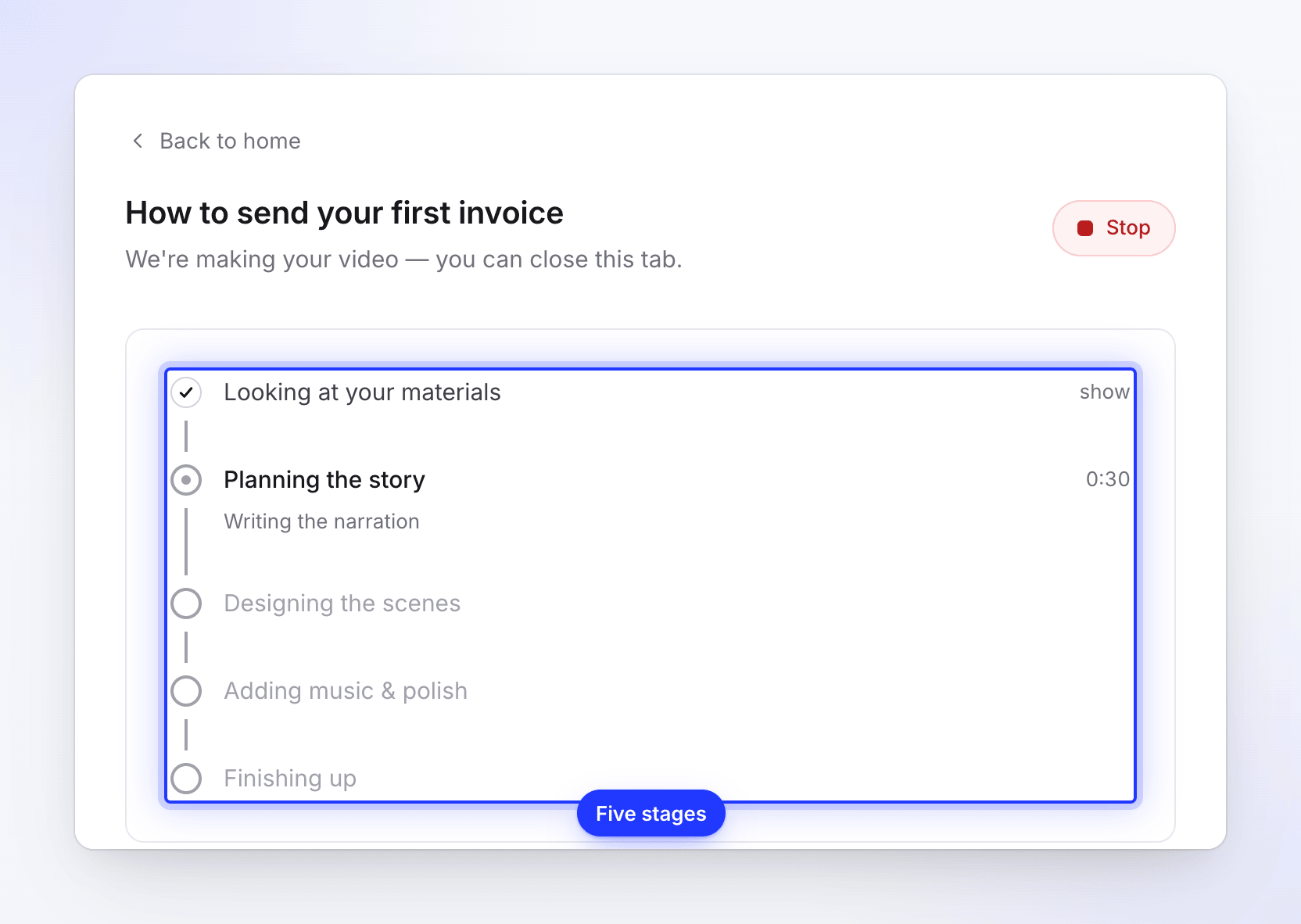
Du kannst den Tab schließen; das Video wird weiter erstellt. Wenn die KI eine Antwort von dir benötigt, erscheint eine Fragenkarte und ein Signalton ertönt. Siehe Verfolge dein Video, während es generiert wird.
Öffne dein Video
Wenn es fertig ist, zeigt die Seite Dein Video ist fertig an. Klicke auf Video öffnen, um es im Editor zu öffnen, wo du das Skript, die Stimme, die Musik und mehr ändern kannst, um dann einen Link zu teilen oder es einzubetten. In einem kostenpflichtigen Tarif kannst du auch ein MP4 exportieren.
Andere Wege zu starten
Das Feld auf der Startseite ist eine von mehreren Türen zum selben Ablauf.
| Wo | Was es bewirkt |
|---|---|
| Oder starte mit einem Format-Karten auf der Startseite | Anleitungsvideo, Produktdemo, Promo & Social und Hilfe-Artikel öffnen die Erstellen-Galerie für diese Kategorie. Alle Formate durchsuchen zeigt jeden Typ. |
| Erstellen-Button | Öffnet die Erstellen-Galerie, in der du selbst einen Typ auswählst. Siehe Wähle einen Videotyp in der Erstellen-Galerie. |
| Wähle selbst einen Typ im Setup-Chat | Verlässt den Chat zur Galerie und nimmt deinen Text mit. |
| Von einer Aufnahme | Öffne unter Inhalt → Aufnahmen das ⋯-Menü einer Aufnahme und wähle Erstellen aus dieser…. Die Galerie fixiert diese Aufnahme oben. |
| Setze dein letztes Setup fort unter dem Feld auf der Startseite | Öffnet einen Setup-Chat erneut, den du nicht beendet hast. |
Was es kostet
Das Planen im Setup-Chat ist kostenlos. Credits werden erst verbraucht, nachdem du auf Generieren gedrückt hast, und nur für die Arbeit, die der Auftrag tatsächlich leistet.
| Erstes Video | Typische Credits |
|---|---|
| Anleitung oder Produktdemo (Aufnahme bis zu 5 Minuten) | 5–25 |
| Artikel | 5–15 |
| Social Clip mit Mittel-Aufwand (der Clip des Free-Tarifs) | 30–60 |
| Social Clip mit dem Standard-Hoch-Aufwand (kostenpflichtige Tarife) | 50–120 |
Der Export des fertigen Videos verbraucht niemals Credits (MP4-Downloads sind in kostenpflichtigen Tarifen enthalten). Der Free-Tarif beinhaltet 100 Credits pro Monat. Siehe Lies die Credits-Schätzung, bevor du generierst.
Tipps für ein gutes erstes Ergebnis
- Sage, für wen es ist. „Für neue Admins“ oder „für Interessenten bei einem Verkaufsgespräch“ ändert die Erzählung mehr als jede Einstellung.
- Nenne die eine Sache, die gezeigt werden soll. Eine Anleitung, die eine Aufgabe abdeckt, ist klarer als eine Tour durch alles.
- Nimm für eine Anleitung oder Demo sauber auf. Bewege dich in einem gleichmäßigen Tempo und mache nach jedem Klick eine kurze Pause. Die KI schreibt die Erzählung passend zu dem, was auf dem Bildschirm passiert. Die Clevera Desktop-App erfasst Klicks und Cursorbewegungen, was die besten Zooms ermöglicht.
- Gib einem Social Clip Fakten. Hänge deine Website oder ein paar Screenshots an oder schreibe ein paar Sätze über das Produkt und die Zielgruppe. Ohne Material benötigt das Briefing mindestens 100 Zeichen.
Mehr dazu unter Schreibe ein Briefing, das ein gutes Video ergibt.
Fehlerbehebung
| Nachricht | Was zu tun ist |
|---|---|
| "Tell us a little more about what you want to make." | Dein Text ist zu kurz. Füge ein paar Wörter hinzu. |
| "Add a few words about what you want to make." | Das Feld enthält keine Buchstaben oder Zahlen, nur Symbole. Beschreibe das Video in Worten. |
| "Keep it under 1,000 characters — you can add more detail on the next step." | Kürze die erste Nachricht; der Chat und Compose übernehmen den Rest. |
| "Too many tries — wait a moment and try again, or browse the formats." | Warte einen Moment oder klicke auf Formate durchsuchen, um selbst einen Typ auszuwählen. |
| "That took too long. Try again, or browse the formats." | Drücke erneut auf Starten oder durchsuche die Formate. Dein Text bleibt erhalten. |
| "We could not pick a format just now. Try again, or browse the formats." | Versuche es erneut oder wähle einen Typ in der Galerie aus. |
| "Please verify your email address before your first generation. Check your inbox for the verification link." | Klicke auf den Link in der Bestätigungs-E-Mail und drücke dann erneut auf Generieren. |
| "Your role can edit existing content but cannot create new content." | Du bist Editor in diesem Workspace. Bitte einen Inhaber oder Administrator, deine Rolle zu ändern oder das Video zu erstellen. |
| "YouTube links can't be used. If the video is yours, upload the file instead." | Lade die Videodatei hoch oder verwende einen anderen Link. |
Falls der Einrichtungs-Chat gar nicht erst starten kann, wählt Clevera automatisch ein Format basierend auf deinem Text aus und öffnet direkt Compose oder die Galerie.