

Sprechernotizen verwenden, die Zuschauer nie sehen
Bewahre Gesprächspunkte, URLs und Erinnerungen in einer Notiz auf, die während der Aufnahme immer im Vordergrund bleibt, aber niemals im Video zu sehen ist.
Sprechernotizen sind ein kleines Notizfenster für deine Gesprächspunkte, URLs und Follow-ups. Es bleibt während der Aufnahme über allen anderen Fenstern, aber Clevera schließt es von der Aufnahme aus, sodass Zuschauer es nie sehen.
Öffne deine Notizen
Verwende entweder:
- die Notizen-Schaltfläche unten im Aufnahmefenster oder
- das Tastenkürzel ⌘ ⌥ ⇧ N auf einem Mac (Ctrl Alt Shift N auf Windows). Es funktioniert jederzeit, vor oder während einer Aufnahme.
Drücke das Tastenkürzel erneut oder klicke auf die Schließen-Schaltfläche (Notizen schließen), um die Notizen auszublenden. Das Ausblenden löscht nicht, was du geschrieben hast.
Notizen schreiben und anordnen
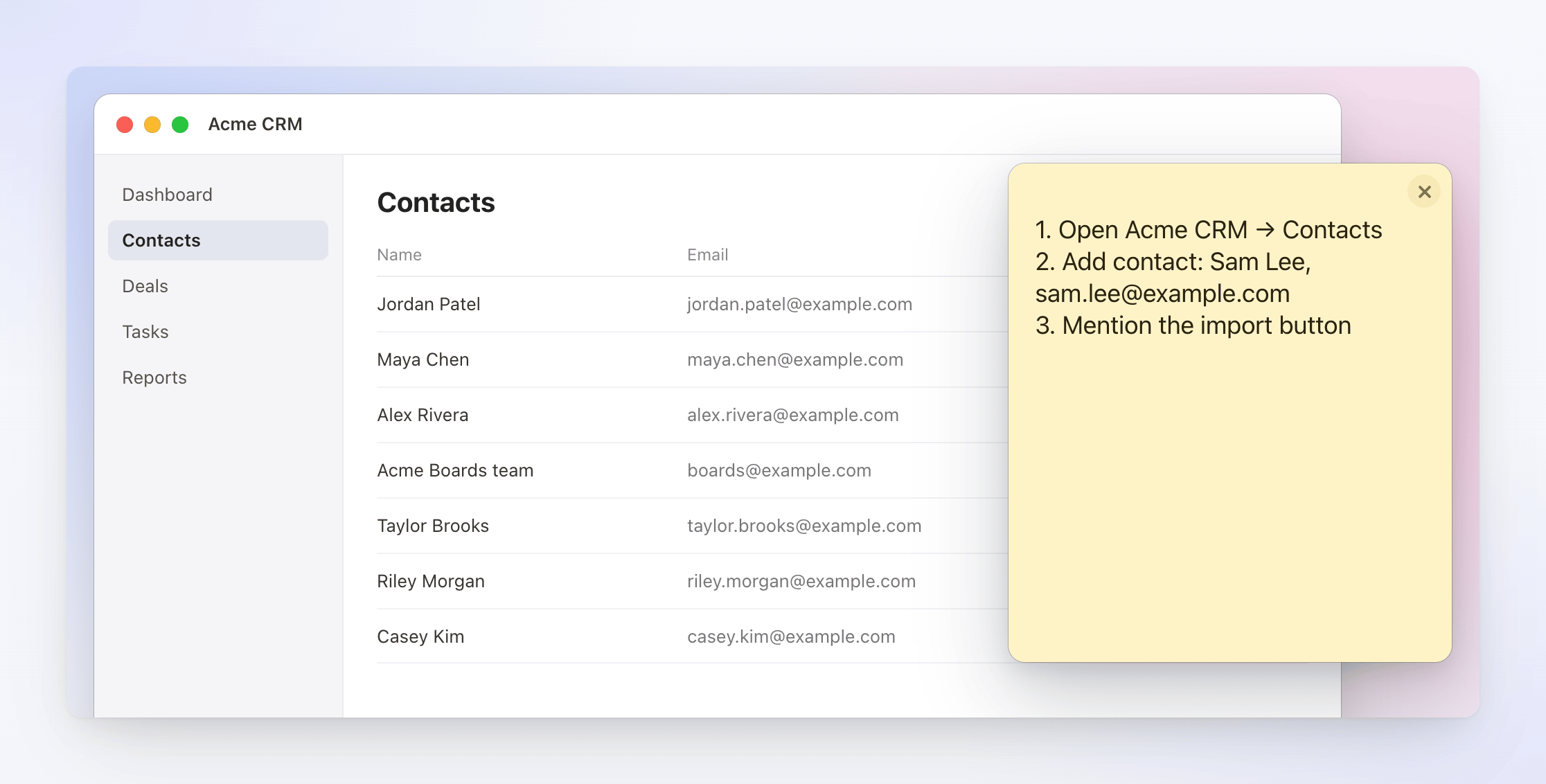
- Schreibe alles auf: eine Gliederung, die Reihenfolge der Klicks, eine URL zum Einfügen, einen Test-Account-Namen. Die leere Notiz erinnert dich: „Notiere dir alles, was du während der Aufnahme im Kopf behalten möchtest – Gesprächspunkte, URLs, Follow-ups. Dieses Fenster bleibt im Vordergrund, wird aber von der Bildschirmaufnahme ausgeschlossen, sodass Zuschauer es nie sehen werden.“
- Ziehe das Fenster an eine beliebige Stelle. Platziere es neben dem Bereich, den du aufnimmst, oder auf einem zweiten Bildschirm.
- Ziehe an einer Kante oder Ecke, um die Größe zu ändern. Es öffnet sich beim ersten Mal mit 320 × 360 und kann bis auf 220 × 200 verkleinert werden.
- Auf einem Mac bleibt die Notiz auf jedem Schreibtisch oder Space und über Vollbild-Apps hinweg sichtbar.
Dein Text, die Größe des Fensters und seine Position werden automatisch gespeichert und sind beim nächsten Öffnen von Clevera wieder da. Es gibt eine Notiz pro Computer-Benutzer; sie wird nicht mit deinem Clevera-Konto synchronisiert oder mit deinem Team geteilt.
Wie Notizen aus dem Video herausgehalten werden
Clevera weist dein Betriebssystem an, das Notizenfenster von jeder Bildschirmaufnahme auszuschließen, sodass es nicht im Video erscheint, selbst wenn du den gesamten Bildschirm aufnimmst und die Notiz im Vordergrund liegt. Klicks und Eingaben innerhalb der eigenen Fenster von Clevera werden ebenfalls nicht als Aufnahme-Input erfasst.
Das Notizenfenster wird immer von der Aufnahme ausgeschlossen.
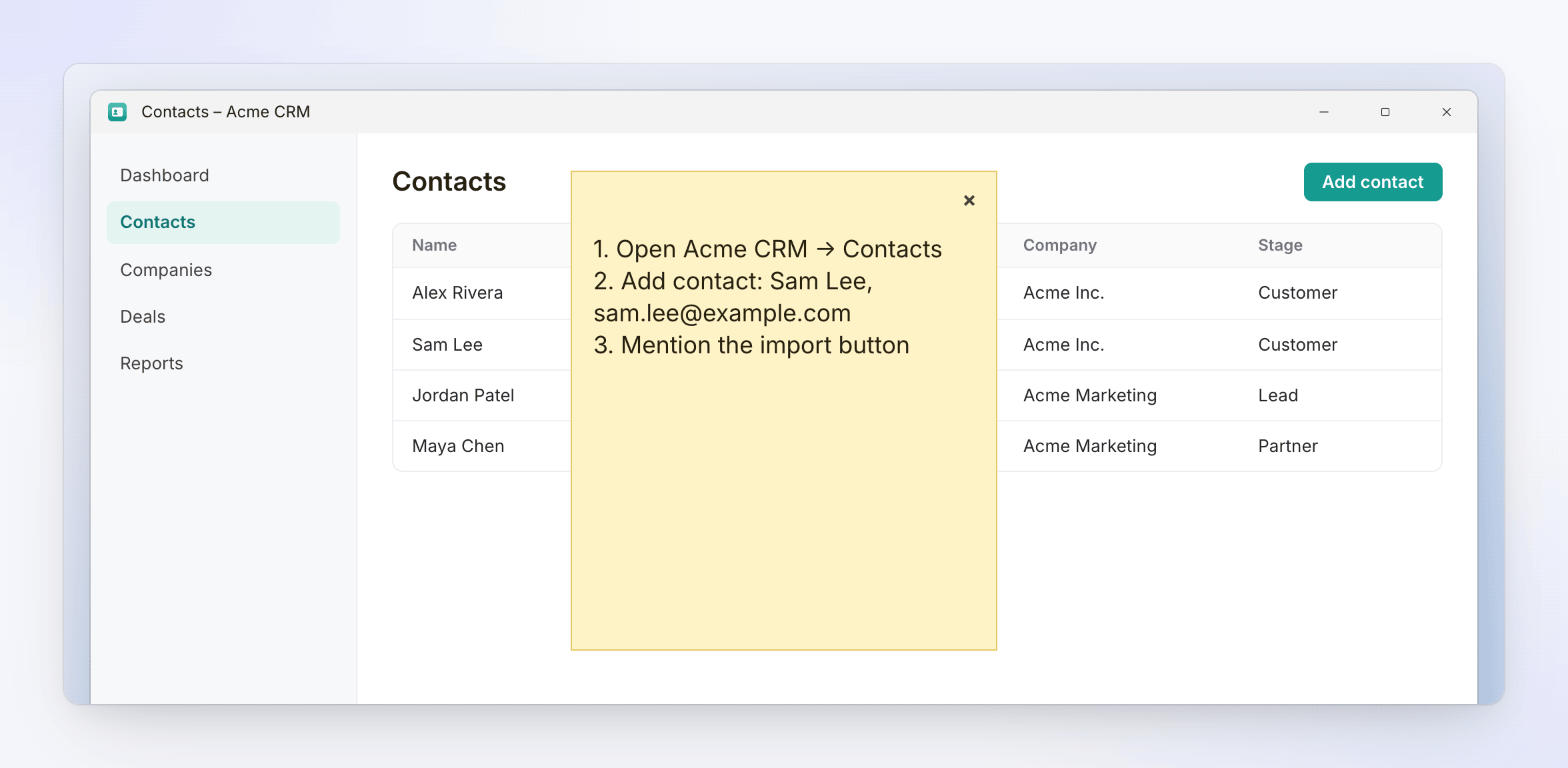
Damit die Notiz nicht in der Aufnahme erscheint, ist Windows 10 Version 2004 (Build 19041) oder neuer erforderlich. Auf einigen Windows 10-Versionen kann die Notiz dennoch im Video erscheinen. Wenn du Windows 10 nutzt, verschiebe die Notiz auf einen zweiten Bildschirm oder außerhalb des Aufnahmebereichs oder mache zuerst eine kurze Testaufnahme.
Ideen für den Inhalt deiner Notizen
- Die drei oder vier Punkte, die das Video vermitteln soll, in der richtigen Reihenfolge.
- Die genauen Klicks für die Aufgabe, damit du nicht vom Weg abkommst.
- Beispieldaten zum Eintippen (fiktive Namen,
example.comAdressen), damit keine echten Kundendaten auf dem Bildschirm landen. - Ein abschließender Satz oder ein Call-to-Action.