

Einen Artikel exportieren oder veröffentlichen
Lade einen Artikel als PDF, Word, HTML, Markdown-Format, OpenDocument oder EPUB herunter, teile ihn über einen Link, bette ihn auf deiner Website, in Notion oder Confluence ein oder veröffentliche ihn direkt in deinem Hilfe-Center, deiner Dokumentationsseite, deinem Wiki oder Repository.
Wenn dein Artikel fertig ist, kannst du ihn als Datei herunterladen, einen Link dazu teilen, ihn auf deiner eigenen Website einbetten oder direkt in deinem Hilfe-Center, deiner Dokumentationsseite, deinem Wiki oder Repository veröffentlichen. Alles beginnt mit der Schaltfläche Teilen in der oberen Leiste des Editors, und nichts davon verbraucht Credits.
Bevor du beginnst
- Der Artikel muss generiert sein. Bis dahin zeigt das Download-Panel: „Generiere zuerst den Artikel und lade ihn dann hier herunter.“
- Das Veröffentlichen in deinen Tools ist Teil des Pro-Plans und höher und erfordert Bearbeitungszugriff auf den Artikel. Downloads, Links und Einbettungen funktionieren in jedem Plan.
- Freigaben und Downloads verwenden die Sprache, die du im Editor geöffnet hast. Wechsle zuerst die Sprache in der oberen Leiste, um eine Übersetzung zu teilen.
Freigabeoptionen auf einen Blick
Klicke auf Teilen. Das Fenster hat vier Reiter:
| Reiter | Funktion |
|---|---|
| Link | Ein öffentlicher Link zum Artikel und wer ihn öffnen kann |
| Einbetten | Code oder ein Link, um den Artikel auf einer anderen Website zu platzieren |
| Herunterladen | Der Artikel als Datei |
| Veröffentlichen | Sendet den Artikel an ein verbundenes Tool wie Notion oder Confluence |
Den Artikel herunterladen
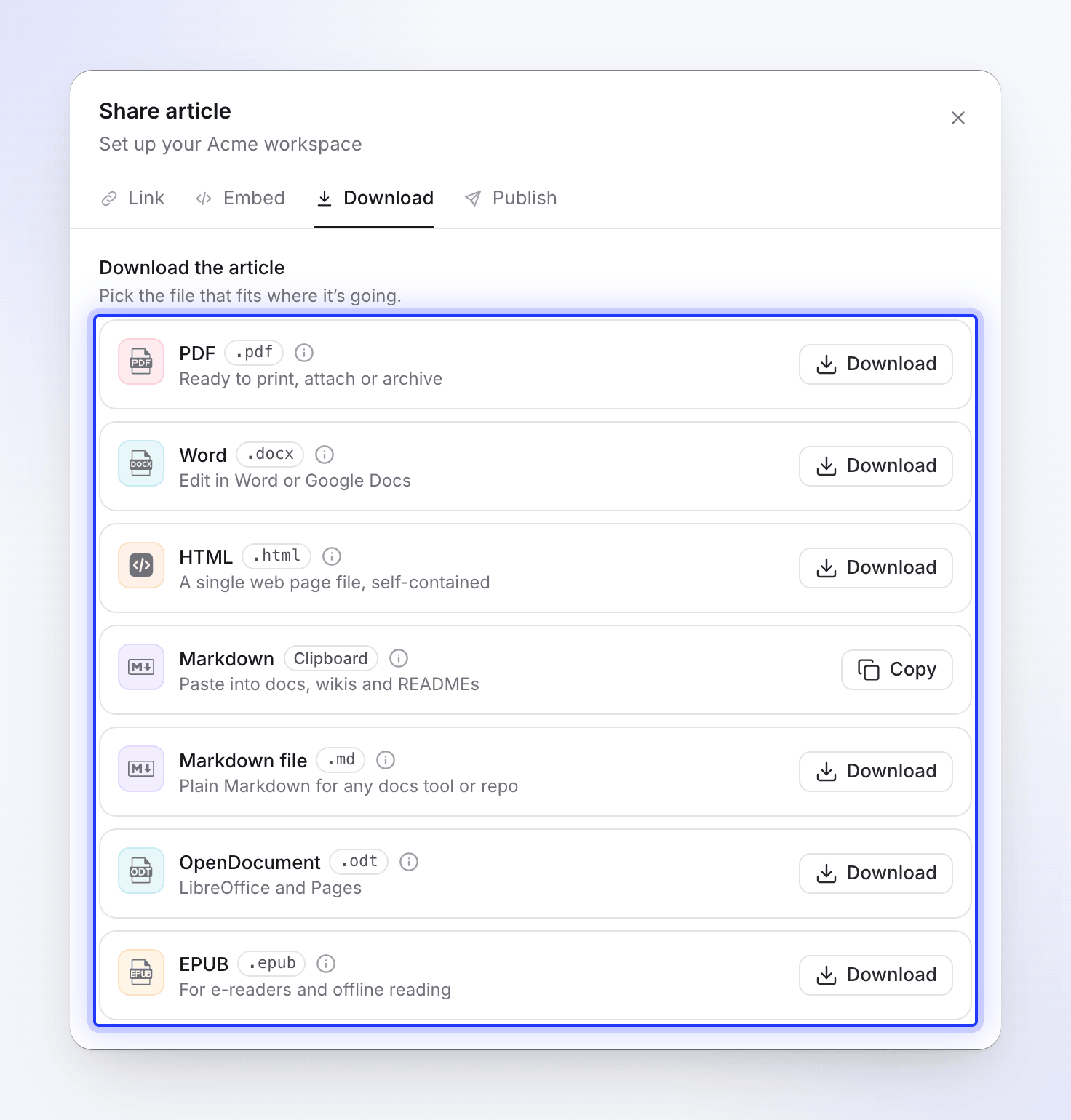
Öffne den Reiter Herunterladen. Wähle unter Artikel herunterladen („Wähle die Datei, die zum Ziel passt.“) ein Format aus:
| Format | Am besten geeignet für | Was du erhältst |
|---|---|---|
| „Bereit zum Drucken, Anhängen oder Archivieren“ | Ein Download | |
| Wort | „In Word oder Google Docs bearbeiten“ | Ein Download |
| HTML | „Eine einzelne Webseite-Datei, in sich geschlossen“ | Ein Download. Tabs lassen sich in der Datei weiterhin umschalten. |
| Markdown-Format | „In Dokumente, Wikis und READMEs einfügen“ | In deine Zwischenablage kopiert; die Schaltfläche zeigt Kopiert |
| Markdown-Datei | „Einfaches Markdown für jedes Dokumenten-Tool oder Repo“ | Ein .md Download |
| OpenDocument | „LibreOffice und Pages“ | Ein Download |
| EPUB | „Für E-Reader und Offline-Lesen“ | Ein Download |
Jede Karte zeigt Wird vorbereitet, während die Datei erstellt wird, danach Heruntergeladen oder Kopiert. Klicke auf das (i) auf einer Karte für „Was konvertiert wird in“ dieses Format: wie Schritte, Tabs, Karten, Callouts und Videos ausgegeben werden.
Ein Clevera-Video-Block im Artikel wird zu einem Link zum Player, und zwar nur, solange der Freigabelink für dieses Video aktiviert ist. Siehe Ein Video in einem Artikel anzeigen.
Einen Link teilen
Kopiere im Reiter Link den Kurzlink. Allgemeiner Zugriff bestimmt, wer ihn öffnen kann:
| Einstellung | Wer kann es öffnen |
|---|---|
| Jeder mit dem Link | „Jeder mit dem Link kann es ansehen. Kein Login erforderlich.“ |
| Eingeschränkt | „Nur dein Arbeitsbereich kann diesen Artikel öffnen.“ Der Link und Einbettungen funktionieren für alle anderen nicht mehr. |
Wenn du den Link ausschaltest, wirst du zuerst gefragt: „Link ausschalten?“ / „Der Link und jede Einbettung funktionieren nicht mehr, bis du sie wieder einschaltest. Der Link selbst bleibt gleich.“ Wähle Ausschalten oder Eingeschaltet lassen. Um erneut zu teilen, klicke auf Link aktivieren.
Link zurücksetzen („Einen neuen Link erhalten. Der aktuelle Link und Einbettungen funktionieren nicht mehr.“) ist für einen Link gedacht, der an einen Ort gelangt ist, an den er nicht sollte. Nach „Link zurücksetzen?“ erhält der Artikel einen neuen Link; der alte Link und jede Einbettung davon funktionieren sofort nicht mehr. Bisherige Aufrufe bleiben erhalten.
Die geteilte Seite zeigt den Artikel mit seinem Titel, dem Namen deines Arbeitsbereichs, einer In diesem Artikel-Liste der Abschnitte, einem Umschalter für den Hell- und Dunkelmodus und, bei übersetzten Artikeln, einem Sprachmenü. Betrachter benötigen kein Clevera-Konto. Aufrufe der geteilten Seite und Einbettungen zählen in die Analysen.
Den Artikel einbetten
Den Reiter Einbetten öffnen
Klicke auf Teilen → Einbetten. Eine skalierte Vorschau zeigt, wie die Einbettung aussehen wird.
Die Optionen festlegen
Option Auswahlmöglichkeiten Standard Artikel-Design Hell, Dunkel Hell Rahmenhöhe 300–2.000 px 800 px Titel und Details und Kapitel sind Optionen nur für Video-Einbettungen.
Art der Einbettung wählen
Wähle unter Einbetten mit:
- HTML-Code: „In jede Seite einfügen oder in einen benutzerdefinierten HTML- oder Einbettungsblock in WordPress, Webflow oder Framer.“
- Link: „In Notion, Confluence oder jedes Tool einfügen, das einen Link in eine Einbettung umwandelt.“
Kopieren und einfügen
Klicke auf Code kopieren oder Link kopieren und füge ihn in deine Website oder dein Tool ein.
Der HTML-Code enthält ein kleines Skript, das den Rahmen auf die volle Höhe des Artikels erweitert, sodass er als Teil deiner Seite gelesen wird. Wo eine Website Skripte entfernt, behält der Rahmen die von dir festgelegte Höhe bei und der Artikel scrollt darin. Einbettungen verwenden den Freigabelink, daher stoppt das Ausschalten oder Zurücksetzen des Links diese.
In deinem Hilfe-Center oder deiner Dokumentationsseite veröffentlichen
Das Veröffentlichen sendet eine Kopie des Artikels in ein anderes Tool. Spätere Bearbeitungen in Clevera aktualisieren ihn nicht automatisch; veröffentliche erneut, um ihn zu aktualisieren.
| Ziel | Wohin es geht |
|---|---|
| Notion, Confluence, ClickUp, Google Docs, GitBook | Eine Seite, ein Ordner oder ein Bereich, den du auswählst |
| Help Scout | Eine Dokumentationsseite, dann eine Sammlung |
| ReadMe | Ein Projekt, dann eine Guide-Kategorie |
| GitHub, GitLab, Bitbucket | Ein Konto, dann ein Repository |
Das Tool verbinden
Ein Inhaber oder Administrator verbindet Tools einmalig für den Arbeitsbereich: Öffne das Arbeitsbereich-Menü in der Seitenleiste und wähle Integrationen. Andere Mitglieder sehen: „Nur Teaminhaber und Admins können Integrationen verbinden oder trennen. Du kannst weiterhin aus dem Editor in verbundene Integrationen veröffentlichen.“
Den Reiter Veröffentlichen öffnen
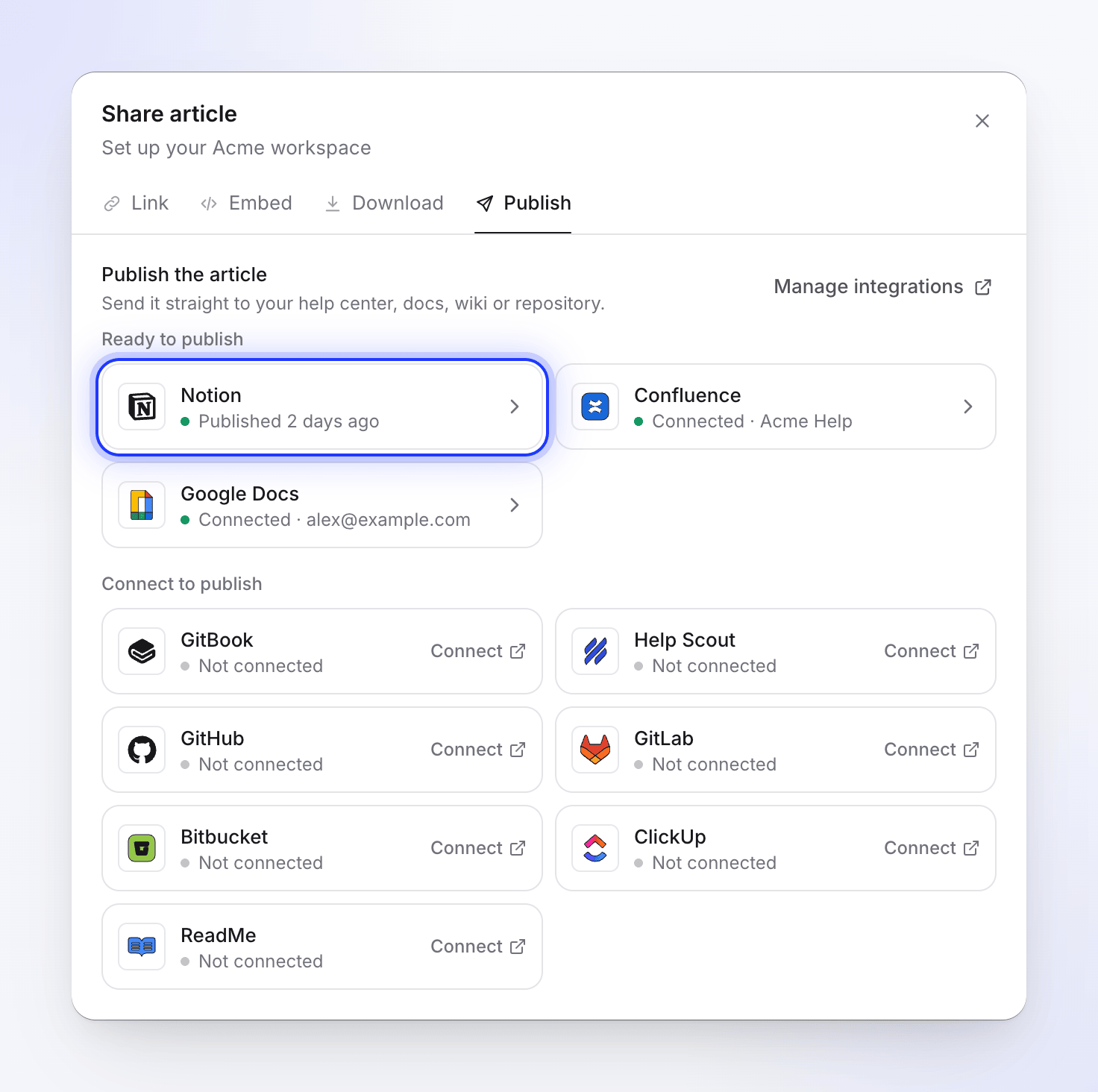
Klicke im Editor auf Teilen → Veröffentlichen. Unter Artikel veröffentlichen („Sende ihn direkt an dein Hilfe-Center, deine Dokumentationsseite, dein Wiki oder Repository.“) sind die Tools gruppiert als Bereit zur Veröffentlichung und Zum Veröffentlichen verbinden. Jede Kachel zeigt ihren Status: verbunden mit dem Kontonamen (zum Beispiel Verbunden · Acme Inc.), Muss neu verbunden werden, Nicht verbunden oder wann du dort zuletzt veröffentlicht hast, zum Beispiel Vor 2 Tagen veröffentlicht. Integrationen verwalten öffnet die Integrationen des Arbeitsbereichs.
Wählen, wohin es geht
Klicke auf ein Tool. Wähle unter Wohin es geht, „Wähle, wohin der Artikel geht.“: wähle die Website, Kategorie, Seite oder das Repository aus. Veröffentlicht als zeigt den Titel, den er erhält. Klicke auf das (i) für „Was konvertiert wird in“ dieses Tool. Clevera merkt sich den letzten Ort, an dem du veröffentlicht hast.
Veröffentlichen
Klicke auf In Notion veröffentlichen (oder den Namen deines Tools). Clevera zeigt zuerst „Suche nach einer vorhandenen Kopie in Notion“, dann den Fortschritt: Startet, Lade Dateien 3 von 8 hoch, Schreibe die Seite. Das Veröffentlichen läuft weiter, wenn du das Fenster schließt, und eine Nachricht informiert dich, wenn es fertig ist.
Über einen bestehenden Artikel entscheiden
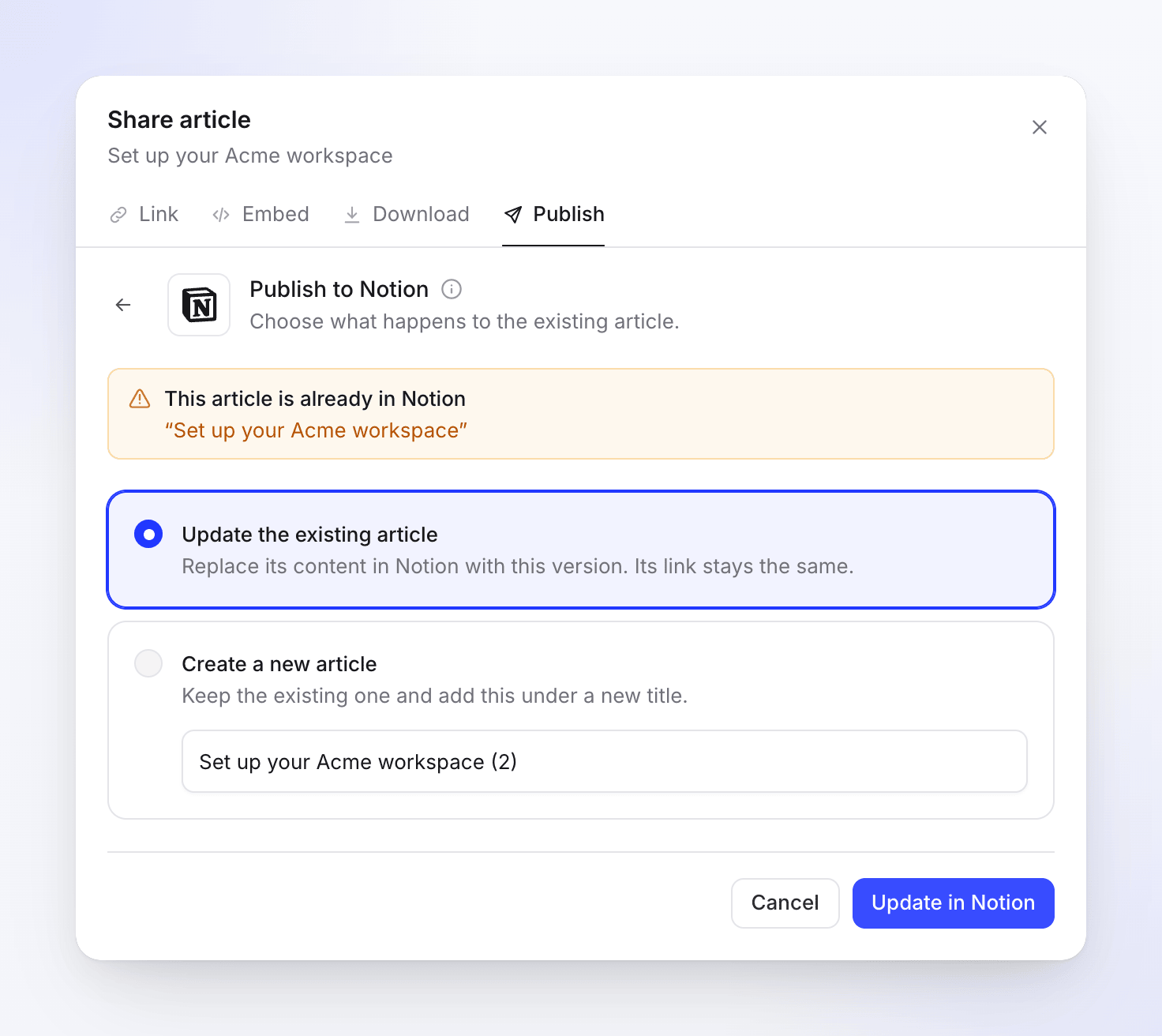
Wenn der Artikel bereits dort ist, siehst du „Dieser Artikel ist bereits in Notion“ mit Ansehen. Wähle:
Option Was passiert Bestehenden Artikel aktualisieren Ersetzt dessen Inhalt durch diese Version. Klicke auf In Notion aktualisieren. Neuen Artikel erstellen „Behalte den bestehenden und füge diesen unter einem neuen Titel hinzu.“ Gib einen Neuen Titel ein, dann Neuen Artikel erstellen. Wie ein Update funktioniert, hängt vom Tool ab. In Notion zum Beispiel wandert die alte Seite in den Papierkorb und eine neue Seite nimmt ihren Platz ein, sodass sich ihre Adresse ändert. Der Artikel jedes Tools erklärt es: siehe Clevera mit anderen Tools verbinden.
Das Ergebnis öffnen
Wenn es fertig ist, klicke auf In Notion öffnen oder Woanders veröffentlichen. „Später erneut veröffentlichen, um es direkt zu aktualisieren.“
Fehlerbehebung
| Du siehst | Was zu tun ist |
|---|---|
| "Generiere zuerst den Artikel und lade ihn dann hier herunter." | Warte, bis der Artikel fertig ist, oder generiere ihn. |
| "Verbinde zuerst Notion." (mit dem Namen deines Tools) | Bitte einen Inhaber oder Administrator, es unter Integrationen zu verbinden. |
| "Deine Notion-Verbindung ist abgelaufen. Erneut verbinden, um zu veröffentlichen." | Klicke auf Erneut verbinden oder verbinde das Tool unter Integrationen erneut. |
| "Deine Notion-Speicherorte konnten nicht geladen werden" | Klicke auf Erneut versuchen. Überprüfe, ob das verbundene Konto Zugriff auf den gewünschten Ort hat. |
| "Konnte nicht in Notion veröffentlichen" | Klicke auf Erneut versuchen. Wenn es weiterhin fehlschlägt, verbinde das Tool erneut. |
| "Zu viele Veröffentlichungsversuche. Bitte warte einen Moment, bevor du es erneut versuchst." | Warte eine Minute und veröffentliche dann erneut. |
| "Konnte nicht kopieren. Wähle den Link aus und kopiere ihn manuell." | Dein Browser hat die Zwischenablage blockiert. Wähle den Text aus und kopiere ihn selbst. |
| Das eingebettete Element ist abgeschnitten | Erhöhe die Frame-Höhe oder verwende den HTML-Code mit dem zugehörigen Skript, damit sich der Rahmen automatisch anpasst. |
| Ein Video fehlt im Download oder auf der veröffentlichten Seite | Der Freigabelink ist deaktiviert. Aktiviere ihn und exportiere oder veröffentliche erneut. |