

Aufnahmen finden und wiederverwenden
Deine Bildschirmaufnahmen und Uploads befinden sich unter Inhalt › Aufnahmen. Finde sie über die Suche, Sortierung und Filter, erstelle etwas Neues daraus, lösche sie und sieh nach, wann Clevera Aufnahmen löscht, die niemand verwendet.
Bildschirmaufnahmen und hochgeladene Videos, die du zu Clevera hinzufügst, bleiben in deinem Arbeitsbereich, solange du sie verwendest. So kannst du aus demselben Material mehr als nur eine Sache erstellen: heute ein Anleitungsvideo, nächste Woche einen Artikel. Dieser Artikel beschreibt, wo sich Aufnahmen befinden, wie du sie findest, wie du sie wiederverwendest und wann Clevera Aufnahmen löscht, die niemand nutzt.
Aufnahmen und Videos
Eine Aufnahme ist dein Rohmaterial: das, was die Desktop-App aufgezeichnet hat, eine Videodatei, die du hochgeladen hast, oder ein Take, den der KI-Browser für dich gefilmt hat. Ein Video (oder Artikel oder Social-Clip) ist das, was Clevera daraus macht.
- Eine Aufnahme kann als Quelle für beliebig viele Videos dienen. Das Erstellen eines neuen Videos ändert niemals die Aufnahme oder die Videos, die du bereits erstellt hast.
- Das Bearbeiten eines Videos ändert ebenfalls niemals die zugehörige Aufnahme.
- Aufnahmen selbst verbrauchen keine Credits. Etwas aus einer Aufnahme zu erstellen, kostet genauso viel wie jede andere Generierung. Siehe Siehe, was jede Art von Video kostet.
Woher Aufnahmen kommen
| Quelle | Wie sie ankommt | Angezeigt als |
|---|---|---|
| Desktop-App (macOS oder Windows) | Lädt während der Aufnahme hoch; öffnet Erstellen, wenn sie fertig ist. Bis zu 60 Minuten. Siehe Finde deine Aufnahme nach dem Hochladen. | Aufgenommen über macOS-App / Aufgenommen über Windows-App, oder macOS / Windows in den Filtern |
| Hochladen | + → Video hochladen in Erstellen. Eine .mp4-Datei bis zu 250 MB oder bis zu 100 MB für einen Social-Clip. |
Der Dateiname oder Hochladen in den Filtern |
| KI-Browser | Die KI filmt deine Website oder App in einem KI-Browser. Siehe Lasse die KI dein Produkt mit dem KI-Browser aufnehmen. | Für dich in einem KI-Browser aufgenommen, oder KI-Browser in den Filtern |
Verarbeitung
Nachdem eine Aufnahme eingegangen ist, verarbeitet Clevera sie: Das Video wird für die reibungslose Bearbeitung vorbereitet, ein Vorschaubild erstellt, das Audio extrahiert und bei Desktop-Aufnahmen die Cursor-Spur für Zooms erstellt. Dies dauert normalerweise einige Minuten, bei langen Aufnahmen entsprechend länger.
| Status | Was es bedeutet |
|---|---|
| Verarbeitung | Noch nicht bereit. Du kannst bereits einen Videotyp auswählen und das Briefing schreiben; die Aufnahme ist fertig, wenn du die Generierung startest. |
| Bereit | Aufgelistet unter Inhalt → Aufnahmen und in der Bibliothek. |
| Fehlgeschlagen | "Diese Aufnahme konnte nicht verarbeitet werden. Du kannst trotzdem etwas ohne sie erstellen." Nimm erneut auf oder lade stattdessen das Video hoch. |
Aufnahmen erscheinen erst dann unter Inhalt → Aufnahmen und in der Bibliothek, wenn sie bereit sind.
Deine Aufnahmen unter Inhalt
Öffne Inhalt in der Seitenleiste und wähle Aufnahmen in der Liste links unter der Bibliothek. (Alte Links zur Aufnahmeseite öffnen diesen Bereich.) Innerhalb einer Sammlung zeigt der Bereich nur die Aufnahmen dieser Sammlung an ("Keine Aufnahmen in" der Sammlung, wenn sie leer ist).
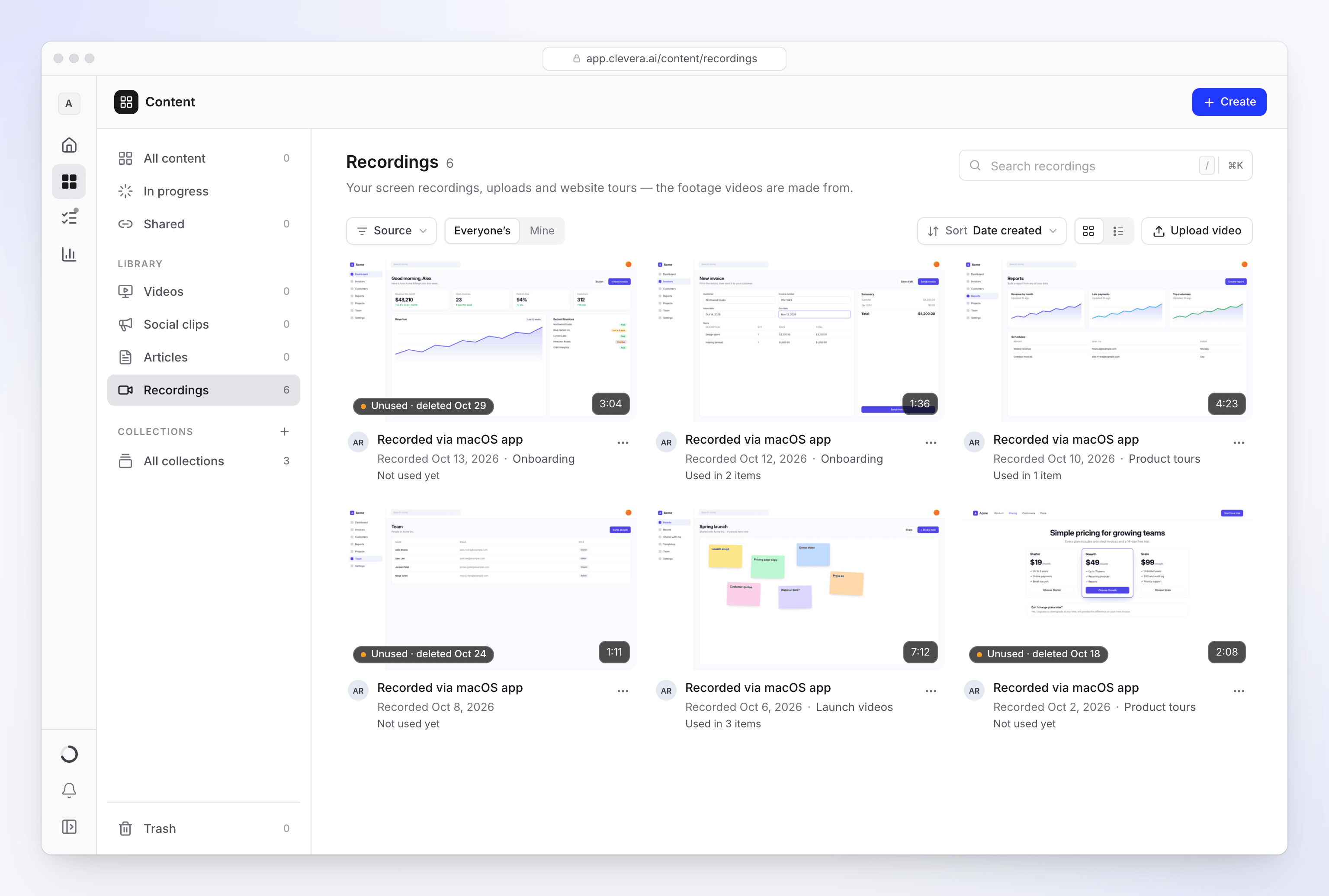
Mitglieder sehen die fertigen Aufnahmen, die sie hinzugefügt haben. Arbeitsbereich-Inhaber und Administratoren erhalten zusätzlich Wessen Aufnahmen mit Meine und Alle.
Jede Aufnahme zeigt ihr Vorschaubild, die Länge, die Quelle, das Datum und die Sammlung (falls vorhanden) sowie die Verwendung: In N Elementen verwendet oder noch nicht verwendet. Eine ungenutzte Aufnahme zeigt auch an, wann sie automatisch gelöscht wird, zum Beispiel "Ungenutzt · gelöscht am 31. Okt". Siehe Wann Aufnahmen gelöscht werden.
| Steuerung | Was sie bewirkt |
|---|---|
| Aufnahmen suchen | Findet Aufnahmen nach Name während der Eingabe. |
| Quelle | Filtert nach dem Ursprung der Aufnahme (Desktop-App, Upload oder KI-Browser). |
| Ansehen | Raster oder Liste. |
| Sortieren | Sortieren nach Erstellungsdatum (Neueste zuerst / Älteste zuerst), Dauer (Am längsten zuerst / Am kürzesten zuerst) oder Name (A bis Z / Z bis A). |
| Video hochladen | Fügt eine Videodatei zu deinen Aufnahmen hinzu: "MP4 bis zu 250 MB." Innerhalb einer Sammlung: "Es landet in" den Aufnahmen dieser Sammlung. |
Das Feld Überall suchen oben öffnet dieselbe Suche wie ⌘K. Siehe Alles suchen mit ⌘K.
Das ⋯-Menü
Das ⋯-Menü jeder Aufnahme enthält:
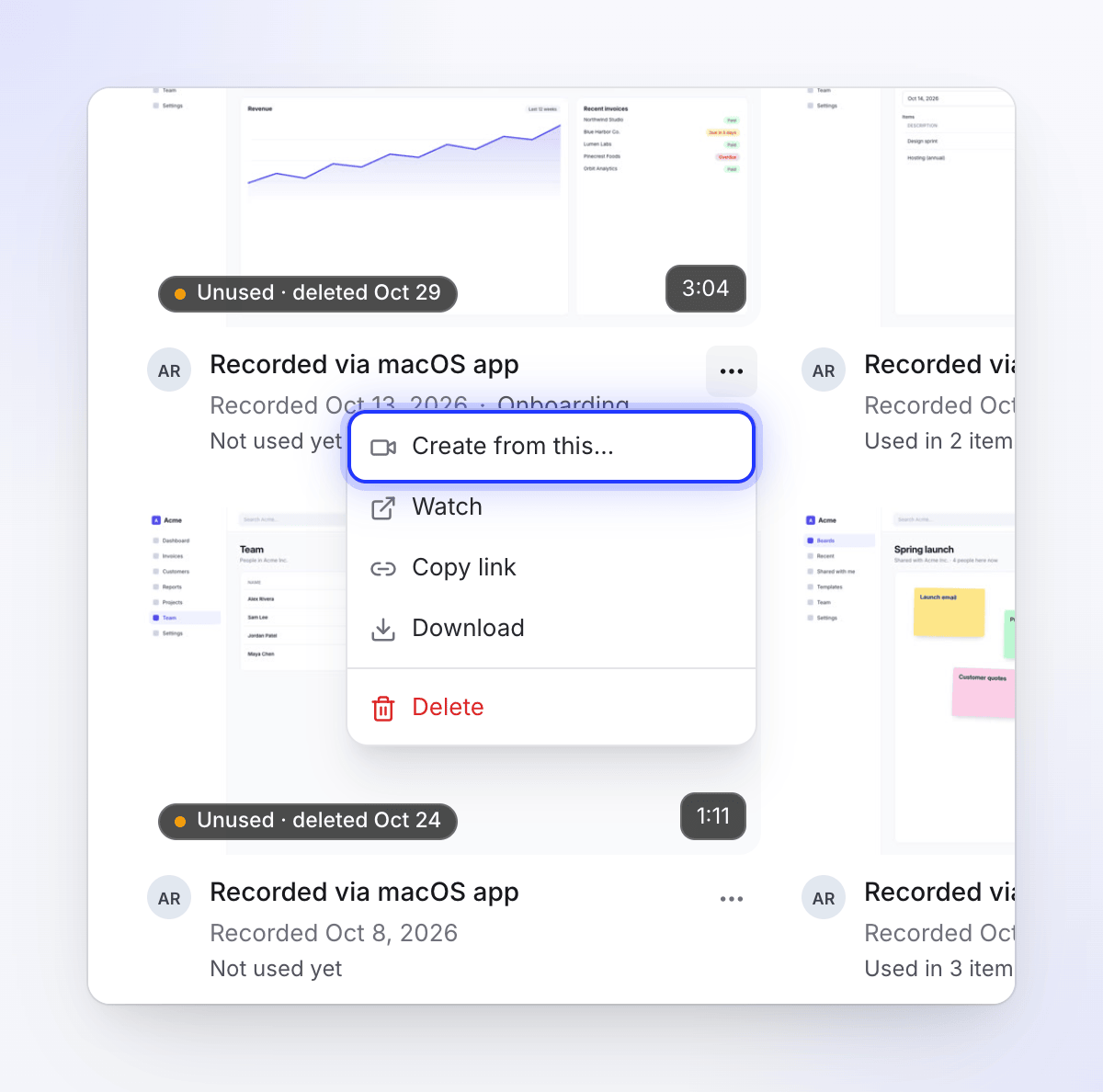
| Element | Was es bewirkt |
|---|---|
| Erstellen aus dieser… | Öffnet die Erstellen-Galerie mit dieser Aufnahme oben angeheftet. Für Editoren deaktiviert. |
| Ansehen | Spielt die Aufnahme ab (siehe unten). |
| Link kopieren | Kopiert einen Link zur Aufnahme. "Nur Personen in diesem Arbeitsbereich können ihn öffnen." |
| Herunterladen | Lädt die Videodatei herunter. |
| Löschen | Deine eigenen Aufnahmen oder jede Aufnahme für Inhaber und Administratoren. Fragt zuerst: "“Titel” löschen?" – "Sie wird aus deinen Aufnahmen entfernt." Wenn Videos daraus erstellt wurden: "Daraus erstellte Videos funktionieren weiterhin: Sie haben ihre eigene Kopie des Materials." |
Eine Aufnahme ansehen
Klicke auf eine Karte oder die Schaltfläche Ansehen, um die Aufnahme abzuspielen. Das Bedienfeld neben dem Player listet auf:
- Dauer, Abmessungen, Quelle, Erstellt, Inhaber und Sammlung
- Audio, Cursor-Daten und Kamera: Ja oder Nein. Cursor-Daten sind das, worauf automatische Zooms folgen, daher zeigt ein Upload Nein an.
- Kapitel, wenn die Aufnahme welche hat
Die Adressleiste hält die Aufnahme geöffnet (?watch=…), sodass ein Aktualisieren der Seite wieder zur selben Aufnahme führt. Klicke auf Zurück zu Aufnahmen, um sie zu schließen.
Ein weiteres Video aus einer Aufnahme erstellen
Der schnellste Weg: Öffne unter Inhalt → Aufnahmen das ⋯-Menü der Aufnahme und wähle Erstellen aus dieser…, dann wähle den Videotyp. Die Aufnahme ist bereits angehängt, wenn Erstellen geöffnet wird.
Oder starte über Erstellen:
Erstellen öffnen
Klicke auf Erstellen auf der Startseite oder unter Inhalt und wähle den Videotyp. Siehe Wähle einen Videotyp in der Erstellen-Galerie.
Aus Bibliothek wählen
Klicke in Erstellen auf + und wähle Aus Bibliothek wählen ("Wähle ein Video, das du bereits aufgenommen oder hochgeladen hast.").
Die Aufnahme finden
Die Bibliothek öffnet sich mit jeder fertigen Aufnahme im Arbeitsbereich. Schränke die Auswahl ein:
- Nach Name suchen findet den Namen eines KI-Browser-Takes oder einer hochgeladenen Datei. Desktop-Aufnahmen sind nach ihrem Datum benannt, z. B. "Aufnahme — 12. Okt. 2026", also sortiere oder filtere, um diese zu finden.
- Sortieren: Neueste zuerst, Älteste zuerst, Name (A–Z) oder Am längsten zuerst.
- Nach Quelle filtern: Alle Quellen, macOS, Windows, Hochladen ("Von deinem Computer hochgeladen") oder KI-Browser ("Von KI für dich aufgenommen").
Hinzufügen
Klicke auf eine Aufnahme, um sie in der Vorschau anzusehen, und dann auf Diese Datei verwenden. Sie wird zu deinen Materialien hinzugefügt. Schreibe das Briefing und generiere wie gewohnt.
Wie viele Aufnahmen ein Video verwenden kann, hängt vom Typ ab: bis zu 3 für ein Anleitungsvideo, eine Produktdemo oder einen Social-Clip, 1 für Polieren oder einen Artikel. Siehe Materialien hinzufügen: Aufnahmen, Filmmaterial, Bilder, PDFs und Links.
Wer eine Aufnahme sehen kann
| Wo | Wer sieht was |
|---|---|
| Inhalt → Aufnahmen | Mitglieder: ihre eigenen Aufnahmen. Inhaber und Administratoren: ihre eigenen unter Meine, die jedes Mitglieds unter Alle. |
| Bibliothek in Erstellen | Jede fertige Aufnahme im Arbeitsbereich, von jedem Mitglied. Jeder im Arbeitsbereich kann sie in einem Video verwenden. |
Die Sammlung einer Aufnahme wird auf ihrer Karte nur angezeigt, wenn du diese Sammlung öffnen kannst. Aufnahmen bleiben in dem Arbeitsbereich, in dem sie aufgenommen oder hochgeladen wurden. Wenn eine fehlt, prüfe, ob du im richtigen Arbeitsbereich bist: Öffne das Arbeitsbereich-Menü und wähle Arbeitsbereich wechseln.
Wann Aufnahmen gelöscht werden
Du kannst eine Aufnahme selbst mit Löschen im ⋯-Menü entfernen (siehe Das ⋯-Menü). Clevera löscht außerdem Aufnahmen, die nicht mehr verwendet werden. Eine Aufnahme wird endgültig gelöscht, wenn alle folgenden Bedingungen erfüllt sind:
| Bedingung | In einfachen Worten |
|---|---|
| Kein Video verwendet sie | Kein Video, Clip oder Artikel außerhalb des Papierkorbs verwendet sie. Ein Video verwendet eine Aufnahme, wenn sie die Hauptaufnahme des Videos ist, eine zusätzliche Aufnahme in einem Anleitungsvideo oder einer Produktdemo, ein für dieses Video gefilmter KI-Browser-Take, Material in den Inhalten eines Social-Clips oder im Editor hinzugefügtes Material. Ein Video im Papierkorb zählt nicht. |
| 15 Tage seit letzter Verwendung | Mindestens 15 Tage sind vergangen, seit ein Video sie zuletzt verwendet hat (z. B. seit das Video in den Papierkorb verschoben wurde), oder, falls nie etwas daraus erstellt wurde, seit sie hinzugefügt wurde. |
| Kein offener Setup-Chat hält sie | Sie ist nicht als Material in einem Setup-Chat ausgewählt, der noch offen ist. |
Nur diese Verwendungen zählen. Andere Videos, die im Workspace erstellt oder bearbeitet werden, behalten keine Aufnahme.
Die Bereinigung erfolgt einmal täglich. Eine gelöschte Aufnahme kann nicht wiederhergestellt werden und erscheint nicht mehr unter Inhalt → Aufnahmen oder in der Bibliothek. Eine Aufnahme, die noch von einem Video verwendet wird, wird niemals gelöscht, sodass deine Videos ihr Material so lange behalten, wie sie existieren. Der Papierkorb bewahrt ein gelöschtes Video 7 Tage lang auf, also weniger als die 15 Tage; ein Video, das du aus dem Papierkorb wiederherstellst, behält also seine Aufnahme.
Fehlerbehebung
| Problem | Was ist zu tun |
|---|---|
| Eine neue Aufnahme wird nicht aufgelistet | Sie wird noch verarbeitet. Warte ein paar Minuten und aktualisiere die Seite. |
| „Diese Aufnahme konnte nicht verarbeitet werden.“ | Nimm erneut auf oder lade stattdessen die Videodatei hoch. |
| „Das Video darf maximal 250 MB groß sein.“ | Kürze oder komprimiere die Datei oder nimm sie mit der Desktop-App auf (bis zu 5 GB pro Datei). Bei einem Social-Clip liegt das Limit bei 100 MB. |
| „Nur .mp4-Videos werden unterstützt – diese Datei ist eine .mov. Konvertiere sie in .mp4 und lade sie erneut hoch.“ | Nur .mp4 Videos können hochgeladen werden. Konvertiere die Datei und lade sie erneut hoch. |
| Ich kann eine Aufnahme nicht über den Namen finden | Verwende Aufnahmen suchen unter Inhalt → Aufnahmen. Desktop-Aufnahmen werden nach ihrem Datum benannt, daher kannst du auch nach Erstellungsdatum sortieren. |
| Die Aufnahme eines Teammitglieds ist nicht unter Aufnahmen zu finden | Mitglieder sehen dort nur ihre eigenen. Inhaber und Administratoren können Wessen Aufnahmen auf Alle umstellen. Jeder kann auch Aus Bibliothek auswählen im Editor verwenden, wo alle Aufnahmen aufgelistet sind. |
| Daraus erstellen… ist ausgegraut | Editoren können keine neuen Inhalte erstellen. Frage einen Inhaber oder Administrator. |
| Eine ältere Aufnahme ist verschwunden | Kein Video hat sie 15 Tage lang verwendet, daher wurde sie automatisch gelöscht. Siehe Wann Aufnahmen gelöscht werden. |
| Eine Aufnahme fehlt überall | Überprüfe, ob du dich in dem Workspace befindest, in den du aufgenommen hast. Siehe Meine Aufnahme wurde nicht hochgeladen. |