

Tastenkombinationen während der Aufnahme verwenden
Alle Tastenkombinationen der Clevera Desktop-App für macOS und Windows – pausieren, neu starten, abbrechen, beenden, Sprechernotizen, Steuerelemente ausblenden – und wie du sie änderst oder ausschaltest.
Mit Tastenkombinationen kannst du eine Aufnahme steuern, ohne den Cursor zur Kontrollleiste bewegen zu müssen. So sieht man im Video keinen Umweg zum Bildschirmrand und du klickst nicht versehentlich etwas an. Die Tastenkombinationen funktionieren in jeder App, solange Clevera läuft.
Standard-Tastenkombinationen
| Aktion | Tastenkombination | Funktioniert |
|---|---|---|
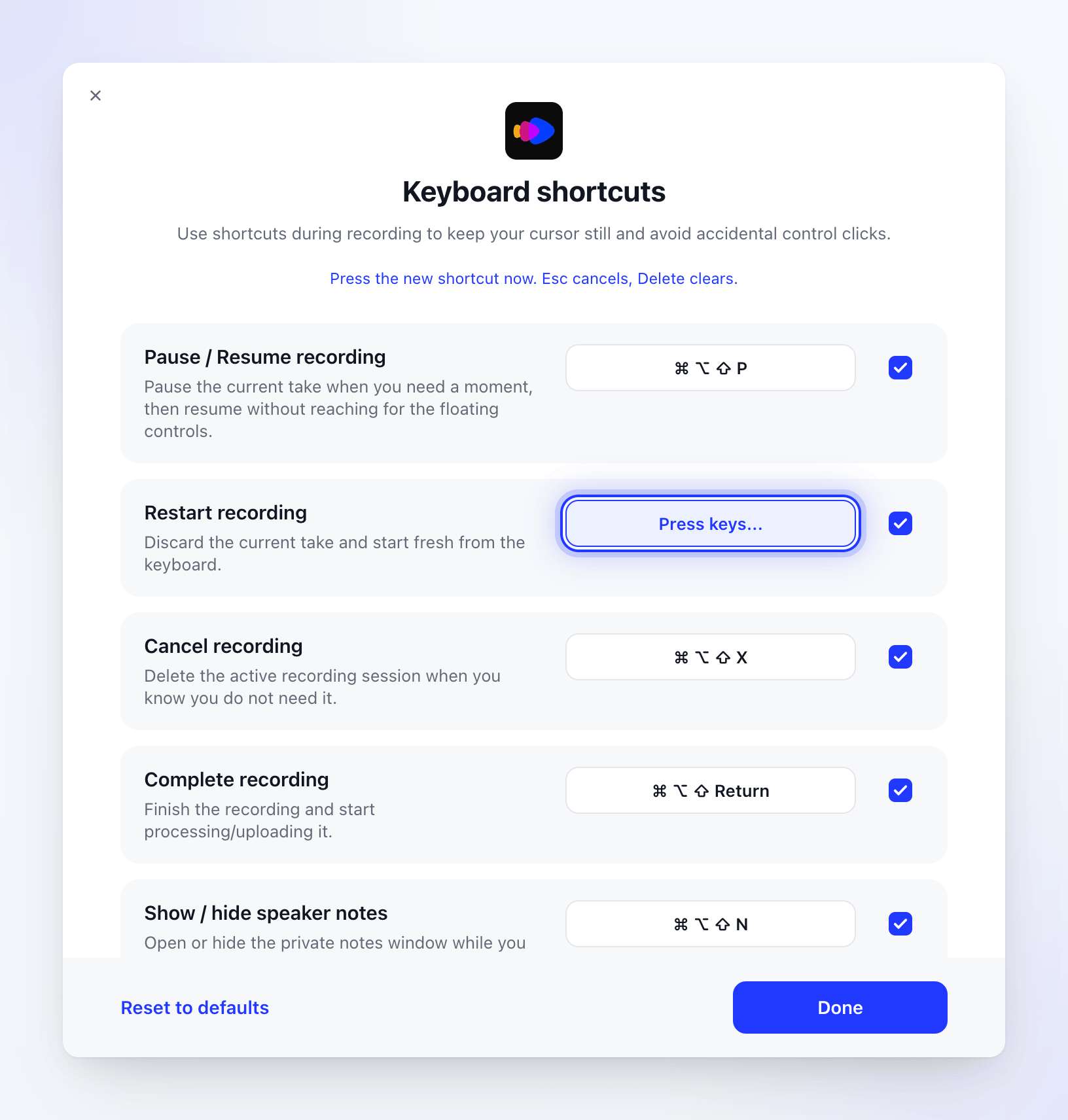
| Aufnahme pausieren / fortsetzen | ⌘ ⌥ ⇧ P | Während der Aufnahme |
| Aufnahme neu starten | ⌘ ⌥ ⇧ R | Während der Aufnahme |
| Aufnahme abbrechen | ⌘ ⌥ ⇧ X | Während der Aufnahme |
| Aufnahme abschließen | ⌘ ⌥ ⇧ Return | Während der Aufnahme |
| Sprechernotizen ein-/ausblenden | ⌘ ⌥ ⇧ N | Jederzeit |
| Aufnahmesteuerung ein-/ausblenden | ⌘ ⌥ ⇧ C | Während der Aufnahme |
⌘ ist Command, ⌥ ist Option und ⇧ ist Shift.
| Aktion | Tastenkombination | Funktioniert |
|---|---|---|
| Aufnahme pausieren / fortsetzen | Ctrl Alt Shift P | Während der Aufnahme |
| Aufnahme neu starten | Ctrl Alt Shift R | Während der Aufnahme |
| Aufnahme abbrechen | Ctrl Alt Shift X | Während der Aufnahme |
| Aufnahme abschließen | Ctrl Alt Shift Enter | Während der Aufnahme |
| Sprechernotizen ein-/ausblenden | Ctrl Alt Shift N | Jederzeit |
| Aufnahmesteuerung ein-/ausblenden | Ctrl Alt Shift C | Während der Aufnahme |
Was die einzelnen Befehle bewirken:
- Aufnahme pausieren / fortsetzen — Pausiere die aktuelle Aufnahme, wenn du einen Moment brauchst, und setze sie dann fort. Die pausierte Zeit wird nicht aufgezeichnet.
- Aufnahme neu starten — Verwirf die aktuelle Aufnahme und beginne von vorn.
- Aufnahme abbrechen — Lösche die laufende Aufnahme.
- Aufnahme abschließen — Beende die Aufnahme und starte den Upload.
- Sprechernotizen ein-/ausblenden — Öffne oder verberge deine privaten Sprechernotizen.
- Aufnahmesteuerung ein-/ausblenden — Blende die Kontrollleiste aus und wieder ein. Die Aufnahme läuft dabei weiter.
Es gibt keine Tastenkombination, um eine Aufnahme zu starten oder das Aufnahmefenster zu öffnen. Starte über das Aufnahmefenster, das Mac-Menüleistensymbol oder das Windows-Taskleistensymbol.
Tastenkombination ändern oder ausschalten
Tastenkombinationen öffnen
Klicke im Aufnahmefenster auf mehr → Tastenkombinationen. Auf einem Mac kannst du auch das Clevera-Menü → Tastenkombinationen oder das Menüleistensymbol → Tastenkombinationen... verwenden.
Klicke auf die Tastenkombination, die du ändern möchtest
Jede Aktion hat eine Zeile mit ihrer Beschreibung, der aktuellen Tastenkombination und einem Kontrollkästchen. Klicke auf die Tastenkombination. Das Feld ändert sich zu Tasten drücken....
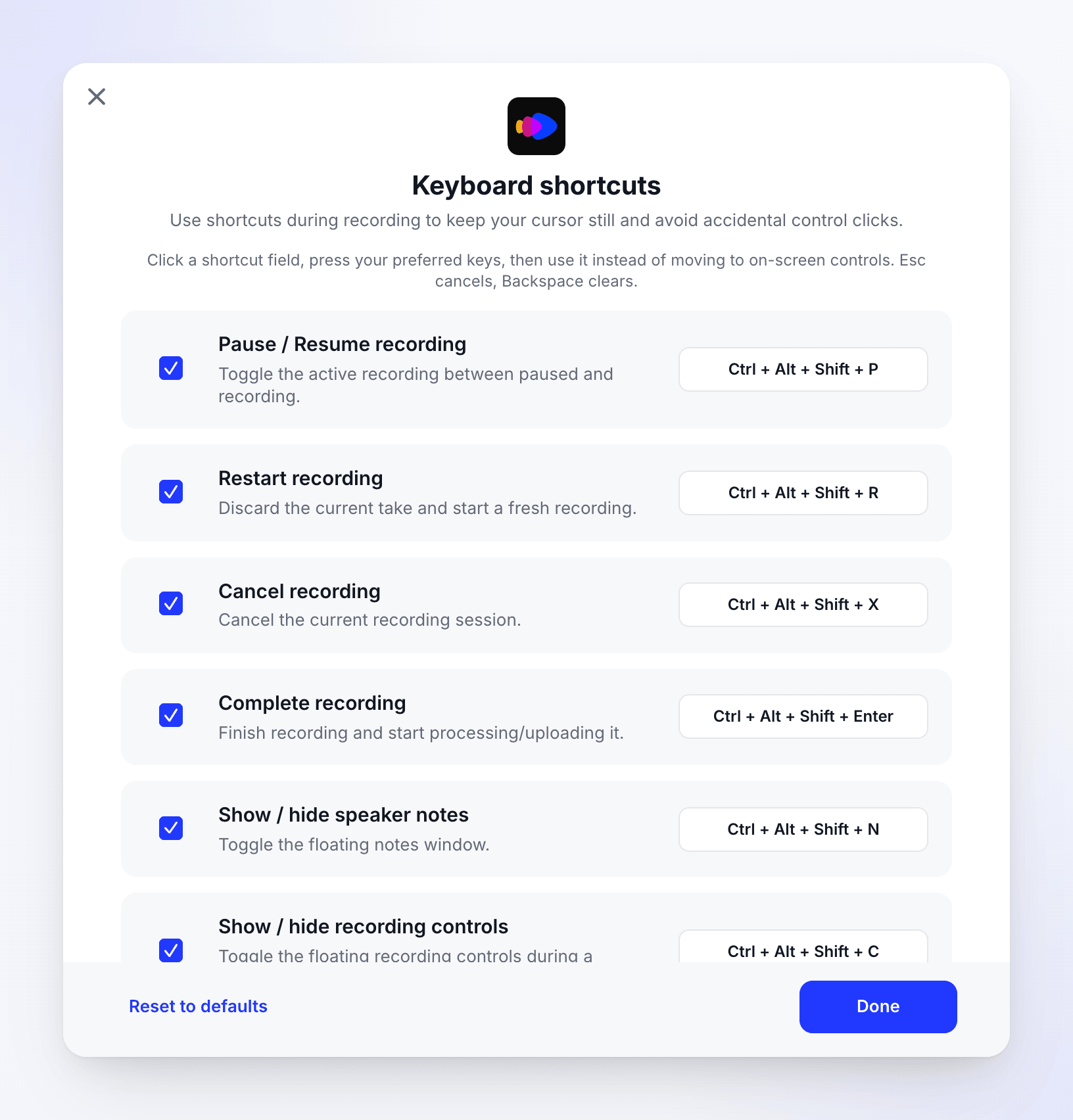
Die Standard-Tastenkombinationen unter Windows. Die Liste ist scrollbar. Das Windows-Fenster funktioniert auf die gleiche Weise. Eine gelöschte Tastenkombination wird als Nicht festgelegt angezeigt.
Drücke die neuen Tasten
Halte mindestens eine Modifikatortaste gedrückt und drücke eine Taste. Die Statuszeile bestätigt: „Tastenkombination gespeichert.“
- Drücke Esc, um abzubrechen, ohne etwas zu ändern.
- Um die Tastenkombination zu löschen, drücke Löschen auf einem Mac oder Backspace unter Windows. Die Aktion hat dann keine Tastenkombination mehr.
Eine Tastenkombination ein- oder ausschalten
Deaktiviere das Kontrollkästchen am Ende einer Zeile, um die Tastenkombination auszuschalten, ohne sie zu verlieren. Wähle es erneut aus, um sie wieder einzuschalten.
Klicke auf Fertig
Um zu den ursprünglichen Tastenkombinationen zurückzukehren, klicke auf Auf Standardeinstellungen zurücksetzen („Tastenkombinationen auf Standard zurückgesetzt.“). Bestätige unter Windows zuerst mit „Alle Tastenkombinationen auf die empfohlenen Standardwerte zurücksetzen?“.
Mögliche Meldungen
| Meldung | Bedeutung |
|---|---|
| „Füge mindestens einen Modifikator hinzu, wie ⌘, ⌥, ⌃ oder ⇧.“ (Mac) oder „Füge mindestens einen Modifikator hinzu, wie Ctrl + Alt + Shift.“ (Windows) | Eine Tastenkombination benötigt eine Modifikatortaste. Halte eine oder mehrere gedrückt, während du die Taste drückst. |
| „Wird bereits von „Aufnahme pausieren / fortsetzen“ verwendet. Wähle eine andere Tastenkombination.“ | Eine andere Clevera-Aktion verwendet bereits diese Tasten. Wähle andere Tasten oder ändere zuerst die andere Aktion. |
| Tastenkombination bereits verwendet (Windows, wenn du eine Tastenkombination wieder einschaltest) | Eine andere Aktion verwendet jetzt diese Tasten. Ändere eine davon, bevor du sie einschaltest. |
| „Tastenkombination gespeichert.“ | Die neue Tastenkombination funktioniert sofort. |
Tastenkombinationen werden für dein Benutzerkonto auf diesem Computer gespeichert, nicht für dein Clevera-Konto.
Weitere Tasten
| Wo | Taste | Bewirkt |
|---|---|---|
| Bereichsauswahl | Return (Mac) oder Enter (Windows) | Startet die Aufnahme des ausgewählten Bereichs |
| Bereichsauswahl, Zielkarte | Esc | Bricht ab und schließt das Overlay |
| Überall in Clevera (Mac) | ⌘ Q | Beendet Clevera |
| Überall in Clevera (Mac) | ⌘ ? | Öffnet die Clevera-Hilfe |