

Einblicke in die Dokumentationsseite lesen
Sieh dir an, wie Leser deine Dokumentationsseite nutzen: Zugriffe, Suchanfragen ohne Ergebnisse, Seiten-Rückmeldungen und Fragen an den Assistenten sowie den Verlauf je nach Plan, deine eigenen Analysetools und Benachrichtigungen zur Dokumentationsseite.
Einblicke zeigen, wie Leser deine Dokumentationsseite nutzen: wie viele sie besuchen, wonach sie suchen, was sie nicht finden können, wie sie deine Seiten bewerten und was sie den KI-Assistenten fragen. Dieser Artikel erklärt jeden Bildschirm, wie die Zahlen gezählt werden und wie weit du in deinem Plan zurückblicken kannst.
Bevor du beginnst
- Einblicke beginnen nach der ersten Veröffentlichung der Seite. Bis dahin zeigt die Übersicht stattdessen eine Checkliste für die Einrichtung.
- Jedes Mitglied des Arbeitsbereichs kann Einblicke lesen. Um eine Suche als abgedeckt zu markieren, ist der Eigentümer, ein Administrator oder ein Editor erforderlich. Artikel schreiben erfordert eine Rolle, die Inhalte erstellen kann (Eigentümer, Administrator oder Content Creator).
- Einblicke sind in jedem Plan kostenlos. Dein Plan legt fest, wie weit du zurückblicken kannst (siehe Datumsbereiche und Verlauf).
Wo du Einblicke findest
Öffne eine Dokumentationsseite. Das Seitenmenü enthält einen Übersicht-Bildschirm und eine Einblicke-Gruppe:
| Bildschirm | Was er beantwortet |
|---|---|
| Übersicht | Wie läuft die Seite auf einen Blick und was sollte ich als Nächstes tun? |
| Analysen | Wie viele Leute lesen die Seite, von wo aus und auf welchen Geräten? |
| Suchen | Wonach suchen Leser und was findet nichts? |
| Assistent | Was fragen Leser den KI-Assistenten und was konnte er nicht beantworten? |
| Rückmeldung | Welche Seiten finden Leser hilfreich und warum nicht? |
Jeder Bildschirm vergleicht den ausgewählten Zeitraum mit dem vorherigen Zeitraum gleicher Länge.
Übersicht

Der Übersicht-Bildschirm fasst die Seite zusammen.
Loslegen ist eine Checkliste für eine neue Seite. Sie blendet sich aus, sobald alle fünf Punkte erledigt sind oder wenn du sie ausblendest.
| Punkt | Erledigt, wenn |
|---|---|
| Deine Seite veröffentlichen | Die Seite wurde einmal veröffentlicht. |
| Füge mindestens 5 Seiten hinzu | Die Seite hat 5 oder mehr Seiten. |
| Füge dein Logo und deine Farbe hinzu | Ein Logo wurde hochgeladen. |
| Eigene Domain verbinden | Eine benutzerdefinierte Domain ist live. Im Free-Plan wird ein Schloss angezeigt, da benutzerdefinierte Domains ab dem Starter-Plan verfügbar sind. |
| KI-Assistenten einrichten | Der Assistent ist eingeschaltet. |
Die Kacheln: Seitenaufrufe, Besucher, Suchanfragen, Sucherfolg, Hilfreich und Assistent hat geantwortet.
Die Karten, jeweils fünf Zeilen:
- Zugriffe: Seitenaufrufe und Besucher pro Tag.
- Seitenstatus: ob alles, was du geändert hast, live ist, mit Veröffentlichen, wenn Änderungen anstehen.
- Top-Seiten: die meistaufgerufenen Seiten, mit der Veränderung und der Hilfreich-Rate.
- Top-Suchanfragen: wonach Leser suchen.
- Inhaltliche Lücken: Suchanfragen, die nichts gefunden haben, mit Artikel schreiben.
- Erfordert Aufmerksamkeit: die Seiten, die Leser am schlechtesten bewerten (Seiten mit 3 oder mehr Stimmen).
Analysen
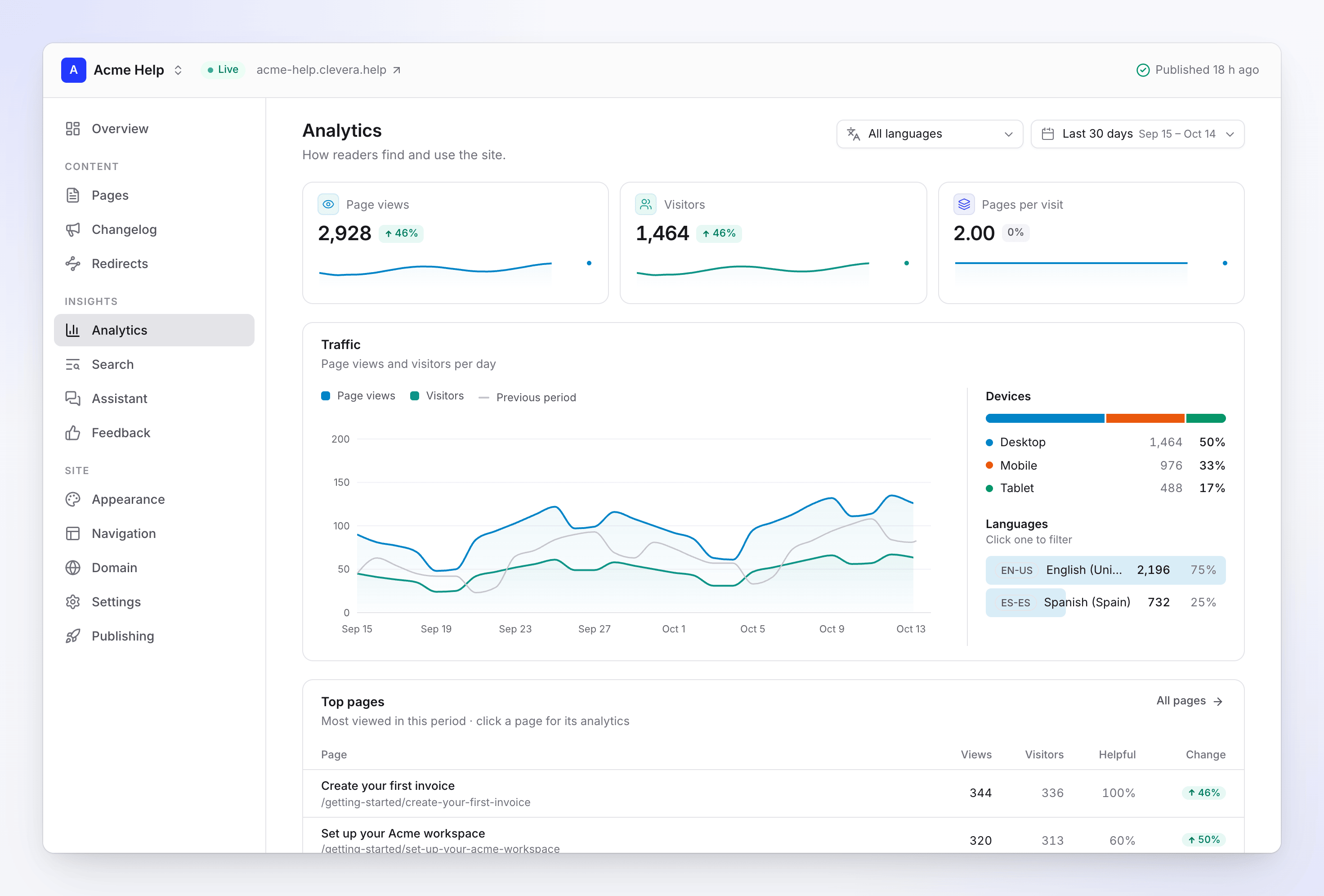
Analysen zeigt die Zugriffe für den Zeitraum. Auf einer Seite mit mehr als einer Sprache kannst du nach Sprache filtern.
| Zahl oder Karte | Was sie zeigt |
|---|---|
| Seitenaufrufe | Von Lesern geöffnete Seiten. |
| Besucher | Leute, die die Seite lesen. Gezählt pro Tag ohne Cookies. |
| Seiten pro Besuch | Seitenaufrufe geteilt durch Besucher. |
| Zugriffe | Seitenaufrufe und Besucher pro Tag, mit dem vorherigen Zeitraum zum Vergleich. |
| Geräte | Desktop, Mobilgerät und Tablet. |
| Sprachen | Welche Seitensprache Leser verwendet haben. |
| Verweisquellen | Wo Besuche beginnen. "Direkt / unbekannt" umfasst eingegebene Adressen, Lesezeichen und Apps, die keine Verweisquelle senden. |
| Länder | Wo sich Leser befinden. |
| Top-Seiten | Meistaufgerufene Seiten. Klicke auf eine Seite für ihre eigenen Analysen. |
Klicke auf eine beliebige Seite unter Top-Seiten, Suchen oder Rückmeldung, um ihr eigenes Panel zu öffnen: Seitenaufrufe, Besucher, Hilfreich-Rate, Aufrufe pro Tag, ihre Rückmeldungen, die Suchanfragen, die dazu geführt haben, und ihre Verweisquellen. Seiten, die du von der Seite entfernt hast, behalten ihre Analysen.
Wie Leser gezählt werden
- Keine Cookies. Clevera setzt keine Cookies und speichert keine IP-Adressen der Leser, um sie zu zählen.
- Besucher werden pro Tag gezählt. Ein Leser wird nur innerhalb eines Tages erkannt, daher zählt jemand, der an drei verschiedenen Tagen liest, über eine Woche hinweg als drei Besucher.
- Bots werden ausgeschlossen. Bekannte Crawler und Bots zählen nicht als Leser.
- Daten kommen innerhalb einer Stunde an. Neue Aufrufe erscheinen normalerweise innerhalb von 15 Minuten bis zu einer Stunde.
Suchen
Suchen zeigt, was Leser in die Suche der Seite eingegeben haben. Filter nach Quelle: Alle, das Suchfeld (geöffnet mit ⌘K oder Ctrl K), Suchseite oder Assistent (Fragen an den KI-Assistenten).
| Zahl | Wie sie berechnet wird |
|---|---|
| Suchanfragen | Alle Suchanfragen, mit der Anzahl der unterschiedlichen Abfragen. |
| Sucherfolg | Der Anteil der Suchanfragen, die mindestens ein Ergebnis gefunden haben. |
| Rate ohne Ergebnisse | Der Anteil der Suchanfragen, die nichts gefunden haben. Niedriger ist besser. |
| Klickrate | Wie oft Leser ein Ergebnis geöffnet haben, von Suchanfragen, die Ergebnisse hatten. |
Unter den Zahlen: Suchanfragen pro Tag, Wo Leute suchen und Top-Suchanfragen mit dem Ergebnis, das Leser am häufigsten geöffnet haben.
Inhaltliche Lücken
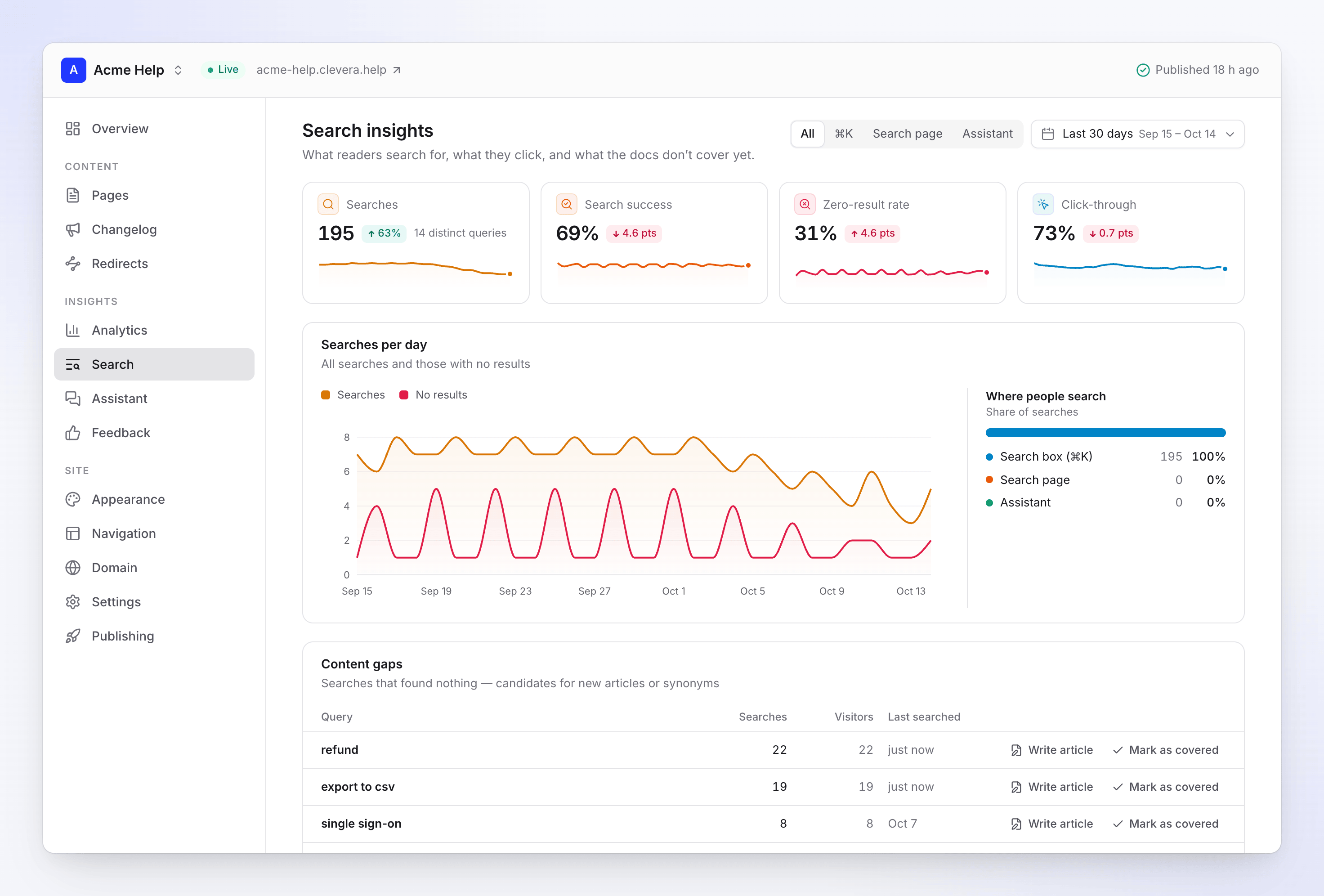
Inhaltliche Lücken listet Suchanfragen auf, die nichts gefunden haben: Kandidaten für neue Artikel oder für Wörter, die bestehenden Seiten hinzugefügt werden sollen. Jede Zeile zeigt Suchanfragen, Besucher und Zuletzt gesucht.
- Artikel schreiben öffnet einen Dialog mit der Abfrage als Thema und einer Notiz für den Autor, wie z. B. "Leser haben 12 Mal nach „sso“ gesucht und nichts gefunden." Wähle unter Hinzufügen zu aus, wo er hingehört, und klicke dann auf Compose öffnen. Der neue Artikel wird als Seite Teil dieser Dokumentationsseite und ist für deine nächste Veröffentlichung bereit. Das Schreiben kostet Credits wie jeder Artikel.
- Als abgedeckt markieren entfernt die Abfrage aus der Liste, wenn du sie an anderer Stelle beantwortet hast. Neue Suchanfragen dafür zählen weiterhin. Verwende Abgedeckt, um abgedeckte Abfragen zu sehen, und Nicht abgedeckt, um eine wieder zurückzusetzen.
Assistent
Assistent zeigt, was Leser den KI-Assistenten gefragt haben: Konversationen, Assistent hat geantwortet (der Anteil, der aus deinen Seiten beantwortet wurde), Als hilfreich bewertet, den Zähler Antworten diesen Monat, die Konversationsliste mit Transkripten und Unbeantwortete Fragen. Die Karte Versuche zu fragen enthält die Starter-Fragen.
Siehe KI-Assistenten für die Dokumentationsseite einrichten für Details.
Rückmeldung
Rückmeldung sammelt jede "War diese Seite hilfreich?"-Stimme.
| Zahl oder Karte | Was sie zeigt |
|---|---|
| Stimmen | Alle Stimmen im Zeitraum. |
| Hilfreich-Rate | Der Anteil der "Ja"-Stimmen. |
| Nicht hilfreich | "Nein"-Stimmen. Niedriger ist besser. |
| Kommentare | Stimmen mit einem schriftlichen Kommentar. |
| Erfordert Aufmerksamkeit | Die Seiten mit der niedrigsten Hilfreich-Rate (3 oder mehr Stimmen). |
| Warum es nicht hilfreich war | Die Gründe, die Leser ausgewählt haben. |
Die Stimmenliste unten kann nach Stimme (Hilfreich oder Nicht hilfreich), nach Grund, nach Mit Kommentaren gefiltert oder nach Kommentartext durchsucht werden. Ein Leser kann pro Seite einmal am Tag abstimmen; eine erneute Abstimmung ändert seine Stimme.
Um die Frage oder die Gründe zu ändern, siehe Leser-Rückmeldungen und Nachrichten sammeln.
Datumsbereiche und Verlauf
Jeder Einblicke-Bildschirm hat eine Datumsauswahl: die letzten 7, 30 oder 90 Tage, Diesen Monat oder einen benutzerdefinierten Bereich. Der Standardwert sind die letzten 30 Tage.
| Plan | Wie weit du zurückblicken kannst |
|---|---|
| Free | 30 Tage |
| Starter | 90 Tage |
| Pro, Business, Custom | 12 Monate |
Bereiche, die dein Plan nicht abdeckt, sind ausgegraut und mit einem Schloss versehen. Die Auswahl eines solchen Bereichs zeigt, was der nächste Plan enthält, zum Beispiel "Dein Plan umfasst 30 Tage Einblicke. Starter umfasst 90 Tage Einblicke." Ein Upgrade zeigt sofort ältere Daten an, soweit Clevera sie gespeichert hat.
Clevera speichert Leserdaten (Seitenaufrufe, Suchanfragen, Rückmeldungen und Assistenten-Konversationen) für 13 Monate und löscht sie danach.
Seitenaufrufe an deine eigenen Analysen senden
Ab dem Starter-Plan kannst du neben Clevera dein eigenes Analysetool hinzufügen. Gehe zu Einstellungen → Integrationen.
| Tool | Was du eingibst | Was es hinzufügt |
|---|---|---|
| Google Analytics 4 | Mess-ID, wie G-XXXXXXXXXX |
Googles Tag auf jeder Seite; Seitenaufrufe gehen an deine GA4-Property. |
| Plausible | Domain | Plausibles Cookie-freies Skript für diese Domain. |
| PostHog | Projektschlüssel (phc_…) und ein optionaler PostHog-Host |
PostHogs Snippet; Seitenaufrufe und Klicks gehen an dein Projekt. Lass den Host für PostHog Cloud US leer. |
| Segment | Schreibschlüssel | analytics.js; Seitenaufrufe gehen an deine Segment-Quelle. |
- Ein verbundenes Tool wird als Verbunden angezeigt.
- Die Skripte werden beim Veröffentlichen hinzugefügt, daher werden Änderungen erst mit der nächsten Veröffentlichung wirksam.
- Die eigenen Analysen von Clevera funktionieren in jedem Fall weiter.
- Einige dieser Tools setzen Cookies. Falls dies der Fall ist, benötigen Sie möglicherweise einen Cookie-Hinweis auf Ihrer Website; Clevera fügt keinen hinzu.
- Wenn Ihr Workspace auf „Free“ umgestellt wird, werden die Skripte bei der nächsten Veröffentlichung entfernt. Ihre Einstellungen bleiben erhalten.
Benachrichtigungen und E-Mail-Berichte
Clevera benachrichtigt dich, wenn auf einer Dokumentations-Website etwas deine Aufmerksamkeit erfordert. Die meisten Benachrichtigungen erscheinen im Posteingang der App; einige werden auch per E-Mail gesendet, falls du sie nach etwa 10 Minuten noch nicht gesehen hast.
| Benachrichtigung | Wann | Wer | |
|---|---|---|---|
| Veröffentlichung fehlgeschlagen | Eine Veröffentlichung ging nicht live. | Inhaber, Admins, Editoren | Ja |
| Änderungen warten auf Veröffentlichung | Änderungen warten seit mehr als einem Tag und die automatische Veröffentlichung ist deaktiviert. | Inhaber, Admins, Editoren | Nein |
| Leser finden etwas nicht | Eine Suche ergab 5 oder mehr Male kein Ergebnis, von 3 oder mehr Lesern, innerhalb von 7 Tagen. | Inhaber, Admins, Editoren | Nein |
| Der Assistent konnte n Fragen nicht beantworten | 10 oder mehr unbeantwortete Fragen an einem Tag und mindestens 30 % der Fragen des Tages. | Inhaber, Admins, Editoren | Nein |
| Eine Seite ist nicht hilfreich | Eine Seite hat 5 oder mehr Bewertungen in 30 Tagen und weniger als 50 % fanden sie hilfreich. Maximal einmal pro Woche pro Seite. | Inhaber, Admins, Editoren und der Autor der Seite | Nein |
| Neue Nachricht vom Kontaktformular | Ein Leser hat eine Nachricht gesendet. Die Nachricht selbst wird an deine Kontaktadresse gesendet. | Inhaber, Admins | Nein |
| Assistent bei 80 % / Limit erreicht | Der Workspace hat 80 % oder 100 % seiner monatlichen Assistenten-Antworten verbraucht. | Inhaber, Admins | Bei 100 % |
| Domain live / konnte nicht verbunden werden / Datensatz fehlt | Änderungen an der benutzerdefinierten Domain. | Inhaber, Admins, Editoren | Ja, außer bei „live“ |
| Website pausiert / geht offline | Dein Plan beinhaltet weniger Websites. | Inhaber, Admins | Ja, sofort |
Du kannst in deinen Benachrichtigungseinstellungen unter Dokumentations-Websites ändern, welche dieser Benachrichtigungen dich erreichen und über welchen Kanal.
Statistiken der Dokumentationsseite ist eine Zusammenfassungs-E-Mail: Seitenaufrufe, Besucher, die Hilfreichkeitsrate, beantwortete Fragen, die meistgelesenen Seiten, Top-Suchanfragen, Suchanfragen ohne Ergebnisse und Fragen, die der Assistent nicht beantworten konnte, für bis zu 5 Websites. Sie wird standardmäßig wöchentlich an Inhaber und Admins gesendet; du kannst sie auf monatlich umstellen oder deaktivieren. Mitglieder erhalten sie nicht, es sei denn, sie aktivieren sie.
Dokumentations-Websites auf deiner Startseite und in den Analysen
- Die Startseite der App zeigt eine Dokumentations-Websites-Kachel: Seitenaufrufe all deiner Dokumentations-Websites in den letzten 30 Tagen, die Veränderung und wie viele Fragen der Assistent diese Woche nicht beantworten konnte.
- Die Workspace-Seite Analysen hat eine Quelle Dokumentations-Websites. Wähle sie aus, um zu sehen, welche deiner Artikel auf deinen Dokumentations-Websites gelesen werden, entweder für alle Websites oder für eine einzelne.