

Artikel in ClickUp veröffentlichen
Verbinde ClickUp und veröffentliche Clevera-Artikel als ClickUp-Docs in dem Workspace deiner Wahl. Erfahre, welche Workspaces Clevera nutzen kann, wie Screenshots und Callouts dargestellt werden, wie Aktualisierungen das bestehende Doc überschreiben und wie du häufige Fehler behebst.
Veröffentliche einen Clevera-Artikel als ClickUp-Doc in einem deiner ClickUp-Workspaces. Das Doc enthält den vollständigen Artikel auf einer Seite, inklusive Links zu den enthaltenen Screenshots und Videos.
Bevor du beginnst
- In Clevera: Dein Workspace nutzt den Pro- oder Benutzerdefiniert-Plan und du bist Inhaber oder Administrator, um ClickUp zu verbinden. Sobald die Verbindung steht, kann jeder, der einen Artikel bearbeiten darf, diesen auch veröffentlichen. Siehe Artikel in deinen anderen Tools veröffentlichen.
- In ClickUp: Jeder Plan mit Docs. Dein ClickUp-Konto muss in der Lage sein, Docs in dem Workspace zu erstellen, in den du veröffentlichst. Docs werden im Namen der Person erstellt, die ClickUp verbunden hat.
- Ein Artikel: Erstelle ihn zuerst. Beim Veröffentlichen wird nur der Artikel gesendet. Um ein Video einzubinden, platziere es innerhalb des Artikels; siehe Ein Video in einem Artikel anzeigen.
ClickUp verbinden
Über Integrationen starten
Klicke in Clevera in der Seitenleiste auf deinen Workspace-Namen, wähle Integrationen, suche ClickUp und klicke auf Verbinden.
Workspaces auswählen
ClickUp fragt dich, welche deiner Workspaces Clevera nutzen darf. Wähle alle aus, in die du veröffentlichen möchtest, und bestätige die Auswahl.
Zurück in Clevera
Du kehrst zu den Integrationen zurück und siehst die Meldung „ClickUp erfolgreich mit Acme Inc. verbunden!“ (der erste Workspace, den du zugelassen hast). Jeder von dir gewählte Workspace steht nun beim Veröffentlichen zur Verfügung.
Die Verbindung läuft nicht ab. Um später einen Workspace hinzuzufügen, öffne das ⋯-Menü bei der ClickUp-Verbindung, wähle Erneut verbinden und wähle den Workspace auf dem Bildschirm von ClickUp aus.
Einen Artikel in ClickUp veröffentlichen
Den Tab „Veröffentlichen“ öffnen
Klicke im Editor auf Teilen → Veröffentlichen und klicke unter Bereit zur Veröffentlichung auf die ClickUp-Kachel.
Einen Workspace auswählen
Unter Zielort zeigt die Liste die Workspaces an, die du zugelassen hast. Das Doc wird in den Docs des jeweiligen Workspaces erstellt, nicht innerhalb eines bestimmten Spaces, Ordners oder einer Liste. Du kannst es in ClickUp nachträglich verschieben, wenn du möchtest.
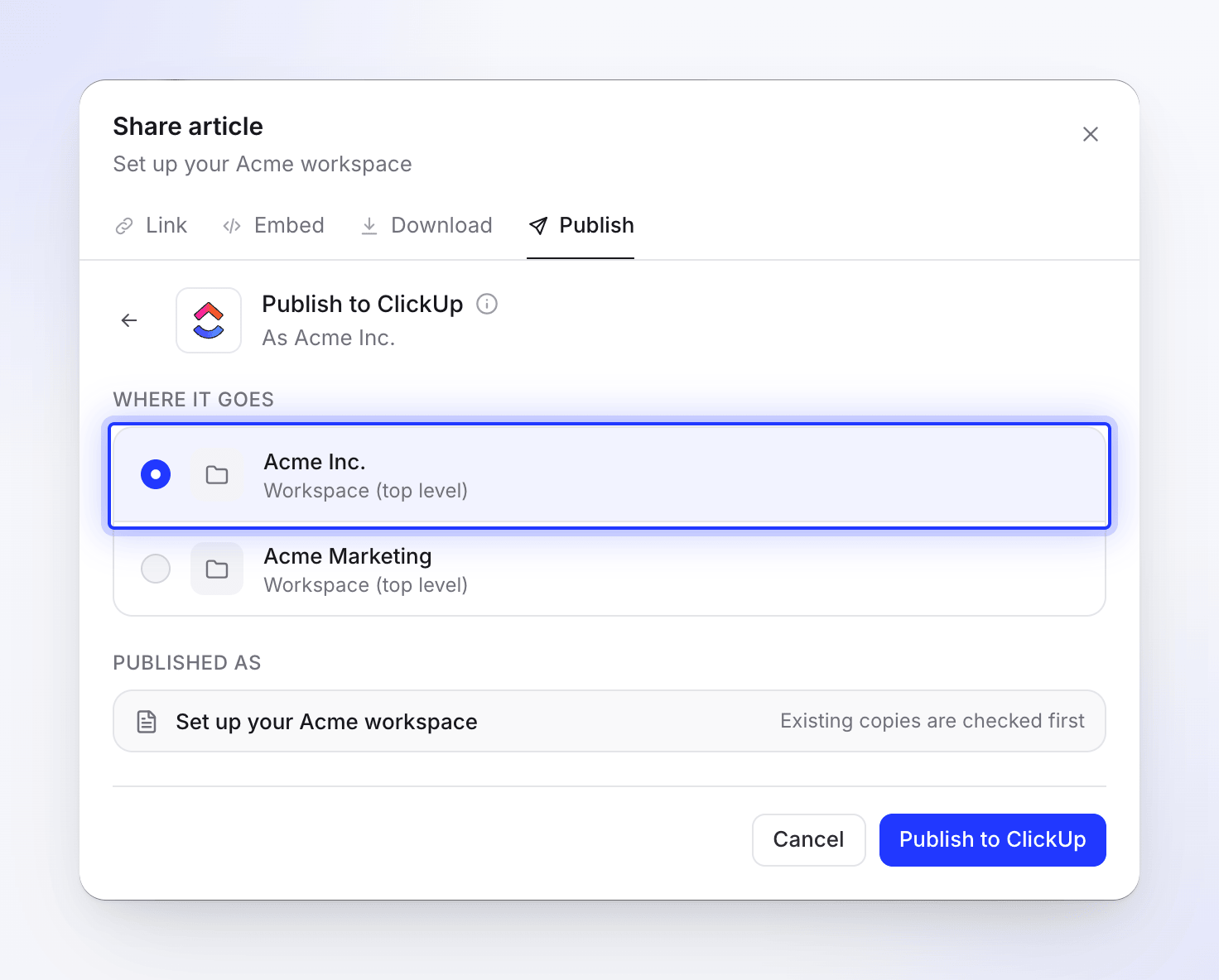
Veröffentlichen
Klicke auf In ClickUp veröffentlichen. Clevera sucht zuerst nach einer vorhandenen Kopie; falls bereits ein Doc mit demselben Namen im Workspace existiert, wähle das weitere Vorgehen (siehe Ein veröffentlichtes Doc aktualisieren). Wenn der Vorgang abgeschlossen ist, erscheint die Meldung „In ClickUp veröffentlicht“. Klicke auf In ClickUp öffnen, um das Doc anzusehen.
Du kannst das Teilen-Fenster schließen, während der Vorgang läuft; eine Benachrichtigung informiert dich, sobald er abgeschlossen ist.
Wie das Doc aussieht
Das Doc und seine Seite werden nach dem Artikel benannt. Die Seite enthält nur den Artikel: Das Video, aus dem der Artikel stammt, wird nicht hinzugefügt.
| In Clevera | In ClickUp |
|---|---|
| Überschriften, Absätze | Überschriften (bis Ebene 4) und Text |
| Fett, kursiv, durchgestrichen, Inline-Code, Links | Beibehalten |
| Hervorhebung, hochgestellt, tiefgestellt | Klartext |
| Aufzählungs- und nummerierte Listen | Listen |
| Checklisten | Zeilen, die mit ☐ oder ☑️ beginnen |
| Zitate | Zitate |
| Code-Blöcke | Code-Blöcke ohne farbige Hervorhebung; ein Code-Titel wird zu einer fetten Zeile darüber |
| Trennlinien | Trennlinien |
| Tabellen | Tabellen mit dem Text jeder Zelle |
| Callouts | Ein Zitat, das mit einem Symbol beginnt, gefolgt vom Callout-Titel in Fett: Info ℹ️, Tipp 💡, Warnung ⚠️, Notiz 📝, Erfolg ✅, Gefahr 🚨 |
| Nummerierte Schritte | Eine nummerierte Liste: der Titel jedes Schritts in Fett, der Inhalt darunter eingerückt |
| Tabs | Das Label jedes Tabs in Fett, gefolgt von seinem Inhalt |
| Ausklappbare Bereiche | Der Titel in Fett, gefolgt vom Inhalt, immer geöffnet |
| Karten | Eine Liste von Links mit ihren Beschreibungen; Karten-Symbole werden weggelassen |
| Gleichungen | Ihr TeX-Text |
| Screenshots | Ein 🖼️-Link pro Screenshot, mit der Bildunterschrift darunter |
| Videos und Einbettungen im Artikel | Ein ▶-Link mit dem Titel des Videos. Ein Clevera-Video wird nur eingebunden, wenn der Freigabelink des Videos aktiviert ist. |
Eine in den Artikel hochgeladene Videodatei bleibt ein Link zu Clevera, der nach einiger Zeit abläuft; veröffentliche den Artikel erneut, um ihn zu erneuern.
Ein veröffentlichtes Doc aktualisieren
Das Veröffentlichen funktioniert nur in eine Richtung. Das Doc wird nicht aktualisiert, wenn du den Artikel in Clevera bearbeitest, und in ClickUp vorgenommene Änderungen werden nicht nach Clevera zurückübertragen. Nachdem du den Artikel bearbeitet hast, veröffentliche ihn erneut im selben Workspace. Clevera findet das Doc mit demselben Namen (Groß-/Kleinschreibung spielt keine Rolle) und zeigt „Dieser Artikel ist bereits in ClickUp vorhanden.“
- Bestehenden Artikel aktualisieren überschreibt die Seite, die Clevera beim letzten Mal erstellt hat (oder die erste Seite des Docs), mit der neuen Version. Das Doc behält seine Adresse. Änderungen, die in ClickUp auf dieser Seite vorgenommen wurden, werden überschrieben; andere Seiten im Doc bleiben unverändert. Klicke auf In ClickUp aktualisieren.
- Neuen Artikel erstellen erstellt ein zweites Doc unter dem Neuen Titel, den du eingibst (Clevera schlägt einen Namen wie „Abrechnung einrichten (2)“ vor). Klicke auf Neuen Artikel erstellen.
Trennen
Öffne in Clevera Integrationen, klicke auf ClickUp, dann auf Trennen und bestätige. Clevera löscht den gespeicherten Zugriff; bereits veröffentlichte Docs bleiben in ClickUp erhalten.
Fehlerbehebung
| Meldung | Was zu tun ist |
|---|---|
| „Keine ClickUp-Workspaces gefunden. Bitte stelle sicher, dass du Zugriff auf mindestens einen Workspace hast.“ | Du hast auf dem Bildschirm von ClickUp keinen Workspace ausgewählt. Verbinde erneut und wähle einen aus. |
| „Verbindung fehlgeschlagen: …“ oder „Verbindung zu ClickUp fehlgeschlagen: …“ | Du hast auf dem Bildschirm von ClickUp abgebrochen oder der Zugriff wurde verweigert. Verbinde erneut. |
| „Kein Zugriffstoken von ClickUp erhalten.“ oder „Verbindung zu ClickUp fehlgeschlagen. Bitte erneut versuchen.“ | Verbinde erneut. |
| Ein Workspace fehlt in der Liste | Er wurde beim Verbinden nicht zugelassen. Wähle Erneut verbinden und wähle ihn aus. |
| „Deine ClickUp-Workspaces konnten nicht geladen werden. Bitte erneut versuchen.“ | Klicke auf Erneut versuchen. Wenn der Fehler bestehen bleibt, verbinde ClickUp erneut. |
| „Bitte wähle einen Workspace zum Veröffentlichen aus.“ | Wähle zuerst einen Workspace aus. |
| „Artikelinhalt ist leer oder ungültig.“ | Der Artikel hat noch keinen Inhalt. Öffne ihn, prüfe ihn und veröffentliche ihn dann. |
| Eine Nachricht von ClickUp bezüglich Berechtigungen | Dein ClickUp-Konto kann keine Docs in diesem Workspace erstellen. Frage einen ClickUp-Administrator. |
| „ClickUp hat die Verbindung abgelehnt. Bitte verbinde ClickUp erneut.“ | Der Zugriff von Clevera wurde in ClickUp entfernt. Klicke auf Erneut verbinden. |
| „Das zu ersetzende ClickUp-Doc existiert nicht mehr.“ | Das Doc, das du aktualisieren wolltest, wurde gelöscht. Wähle Neuen Artikel erstellen. |
| „Veröffentlichung in ClickUp fehlgeschlagen. Bitte erneut versuchen.“ oder „Aktualisierung des Dokuments in ClickUp fehlgeschlagen. Bitte erneut versuchen.“ | Klicke auf Erneut versuchen. Wenn es weiterhin fehlschlägt, verbinde erneut. |