

Desktop-App-Einstellungen ändern
Jede Einstellung der Clevera-Desktop-App und deren Standardwert auf Mac und Windows: Allgemein, Aufnahme, Tastenkombinationen, Konto, Updates und Erweitert, sowie Informationen zum Öffnen der Einstellungen, zum Ändern der App-Sprache, zum erneuten Ansehen der Tour und zum erneuten Ausführen der Einrichtung.
Die Einstellungen von Clevera bestimmen, wie Aufnahmen gestartet werden, was sie ausschließen, welche Tasten sie steuern und wie sich die App auf deinem Computer verhält. Änderungen werden sofort gespeichert, sobald du sie vornimmst.
Einstellungen öffnen
Öffne die Einstellungen auf eine der folgenden Arten:
- Klicke auf das Clevera-Symbol in der Menüleiste, um den Rekorder zu öffnen, und klicke dann unten auf Einstellungen, oder drücke ⌘,.
- Klicke auf das Clevera-Symbol (Rechtsklick, wenn es inaktiv ist) und wähle Einstellungen….
- Wähle bei geöffnetem Clevera-Fenster in der Menüleiste Clevera → Einstellungen….
@tab Windows Öffne die Einstellungen auf eine der folgenden Arten:
- Klicke auf das Clevera-Symbol im Infobereich, um den Rekorder zu öffnen, und klicke dann unten auf Einstellungen, oder drücke Ctrl+,.
- Mache einen Rechtsklick auf das Clevera-Symbol und wähle Einstellungen….
- Mache einen Rechtsklick auf die Taskleistenschaltfläche von Clevera und wähle Einstellungen aus der Sprungliste.
In den Einstellungen kannst du mit Ctrl+1 bis Ctrl+6 zwischen den Abschnitten wechseln, und mit Esc oder Ctrl+W schließt du das Fenster.
Die Einstellungen haben sechs Abschnitte in der Seitenleiste: Allgemein, Aufnahme, Tastenkombinationen, Konto, Updates und Erweitert. Sie öffnen sich immer mit Allgemein.
Allgemein
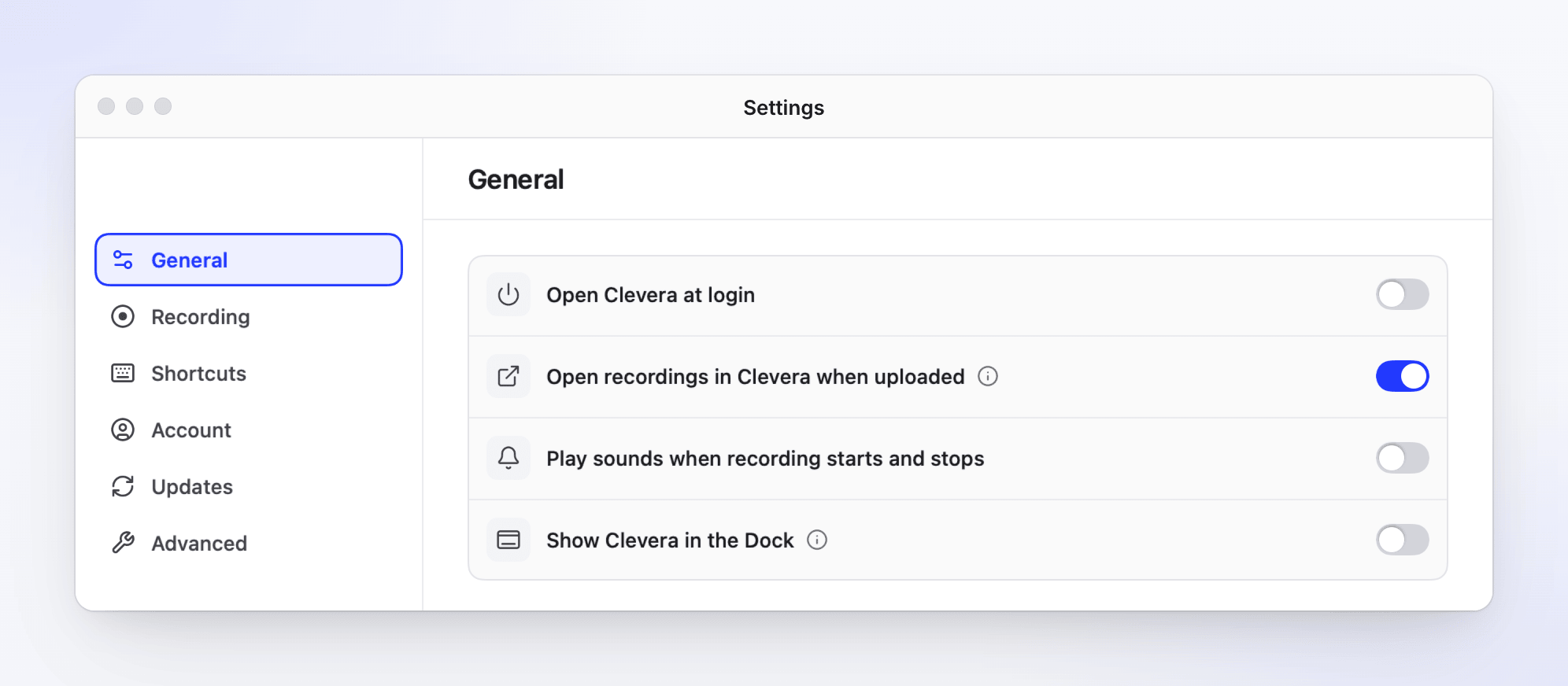
| Einstellung | Standard | Funktion |
|---|---|---|
| Clevera bei Anmeldung öffnen | Aus | Öffnet Clevera, wenn du dich an deinem Mac anmeldest. Wird unter macOS 12 nicht angezeigt. |
| Aufnahmen nach dem Hochladen in Clevera öffnen | An | Wenn ein Upload abgeschlossen ist, öffnet sich die Aufnahme in Clevera in deinem Browser, bereit zum Bearbeiten und Teilen. Schalte dies aus, um dort zu bleiben, wo du bist; deine neuesten Aufnahmen findest du immer unter Zuletzt verwendet im Clevera-Menü. |
| Töne bei Aufnahmebeginn und -ende abspielen | Aus | Spielt einen kurzen Ton ab, wenn eine Aufnahme beginnt und wenn sie endet. |
| Clevera im Dock anzeigen | Aus | Clevera befindet sich immer in der Menüleiste. Aktiviere dies, um es zusätzlich im Dock zu behalten. |
| Einstellung | Standard | Funktion |
|---|---|---|
| Clevera bei Anmeldung öffnen | Aus | Öffnet Clevera, wenn du dich bei Windows anmeldest. |
| Aufnahmen nach dem Hochladen in Clevera öffnen | An | Wenn ein Upload abgeschlossen ist, öffnet sich die Aufnahme in Clevera in deinem Browser, bereit zum Bearbeiten und Teilen. Schalte dies aus, um dort zu bleiben, wo du bist; deine neuesten Aufnahmen findest du immer unter Zuletzt verwendet im Clevera-Menü. |
| Ton bei Aufnahmebeginn abspielen | An | Spielt einen kurzen Ton ab, wenn eine Aufnahme beginnt. |
| Clevera in der Taskleiste anzeigen | An | Gibt Clevera eine Taskleistenschaltfläche mit einer Sprungliste. Wenn dies ausgeschaltet ist, befindet sich Clevera im Infobereich neben der Uhr; die Fenster werden jedoch weiterhin in der Taskleiste angezeigt, solange sie geöffnet sind. |
| Sprache | Deine Windows-Anzeigesprache | "Clevera verwendet deine Windows-Anzeigesprache." Windows-Einstellungen öffnen öffnet die Sprachseite. |
Sprache der App ändern
Clevera hat keine eigene Sprachauswahl. Die App folgt der Sprache deines Computers und ist in 19 Sprachen verfügbar; bei allen anderen Sprachen wird Englisch angezeigt.
- Mac: Öffne Systemeinstellungen → Allgemein → Sprache & Region. Du kannst auf dieser Seite unter Programme auch eine Sprache nur für Clevera festlegen.
- Windows: Klicke neben Sprache auf Windows-Einstellungen öffnen und ändere deine Windows-Anzeigesprache.
Die Anmeldeseiten von Clevera in deinem Browser verwenden dieselbe Sprache.
Aufnahme
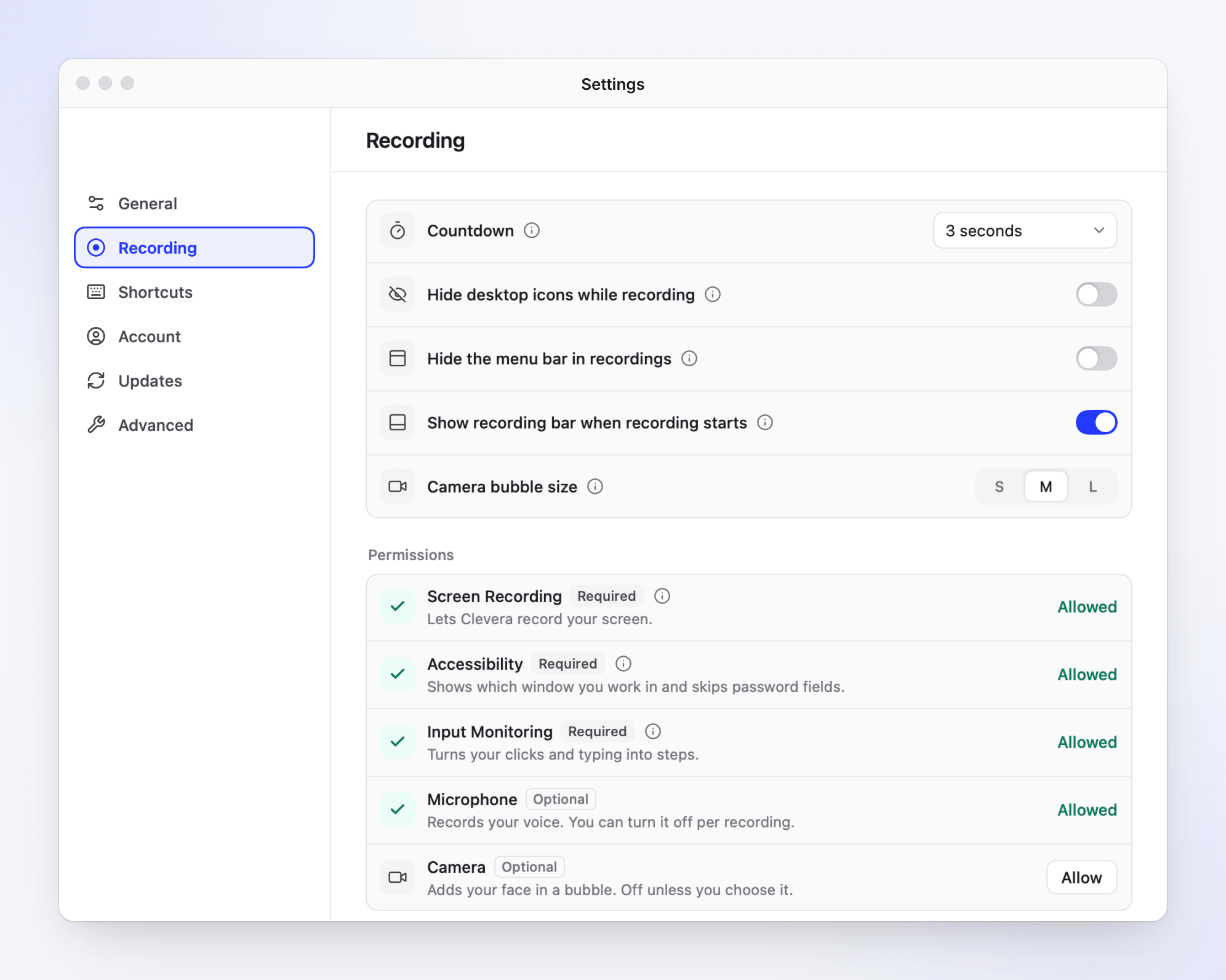
| Einstellung | Standard | Funktion |
|---|---|---|
| Countdown | 3 Sekunden | Wie lange Clevera wartet, nachdem du auf Start gedrückt hast, damit du Zeit hast, dich vorzubereiten. Wähle Aus, 3 Sekunden, 5 Sekunden oder 10 Sekunden. |
| Desktop-Symbole während der Aufnahme ausblenden | Aus | Lässt die Dateien und Ordner auf deinem Desktop im Video weg. Du siehst sie weiterhin auf deinem Bildschirm. |
| Menüleiste in Aufnahmen ausblenden | Aus | Lässt die Menüleiste mit Uhr und Symbolen im Video weg. Erfordert macOS 14.2 oder neuer. |
| Aufnahmeleiste bei Aufnahmebeginn anzeigen | An | Zeigt die Leiste mit dem Timer sowie den Pause- und Stopp-Schaltflächen. Sie ist nie im Video zu sehen. Wenn sie ausgeschaltet ist, kannst du die Aufnahme über das Clevera-Menü oder deine Tastenkombinationen pausieren und stoppen. |
| Größe der Kamerablase | M | S, M oder L. Wie groß deine Kamerablase auf dem Bildschirm ist. Die Blase ist nicht im Bildschirmvideo enthalten: Deine Kamera wird separat aufgezeichnet. |
Unter Berechtigungen sind Bildschirmaufnahme, Bedienungshilfen und Eingabeüberwachung (erforderlich) sowie Mikrofon und Kamera (optional) mit ihrem Status und einer Schaltfläche zur Fehlerbehebung aufgelistet. Siehe Die für die Aufnahme erforderlichen Berechtigungen für Clevera erteilen.
| Einstellung | Standard | Funktion |
|---|---|---|
| Countdown | Aus | Wie lange Clevera wartet, nachdem du auf Start gedrückt hast, damit du Zeit hast, dich vorzubereiten. Wähle Aus, 3 Sekunden, 5 Sekunden oder 10 Sekunden. |
| Desktop-Symbole während der Aufnahme ausblenden | Aus | Blendet die Dateien und Ordner auf deinem Desktop während der Aufnahme aus, sodass sie nicht im Video erscheinen. Sie erscheinen wieder, wenn die Aufnahme endet. |
| Taskleiste in Aufnahmen ausblenden | Aus | Wenn du einen Bildschirm aufnimmst, wird die Taskleiste im Video weggelassen. Du siehst sie weiterhin, während du aufnimmst. |
Unter Berechtigungen sind Mikrofon und Kamera mit ihrem Status aufgelistet. Wenn dort "In den Windows-Einstellungen deaktiviert." steht, klicke auf Windows-Einstellungen öffnen, um den Zugriff zu erlauben. Siehe Die für die Aufnahme erforderlichen Berechtigungen für Clevera erteilen.
Falls du in einer früheren Version von Clevera einen 7-Sekunden-Countdown verwendet hast, beträgt dieser jetzt 10 Sekunden. Mikrofon, Kamera und System-Audio befinden sich nicht in den Einstellungen: Wähle sie jedes Mal im Rekorder aus. Mehr zum Ausblenden von störenden Elementen findest du unter Desktop-Symbole, Menüleiste und Taskleiste aus einer Aufnahme heraushalten.
Tastenkombinationen
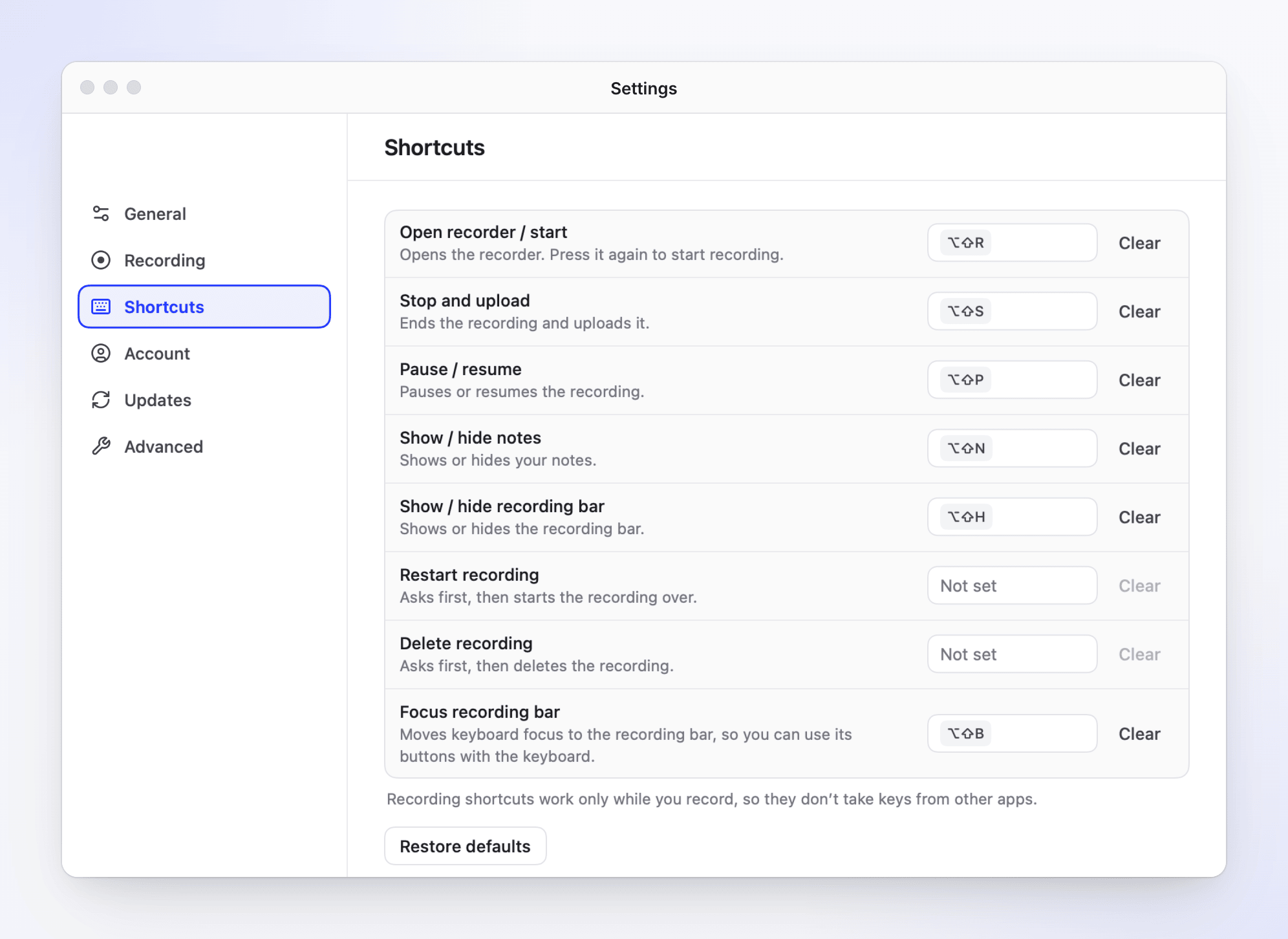
Klicke in das Feld einer Tastenkombination ("Tastenkombination eingeben…") und drücke die gewünschten Tasten. Esc bricht ab, Löschen entfernt eine Tastenkombination und Standard wiederherstellen setzt alle Tastenkombinationen zurück.
| Aktion | macOS | Windows |
|---|---|---|
| Rekorder öffnen / starten | ⌥⇧R | — |
| Stoppen und hochladen | ⌥⇧S | Ctrl+Alt+Shift+Enter |
| Pausieren / fortsetzen | ⌥⇧P | Ctrl+Alt+Shift+P |
| Notizen anzeigen / ausblenden | ⌥⇧N | Ctrl+Alt+Shift+N |
| Aufnahmeleiste anzeigen / ausblenden | ⌥⇧H | Ctrl+Alt+Shift+C |
| Aufnahmeleiste fokussieren | ⌥⇧B | — |
| Aufnahme neu starten | Nicht festgelegt | Ctrl+Alt+Shift+R |
| Aufnahme löschen | Nicht festgelegt | Ctrl+Alt+Shift+X |
Die Regeln, Fehlermeldungen und Tastenkombinationen innerhalb der Clevera-Fenster findest du unter Tastenkombinationen während der Aufnahme verwenden.
Konto
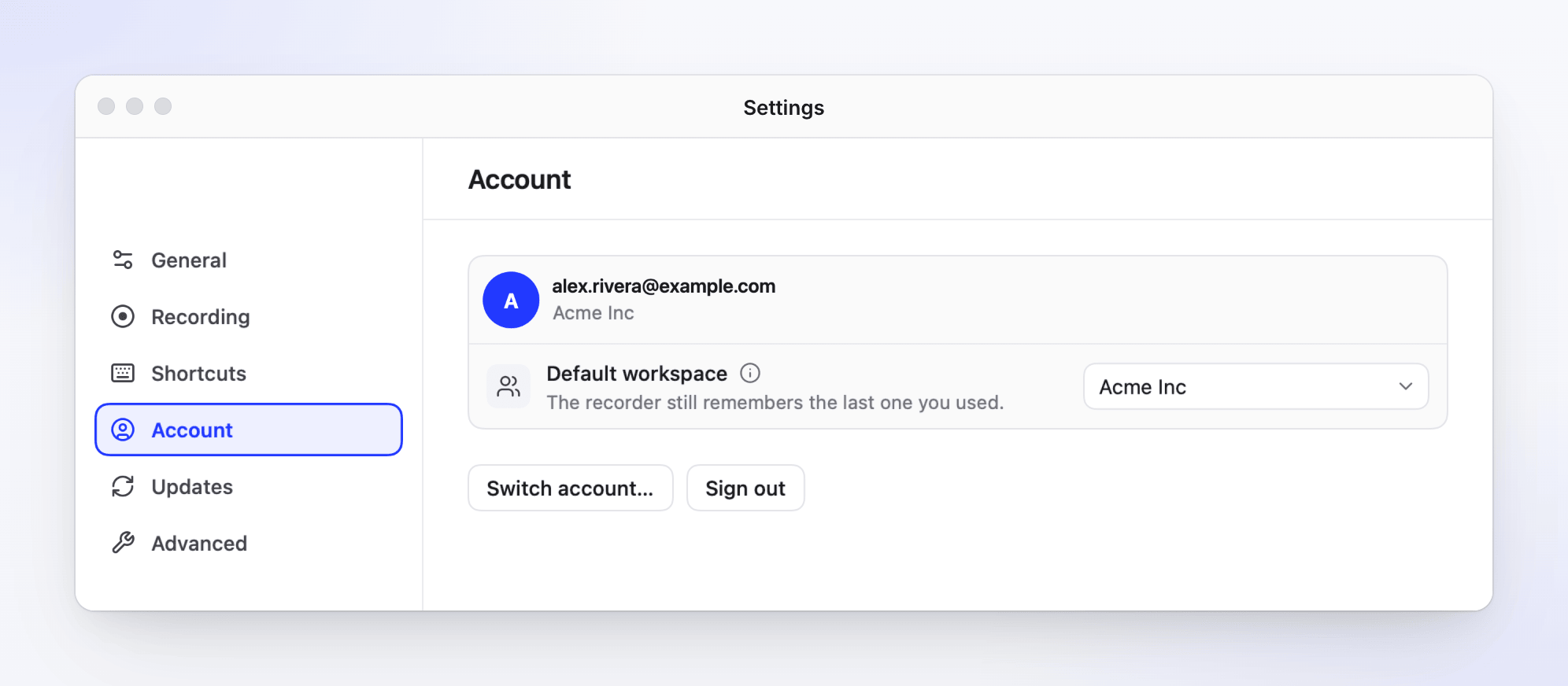
| Steuerelement | Funktion |
|---|---|
| Deine E-Mail-Adresse und dein Arbeitsbereich | Das Konto, mit dem Clevera angemeldet ist. |
| Standard-Arbeitsbereich | Der Arbeitsbereich, in den deine Aufnahmen hochgeladen werden, damit dein Team sie dort finden kann. Der Rekorder merkt sich weiterhin den zuletzt verwendeten, und du kannst vor der Aufnahme unter Aufnehmen in einen anderen auswählen. |
| Konto wechseln… | Meldet dich mit einem anderen Clevera-Konto in deinem Browser an. |
| Abmelden | Meldet dich von Clevera auf diesem Computer ab und löscht Zuletzt verwendet. |
Konto wechseln… und Abmelden sind während einer Aufnahme oder eines Uploads nicht verfügbar ("Verfügbar, nachdem der Upload abgeschlossen ist."), und für Konto wechseln… ist eine Internetverbindung erforderlich. Wenn noch Aufnahmen auf den Upload warten, fragt Clevera zuerst nach: Sie bleiben auf deinem Computer und werden beim nächsten Mal hochgeladen, wenn du dich mit dem Konto anmeldest, das sie erstellt hat. Siehe Anmeldung in der Desktop-App.
Updates
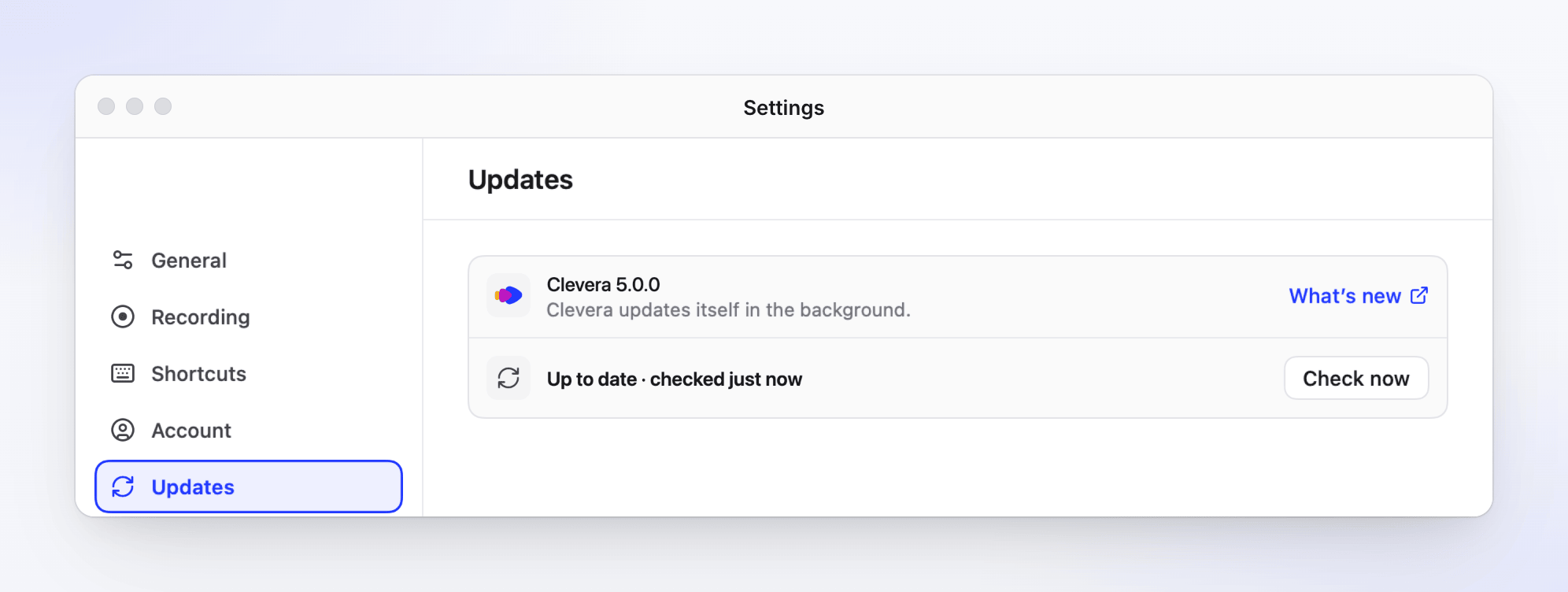
Clevera aktualisiert sich im Hintergrund, daher gibt es keinen Ein-/Ausschalter. Dieser Abschnitt zeigt deine Version, einen Link zu Was gibt es Neues im Änderungsprotokoll, den Update-Status (zum Beispiel "Auf dem neuesten Stand · gerade eben geprüft" oder "Update bereit. Es wird installiert, sobald Clevera inaktiv ist.") und Jetzt prüfen. Auf einem Mac erscheint Zum Aktualisieren neu starten, wenn ein Update bereit ist. Siehe Desktop-App aktualisieren.
Erweitert
| Element | Funktion |
|---|---|
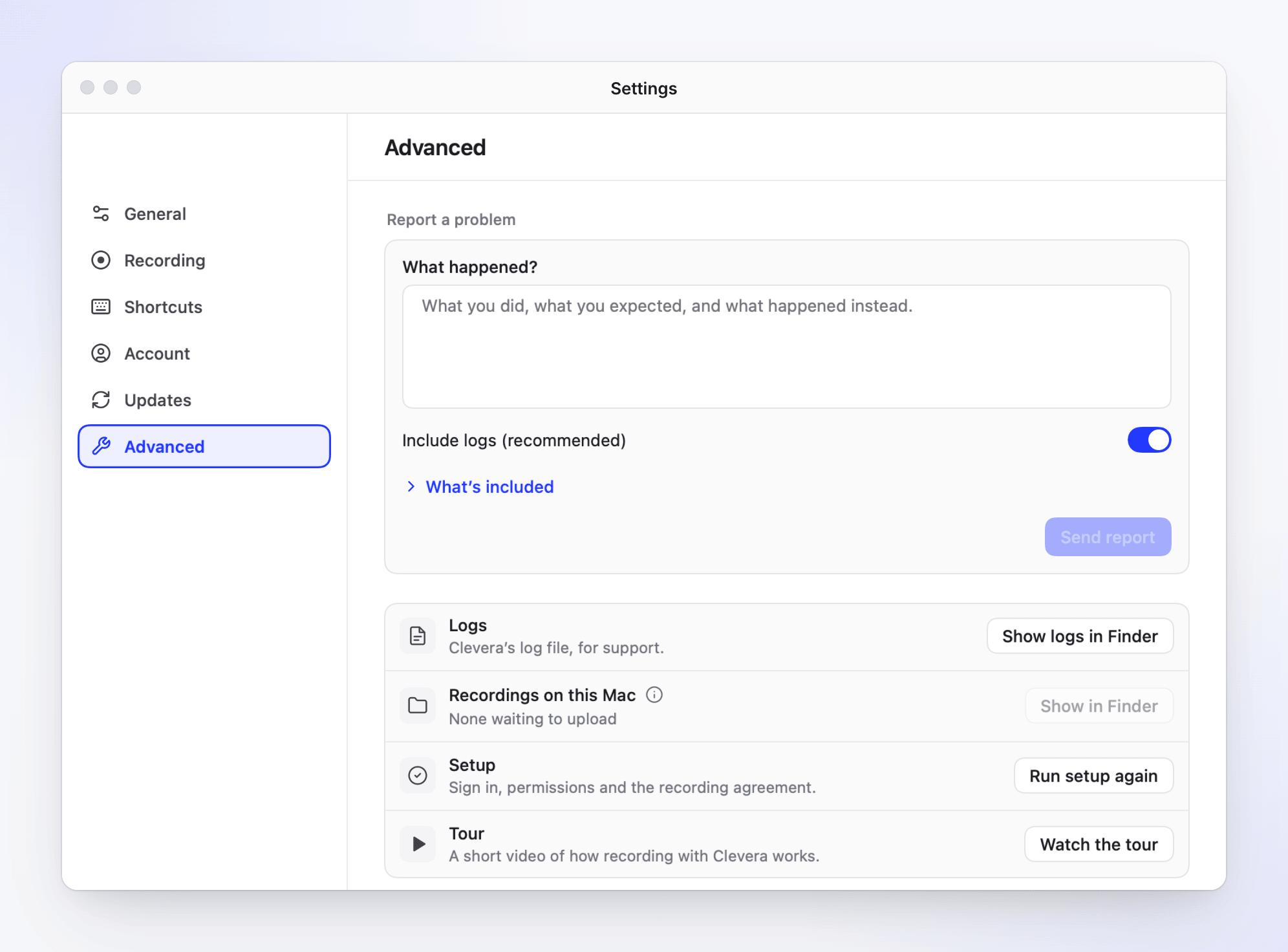
| Problem melden | Beschreibe, was passiert ist, und sende es an den Clevera-Support, optional mit deinen Protokollen. Du erhältst eine Referenz wie "CLV-8F2K". Siehe Ein Problem aus der Desktop-App melden. |
| Protokolle | Protokolle im Finder anzeigen oder Protokolle im Datei-Explorer anzeigen öffnet den Ordner mit der Protokolldatei von Clevera. |
| Aufnahmen auf diesem Mac / Aufnahmen auf diesem PC | Wie viele Aufnahmen auf den Upload warten und wie viel Speicherplatz sie belegen, zum Beispiel "2 Aufnahmen · 1,2 GB" oder "Keine ausstehenden Uploads". Siehe Eine Aufnahme wiederherstellen, deren Upload nicht abgeschlossen wurde. |
| Einrichtung → Einrichtung erneut ausführen | Öffnet das Fenster Clevera einrichten: Anmeldung, Berechtigungen und die Aufnahmevereinbarung. |
| Tour → Tour ansehen | Spielt das kurze, kommentierte Video darüber ab, wie die Aufnahme mit Clevera funktioniert. |
Tour erneut ansehen
Die Tour wird einmalig abgespielt, nachdem du die Einrichtung abgeschlossen hast. Wenn eine neue Version von Clevera eine neue Tour enthält, öffnet sie sich pausiert, damit sie nicht ungefragt zu sprechen beginnt. Um sie jederzeit anzusehen, öffne Einstellungen → Erweitert und klicke auf Tour ansehen. Aktiviere Untertitel im Tour-Fenster für Untertitel in deiner Sprache.
Einrichtung erneut ausführen
Klicke auf Einrichtung erneut ausführen, um Clevera einrichten wieder zu öffnen, zum Beispiel nachdem du eine Berechtigung deaktiviert hast oder die Aufnahmevereinbarung erneut lesen möchtest. Bereits abgeschlossene Schritte werden als erledigt angezeigt. Siehe Installiere die Clevera Desktop-App.
Wo Einstellungen gespeichert werden
Einstellungen, Tastenkombinationen und deine Sprechernotizen werden für dein Benutzerkonto auf diesem Computer gespeichert. Sie folgen deinem Clevera-Konto nicht auf einen anderen Computer, und das Abmelden setzt sie nicht zurück.
Fehlerbehebung
| Was du siehst | Was es bedeutet |
|---|---|
| "Benötigt macOS 14.2 oder neuer" unter Menüleiste in Aufnahmen ausblenden | Dein Mac verwendet ein älteres macOS. Aktualisiere macOS, um es zu nutzen. |
| Clevera bei Anmeldung öffnen fehlt (Mac) | Dein Mac verwendet macOS 12. Füge Clevera stattdessen unter Systemeinstellungen → Benutzer & Gruppen → Anmeldeobjekte hinzu. |
| "Verfügbar, nachdem der Upload abgeschlossen ist." | Warte, bis der Upload abgeschlossen ist, bevor du das Konto wechselst oder dich abmeldest. |
| "Wir konnten den Arbeitsbereich nicht ändern." | Überprüfe deine Verbindung und wähle den Standard-Arbeitsbereich erneut aus. |
| "Wir konnten nicht nach Updates suchen. Wir versuchen es später erneut." | Clevera konnte den Update-Server nicht erreichen. Es versucht es von selbst erneut. |
| "Melde dich an, um einen Bericht zu senden." | Melde dich an und sende dann den Bericht. |