

Lege die Videooptionen mit den Auswahlfeldern fest
Die Einstellungen-Pillen unter Compose enthalten alle Einstellungen für dein Video: Format und Länge, Stimme, Untertitel, Erscheinungsbild, KI-Avatar, Sprache, Musik, Tonalität und KI-Regeln. Anleitungen und Demo-Videos haben zudem eine Vorlagen-Zeile. Jede Option und Standardeinstellung ist nach Typ sortiert.
Compose verfügt über ein Einstellungen-Panel mit einer Reihe von Pillen. Jede Pille zeigt den aktuellen Wert einer Einstellung an; klicke darauf, um ihn zu ändern. Jede Pille enthält bereits eine sinnvolle Standardeinstellung, sodass du nur die anpassen musst, die dich interessieren. Anleitungen und Produktdemos haben zudem eine Vorlage-Zeile über den Pillen.
Die Compose-Seite, von oben nach unten
| Bereich | Inhalt | Bei welchen Typen |
|---|---|---|
| Titelleiste | Der Name des Typs, mit Typ ändern (oder Stil ändern bei einem Social Clip), um zur Galerie zurückzukehren | Alle |
| Welche Art von …? | Karten für die Arten des Typs, wie z. B. Produktrundgang oder Erste Schritte. Siehe Wähle einen Videotyp. | Anleitung, Produktdemo, Artikel, Bereinigung |
| Woraus sollen wir es erstellen? | Deine Quellen, dann Deine Quellen (n). Siehe Materialien hinzufügen. | Alle |
| Worum geht es? | Das Briefing. Siehe Schreibe ein Briefing für ein gutes Video. | Social Clips |
| Vorlage | Das Cover der Vorlage, ihr Name und Vorlagen erkunden | Anleitung, Produktdemo |
| Einstellungen | Die unten beschriebenen Pillen | Alle |
| KI-Anweisungen hinzufügen (Optional) | Eingeklappte Anweisungen für die KI | Anleitung, Produktdemo, Bereinigung, Artikel |
| Fußzeile | Die geschätzten Credits, Aufwand (Social Clips) und Video generieren (Artikel generieren für einen Artikel) | Alle |
So funktionieren die Auswahlfelder
- Ein graues Feld zeigt einen Automatisch-Wert: den Standard von Clevera oder den vom Typ vorgeschlagenen Wert.
- Ein weißes Feld wurde Von dir festgelegt. Fahre mit der Maus darüber und klicke auf ✕ („Auf automatisch zurücksetzen“), um zum Standard zurückzukehren.
- Fahre mit der Maus über ein beliebiges Feld, um zu sehen, was der Wert bedeutet, zum Beispiel „Musik: Wir wählen einen Titel aus“.
- Die Felder werden in eine zweite Zeile umgebrochen, wenn es viele sind. Keines ist ausgeblendet.
- Erscheinungsbild, KI-Avatar und Vorlage öffnen ein Fenster; die anderen öffnen ein kleines Menü.
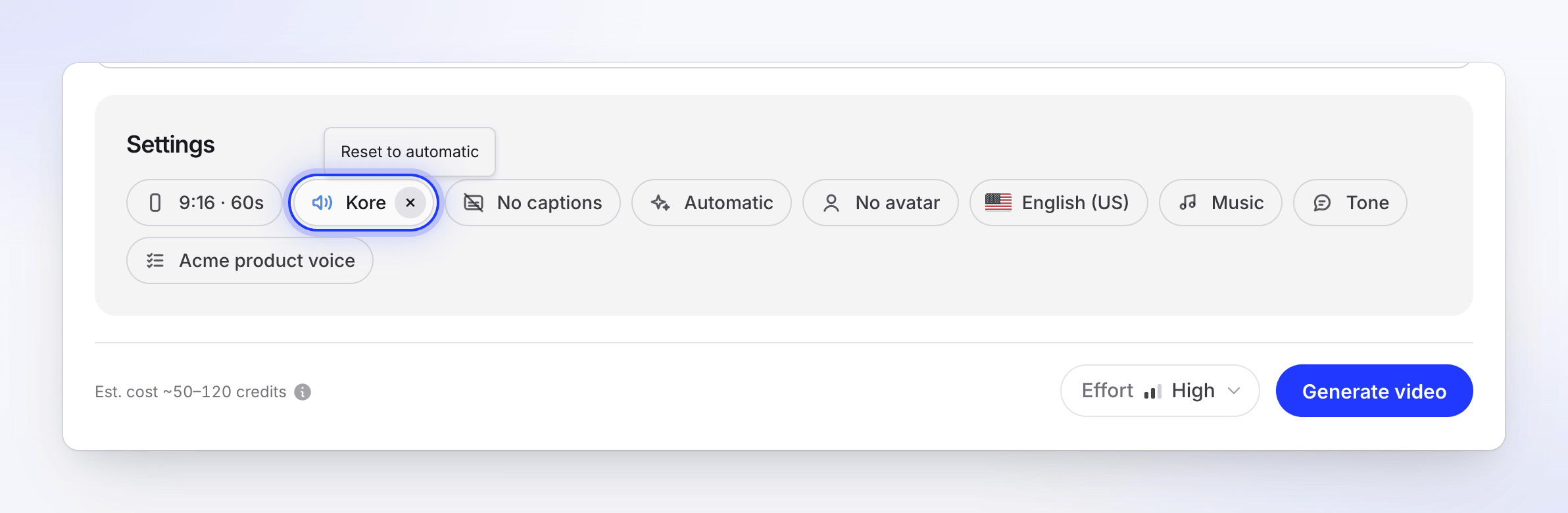
Clevera merkt sich dein letztes Erscheinungsbild, deine Sprache und deine Stimme in diesem Browser für jeden Arbeitsbereich, sodass dein nächstes Video mit diesen Einstellungen beginnt.
Welche Auswahlfelder jeder Typ anzeigt
| Videotyp | Pillen |
|---|---|
| Social Clips | Format · Stimme · Untertitel · Erscheinungsbild · KI-Avatar · Sprache · Musik · Tonalität · KI-Regeln, plus Aufwand neben Generieren |
| Anleitung und Produktdemo | Stimme · Untertitel · Tonalität · Sprache · KI-Regeln, mit der Vorlage-Zeile darüber |
| Bereinigung | Format · Untertitel · Vorlage · Sprache · KI-Regeln (behält deine eigene Stimme bei) |
| Gestaltet zum Teilen | Ein Titel-Feld oben, dann Format · Untertitel · Vorlage · Sprache · KI-Regeln |
| Artikel | Tonalität · Tiefe · Screenshot-Marker · Sprache · KI-Regeln |
Anleitungen und Produktdemos folgen der Form der Aufnahme (normalerweise 16:9) und haben daher kein Feld für die Formatierung. Du kannst das Seitenverhältnis im Editor ändern, nachdem das Video erstellt wurde. „Polish“-Videos (Bereinigung und Gestaltet zum Teilen) können nach der Erstellung nicht mehr übersetzt werden, wähle die Sprache also hier aus.
Optionen für Social Clips
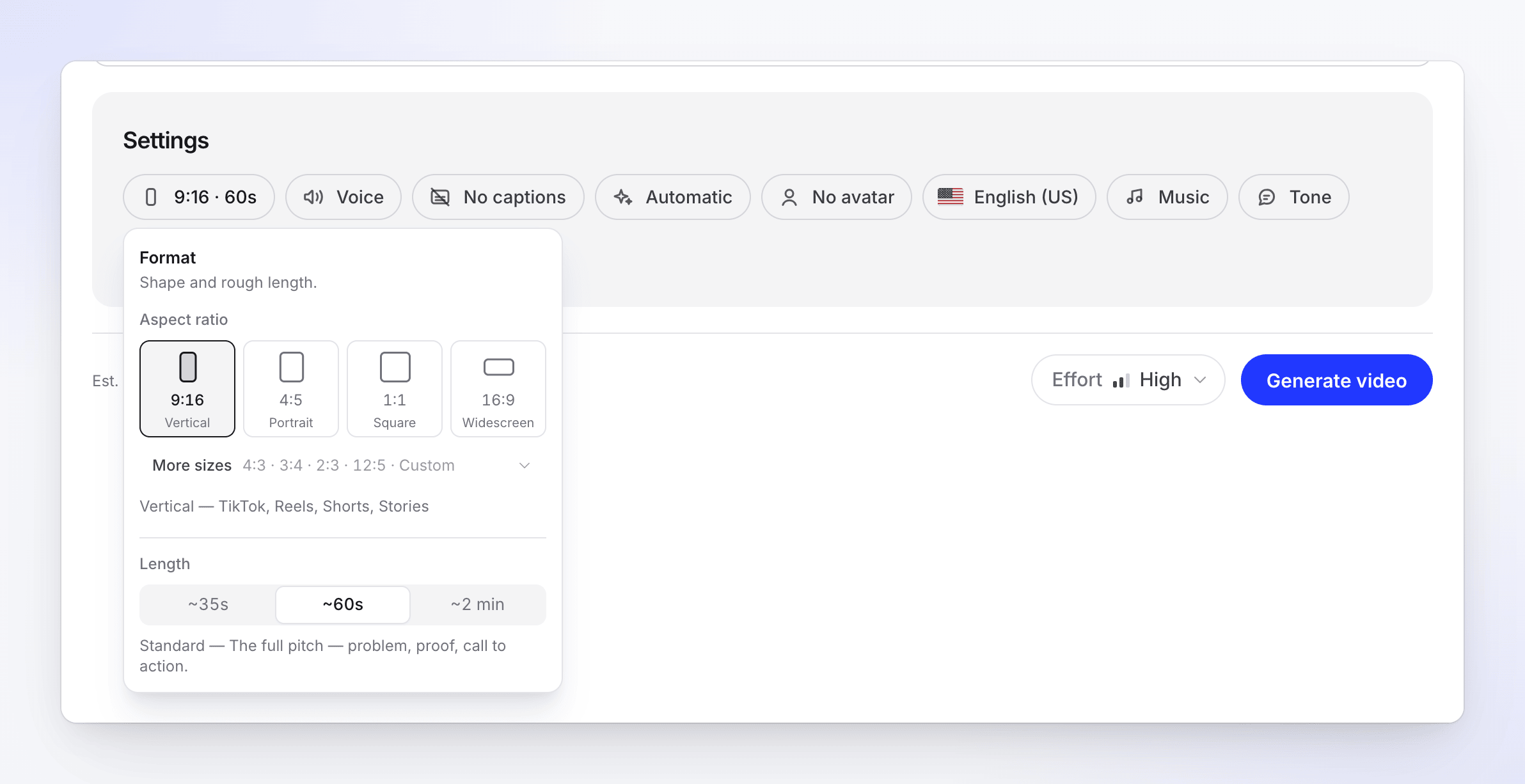
| Pill | Optionen | Standard |
|---|---|---|
| Format ("Form und ungefähre Länge.") | Formen 9:16, 4:5, 1:1, 16:9; unter Weitere Größen: 4:3, 3:4, 2:3, 12:5 und Benutzerdefinierte Größe ("Beliebige Breite und Höhe, in Pixeln"). Längen Kurz (~35 s), Standard (~1 Min.), Lang (~2 Min.), Vollständige Anleitung (~4 Min.). | Wird durch den Typ festgelegt, zum Beispiel 9:16 · ~1 Min. Die Pill liest sich wie "9:16 · 60s". |
| Stimme ("Wer liest das Skript. Drücke auf Play, um eine zu hören.") | Keine Stimme, deine Zuletzt verwendet Stimmen, dann Alle Stimmen. Tabs Integriert und ElevenLabs. | An, mit einer Stimme, die zur Sprache passt. Aus bei musikbasierten Typen. |
| Untertitel ("Zeige, was die Stimme sagt.") | Untertitel anzeigen ("Die gesprochenen Worte auf dem Bildschirm.") oder Keine Untertitel ("Nur Stimme."). Nur sichtbar, wenn eine Stimme vorhanden ist. | Aus, für jeden Typ. |
| Erscheinungsbild | Automatisch ("wir wählen den Stil, die Farben und Schriftarten") oder einer der Stile, mit den eigenen Farben des Stils, einer Palette oder benutzerdefinierten Farben. Siehe Wähle ein Erscheinungsbild. | Automatisch |
| KI-Avatar | Ein Moderator und sein Aussehen, plus Bildschirmzeit: Wird geöffnet, Hook & Schluss, Die meisten, Gesamtes Video. Nur für kostenpflichtige Abos. | Kein Avatar, außer beim Typ KI-Avatar, der einen benötigt. |
| Sprache ("Für das Skript, die Stimme und den Text auf dem Bildschirm.") | 74 Sprachen und Varianten, mit Suche und deinen zuletzt verwendeten zuerst. | Englisch (US), oder die, die du zuletzt verwendet hast |
| Musik ("Der Hintergrund unter der Stimme.") | Wähle einen Track für mich aus ("Ein Track, der zum Tempo und zur Stimmung passt.") oder Keine Musik ("Nur Stimme und Soundeffekte."). | Wähle einen Track für mich aus |
| Tonalität ("Wie das Skript klingt.") | Automatisch ("Passend zum Erscheinungsbild und Material."), Zuversichtlich, Freundlich, Verspielt, Ruhig, Maßgeblich. | Automatisch |
| KI-Regeln | Die Regelsätze deines Arbeitsbereichs und die von Clevera. Wähle so viele aus, wie du möchtest. | Dein Arbeitsbereich-Standard, falls du einen festgelegt hast |
| Aufwand (Schaltfläche neben Generieren, "Wie viel Sorgfalt fließt in das Video.") | Mittel ("Schnell und sauber, früher fertig.", niedrigste Kosten), Hoch ("Reichere Bewegung, während der Erstellung geprüft.", Standardkosten), Zusätzlich ("Zusätzliche Überprüfung jeder Szene. Am langsamsten.", höchste Kosten). | Hoch |
Wenn du die Form änderst, verschwinden Längen, die zu lang dafür sind, und die Länge springt auf die längste passende Option. Zum Beispiel geht 9:16 bis Lang, da vertikale Plattformen Videos auf 3 Minuten begrenzen.
Musikbasierte Typen (Hook-Reel, Musik & Bewegung, Launch-Teaser, Mystery-Teaser, Angebot-Promo, Event-Promo) beginnen mit Keine Stimme. Du kannst für jeden von ihnen eine Stimme einschalten.
Weitere Details: Format, Größe und Länge festlegen, Erscheinungsbild wählen, KI-Avatar hinzufügen und Aufwandsstufe wählen.
Optionen für Anleitung und Produktdemo
Die Vorlage-Zeile
Eine Anleitung oder Produktdemo erhält ihr Erscheinungsbild, ihre Musik und ihren Ablauf von einer Vorlage ("Das Erscheinungsbild, die Musik und der Ablauf deines Videos."). Die Zeile zeigt das Cover der Vorlage, das die Szenen abspielt, mit dem Namen der Vorlage und ihrem Stil darunter. Fahre mit der Maus über das Cover für Vorlage ändern oder klicke auf Vorlagen erkunden, um das Vorlagenfenster zu öffnen und eine andere auszuwählen. Die Standardvorlage deines Arbeitsbereichs ist für dich vorausgewählt. Siehe Verwende eine Videovorlage für deine Marke.
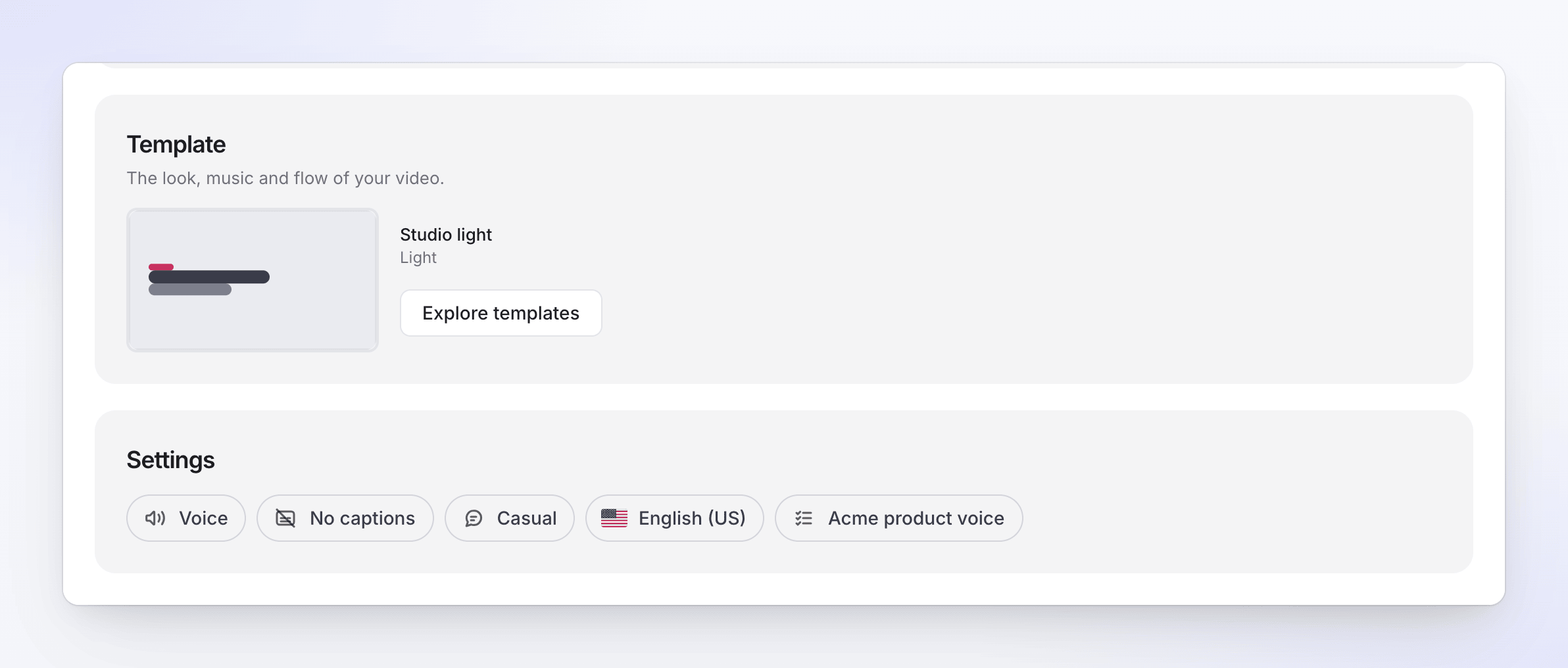
Die Pillen
| Pille | Optionen | Standard |
|---|---|---|
| Stimme | Dasselbe Menü wie oben: Integriert und ElevenLabs Stimmen, jeweils mit einer Hörprobe. | Eine Stimme, die zur Sprache passt |
| Untertitel | Untertitel anzeigen oder Keine Untertitel | Keine Untertitel, es sei denn, die Vorlage aktiviert sie |
| Tonalität (der Sprechstil) | Lässig ("Konversationell und zugänglich, wie ein Kollege, der eine Aufgabe erklärt."), Ausdrucksstark ("Energetisch und mitreißend mit natürlichen Ausdrücken wie Lachen und Begeisterung."), Formell ("Professionell und autoritär. Am besten für Unternehmens-Tutorials und offizielle Dokumentationen.") | Lässig |
| Sprache | 74 Sprachen und Varianten | Englisch (US) oder die, die du zuletzt verwendet hast |
| KI-Regeln | Wie oben | Dein Arbeitsbereich-Standard |
Die Musik für diese Videos stammt aus der Vorlage, nicht von einer Pille.
Optionen für „Polish“
| Pille | Optionen | Standard |
|---|---|---|
| Format | Original ("Behält die Form bei, in der dein Video aufgenommen wurde"), Vertikal · 9:16, Hochformat · 4:5, Quadratisch · 1:1, Breitbild · 16:9, Klassisch · 4:3, Aufrecht · 3:4 | Original |
| Untertitel | Untertitel deiner eigenen Stimme oder keine | Aus bei Bereinigung, an bei Gestaltet zum Teilen |
| Vorlage | Eine Videovorlage: Hintergrund, Musik, Intro- und Titelkarten | Dein Arbeitsbereich-Standard oder eine integrierte |
| Sprache | 74 Sprachen und Varianten | Englisch (US) oder die, die du zuletzt verwendet hast |
| KI-Regeln | Wie oben | Dein Arbeitsbereich-Standard |
„Polish“ ändert niemals deine Stimme. Siehe Bereinige oder gestalte eine Aufnahme mit Polish neu.
Optionen für Artikel
| Auswahlfeld | Optionen | Standardwert |
|---|---|---|
| Tonalität | Automatisch („Wir wählen basierend auf der Aufnahme und der Tiefe.“), Professionell, Freundlich, Technisch, Konversationell | Automatisch |
| Tiefe („Wie detailliert der Artikel ist.“) | Automatisch, Kurz („Ein schneller Überblick: die Schritte und die wichtigsten Bildschirme, sonst wenig.“), Standard („Ein vollständiger Leitfaden: jeder Schritt, warum er wichtig ist und die Hauptbildschirme.“), Ausführlich („Alles: Kontext, Voraussetzungen, jeder Bildschirm, Fehlerbehebung und FAQ.“) | Automatisch |
| Screenshot-Markierung („Wird dort gezeichnet, wo in der Aufnahme geklickt wurde.“) | Grün, Rot, Blau, Gelb, Lila, Orange, Pink | Grün |
| Sprache | 74 Sprachen und Varianten | Englisch (US) oder die zuletzt verwendete |
| KI-Regeln | Wie oben | Dein Arbeitsbereich-Standard |
Siehe Verwandle eine Aufnahme in einen Artikel.
Optionen und Kosten
Die meisten Auswahlfelder ändern den Preis kaum. Diejenigen, die dies tun:
- Aufwand legt den Credit-Bereich eines Social Clips fest: Mittel 30–60, Hoch 50–120, Extra 80–160.
- KI-Avatar fügt Credits hinzu, mehr für längere Bildschirmzeit.
- Format-Länge: längere Videos erfordern mehr Arbeit innerhalb des Bereichs.
- Für eine Anleitung, Demo oder Bereinigung (20–50 Credits bis zu 5 Minuten Aufnahme) ist die Länge der Aufnahme am wichtigsten.
Die Schätzung neben Generieren aktualisiert sich, während du sie änderst. Siehe Lies die Credit-Schätzung, bevor du generierst.